我的任务
主页中“我的视图”选项卡下、位于“我的请求摘要”块旁边的“我的任务”会显示所有分配给您的任务。这些任务可以是您为提醒自己按时完成事项而添加的个人提醒任务,也可以是其他技术人员分配给您的任务。
您也可以通过此选项将任务分配给其他技术人员。将任务添加给其他技术人员后,这些任务会列在他们主页的“我的任务”块下,技术人员登录 ServiceDesk Plus application后即可立即查看这些任务。
您的所有任务,包括分配给您名下的请求,都可以添加到此列表作为“我的任务”,但您不能对“我的任务”列表下录入的请求维护日志。
快速操作下拉菜单
“快速操作”下拉菜单可让您快速访问任务表单。单击  -> 任务下的“新增”选项。
我的任务
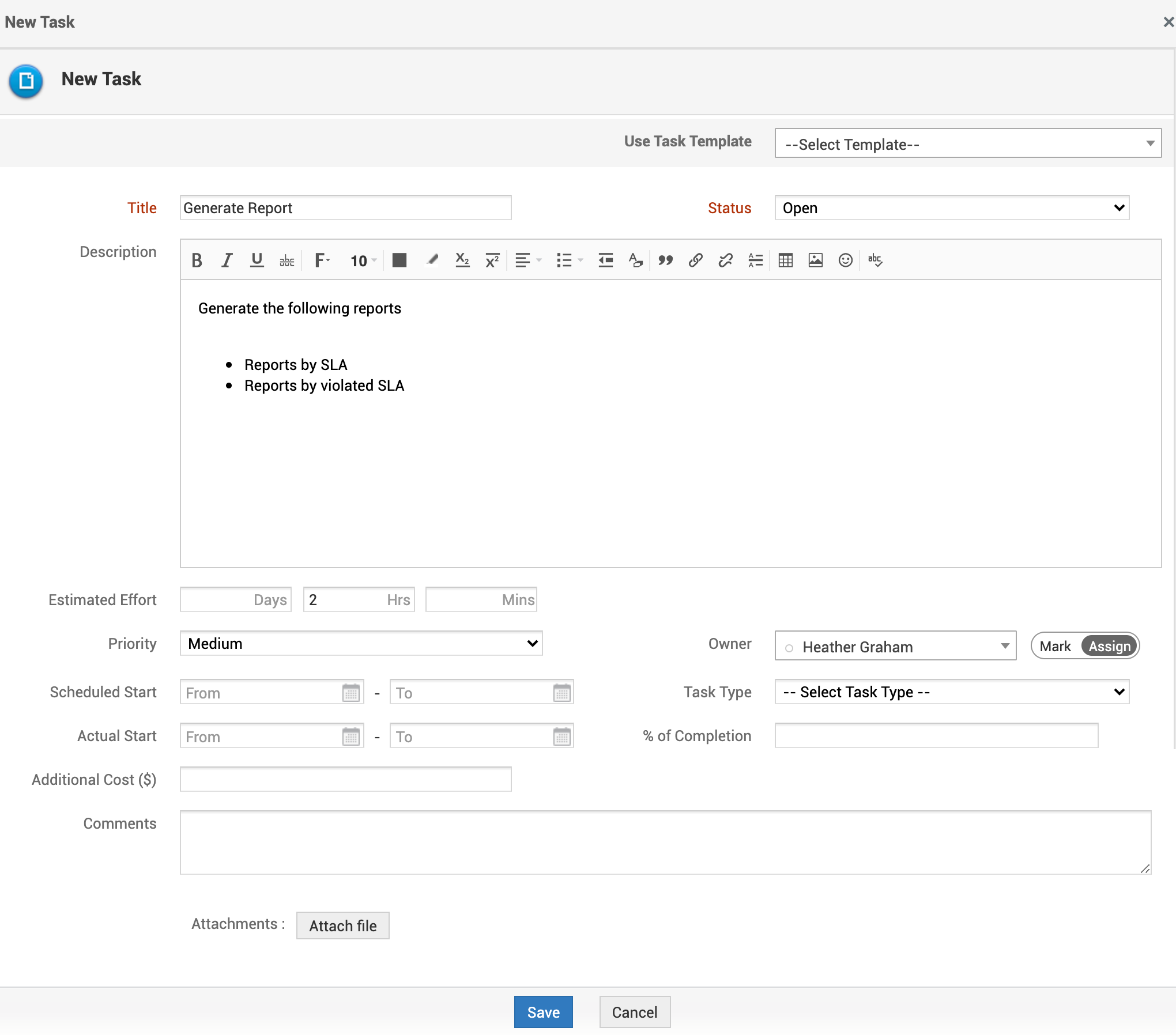
单击“新增”按钮,将弹出任务表单。
您可以使用application中预定义的任务模板快速添加任务。从“使用任务模板”下拉框中选择一个模板。任务详细信息(如标题、描述、分配的组或技术人员以及任务状态)会自动填充。
如果您不想使用任务模板,请在给定文本字段中指定任务标题。这是必填字段。
在“描述”字段中填写与任务相关的信息。
通过日历按钮选择计划开始时间。同时通过日历按钮选择该任务的计划结束时间。
任务的实际开始时间和结束时间将由执行(拥有)该任务的技术人员填写。
实际开始时间和结束时间是任务的真实时间安排。任务所有者指定的计划开始时间和结束时间则是暂定的时间安排。
从组合框中选择任务的所有者(技术人员)。
指定任务状态。默认情况下,任务状态为“打开”。
在“注释”字段中填写与任务相关的备注。
如果您希望在任务开始前收到提醒,请选择“提前通过电子邮件提醒我”选项,并从组合框中选择天数。该选项将根据计划开始时间进行设置。
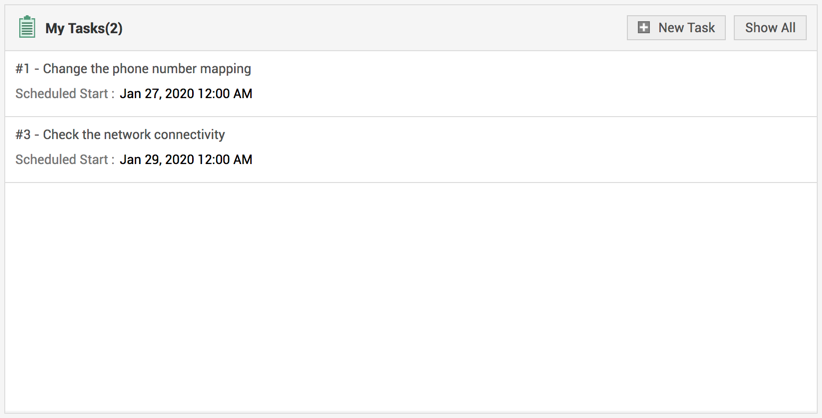
保存这些值。您可以看到新增的任务会显示在主页的“我的任务”块下,如下所示。任务将根据计划开始时间按升序显示在任务选项卡下。
要查看任务详细信息,请单击要查看的任务标题。这将打开任务页面,您可以查看其详细信息。
关闭已完成任务
当您完成任务后,只需选中任务旁边的单选按钮 即可关闭任务。或者,
单击块右侧的“显示全部”链接。这将打开“显示所有任务”页面。
通过启用复选框选择已完成的任务。
单击“关闭”按钮以关闭任务。您可以看到这些任务被移至“已关闭”状态,在主页中也会看到这些任务已从“我的任务”块中删除。
要查看列表中添加的所有任务,请单击“我的任务”块右下角的“>显示全部”按钮。
这将打开如下所示的“显示所有任务”页面,

您也可以通过此页面右上角的“新建任务”按钮添加新任务。
按筛选器查看任务
使用任务详细信息页面中的预定义筛选器,您可以快速汇总查看application中配置的任务。
我的打开任务
列出所有分配给当前登录技术人员且状态为“打开”的任务。我的逾期任务
列出所有分配给当前登录技术人员且已超过到期日期的任务。我今天到期的任务
列出所有分配给当前登录技术人员且应于今天完成的任务。我的所有任务
列出所有分配给当前登录技术人员的任务,无论其状态如何打开的任务
列出所有状态为“打开”的任务。待处理任务
列出application中所有状态为“打开”或“搁置”的待处理任务逾期任务
列出所有已超过到期日期的任务。今天到期
列出所有应于今天完成的任务。待处理 - 我的组任务
列出所有分配给当前登录技术人员所属组且需要完成的任务。未分配的待处理任务
列出application中配置的所有未分配待处理任务所有任务
列出application中配置的所有任务,无论其状态如何。
或者,您也可以在“快速操作”的“任务”块下查看所有任务以及分配给您的任务。
删除任务
单击“我的任务”块右下方的“>显示全部”按钮。这将打开如上所示的“显示所有任务”页面。
单击“删除”按钮。将弹出确认消息,请您确认删除过程。
单击“是”继续。您会看到该任务已从“显示所有任务”列表以及主页中删除。