发布公告
ServiceDesk Plus 允许您发布面向整个公司的公告,或仅面向技术人员组发布公告。公告小组件位于首页的“我的视图”选项卡下。 任何技术人员都可以添加、编辑和删除公告。
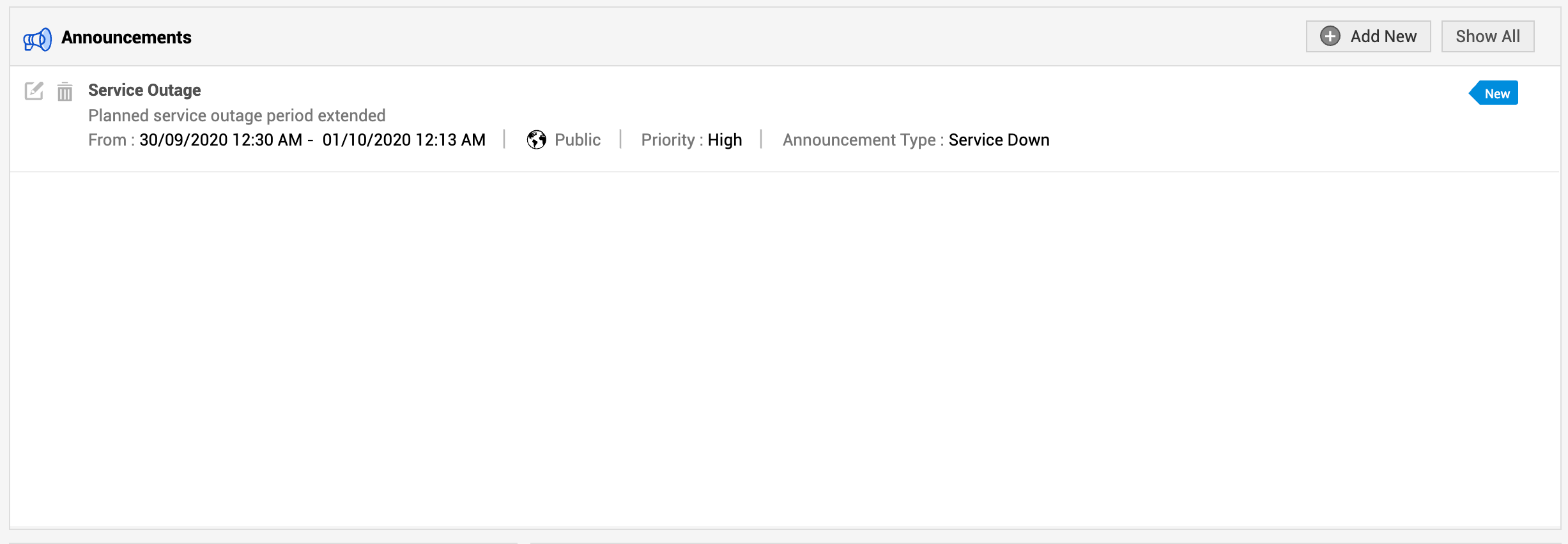
最近的公告将显示在此框中。要查看所有公告(包括已完成的公告),请单击“显示全部”按钮。这将显示截至目前添加的所有公告列表。
要查看某条公告,请单击公告标题,在弹出窗口中打开完整的公告详细信息。如果有多条公告,您会在弹出窗口中看到“上一条”和“下一条”按钮。使用它可以在公告列表中导航,无需关闭弹出窗口即可查看所有公告。
添加公告
要添加公告,请执行以下操作:
在公告小组件中单击新增。
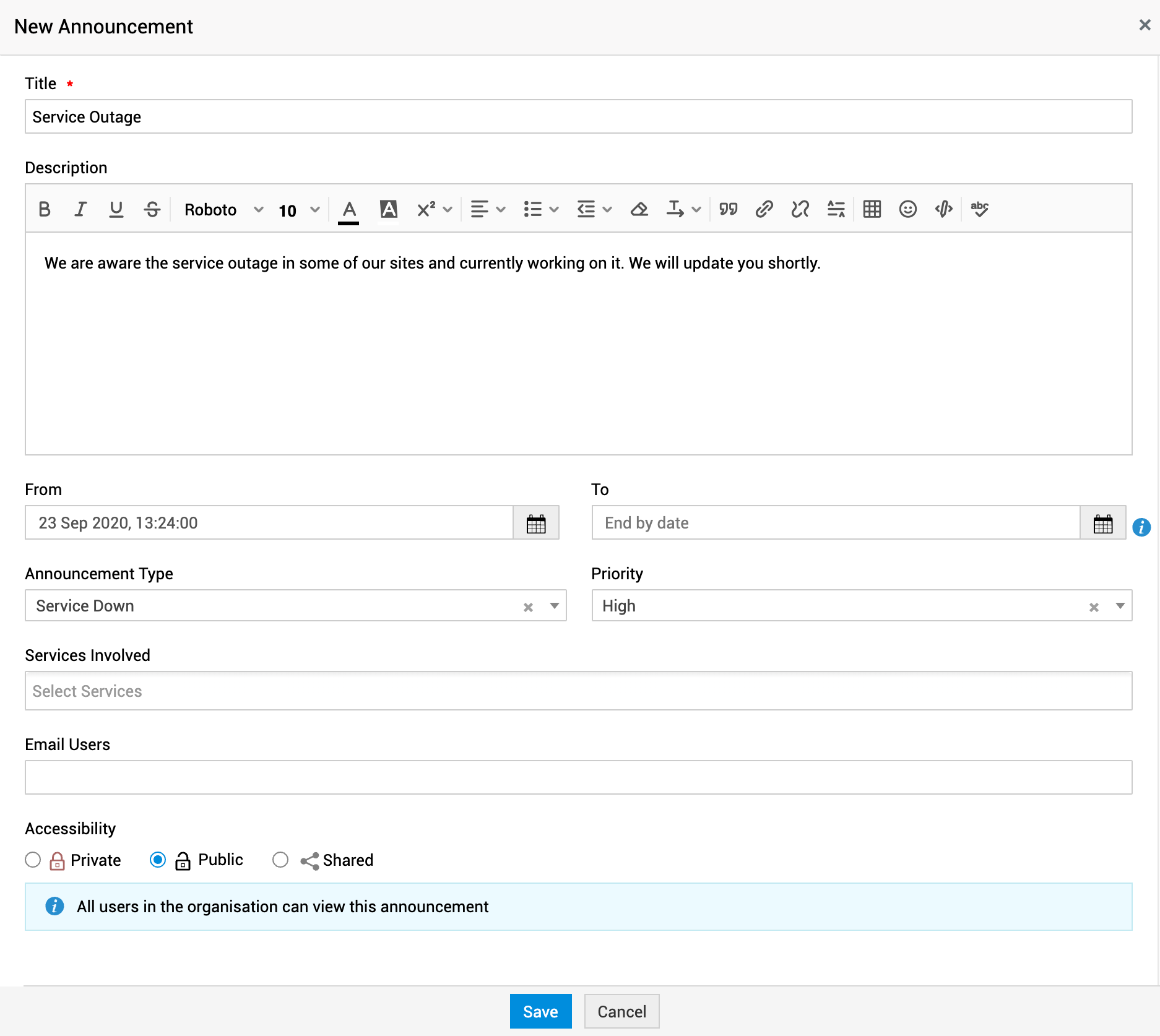
在“新建公告”表单中,填写所需的详细信息。
字段 | 说明 |
标题 | 为公告提供合适的标题。这是必填字段。 |
描述 | 添加描述。 |
日期和时间字段(从/到) | 选择公告的开始和结束日期/时间。 |
公告类型 | 选择一种公告类型。您还可以自定义创建新的公告类型。要了解更多信息,请单击此处。 |
优先级 | 选择一个优先级值:高、低、中和普通。您还可以自定义创建优先级。要了解更多信息,请单击此处。 |
涉及的服务 | 选择适当的服务类别 |
发送电子邮件给用户 | 添加要接收电子邮件通知的用户。 |
可访问性 | 选择首选选项: |
最后,单击保存。
根据设置的可访问性,新公告将以弹出消息的形式显示给已登录用户。也可以从公告小组件或通知中访问公告。
公告表单示例
查看、编辑或删除公告
您可以直接从公告小组件或公告列表视图中执行各种与公告相关的操作。要访问公告列表视图,请在公告小组件中单击显示全部。
默认情况下,公告列表视图中会显示所有公告。您可以使用左上角的筛选下拉菜单来显示公告。可用的筛选选项包括当前显示、待显示和已显示。

要查看公告的详细信息,请单击小组件中的相应公告,或在公告列表视图中单击其标题。
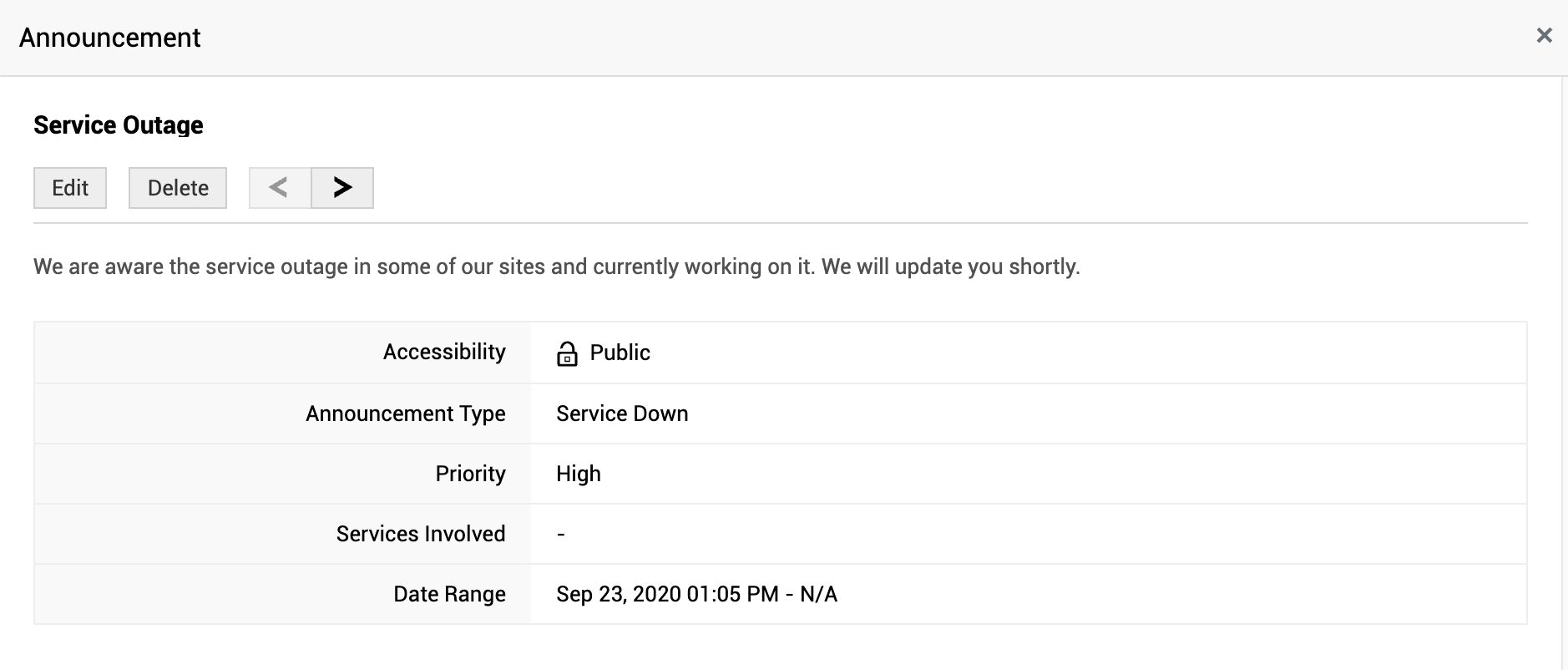
要编辑公告,请在公告详细信息弹出窗口中单击“编辑”,进行必要的更改,然后单击“更新”。
要删除公告,请在公告详细信息弹出窗口中单击“删除”。
或者,您也可以在小组件或列表视图中,单击公告对应的适当图标来编辑或删除公告。
公告小组件: