
帮助中心
快速开始
- 概述
- 系统要求
- 所需最低权限
- 默认端口配置
- 安装 DataSecurity Plus
- 卸载 DataSecurity Plus
- 启动 DataSecurity Plus
- 启动 DataSecurity Plus
- 配置您的解决方案
- 许可详情
- 应用许可证
文件审计
- 关于文件审计
设置文件审计
仪表板
报告
警报
配置
存储配置
文件分析
数据风险评估
终端 DLP
- 关于终端 DLP
设置终端 DLP
报告
警报
预防策略
配置
云保护
- 关于云保护
- 网关服务器安装步骤
- 终端中的网关配置
- 网关集群配置
- 网关服务器管理
- 证书颁发机构配置
- 双向 SSL 配置
- 管理证书信任存储
- 威胁分析数据库
- 管理禁止的应用程序
- 管理授权的应用程序
- 重新生成网关服务器访问密钥
- 更新网关服务器
- 网关服务器故障切换
- 负载均衡器配置
- 云应用发现
设置云保护
仪表板
报告
控制策略
存储配置
管理设置
常规设置
发行说明
2026
2025
2024
2023
2022
2021
2020
2019
2018
2017
2016
2015
故障排除
- HTTP通信失败
- 休眠状态的DataEngine
- Secure Gateway服务器故障
- RPC通信失败
- Cloud Protection Gateway服务器故障
- 已知问题和限制
- 已知错误和解决方案
- 文件分析中的报告差异
指南
- 代理文档
- 如何迁移/移动DataSecurity Plus
- 如何应用SSL证书
- 如何自动备份DataSecurity Plus数据库
- 如何在DataSecurity Plus中设置警报
- 如何保护您的DataSecurity Plus安装
在风险分析模块中配置警报
用户可以配置警报,使其在发现数据仓库中符合警报条件的内容时触发电子邮件通知。您可以配置的警报条件包括文件名、位置、文件类型、文件所有者和策略。每当DataSecurity Plus发现包含匹配警报条件的内容的文件时,通知都会被触发。
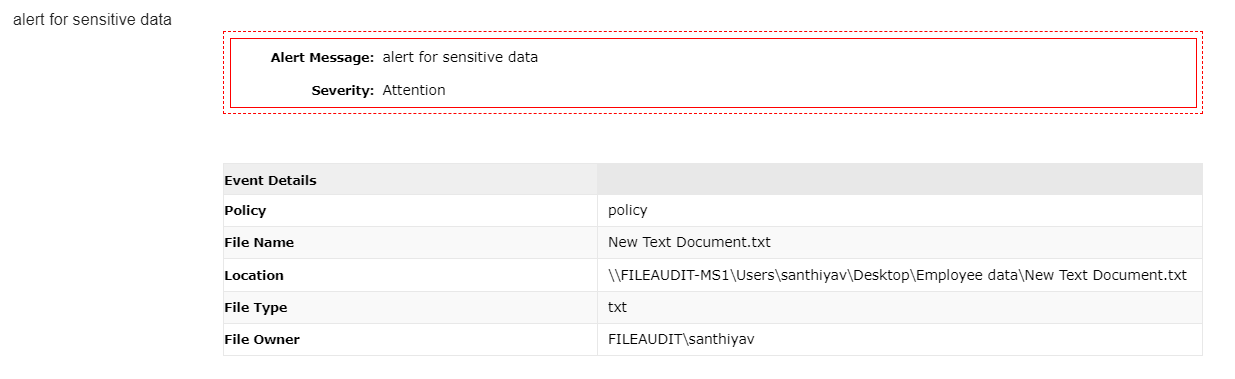
触发的警报通知将包括文件名、位置、风险评分、匹配的策略、文件内出现次数等详细信息。
默认警报配置文件
您可以按照以下步骤查找并编辑默认警报配置文件:
- 选择 风险分析 从模块下拉菜单。
- 进入 配置 > 数据发现设置 > 警报配置文件.
- 该 配置的警报配置文件 页面显示DataSecurity Plus提供的内置警报规则。
- 点击 编辑图标 在默认警报配置文件旁边。
- 根据您的需求更新警报的详细信息,如数据源、严重性、描述和条件。
- 点击 保存.
创建和编辑警报
A) 创建警报
警报允许用户在发现包含高价值内容的文件时通知相关人员。警报配置文件可用于:
- 确保满足数据主体的访问请求。
- 查找所有存储专有信息的位置。
- 定位员工或客户的个人信息。
创建新的警报配置文件,请按照以下步骤操作:
- 选择 风险分析 从模块下拉菜单。
- 进入 配置 > 数据发现设置 > 警报配置文件.
- 点击 右上角的“创建警报”按钮。 命名警报配置文件并包含适当的描述。
- 选择要为其配置警报的数据源。
- 选择警报严重级别。
- 在
- 条件 部分,使用以下选项卡来缩小触发警报的条件范围: 7.1. 使用
- 包含 选项卡,详细指定何时触发警报。 7.2. 使用
- 响应 选项卡配置以下操作: 7.2.1. 向相关人员发送电子邮件通知:
- 点击 提供您希望发送警报电子邮件的邮箱地址。用逗号分隔地址。确保邮箱地址中无空格。.
- 分配一个
- 优先级 级别给电子邮件。 通过提供
- 主题 和 消息 个性化电子邮件。使用旁边的自定义 选项,您可以包含如策略名称和文件名等警报细节。 如有必要,您可以通过在
- 最多发送 部分配置适当的值来限制发送给每个收件人的邮件数量。举例来说,您可以配置为 在 部分配置适当的值来限制发送给每个收件人的邮件数量。举例来说,您可以配置为 = 1 = 小时内 = 1 = 发送邮件数,确保在规则匹配内容持续存在的情况下,每小时仅发送一封邮件。7.2.2. 触发警报时自动执行响应操作:
- 点击 脚本文件.
- 条件 字段,选择您选择的脚本。您可以选择内置脚本或自定义创建的脚本。 :所有脚本文件(包括自定义创建的脚本)应位于
- 条件 字段,选择您希望按执行顺序传递的参数。 :
- 您可以在 保存.
电子邮件 > 启用电子邮件通知
脚本 > 启用脚本
包含:策略 = 等于 = PCI DSS
位置 = 包含 = Sebastian
脚本文件:
Movefile(自定义脚本) 参数:
文件名和位置 选择一个或多个响应后,点击
风险分析 > 报告 > 记录详情 > 警报记录 下找到包含触发警报详细信息的报告。.
B) 编辑警报
编辑现有警报配置文件,按照以下步骤操作:
- 选择 风险分析 从模块下拉菜单。
- 进入 配置 > 数据发现设置 > 警报配置文件.
- 在 配置的警报配置文件 页面内的 操作 列中,点击您要编辑的警报旁的 编辑图标 图标。
- 更新配置文件的 选项卡,详细指定何时触发警报。 消息 选项卡配置以下操作: 条件,进行所需更改。
- 点击 保存。警报配置文件将被修改。
自动警报响应
用户可以指示风险分析模块在警报触发时执行脚本响应操作。为此,您必须在配置警报时将所需的脚本文件链接到 字段,选择您选择的脚本。您可以选择内置脚本或自定义创建的脚本。 字段。这些脚本文件可以是PowerShell文件、VBScript文件、可执行文件和批处理文件。它们将根据定义的条件执行。
要定位这些命令,请配置一个或多个 字段,选择您希望按执行顺序传递的参数。 参数,以在命令中提供必要的输入。选定的参数将在命令中被警报事件的相应值替换。
参数及其说明
以下参数可根据配置的警报配置文件使用。
| 参数 | 所指内容 | 示例 (该内容如何显示在警报通知中) |
| 策略 | 数据匹配的数据发现策略名称 | GDPR 策略 |
| 文件名 | 触发警报的文件名称 | GDPRdata.txt |
| 位置 | 包含规则匹配内容的文件的网络路径 | \\DSPDEMO\Test\Exclude.txt |
| 文件类型 | 包含规则匹配内容的文件扩展名 | .txt |
| 文件所有者 | 包含规则匹配内容的文件所有者 | dsp\administrator |
触发警报的通知电子邮件示例
为警报脚本生成密码
我们建议为您的脚本文件生成加密密码,执行目标脚本时用于身份验证。设置密码,请按照以下说明操作:
- 导航至 [installation_directory]\bin\alertScripts > helper 文件夹。
- 执行 generatePassword.bat 脚本以设置身份验证。
- 条件 Windows PowerShell 凭据请求 窗口,在 用户名 消息 密码 字段旁输入您的 PowerShell 凭据以生成加密密码。确保输入正确密码以验证服务器。
- 点击 确定.
禁用和删除警报
A) 禁用警报
您可以禁用警报以暂时停止触发。禁用现有警报的方法:
- 选择 风险分析 从模块下拉菜单。
- 进入 配置 > 数据发现设置 > 警报配置文件.
- 在 配置的警报配置文件 页面内的 操作 列中,您会看到一个 绿色图标 ,表示目标警报处于激活状态。点击绿色图标以禁用该警报。
B) 删除警报
删除现有警报的方法:
- 选择 风险分析 从模块下拉菜单。
- 进入 配置 > 数据发现设置 > 警报配置文件.
- 在 配置的警报配置文件 页面,选择要删除的警报配置文件并点击 删除图标。选中的警报将被删除。
有关在 DataSecurity Plus 中配置警报的更多信息,请参阅 本指南.