
帮助中心
快速开始
- 概述
- 系统要求
- 所需的最低权限
- 默认端口配置
- 安装DataSecurity Plus
- 卸载DataSecurity Plus
- 启动DataSecurity Plus
- 启动DataSecurity Plus
- 配置您的解决方案
- 许可详情
- 应用许可证
文件审计
- 关于文件审计
设置文件审计
仪表板
报告
警报
配置
存储配置
文件分析
数据风险评估
终端DLP
- 关于终端DLP
设置终端DLP
报告
警报
预防策略
配置
云保护
- 关于云保护
- 网关服务器安装步骤
- 终端中的网关配置
- 网关集群配置
- 网关服务器管理
- 证书颁发机构配置
- 双向SSL配置
- 管理证书信任存储
- 威胁分析数据库
- 管理禁止应用
- 管理授权应用
- 重新生成网关服务器访问密钥
- 更新网关服务器
- 网关服务器故障转移
- 负载均衡器配置
- 云应用发现
设置云保护
仪表板
报告
控制策略
存储配置
管理设置
常规设置
版本说明
2026
2025
2024
2023
2022
2021
2020
2019
2018
2017
2016
2015
故障排除
指南
- 代理文档
- 如何迁移/移动 DataSecurity Plus
- 如何应用 SSL 证书
- 如何自动备份 DataSecurity Plus 数据库
- 如何设置 DataSecurity Plus 警报
- 如何保障您的 DataSecurity Plus 安装安全
URL 过滤
DataSecurity Plus 的云保护模块提供 URL 过滤,作为管理云应用使用的控制策略之一。您可以使用默认或自定义策略应用各种标准,帮助您执行不同的控制策略——例如限制访问云应用和域名、防止从云存储服务下载或删除文件等。
默认情况下,预配置了多个策略,每个策略包含组织常限制的不同服务和应用。您可以根据需求启用这些策略。此外,您还可以创建自定义策略以限制特定云应用。
创建 URL 过滤策略
请按照以下步骤配置自定义 URL 过滤策略:
- 选择 云保护 顶部的模块下拉菜单中的
- 前往 配置 > 控制策略 > URL 过滤.
- 点击 +添加策略.
- 输入合适的 策略名称 和 策略描述.
- 分配一个 标签。标签可用于基于 Web 应用类别对策略进行分组。
- 选择 URL 过滤应用的时机:
- 请求:过滤将在请求发送到原始服务器之前处理。
- 响应:过滤将在原始服务器响应发送到客户端之前处理。
- 定义所需的条件。有关如何定义条件的信息,请参阅本页中的 URL 过滤策略中定义条件 部分。
- 选择一个 响应动作.
- 点击 保存.
查看和编辑已配置策略
按照以下步骤查看并编辑所有已配置策略:
- 选择 云保护 顶部的模块下拉菜单中的
- 前往 配置 > 控制策略 > URL 过滤.
- 您可以在此处找到默认策略和自定义策略列表。
- 点击 启用 或 禁用 图标,在 操作 列中启用或禁用它们。
- 点击 编辑 图标,在 操作 图标编辑策略配置。
注意: 默认策略无法编辑或删除。但用户可以通过以下步骤创建并编辑其副本:
- 选择一个 选择您想编辑的默认策略, 然后点击对应的 编辑 操作列下的图标。
- 在弹出页面中,点击顶部的 复制链接 。
这将创建现有策略的可编辑副本。
URL 过滤策略中定义条件
创建新的 URL 过滤策略时,必须添加需要满足的条件以应用过滤。条件可以基于多种参数进行配置。请参阅下表,了解可用参数及其描述。
| 参数 | 描述 |
| 域名 | 提供域名,例如 spotify.com。 |
| 请求 URI | 提供完整请求 URI,例如 https://instagram.com/feed.html#profile,或路径。 |
| 请求方法 | 提供请求方法,如 GET、POST、PUT 及其他方法。 |
| 请求头内容类型 | 提供请求头内容类型,如 application/json 或其它内容类型。 |
| 请求来源 | 提供请求来源,如 https://www.netflix.com/browse。 |
| 请求头 | 提供自定义请求头,如 Content-Length 或 User-Agent。 |
| 响应代码 | 提供响应代码,如 200、204、301 或其他 状态码。. |
| 响应头 | 提供自定义响应头,如 Content-Type 和 Content-Length。 |
您可以选择基于上述一个或多个参数配置条件。若基于多个参数配置条件,必须定义条件类型。请参阅以下示例了解各条件类型:
所有条件
选择所有条件时,只有全部参数条件满足时过滤器才会应用。
示例场景:阻止员工删除 OneDrive 上的文件。
- 选择 所有条件 以 条件类型.
- 选择 域名 等于 api.onedrive.com 作为第一个参数,
- 选择 请求方法 等于 DELETE 作为第二个参数。
- 选择 阻止 以 响应动作.
现在,当用户访问 OneDrive 并尝试删除文件时,该操作将被阻止。
任一条件
选择任一条件时,只要满足任一参数条件,过滤器就会被应用。
示例场景: 阻止员工使用 Facebook 或 Instagram。
- 选择 任一条件 作为条件类型。
- 选择 域名 等于 facebook.com 作为第一个参数,
- 选择 域名 等于 instagram.com 作为第二个参数。
- 选择 阻止 以 响应动作.
现在,当用户访问 Facebook 或 Instagram 任何一个时,操作将被阻止。
高级
高级条件适用于需要同时结合所有和任一条件的情况。在这种情况下,用户可以创建多个参数,并选择哪些参数应遵循哪种条件类型。
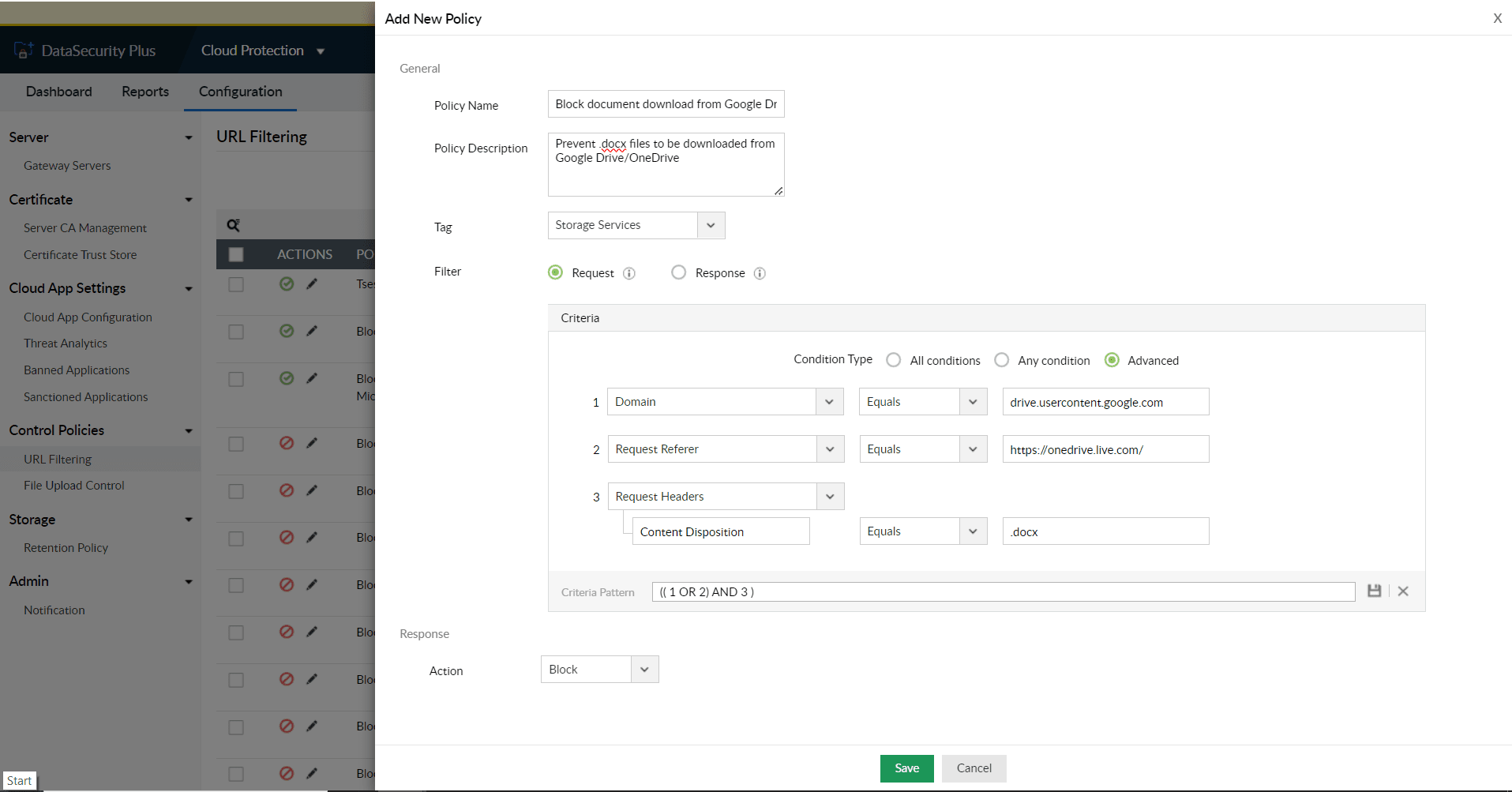
示例场景: 阻止员工从 Google Drive 或 OneDrive 下载 DOCX 文件。
- 选择 高级 以 条件类型.
- 选择 域名 等于 drive.usercontent.google.com 作为第一个参数,
- 选择 请求来源 等于 https://onedrive.live.com/ 作为第二个参数。
- 选择 响应头 并输入 内容处理方式 等于 .docx 作为第三个参数。
- 点击 编辑图标 在……旁边 条件模式 并输入 ((1 OR 2) AND 3).
- 选择 阻止 以 响应动作.
现在,当用户访问 Google Drive 或 OneDrive 并尝试下载 DOCX 文件时,该操作将被阻止。
注意:参考 策略违规报告 以跟踪任何控制策略的违规情况。