
帮助中心
快速开始
- 概述
- 系统要求
- 最低权限要求
- 默认端口配置
- 安装 DataSecurity Plus
- 卸载 DataSecurity Plus
- 启动 DataSecurity Plus
- 启动 DataSecurity Plus
- 配置您的解决方案
- 许可详情
- 应用许可证
文件审计
- 关于文件审计
设置文件审计
仪表盘
报告
警报
配置
存储配置
文件分析
数据风险评估
端点 DLP
- 关于端点 DLP
设置端点 DLP
报告
警报
预防策略
配置
云保护
- 关于云保护
- 网关服务器安装步骤
- 端点中的网关配置
- 网关集群配置
- 网关服务器管理
- 证书授权机构配置
- 双向 SSL 配置
- 管理证书信任存储
- 威胁分析数据库
- 管理禁止的应用
- 管理授权应用
- 重新生成网关服务器访问密钥
- 更新网关服务器
- 网关服务器故障转移
- 负载均衡器配置
- 云应用发现
设置云保护
仪表盘
报告
控制策略
存储配置
管理设置
常规设置
版本说明
2026
2025
2024
2023
2022
2021
2020
2019
2018
2017
2016
2015
故障排除
指南
- 代理文档
- 如何迁移/移动 DataSecurity Plus
- 如何应用 SSL 证书
- 如何自动备份 DataSecurity Plus 数据库
- 如何设置 DataSecurity Plus 警报
- 如何保护您的 DataSecurity Plus 安装
在端点配置网关服务器
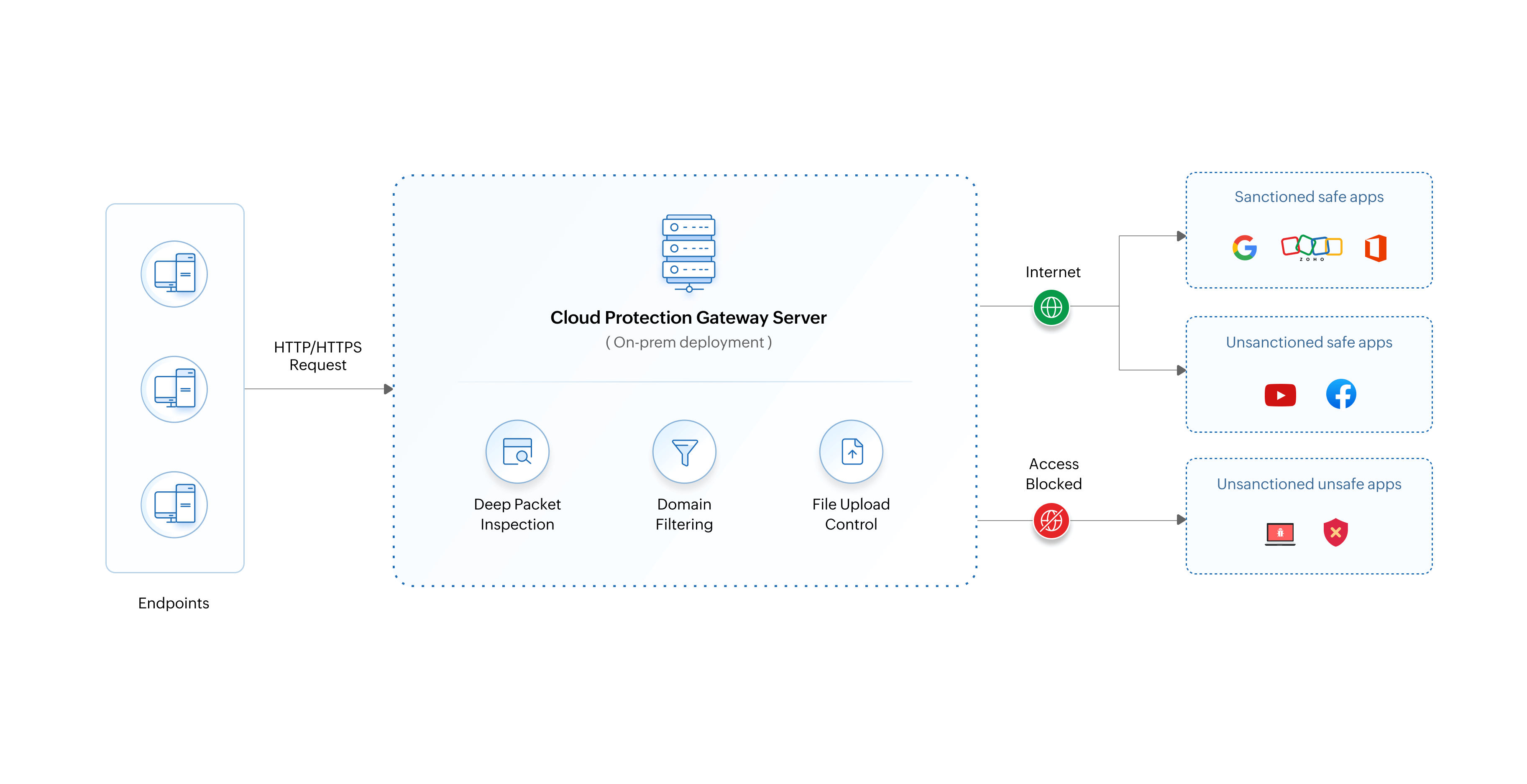
网关服务器是一个 HTTP 代理服务器,可在单个端点手动配置其代理设置,或为一组端点批量配置。
在单个端点配置网关服务器的步骤:
- 使用以下任一方法打开端点的“Internet 属性”窗口:
- 在 运行 窗口中输入 inetcpl.cpl。
- 打开 Internet Explorer,点击右上角的设置符号,然后选择 Internet 选项.
- 打开 控制面板 并选择 Internet 选项.
- 在运行 Windows 10 的设备上,还可以导航到 设置 > 网络和 Internet > 代理.
- 在打开的 Internet 属性 窗口中,切换到 连接 选项卡并点击 局域网设置 按钮。
- 在打开的 出现的“局域网 (LAN) 设置”窗口: 取消勾选
- 自动检测设置 复选框。 使用自动配置脚本
- 自动检测设置 勾选 使用自动配置脚本
- 为 LAN 使用代理服务器 选项。 在
- 地址 文本框中输入网关服务器的 IP 地址,并在 端口 文本框中输入端口号。 点击
- 确定 网关服务器已在端点上配置。.
使用组策略对象 (GPO) 在多个端点上配置网关服务器的步骤:
启动
- 组策略管理 控制台,使用以下任一方法: 导航至
- 服务器管理器 > 工具 > 组策略管理控制台 按下.
- Win+R 并在 出现的对话框中输入 gpmc.msc 并点击 运行 打开 网关服务器已在端点上配置。.
- 组策略管理控制台 窗口。您可以创建新的 GPO 或修改现有的。 若要创建新 GPO,右键单击要应用策略的域、站点或 OU,然后点击
- 在此域中创建 GPO 并在此处链接 在.
- 新建 GPO 对话框中输入 GPO 名称并点击 。GPO 现已创建。 网关服务器已在端点上配置。右键点击新建的 GPO 或现有的 GPO 并选择
- 编辑 组策略管理编辑器.
- 在打开的 ,导航到用户配置 > 首选项 > 控制面板设置 > Internet 设置 右键点击.
- Internet 设置 新建 > Internet Explorer 10 并选择 IE 设置.
- 在打开的 窗口,转到 并点击 连接 取消勾选使用 局域网设置 按钮。
- 在打开的 出现的“局域网 (LAN) 设置”窗口: 取消勾选
- 自动检测设置 复选框。 使用自动配置脚本
- 自动配置脚本 在 使用自动配置脚本
- 为 LAN 使用代理服务器 选项。 在
- 文本框中输入 IP 地址,并在 文本框中输入网关服务器的 IP 地址,并在 文本框中输入端口号。 文本框中输入端口号。 点击
- 确定 网关服务器已在端点上配置。.
网关服务器现已在多个端点上配置。
若通过代理自动配置 (PAC) 脚本在多个端点上配置网关服务器,请更新 PAC 脚本,包含网关服务器的 IP 地址和端口号。
安装 CA 证书
当网关服务器启用深度包检测时,服务器将使用 DataSecurity Plus 的 CA 证书签署所有网站的 SSL 证书。因此,端点必须信任在 DataSecurity Plus 中创建的 CA 证书。
中的步骤操作。
要下载您创建的 CA 证书,请按
- 这里 的步骤操作。.
- 在打开的 下载后,CA 证书可以手动安装到单个端点,或通过 GPO 安装到多个端点。 手动在单个端点安装 CA 证书的步骤: 双击下载的 CA 证书,点击 安装证书 证书导入向导.
- 确定 窗口,选择.
将所有证书放入以下存储
,然后选择
受信任的根证书颁发机构
- 下一步 端点现在将信任您生成的 CA 证书。.
- 通过 GPO 在多个端点安装 CA 证书的步骤: 要在所有客户端设备上安装证书,请在配置终端用户设置的域控制器中创建组策略。.
- 在域控制器中,导航至 开始 > 管理工具 > 组策略管理 然后点击 网关服务器已在端点上配置。.
- 右键点击新创建的 开始 > 管理工具 > 组策略管理 然后点击 组策略管理编辑器。 ,导航到 打开。
- 在打开的 计算机配置用户配置 > 首选项 > 控制面板设置 > Internet 设置 策略 > Windows 设置 > 安全设置 > 公钥策略.
- Internet 设置 证书导入向导 并选择 导入.
- 确定 浏览 并选择生成的 CA 证书。
- 确定 完成 > 确定.
客户端设备现在将信任您生成的 CA 证书。