请求人作为团队成员
作为团队成员,只能编辑和执行指派给自己的任务,查看甘特图
编辑任务:
点击任务页签,打开要编辑的任务;
编辑任务的标题及描述;
选择任务的状态和优先级;
指定任务的计划开始和计划结束日期;
为任务添加更多信息:
为标识任务的进展情况,需要提供以下信息:
% 完成:表示该任务的完成百分比(值为1 - 100)
备注:用于项目成员之间的沟通交流,或者自己记录备忘信息等。
附加成本:如果有的话,记录该任务导致的附加成本
任务的规划:
对任务进行规划,需要指定以下信息:
配置任务的计划开始日期和计划结束日期
填写任务的实际开始日期和实际结束日期
- 根据计划和实际完成日期,确定该任务为:
- 准时:如果计划结束日期与实际结束日期一样。
- 延后:如果任务的实际完成日期在计划结束日期之后,延后天数 (两者之间相差的天数)也将一并表示在任务列表视图中
- 提前:如果任务的实际完成日期在计划结束日期之后,提前天数 (两者之间相差的天数)也将一并表示在任务列表视图中

什么是甘特图?
甘特图是以图形方式表示项目计划时间表的条状图。它将项目元素及其计划表,按日历方式表示,通过它可清楚而直观地了解项目的整体状况及进展情况。同时也可以查看项目内的各种活动。
优势:
提供项目的鸟瞰视图,通过它可访问项目的所有模块(指派的技术员必须具有项目Admin的权限)。
对项目涉及的资源(时间、人力、工作量)进行有效的管理。及时调整及合理分配资源,确保项目顺利完成。
对里程碑/任务,可随时重新配置计划时间,同时也可更改项目成员的角色。
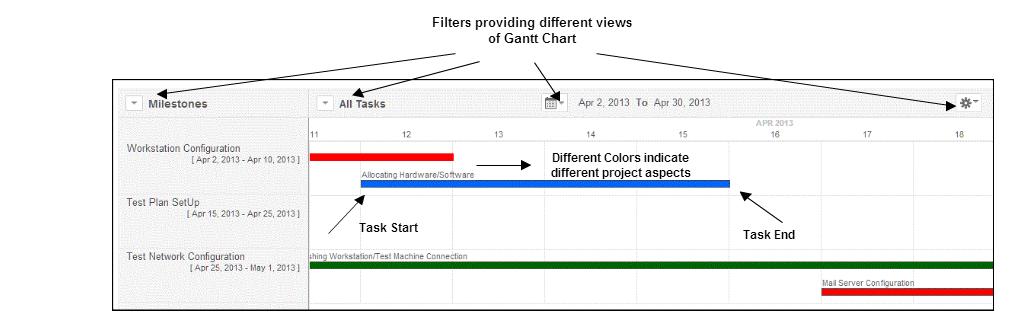
查看及配置甘特图:
点击项目页面的甘特图页签;
显示甘特图的默认视图;
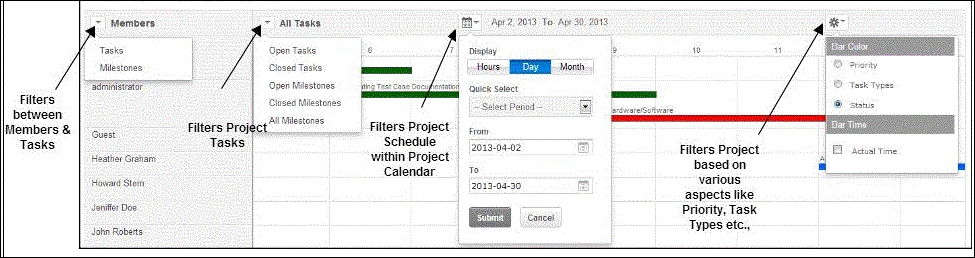
- 在此页面,根据需要配置甘特图:
a. 甘特图行过滤:可用的选项有:里程碑、任务、成员,通过它分别显示对应的甘特图。
b.甘特图列过滤:可用的选项有任务(未完成的,关闭的,所有任务)和里程碑(未完成的、关闭的和所有的里程碑)。
c.项目日历过滤: 可按照小时、天、月选项进行过滤。
d. 更多过滤设置:包括按照项目的优先级、任务类型、状态等进行过滤。
- 将依据您的要求,修改甘特图。
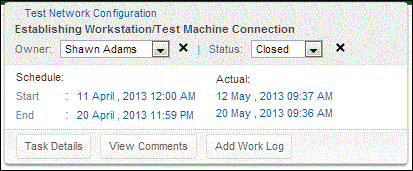
通过甘特图访问项目:
当鼠标移动到甘特图中的里程碑/任务条状图形时,将会弹出窗口,显示里程碑/任务的信息,通过它可查看、编辑里程碑/任务。只要项目成员具有相应的权限,通过甘特图可以访问项目的所有元素。这种快速访问在监督项目执行情况时非常有用。
使用甘特图,可以做以下操作:
重排里程碑/任务的时间表,更改里程碑/任务的明细。
重新指派里程碑/任务给项目成员。谢谢您参加这次调查
更改里程碑/任务的状态。
添加工作日志和备注。
甘特图页签与跨所有项目的甘特视图:
访问甘特图有以下两种方式:
点击某个项目页面中的"甘特图"页签;
点击所有项目列表画面中的"跨所有项目的甘特图"图标
 。
。正如名称所示,第二种方式代表项目模块中所有项目的甘特视图;
使用该按钮打开的视图中,不仅可以对里程碑/任务进行过滤,也可以依照项目名称、项目状态进行过滤。
跨所有项目的甘特视图,对项目管理员是非常有用的。
注意: 使用动作图标 中的'关联变更'选项,可以将项目与变更进行关联。