请求模板
对于经常提交的请求,可以创建请求模板,这样请求人在创建请求时可以使用该模板,省去了填写其他信息的时间。
创建请求模板的步骤:
使用管理员用户的用户名和密码登录到ServiceDesk Plus应用程序。
点击标题栏中的管理页签。
在帮助台模块中点击请求模板图标
 ,打开请求模板的画面。
点击新建按钮,打开请求模板编辑画面。
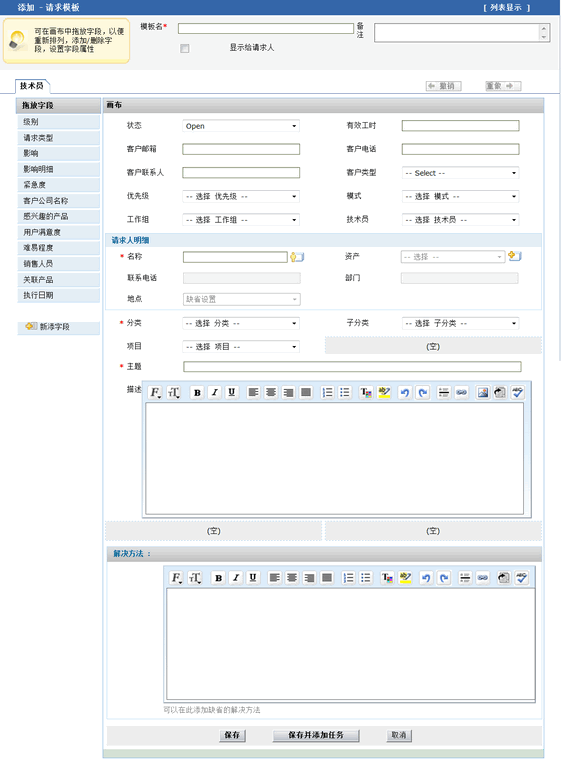
请求模板画面包括三个部分,模板抬头部分,字段列表部分和可定制画布部分。
抬头 : 模板抬头包括模板名、备注、是否显示给请求人选项,以及撤销和重做按钮。如果希望请求人也可用此模板,则选中显示给请求人选项,缺省情况下该选项不被选中。
字段列表 : 包括所有可用的字段以及新添字段选项。
画布 : 用于定制模板的布局和要显示的内容,支持拖放。
以下将介绍在定制模板时常见的动作:
可以随意地定制表单的布局,添加/移除字段,设置字段的属性。
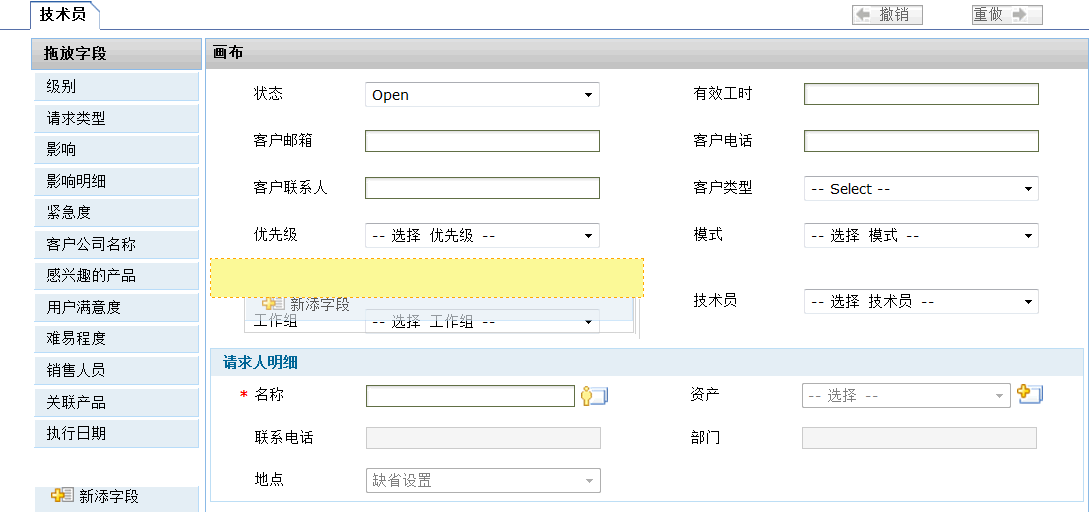
可以将新添字段 选项拖放到空白画布中,来添加新的字段。
它将弹出新添字段的对话框,如下所示:
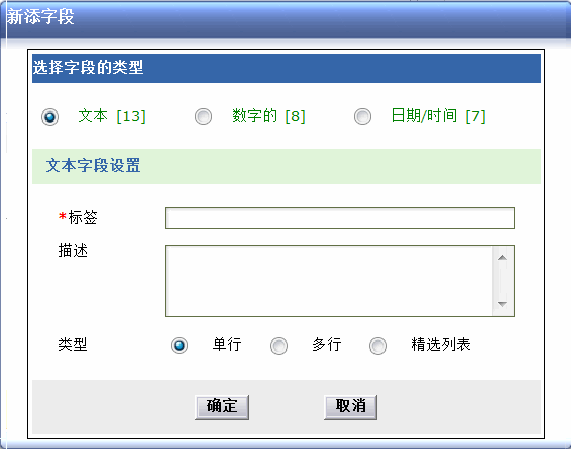
选择字段类型,可以是:文本、数值、和日期/时间。
指定字段的标签,也就是字段的名称,它是必填项。输入该字段的简要描述,(可选)
如果选择文本字段,还可以指定文本字段的类型,如:单行文本,多行文本,精选列表等。
点击确定按钮,该字段将添加到画布的对应位置。
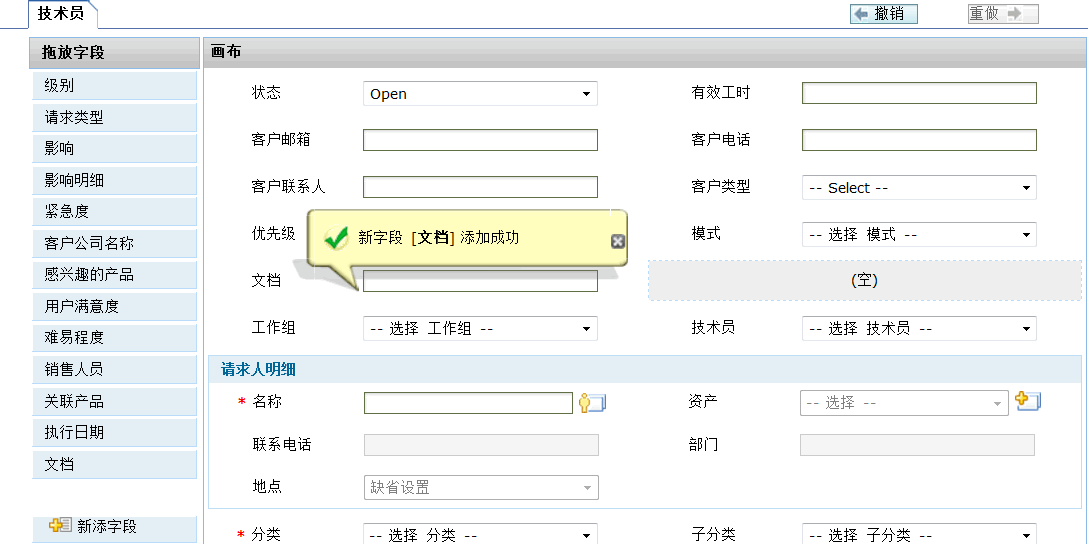
新添的字段是通用的,所有模板都可以选择它。并且字段的名称也将保持一致不变。它的值可以在请求附加字段中加以编辑或删除。
将字段从字段列表处拖放到画布,可放置的位置将为高亮显示,可以变换位置,但是要记住字段只能放在高亮显示区。
已在画布(表单)中的字段,也可以通过拖放的方式改变顺序。请求明细将作为整个块移动。
可以随时点击撤销/重做按钮,定制模板。
可以设置字段的属性,如:将某字段设置为必填项,是否让请求人看到等,也可以移除该字段。
将光标移到字段的上方,就会出现编辑字段属性和关闭字段按钮。
点击编辑字段属性的按钮图标
 ,将会出现下拉菜单选项。如图所示,其中包括:
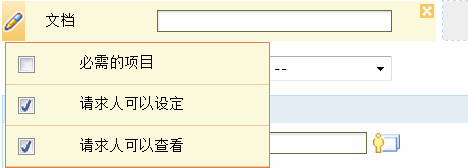
必需的项目: 选中它将对应的字段设置为必填项。
注意: 对于请求分类,如果项目 被设置为必填项,则请求的子分类和分类将自动设为必填项。类似地,如果影响明细设为必填项,则影响也会为必填项。请求人可以设定 : 选中该选项,则请求人可以编辑该字段,而请求人可以查看选项也会自动选中。
请求人可以查看 : 选中该选项,则请求人只能查看它的值,而不能设置/编辑它的值。
| 注意: 请求主题、请求人明细,不能设置其属性,只能改变其位置。 |

点击关闭字段按钮图标
 可以从画布中移除字段,被移除的字段将显示在字段列表中,下述字段:状态、优先级、描述,以及请求人明细不能被移除。
完成了表单布局的定制后,点击保存,被添加的模板将显示在模板列表中。要给请求模板添加任务,可点击保存并添加任务按钮。
在任何时候,都可以点击取消按钮,取消添加模板的操作,返回模板列表画面。
请求模板将列在新建请求链接的下拉框中。如后图所示。 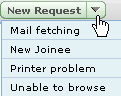 选择其中的模板,可使用该模板创建请求。直接点击新建请求链接
  ,将使用缺省的模板创建请求。缺省的模板不能被删除或重命名。通过邮件创建的请求也使用缺省的模板。
定制请求模板时,如果选择“显示给请求人”选项,则预览请求表单时将同时显示技术员和请求人页签。
预览请求表单的步骤:
从请求模板的列表画面,点击想要预览的模板名。打开请求模板画面。缺省显示技术员的请求表单。在这里可以添加,重新布局,删除请求字段,并且设置字段的属性。
如果请求模板的“显示给请求人”选项被启用,则会在该画面中显示请求人页签。点击请求人页签,可以预览请求人的表单。相比于技术员的表单,请求人的表单内容要少很多,因为有些内容已经隐藏。而且在请求人表单画面,不能添加,删除字段,只能调整布局。
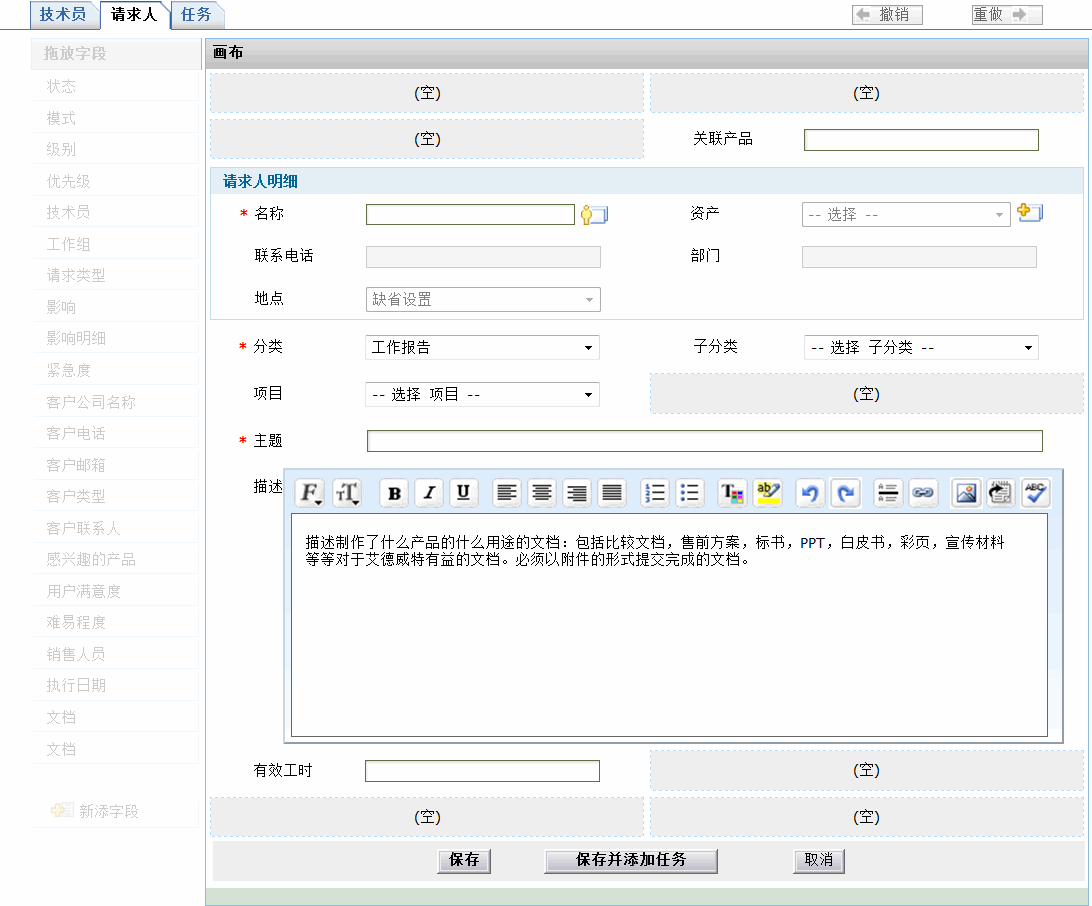
在任务页签, 可以查看,添加该请求模板相关的任务。点击任务页签,将显示该模板的任务列表,点击添加任务按钮,可以添加该模板相关的任务。详情可参见 添加任务。
可以随时对已有的请求模板进行编辑。
从请求模板的列表画面,点击想要编辑的模板名,打开请求模板画面,缺省显示技术员的请求表单。
在这里可以添加,重新布局,删除请求字段,并且设置字段的属性。
根据需要进行编辑操作。
对于请求人表单画面,可以重新布局字段。
也可以在任务页签中添加任务。编辑完成后点击保存按钮,保存变更。
从请求模板的列表画面,选中想要删除的模板名旁边的复选框。
点击删除 按钮,弹出删除确认对话框。
点击确定 按钮,该模板将从模板列表中删除。如果要删除的模板已被使用,则该模板将不能被彻底删除,只能用灰色显示,表示该模板不能够再使用。
要想将停用的模板复活,可取消选中'不再使用该模板' 复选框,如图: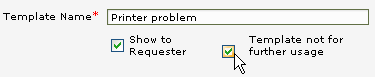 ,保存后即可激活该模板。