手机客户端
当遇到问题时,除了通过发送邮件、打电话向帮助台报告问题之外,您也可以利用ServiceDesk Plus的手机客户端快速提交问题。
手机客户端支持iPhone、黑莓、安卓等智能手机,只需在手机浏览器中输入以下URL即可访问:
https://<machine-name>:<port-number>, which redirects to the 'mc' context.
功能
可以通过浏览器在任何地方快速访问;
可以查看请求、添加请求、关闭已解决的请求
限制
目前,ServiceDesk Plus手机客户端只支持请求模块。
不能编辑请求
登录ServiceDesk Plus
打开浏览器,输入https://<machine-name>:<port-number>/mc,即可进入登录页面。如下图:
用户名: 输入请求人的用户名
密码: 输入请求人的密码
域: 选择请求人所属的域,如果不选择,则认为是不属于任何域的请求人
- 是否AD认证: 选择是否使用AD认证。
注意: ServiceDesk Plus 手机客户端不支持单点登录。
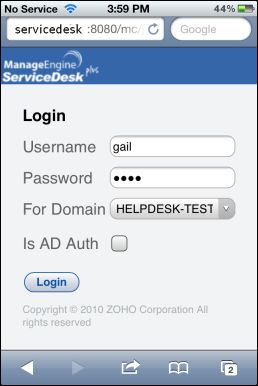
点击登录按钮。
登录之后,将显示主页,其中包括仪表板、请求、退出选项。
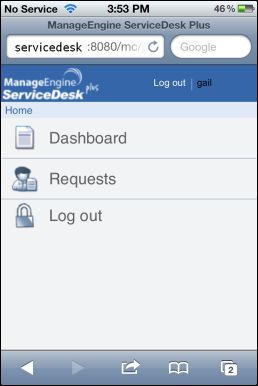
 仪表板: 显示逾期的请求、未决的请求及所有请求的数量
 请求: 显示请求列表,可以查看所有未决请求
 退出: 退出该手机客户端
仪表板
显示登录请求人提交的请求的数量,其中包括:逾期的请求、未决的请求、和所有请求。点按相应的选项,将列出对应的请求列表。
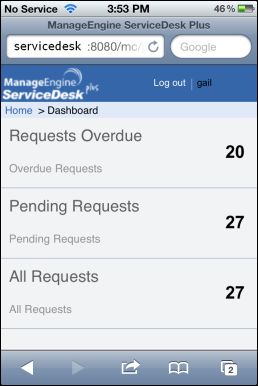
请求
点按请求 将从主页切换到所有未决的请求页面。
请求列表视图
列表显示请求的主题、请求人名称、状态、创建日期及指派的技术员、等等
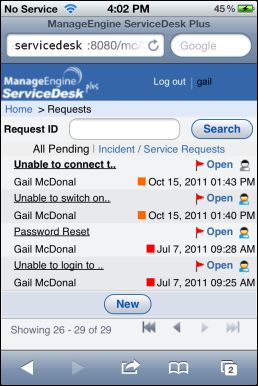
请求列表视图中的图标含义:
 - 表示首次响应逾期
 - 表示请求逾期
 - 表示首次响应和解决时间都逾期
 - 请求被指派
 - 请求未指派
在请求列表视图中可以执行的操作
根据请求ID进行搜索: 输入请求ID,搜索请求
新建请求: 创建新的请求
请求列表视图每页显示5个请求,可以通过导航按钮,前后切换。
创建事故请求
可以很简便快捷地创建事故请求。只需要输入请求标题和描述,然后点击添加按钮即可。
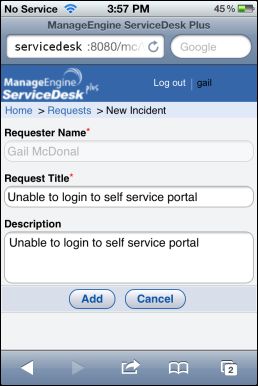
- 请求人名称: 输入请求人的名称
- 请求标题: 请求的标题
- 描述: 输入请求的详细信息。
注意:
不能通过请求模板,创建请求(尽管已经配置)
创建请求时不能指定其它参数(如:优先级、分类等)
查看请求明细
从请求列表中,点击某个请求,即可查看该请求的明细。包括:请求ID、请求人、状态、技术员、优先级、逾期时间、请求主题和描述等。
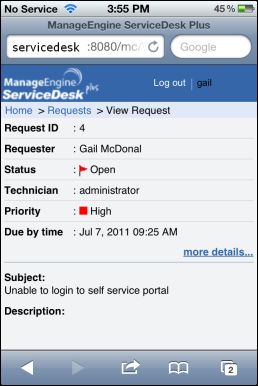
点击更多明细... 可显示更多信息,如:请求类型、影响等等。
如果描述超过250字符,将会显示 (更多...) 链接,点按它将显示完整的描述。