项目模板
使用项目模板,可以快速地创建类似的项目,为您节省大量的时间。在项目模板中,您可以定义里程碑、项目任务、里程碑任务等。从而方便管理项目及追踪项目的实际进展情况。比如,升级某个软件对IT组织机构来说是很普通的任务,机构内的不同团队都可能会重复地执行这样的任务。如果定义一个软件升级的项目模板,并在其中定制好特定的任务,就可以保证在执行这类软件升级时不会遗漏某些重要的任务,从而按时保质地完成软件升级。
在项目模板页面,您可以:
- 创建项目模板
- 为项目模板添加里程碑和项目任务
- 添加里程碑任务,并定义任务之间的依赖关系
创建项目模板
在组织机构内,可以定义任何项目模板,也可以跨项目复制模板。
注意: 只有具有SDadmin权限的用户,才能创建新的项目模板。
创建项目模板的步骤如下:
- 点击管理 >> 项目模板
- 在项目模板页面,点击“新建”按钮,创建所需要的模板。
- 按照画面的提示,填写所需的字段,如下图:
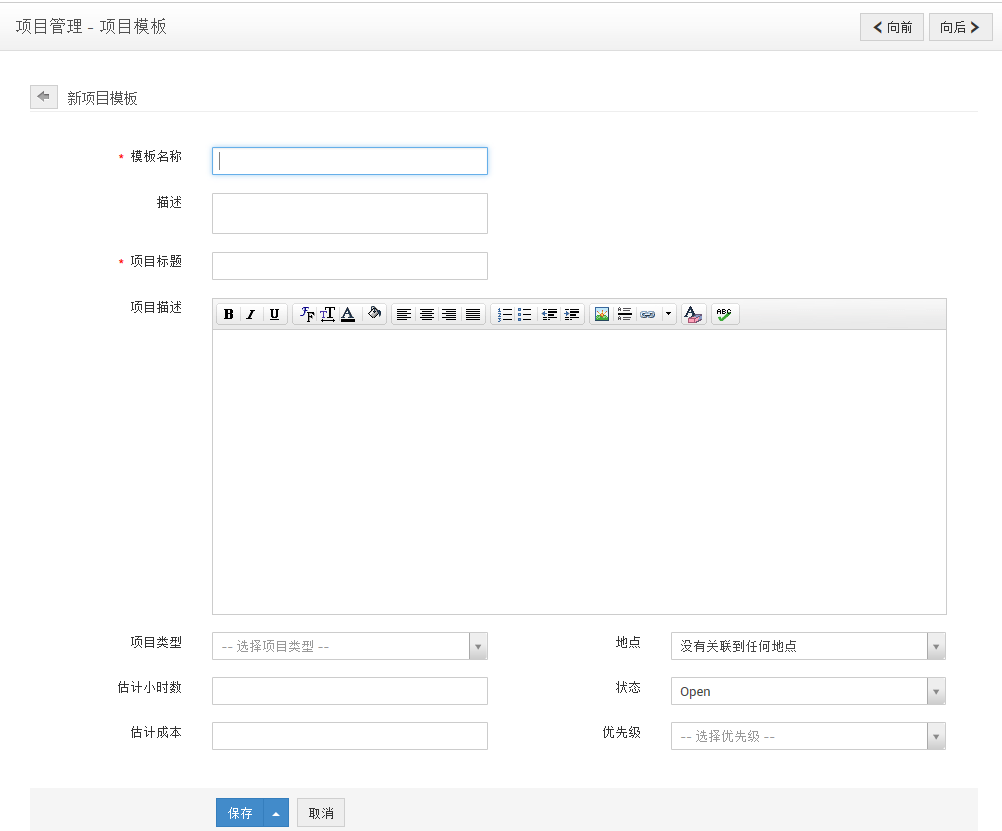
在这里,模板名称和项目标题是必填字段。
点击保存按钮,保存该项目模板。
注意: 在保存按钮上,有下拉菜单:“保存并继续添加”,可以保存当前模板并继续添加其它新的项目模板。“保存并添加里程碑”,可保存当前模板。并为该模板添加里程碑。“保存并添加任务”,可保存当前模板,并为该模板添加任务。
为项目模板添加里程碑和项目任务
里程碑和任务将整个项目分解为比较小的单元,从而更好地监视和管理项目。为项目添加里程碑和任务,可以将一个项目分解为可管理的单元,从而方便项目经理查看项目进度、了解项目进展情况,掌控项目的任务落实情况,确保整个项目按计划完成。
要创建里程碑,点击上述新创建的项目模板,然后再点击里程碑页签。(也可在创建项目模板的时候,选择“保存并添加里程碑”)
在里程碑页签下,点击新建按钮,填写里程碑所需要的字段,如下图:
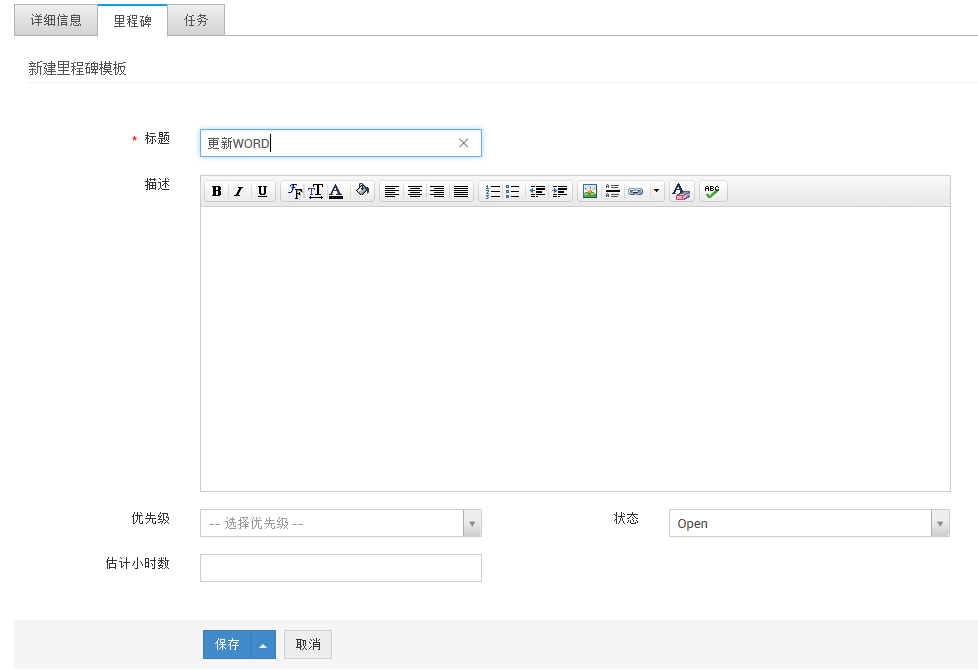
在这里,里程碑标题是必填字段。输入完成后点击保存按钮,保存该里程碑。
注意: 在保存按钮上,有下拉菜单:“保存并继续添加”,可以保存当前里程碑并继续添加其它新的里程碑。“保存并添加任务”,可保存当前里程碑。并为该里程碑添加任务。
要创建项目任务,点击上述新创建的项目模板,然后再点击任务页签。(也可在创建项目模板的时候,选择“保存并添加任务”)
在任务页签下,点击新建按钮,填写里程碑所需要的字段,如下图:
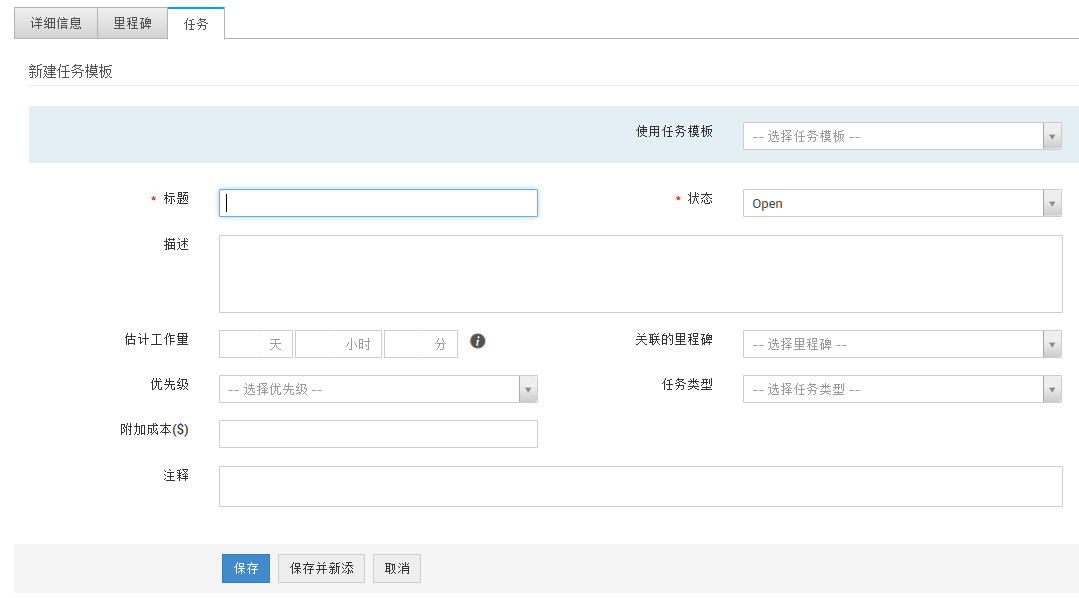
在这里,任务的标题和状态是必填字段。输入完成后点击保存按钮,保存该任务。
添加里程碑任务,并定义任务的依赖关系
可以为里程碑添加任务,并对任务的执行顺序和依赖关系进行编排,从而更加有效地跟踪项目。
要为里程碑添加任务,可点击上述项目模板中的里程碑页签,选择要添加任务的里程碑,在里程碑的明细页面中,点击任务页签,并点击“新建”按钮,来添加所需的任务。如下图所示;
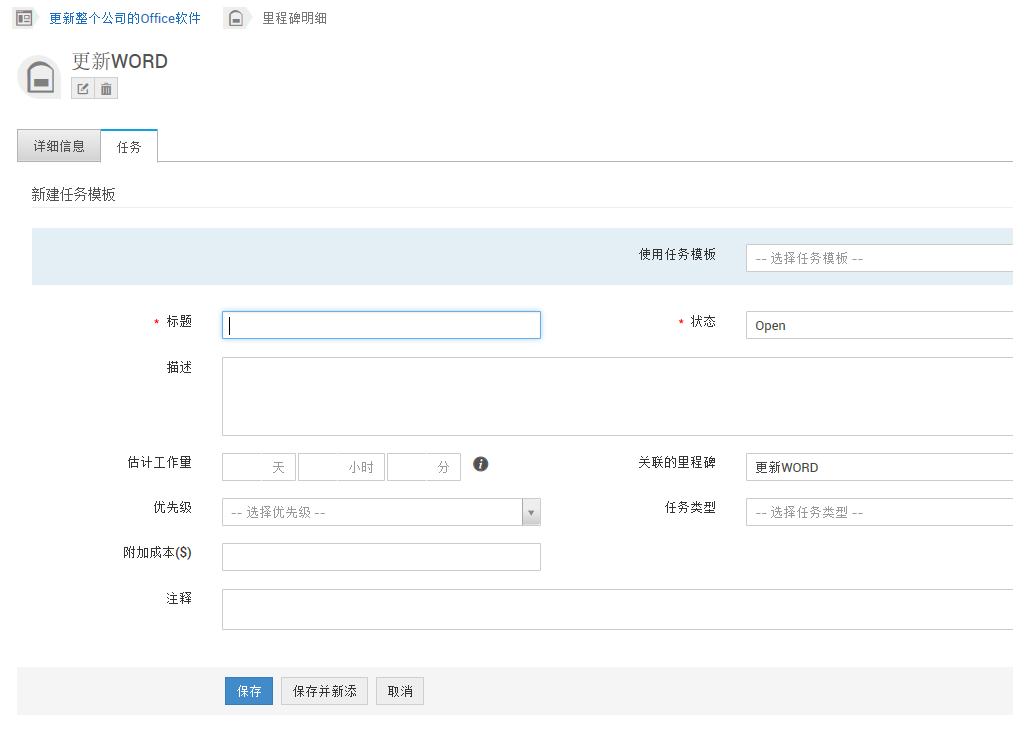
输入所需内容之后,点击保存按钮,保存该任务。
注意: 也可在创建里程碑的时候,选择“保存并添加任务”来为里程碑添加任务。
任务的依赖关系
任务的依赖关系,可以理解为完成该里程碑的任务工作流。它定义了不同任务之间的相互关系(前后执行顺序)。
注意:只有里程碑下的任务,才可以定义依赖关系,而项目下的任务不能定义依赖关系。
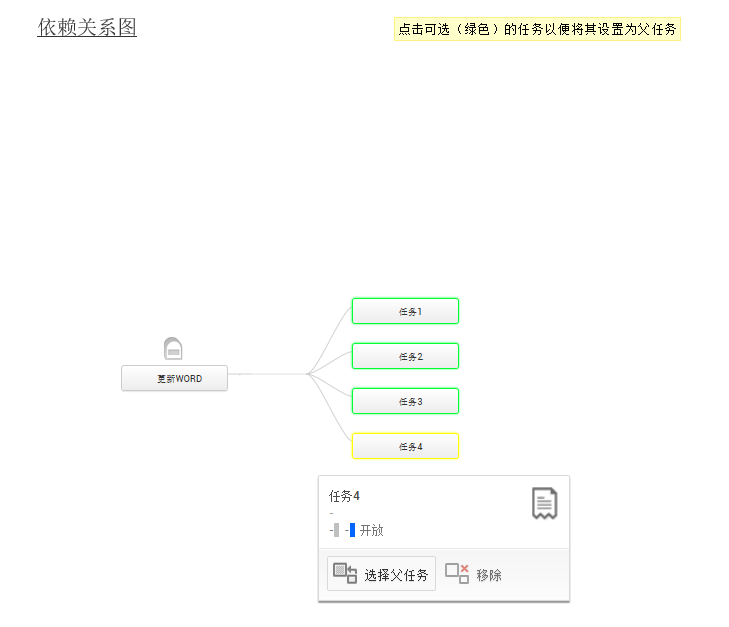
要定义任务的依赖关系,选择相应的里程碑,点击任务页签,然后点击依赖性按钮,将显示依赖关系图的页面,在此,您可以定义各个任务之间的父子关系。如下图所示,当把鼠标指向某个要定义其依赖关系的任务时,将会出现下拉菜单,让您选择其父任务。点击“选择父任务”时。绿色高亮显示的任务可以作为其父任务。
项目模板的概览
要全面了解某个项目,该项目所属的里程碑和任务,可点击项目模板明细页面中的项目标题下面的 图标。如下图所示:
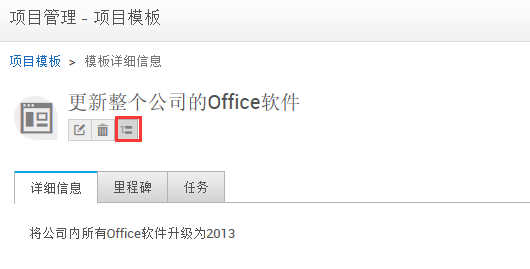
在打开的项目关系图中,显示与该项目关联的里程碑、任务、以及各个里程碑下的任务。从而更加方便对整个项目的掌控和理解。

项目模板的列表视图
点击管理页签下的项目模板,默认会显示已有项目模板的列表。在该列表视图中,您可以编辑、删除已有的模板。要说明的是,删除项目模板,并不会删除由该模板创建的项目。