创建任务
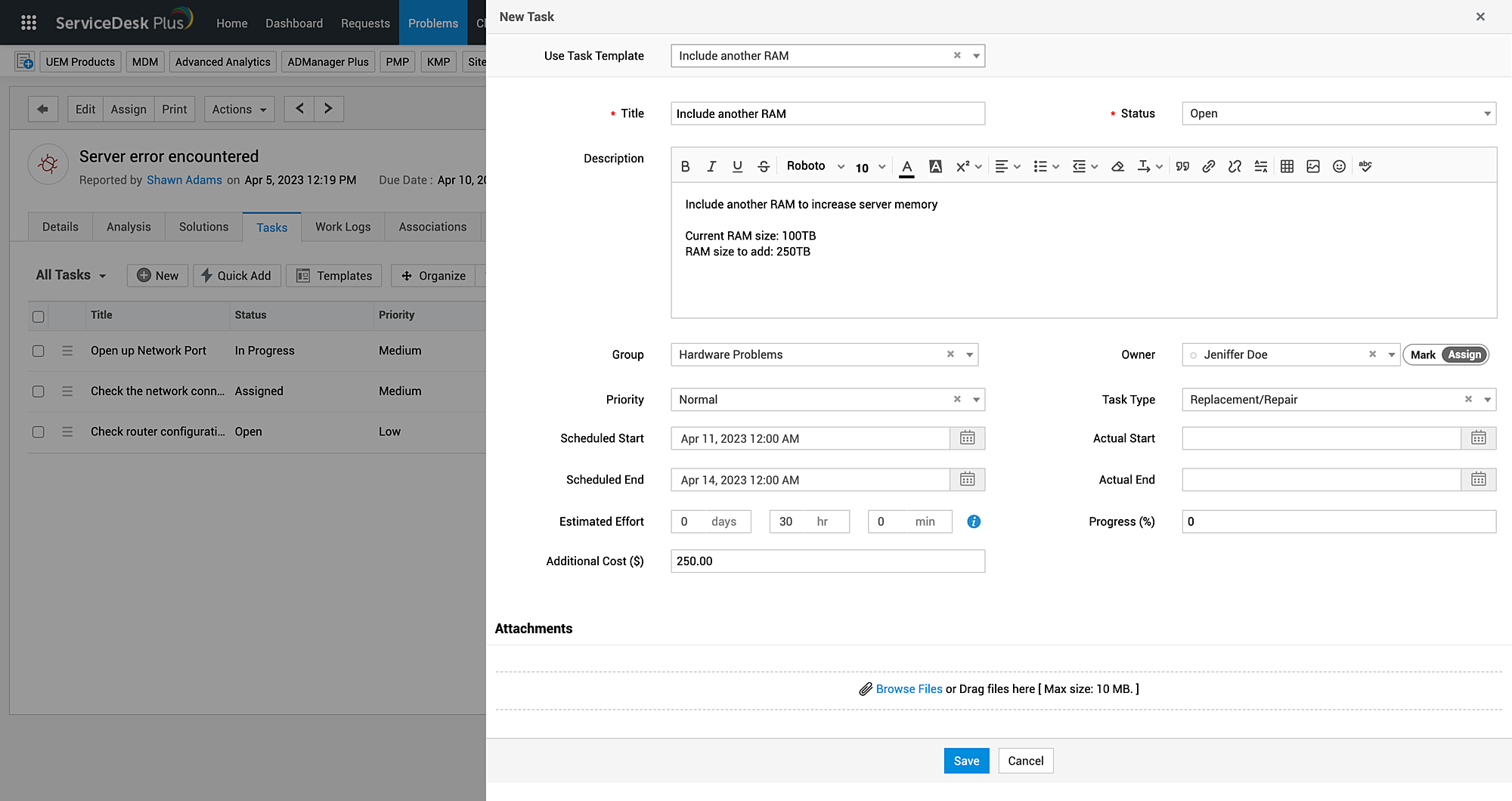
在任务选项卡中,点击新建。根据以下说明填写新建任务表单,然后点击保存。
字段 | 说明 |
使用任务模板 | 选择任务模板以自动填充任务详细信息。 您只能选择通用模块任务模板与发布相关联。 |
标题* | 为任务提供一个名称。 |
状态* | 指明任务当前的进度级别。 |
描述 | 简要描述此任务的目标及其重要性。 |
组/所有者 | 选择组和负责的技术人员。 |
优先级 | 选择任务相对于解决问题的重要程度。 |
任务类型 | 选择任务的类别。 |
计划开始 /计划结束 | 安排处理任务的暂定日期和时间。 |
实际开始/实际结束 | 任务完成后(无论是全部完成还是部分完成),所有者都可以标记实际耗时。 |
预估工作量 | 提供完成任务所需时间的估计值。 |
进度 (%) | 输入截至目前已完成工作的百分比。 |
附加成本 ($) | 添加任务可能产生的任何计划外成本。 |
附件 | 以各种格式的文件添加任何相关信息。 |
* 表示必填字段
快速添加任务
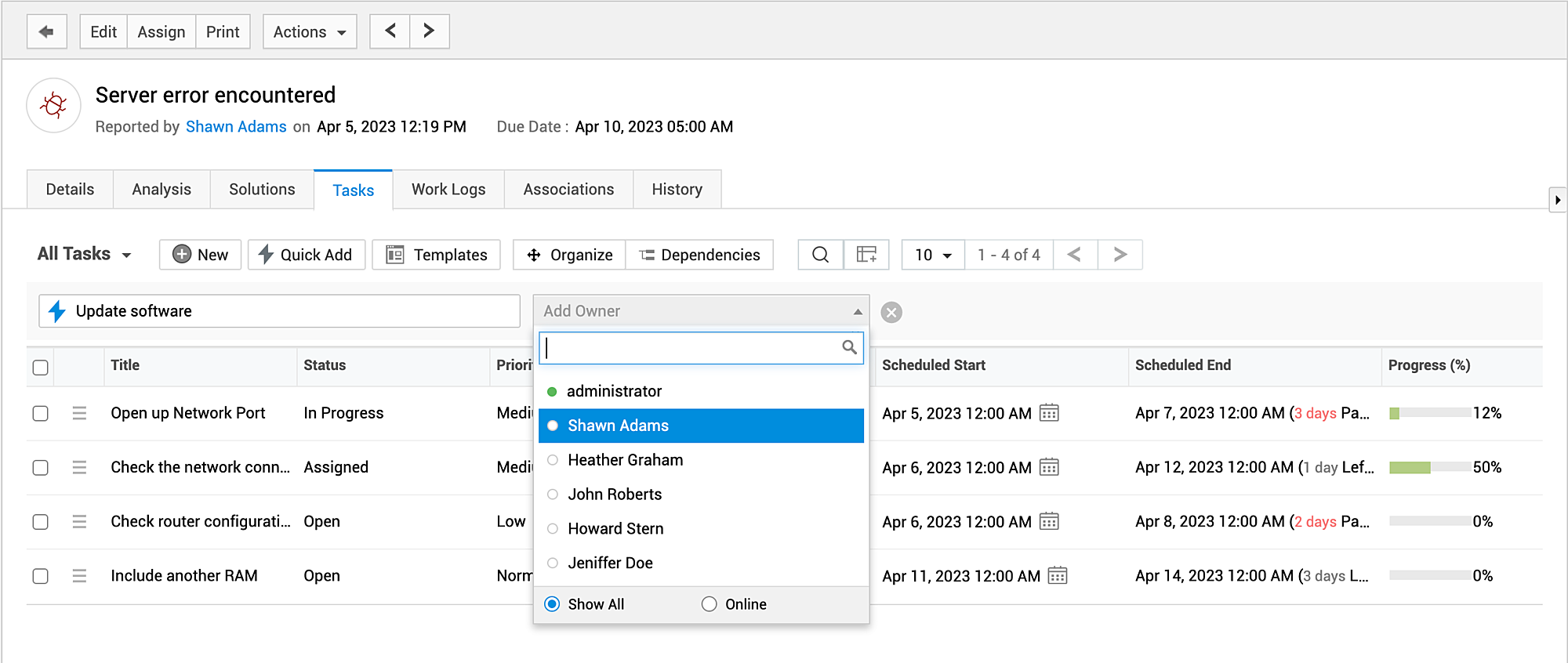
点击 快速添加即可立即创建任务。输入任务标题并选择任务所有者。任务将立即被创建并分配。
您也可以输入任务标题后按键盘上的Enter键。
从模板添加任务
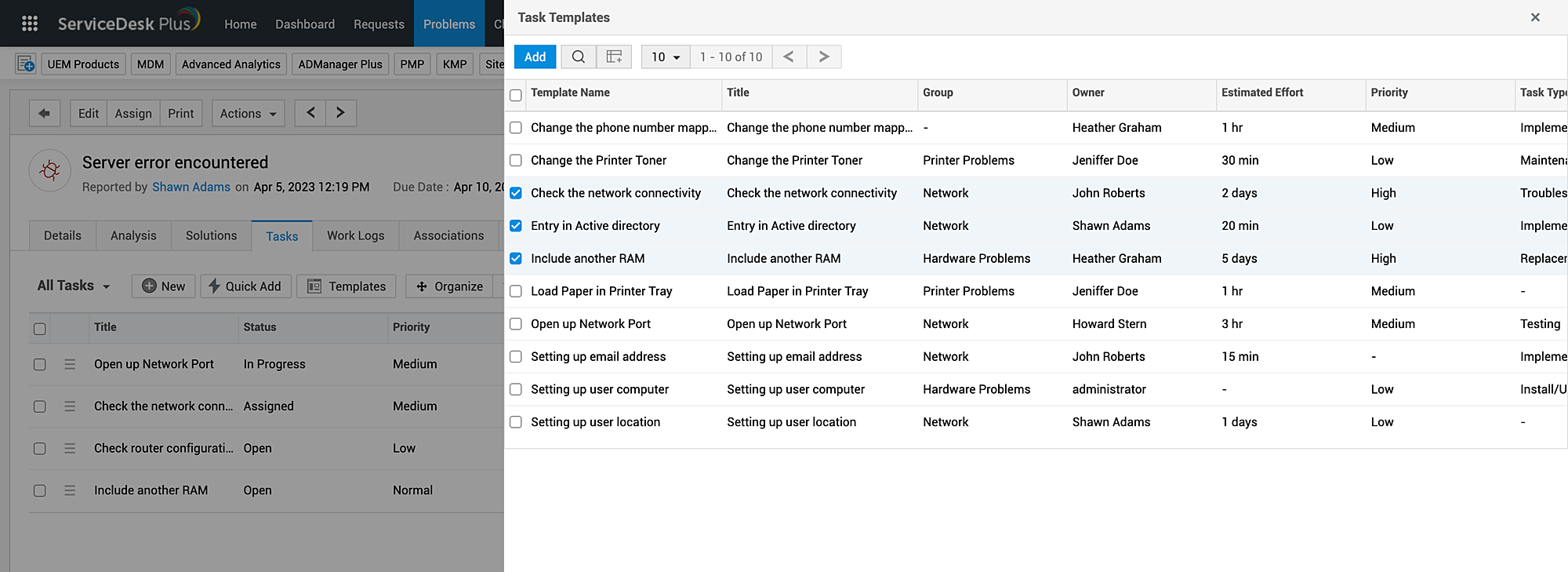
您可以从模板批量添加任务。所有从模板添加的任务都会自动填充任务详细信息。
在任务列表视图中点击模板
选择要作为任务添加的模板。
点击添加。
编辑/关闭/删除任务
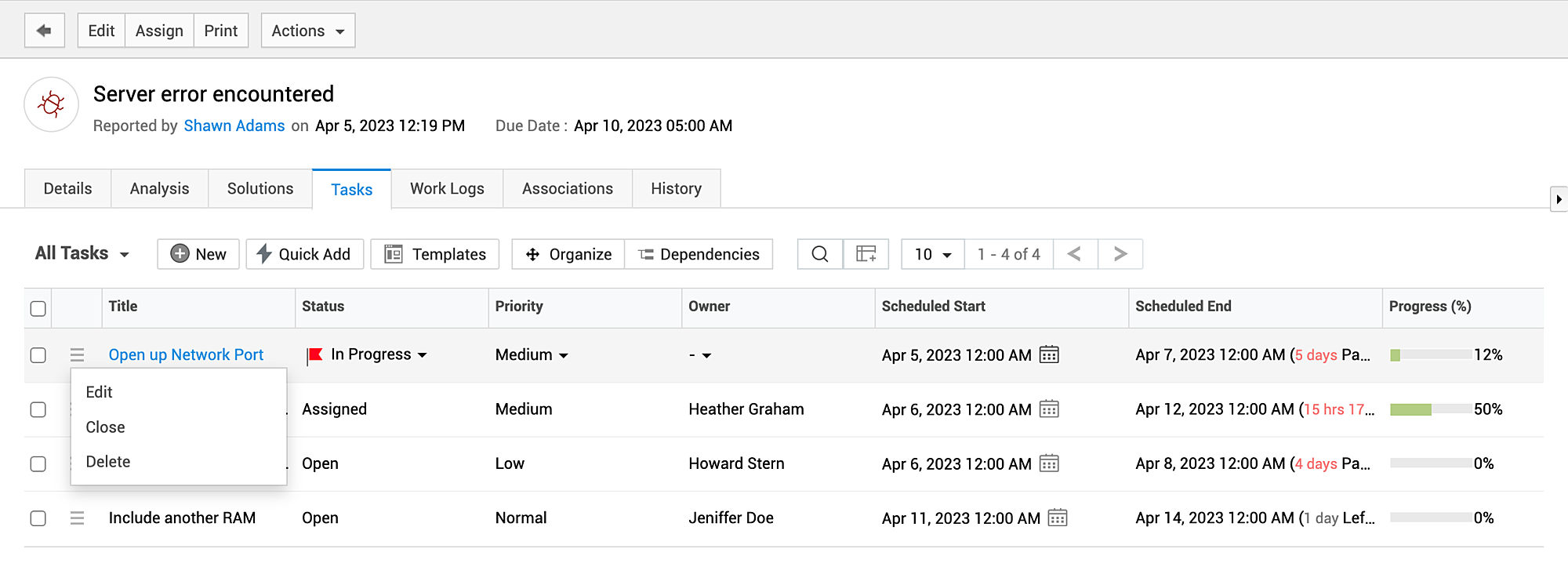
您可以通过点击任务列表视图中的  来编辑、删除或关闭任务。
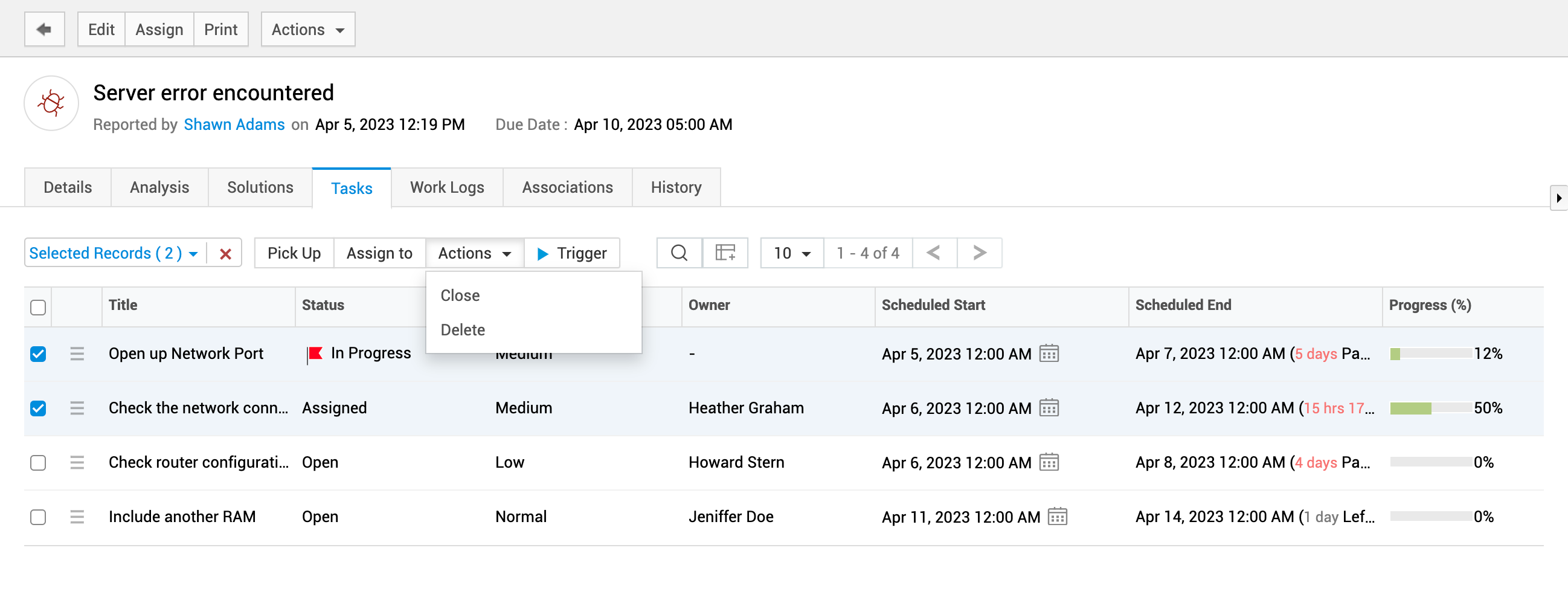
您也可以批量删除或关闭请求,选择这些请求后,前往工具栏中的操作菜单。
或者,您也可以在任务详细信息页面中编辑、删除或关闭任务。