查看工作站详细信息
为了查看你的网络中发现的工作站列表,
用你的用户名和密码登录到ServiceDesk Plus。
点击标题面板的资产清单。如果正在显示资产清单,那么点击左边查看区域的菜单或者资产清单主页中的查看工作站的链接,点击工作站操控板的全部显示链接,将列表显示被发现的工作站。
为了查看单个工作站的详细信息,点击相关的工作站名称。工作站详细信息将按照独立页签,分别显示下面的分类信息。包括:工作站,硬件,软件,资产,历史和请求。
查看硬件信息
为了查看工作站的硬件详细信息,
在工作站列表页面,点击你想查看其硬件详细信息的工作站名称。工作站详细信息,例如驱动详细信息,网卡以及其他的信息就会显示。
点击硬件页签。
中间区域被分成两个部分。各种硬件组件列表显示在左边。点击它们,每一个组件的相关属性就会显示在右边。
查看已安装的软件
为了查看一个特定的工作站的已安装软件的列表,
在工作站列表页面,点击你想查看其已安装软件的工作站名称。
然后点击软件页签。默认列表显示所有软件。包括:被管理的,除外的,禁止的和未经确认的所有软件。
要了解更多的软件类型,参考查看全部的软件列表主题。列表列出了所有的软件名称和软件类型。
从工作站上删除软件
你可以从软件列表中删除软件,删除某个工作站中的软件的步骤为:
在工作站详细信息的软件页签中,选择你想删除的软件名字旁边的复选框。
点击删除,打开确认窗口。
要继续删除,点击确定,否则点击取消。
搜索工作站上的软件
您可以搜索工作站上已安装的软件。在软件列表上面,有一个搜索窗口,在输入框中输入搜索字符串并且点击开始。页面就会刷新显示和字符串匹配的软件列表。
查看附加的资产
对于一个特定的工作站,除了硬件和软件详细信息之外,可能还有其他的资产没有分组到硬件或者软件中,但是他们是和工作站相关联的。查看这些资产的步骤为:
在工作站列表页面,点击你想要查看的工作站名称。
然后点击资产页签。和工作站相关的资产就会列出。
如果没有相关资产,你自己可以添加或者关联相关的资产。为了添加新的资产,请参考添加新的资产主题。为了配属已经存在的资产,参考配属资产主题。
查看历史
为了查看工作站的历史,
在工作站列表页面,点击你想查看历史的工作站名称。工作站的有关详细信息的默认页签就会显示。
点击历史页签。
工作站历史页签提供了工作站上执行的审计/扫描历史。如果以前的扫描和最近一次扫描中,工作站上安装的软件有变更的话,那么更改信息会显示在扫描时间的下面。
查看请求
要查看来自特定的工作站的请求,
在工作站列表页面中,点击你想要查看生成请求的工作站名称。工作站的有关详细信息的默认页签就会显示。
点击请求页签。工作站发送的相关请求就会被显示。
要查看各个请求的详细信息,点击请求标题。
工作站请求历史帮助你分析来自一个指定工作站的问题类型,这些信息可以用来制定维护该工作站的计划表,或者根据请求的历史做出更换的决定。
扫描工作站
工作站和网络的审计计划表用于重新获取连接到网络的每个工作站的信息。ServiceDesk Plus也允许你扫描单个的工作站,这使你能够获取工作站的最新详细信息。
要扫描工作站
在工作站列表页面,点击你想扫描的工作站名称。
在右边的动作区域,点击立即扫描,或者你也可以点击页面下面的立即扫描链接。就会弹出扫描状态的窗口。
复制工作站
你可以复制你正在查看的工作站详细信息:
在工作站列表页面,点击你想要复制的工作站的名称。
在右边的动作区域,点击复制工作站链接。复制工作站窗口就会打开。
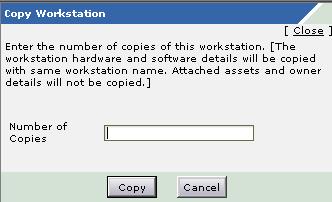
输入你想复制的个数。
点击复制。复制创建成功的消息就会显示。点击取消不进行复制直接关闭窗口。
点击窗口右边的关闭。
你可以在工作站列表视图中查看工作站的拷贝。除了工作站的ID和工作站名字之外,其他工作站的详细信息都是相同的。你可以编辑工作站的详细信息。
| 注意:
|

编辑工作站详细信息
为了编辑显示在查看页面中的工作站详细信息,
在工作站列表中,点击你想要编辑的工作站的名字。工作站的有关详细信息的默认页签就会显示。
在右边的动作区域,点击编辑工作站。编辑工作站表单就会根据计算机,网络,输入输出设备,以及常规信息分组显示各个输入框。这些输入框的值为扫描工作站时获得的信息或者手工输入的工作站信息。你现在可以编辑这些值或者添加新的值。
完成了编辑详细信息之后,点击保存。如果你希望取消编辑操作,点击取消。
添加软件到工作站
如果你注意到一些软件没有出现在工作站的软件列表中,你自己可以将他们添加进去。
添加软件的步骤:
在工作站列表页面中,点击你想添加软件的工作站的名称。
在右边的手工添加区域,点击添加软件。
打开添加软件窗口。这里列出软件的列表。你可以从列表中选择软件。如果要选择多个软件,使用Shift 或者 Ctrl 键。
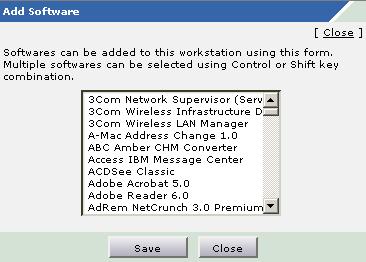
选择之后,点击保存。 所选择的软件就被添加到工作站已经存在的软件列表中。
配属资产
查看工作站详细信息的时候,你可以将各种资产配属到工作站。在你配属资产的时候,你可以将一个特定的资产和工作站关联。例如,一个网卡已经添加到工作站并且你想在ServiceDesk Plus软件中将他们关联起来。你可以使用配属资产选项。
要配属资产到工作站,
在工作站详细信息页面中,点击右边手工添加区域中的配属资产链接。打开配属资产窗口。默认情况下,资产列表将显示所有没有指定的组件。
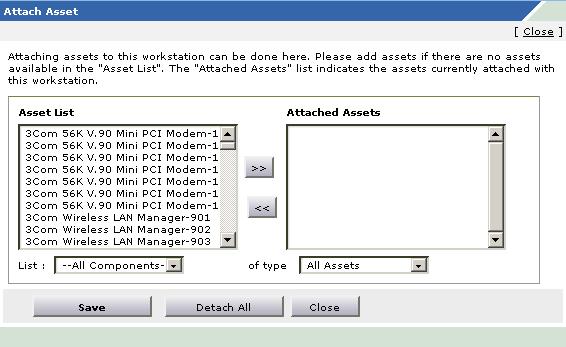
如果你仅仅想列出特定的资产,你可以在下拉列表框中选择他们,下拉列表框是一个资产过滤器。
选择要和工作站关联的资产,并点击 >> 按钮将他们移动到配属资产列表中。 使用Shift 或者 Ctrl 键可以多选。
点击保存。资产配属成功的消息就会显示。
点击资产配属窗口 的右上角的关闭连接。
要取消资产的配属关系,从隶属的资产列表中选择资产,并点击 << 按钮。如果你想从工作站上分离所有的资产。那么在资产配属窗口中,点击取消配属按钮。
指定所有者
要将所有者关联到工作站
在工作站列表页面,点击你想关联用户的工作站名称。工作站的有关详细信息的默认页签就会显示。
在右边用户明细区域中,点击指派所有者。打开所有者关联窗口。在这里你可以分配工作站到一个部门或者某个单独用 户。
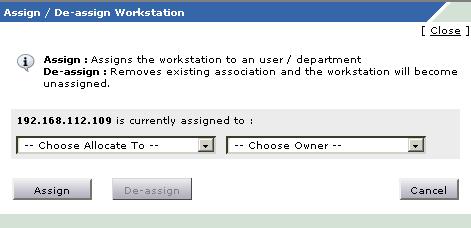
从第一个下拉框中选择用户或者部门,基于你选择的用户名或者部门名就会在第二个下拉框中显示。
从选择所有者下拉框中,选择你想要指定的用户名或者部门名。
点击指派,所有者指派成功的消息就会显示。
点击关闭。在工作站详细信息查看页面,在中间面板的右上角,所有者明细就会显示。
你也可以在工作站列表页面中将用户关联到工作站。
在工作站列表查看页面中,点击最后一列中的图标。所有者相关的窗口就会打开。
从第一个下拉框中选择用户或者部门,基于你选择的用户名或者部门名就会在第二个下拉框中显示。
从选择所有者下拉框中,选择你想要指定的用户名或者部门名。
点击指派,所有者指派成功的消息就会显示。
点击弹出窗口的关闭按钮。
更改所有者
你可以更改和工作站相关联的所有者。
要重新关联或者取消用户和工作站的关联,
在工作站列表页面中,点击你想要进行相关操作的工作站名称。工作站的有关详细信息的默认页签就会显示。
在右边用户明细区域,点击更改所有者。所有者关联窗口就会打开,和工作站相关的用户就会显示。
从第一个下拉框中选择用户或者部门,基于你选择的用户名或者部门名就会在第二个下拉框中显示。
从选择所有者下拉框中,选择你想要制定的用户名或者部门名。
点击指派,所有者指派成功的消息就会显示。
点击弹出窗口的关闭按钮。
你也可以在工作站列表页面中将用户重新关联或者取消关联。
在工作站列表查看页面中,点击最后一列中的图标。所有者相关的窗口就会打开。工作站的有关详细信息的默 认页签就会显示。
要重新关联,选择你想从新关联的用户名或者部门名称并点击指派。工作站列表页面就会被刷新,在指派列中用户名或部门名称被显示。
点击弹出窗口的关闭按钮。
查看所有者配置文件
通过如下步骤查看所有者的配置文件。
从工作站列表查看页面中点击工作站名称。
在中间区域中的右上角,用户详细信息有显示。点击用户名链接。或者点击右边用户明细区域的查看显示所有者明细链接。弹出窗口中包含用户的详细信息。
点击弹出窗口的关闭。
给所有者发邮件
你可以在工作站查看视图中给工作站相关的所有者发邮件,这只有在用户是单一用户时才有效。
点击工作站详细信息页面右边的给所有者发送邮件链接。打开一个发送邮件的窗口。只有用户已经和工作站建立关联,给所有者邮件链接才是有效的。
接受者输入框中会显示用户的邮件地址。如果你想发送邮件给任何其他人,添加邮件地址用逗号隔开。
输入标题和内容在标题和描述的各自输入框中。
点击发送邮件。显示在上面页面中的消息就会发送。如果不能发送,一个失败的消息就会显示。在这种情况下,请在管理配置的邮件服务器设置中检验发送邮件设置是否正确。