配置LDAP
您还可以通过域控制器从LDAP服务器导入用户。 启用LDAP身份验证后,用户可以使用其LDAP凭据登录。 默认情况下,LDAP身份验证将被禁用。
注意: | 确保在开始配置LDAP身份验证之前,已经从域中导入了用户。 LDAP身份验证支持linux和Windows用户。 为Windows用户启用LDAP身份验证后,AD身份验证将自动禁用。 |
要从新域导入用户,
- 使用您的用户名和密码登录ServiceDesk Plus应用程序。
- 单击标题窗格中的“管理”选项卡。
- 在“用户”块中,单击“ LDAP身份验证”。 默认情况下,LDAP身份验证将被禁用。
- 单击“域控制器”块下的“添加新域”按钮。 这将打开“添加新域控制器”表单,如下所示,
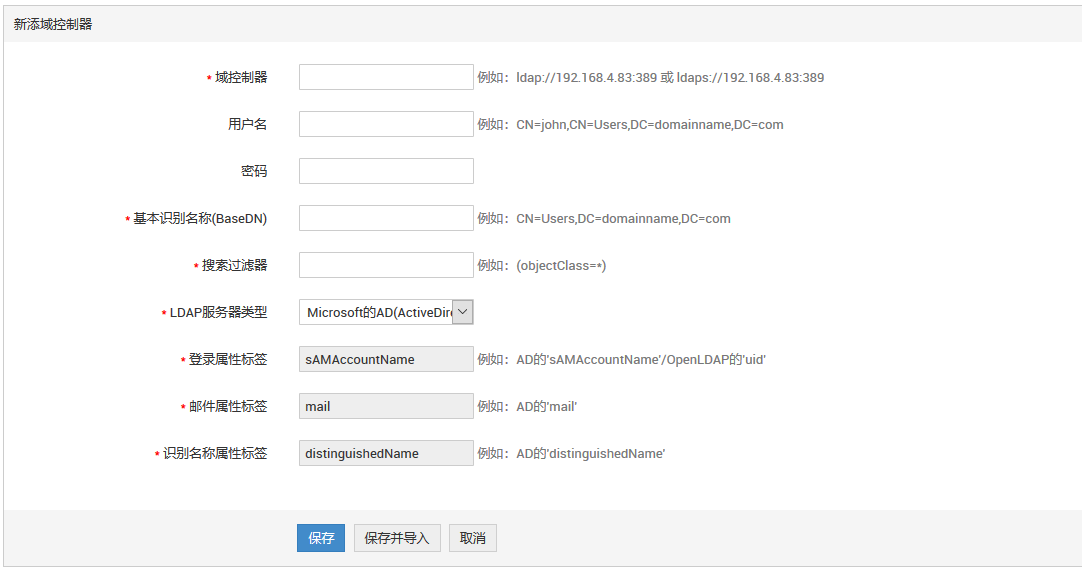
- 在“域控制器”文本字段中指定必须从中导入用户的域控制器。 例如:ldap:// <服务器名称>:<端口号>。 默认端口是389。
- 在给定的字段中输入用户名以及组织单位(OU)。 例如,CN:john,CN =用户,DC =域名,DC = com。
- 在相应的字段中指定密码。
- 指定代表专有基本名称的基本DN,例如:CN =用户,DC =域名,DC = com。
- 在搜索过滤器文本字段中指定要应用于该特定域控制器的条件。 例如:mail = *将从指定域控制器中的参数mail导入用户。
- 从组合框中选择LDAP服务器类型。 例如:OpenLDAP。
注意: | 如果已选择服务器类型作为默认LDAP,例如Microsoft Active Directory,Novell eDirectory和OpenLDAP,则“登录属性标签”,“邮件属性标签”和“专有名称属性标签”将显示在不可编辑的文本中。 |
- 如果LDAP服务器类型为“其他”,则在相应字段中指定“登录属性标签”和“邮件属性标签”。
- 专有名称属性标签与基本DN相似。
- 单击“保存”以保存域控制器。 如果要保存和导入用户,请单击“保存并导入”。
您还可以通过单击相应的域控制器的“立即导入”,从现有域中导入用户。 从同一域导入用户时,现有数据将被覆盖。 导入用户后,通过选中复选框启用LDAP身份验证。单击保存。 用户可以使用其LDAP凭据登录到应用程序。
编辑域控制器
- 单击您要编辑的域控制器名称。 这将打开“添加新的域控制器”表单。
- 修改更改,然后单击“保存”。 要从域控制器保存和导入用户,请单击“保存并导入”。
删除域控制器
- 在域控制器列表视图页面上,启用要删除的域控制器旁边的复选框。
- 单击删除按钮。 出现一个弹出窗口,确认删除操作。 单击确定继续。 域控制器将从列表中删除。
删除域控制器时,从该域控制器导入的用户将无法使用LDAP凭据登录到该应用程序。