

安全管理
Mobile Device Manager Plus MSP 可用于在移动设备丢失或失踪时保护数据安全。可以通过 MDM 中的安全命令执行以下操作。
- 远程锁定: 您可以远程锁定受管理的移动设备。只有在您为设备
- 时,用户才会被提示输入移动设备密码。此功能支持
Android、iOS、macOS 和 Windows 手机。
- 在运行
iOS 7 或更高版本
- 的设备上,
您还可以在锁定设备时指定
- 消息和联系电话。设备可以使用现有密码解锁。但对于 macOS 设备,在锁定设备时只能指定要显示的消息。现有密码将失效,设备只能使用管理员设置的 PIN 解锁。
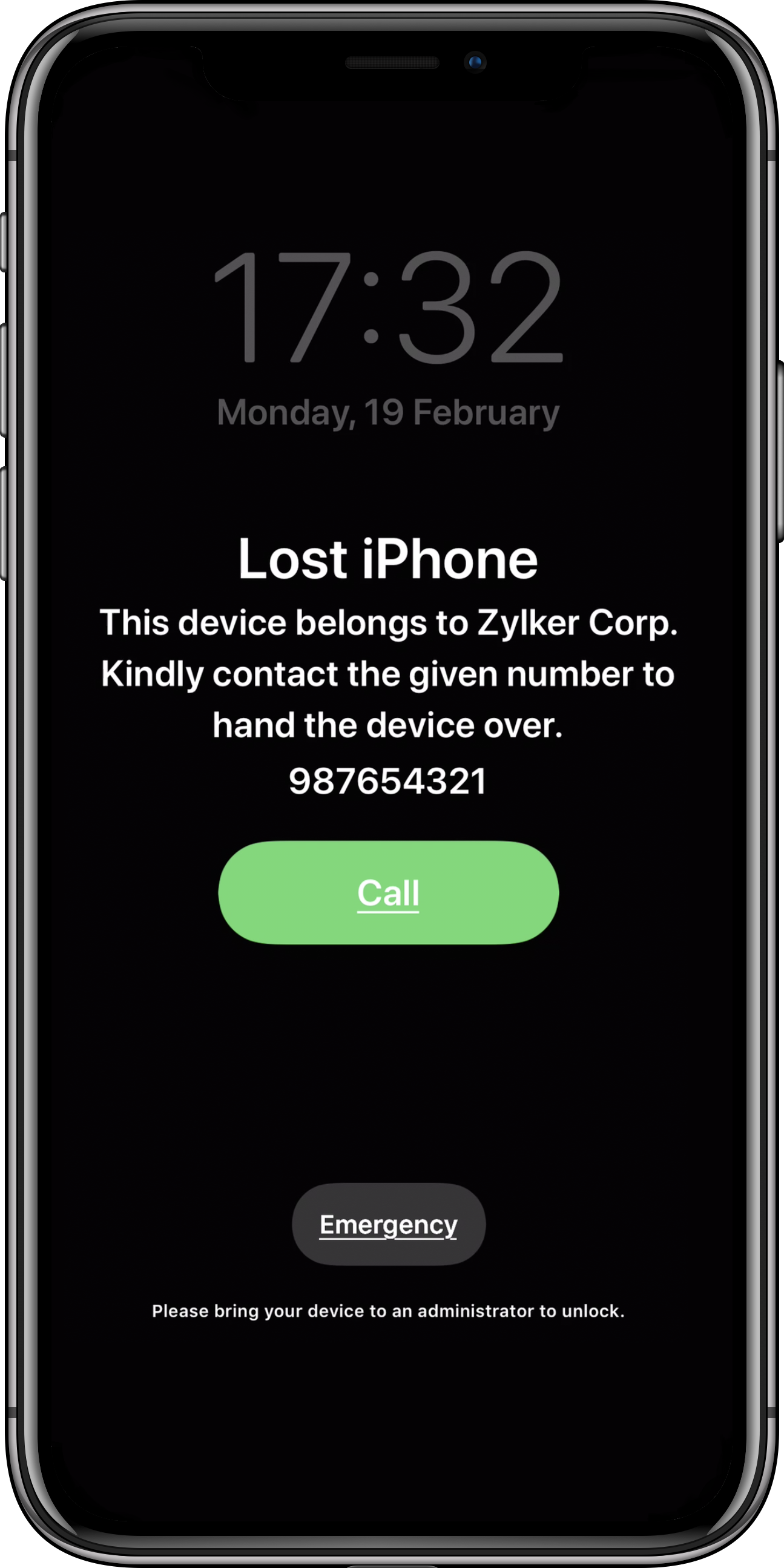
请选择以下步骤,在运行 iOS 7 或更高版本的设备锁屏上指定要显示的联系号码和消息:
- 在网页控制台中,导航至 设备。
- 选择要锁定的设备。
- 在 操作下,单击 远程锁定。输入要显示在移动设备锁定屏幕上的联系电话和消息。您可以在设备上看到如下显示的消息。
- 立即扫描:
您可以扫描已注册的移动设备,以查看有关已安装应用、黑名单应用及设备上施加的限制等详细信息。还可查看已安装的应用程序及设备限制。扫描操作仅在设备连接互联网时执行。 此功能支持 Android、iOS 和 Windows。 如果 选择了周期通信模式, 扫描操作与服务器的通信间隔为 60 分钟。因此,扫描仅在设备下一次与服务器交互时进行。
- 远程报警:
如果设备丢失或被盗,您可以触发移动设备报警。即使设备处于静音模式,报警也会响起。设备只有在解锁后,报警才会停止。此功能适用于 Android、iOS 和 Windows, 其中 iOS 需要 启用丢失模式 才能使远程报警功能生效。Windows 设备此功能仅支持手机。 完全擦除:
- 可使用此命令彻底擦除设备中的所有数据。设备恢复为全新状态。Knox 设备还可以擦除 SD 卡中的所有数据。此功能支持:
Android、iOS、macOS 和 Windows。对于 Windows 10 及以上版本(OS 版本 1809 及以上),即使数据被擦除,注册也可以选择保留。 对于其他设备,如果使用 此命令,则预配置包会被保留。通过简单分配新用户即可再次使用设备。 Windows ICD 注册 企业或选择性擦除:
- 在
iOS、macOS 和 Knox 设备中,之前使用 Mobile Device Manager Plus MSP 安装的所有配置文件和应用都会被擦除。 对于 Windows 设备和非 Knox 的 Android 设备,只会移除配置文件,不会移除应用。设备上的个人数据不受影响。设备也将不再由 Mobile Device Manager Plus MSP 管理。 清除密码:
- 此命令会完全清除密码。但如果设备之前关联了密码策略,用户会被提示设置新密码。清除密码也会清除所有
iOS 和 Android 设备(设备所有者配置),除运行 Android 5.0 的 Samsung 设备外的生物识别密码。此功能不支持 Windows 及运行 Android 11.0 或以上版本的设备。 重置密码:.
- 您可以使用此命令重置受管设备上的密码。如果新密码不符合设备设置的复杂性标准,或设备上未设置密码(通过设备设置),用户会被要求按照关联的密码策略设置密码。所以最好设置符合关联密码策略的密码。
该功能适用于 Android 和 Windows 设备。 对于 Android 设备,您可以指定新密码并选择向用户发送通知邮件。对于 Windows 设备,新密码由设备自动生成。您可以选择通过邮件获取特定用户设备的新密码。 当该命令应用于未设置密码的 Windows 设备时,在 Win 10 设备上会设置新密码;在 Win 8.1 设备上会先设置一次性密码,随后需要设置新密码。 清除和重置密码命令的操作系统特定细节见下表。
恢复密钥: 如果一台没有网络连接的 Android 设备在连续五次登录失败后被锁定,用户可以使用设备恢复密钥重置密码并解锁设备。要生成恢复密钥,请导航至 库存 -> 设备 -> 摘要 -> 设备恢复密钥
- 。恢复密钥有时间限制,生成后 30 分钟内有效。解锁设备后,用户将被提示根据关联密码策略重置密码。如果未关联密码策略,用户可设置新密码以解锁设备。
支持以设备所有者身份注册的 Android 设备。 管理员可以使用密码策略 通过字段 最大失败密码尝试次数 自定义默认账户锁定阈值。 注意: 如果设置了允许的失败登录次数限制,设备将在设置值的一半时锁定,并在达到最大失败次数时被擦除。例如,设置为 6 意味着设备在连续 3 次登录失败后被锁定,用户可以使用恢复密钥解锁;在连续 6 次失败后设备将被完全擦除。.
如果密码是通过 Exchange 等其他服务设置的,则无法执行基于密码的安全命令。在这种情况下,请删除通过 Exchange 应用的密码,并使用 MDM 设置新密码。通过 MDM 设置密码后,所有基于密码的命令均可执行。 暂停专用模式
暂停命令让您暂停之前已配置专用模式的设备上的专用应用。通常用于设备出现问题时,IT 管理员需进行故障排除。您可以设置指定时间后自动恢复专用模式,此操作可通过
- 恢复专用模式:
命令实现。您也可以使用本文 列出的其他方法 暂停专用模式。 当前仅支持 Android 设备。. 如果一个已配置专用模式的设备被暂停,可执行恢复命令将设备恢复至专用模式。与暂停专用模式类似,您也可以使用其他方法恢复专用模式。.
- 列出的其他方法:
MDM 支持通过多种方式暂停和恢复专用模式,例如通过远程聊天命令暂停,使用安全命令恢复。 当前仅支持 Android 设备。. 如果一个已配置专用模式的设备被暂停,可执行恢复命令将设备恢复至专用模式。与暂停专用模式类似,您也可以使用其他方法恢复专用模式。.
启用丢失模式:
- 此命令用于将设备标记为丢失并启动
设备的相关操作。 启用丢失模式 丢失模式在 MDM 的专业版、免费版和试用版中均可使用。 重启:.
- 此命令允许您重启设备。仅适用于以下设备::
运行 10.3 或更高版本的受监督 iOS 设备
- 运行 7.0 或更高版本、已配置为设备所有者的 Samsung 或非 Samsung 设备
- macOS 设备
- Windows 设备
- 以专用模式配置的 Chrome OS 设备。
- 注意:
对于 Windows 设备,该命令在设备确认后需等待 5 分钟方可执行。
- 对于 Chrome 设备,如果设备在发出重启命令后 10 分钟内未与 MDM 服务器通信,命令将失效。
- 对于 Apple 设备(iOS 和 macOS),远程重启命令成功执行后,需解锁受密码保护的设备以确保设备可连接 Wi-Fi 网络,这对于保证设备重启后的持续管理尤为重要。
- 关机:
- 此命令允许您关闭设备。对于受密码保护的设备,设备开机后必须至少解锁一次,MDM 才能联系并管理该设备。
仅适用于运行 iOS 10.3 及以上版本且受监督的 iOS 设备和 macOS。 仅运行 Android 5.0 或以上版本的设备可以被配置为
| 描述 | 通过邀请注册 |
采用管理员注册为设备所有者
| Samsung | ||
|---|---|---|---|---|---|
| 配置文件所有者 | 核心 Android | 清除密码 | |||
| Android 5.0 以下 | |||||
| 在配置文件所有者设备中应用于工作配置文件的密码,以及在设备所有者设备中应用的设备密码无法被清除。 | Android 5.0 和 6.0 |  |
|
 |
|
| 在配置文件所有者设备中应用于工作配置文件的密码无法被清除。 | Android 7.0 | |
|
|
|
| 在设备所有者设备中应用的设备密码及配置文件所有者设备中工作配置文件的密码均无法清除。 | Android 8.0 及以上 | |
|
|
|
| 在 Samsung 设备和设备所有者设备中密码无法清除。在配置文件所有者设备中应用于工作配置文件的密码可以清除。 | 仅适用于容器 | |
|
重置密码 | |
| 在配置文件所有者设备中应用于工作配置文件的密码以及设备所有者设备的设备密码无法重置。 | |||||
| 在配置文件所有者设备中应用于工作配置文件的密码,以及在设备所有者设备中应用的设备密码无法被清除。 | 在配置文件所有者设备中应用于工作配置文件的密码无法重置。 | |
|
|
|
| 在配置文件所有者设备中应用于工作配置文件的密码无法被清除。 | 在设备所有者设备中应用的设备密码无法重置。配置文件所有者设备中工作配置文件的密码可以重置。 | |
|
|
|
| 在设备所有者设备中应用的设备密码及配置文件所有者设备中工作配置文件的密码均无法清除。 | 在 Samsung 设备及配置文件所有者设备中应用于工作配置文件的密码可以重置。但设备所有者设备中不支持此操作。 | |
|
重置密码 | |
| 在 Samsung 设备和设备所有者设备中密码无法清除。在配置文件所有者设备中应用于工作配置文件的密码可以清除。 | 仅当设备未设置密码时适用 | 对于 Knox,安全命令可以分别对设备和容器执行。容器特定安全命令如下: | |
重置密码 | |
创建容器:
- 选择此命令以分发 Knox 许可证并在支持 Knox 的设备中创建 Knox 容器,用于高级管理活动。 移除容器:
- 通过执行此命令可以移除设备中已创建的 Knox 容器,并撤销分发给设备的 Knox 许可证。 锁定容器:
- 可以锁定 Knox 容器,限制用户进入容器以确保安全。 解锁容器:
- 执行此命令以解锁已锁定的容器,允许用户访问 Knox 容器。 清除密码:
- 可使用此命令清除 Knox 容器的密码。随后用户会被提示设置符合容器复杂性要求的新密码。 请按以下步骤使用 Mobile Device Manager Plus MSP 执行安全命令。
在
- 在网页控制台中,导航至 库存 选项卡下,选择 设备。 点击
- 设备名称 下的特定设备。 点击位于右侧的
- 设备名称 操作按钮,选择要执行的操作。出于安全原因,您需要输入密码以验证要执行的操作。 Action Button which is located on the right side, and select the action to be performed. Due to security reasons, you are prompted to enter your password to authenticate the action to be performed.
- 指定的安全命令已执行,状态已在 设备详情中报告。