

内容分发
员工使用移动设备并完成工作,必须能够访问所有所需资源,如重要文档和文件。虽然这是必要的,但组织也需要安全地分发内容并使员工可以访问。 Mobile Device Manager Plus 通过允许批量分发文档和媒体,使内容分发变得简单,只需几个简单步骤。来自 MDM 服务器的分发支持 iOS、Android 和 Windows 设备。Mobile Device Manager Plus 支持以下 11 种文档格式- doc、pdf、xls、ppt、txt、xps、pptx、docx、xlsx、epub、rtf。支持分发以下媒体文件- mp4、mov、mp3、wav、jpg、png、gif、jpeg。除了分发内容外,用户还可以在 ME MDM 应用中安全查看这些文档。其他文件格式可以分发到设备上,并在相应的应用中查看。对于 MDM Cloud,添加的文件总大小不得超过 4 GB.
此功能适用于 Professional、Free 和 Trial 版的 MDM。
优势
- 这些文档可以安全地保存在 MEMDM 应用中并进行查看。
- 云端不会保存文档的副本。
- 选择可以查看文档的应用程序。
- 防止文档被复制或共享到不受信任的应用。
我们让您的工作更简单!
了解如何使用 MDM 在 仅需 3 分钟 通过 此演示视频.
将内容添加到存储库
需要分发到设备的文档,应先添加到 MDM 控制台上的存储库。请按以下步骤添加内容:
- 在 设备管理 中,点击 内容管理.
- 该视图列出存储库中所有可用文档,如果未添加文档,点击 添加文档.
- 您可以拖放文档或浏览以将文档添加到存储库中。
- 添加 标签 所有文档成功添加后,点击
- 完成 将这些文档添加到存储库中。添加的内容将保存在 服务器上,并可从内容存储库分发到受管理设备。 MDM 此外,您可以为访问内容创建安全策略,并在分发内容到设备之前将其关联到内容。
- 策略中可配置的设置:
设置名称
| 描述 | ANDROID | iOS | 允许使用以下方式打开内容 |
|---|---|---|---|
| 选择 | ME MDM 应用 或第三方应用 查看分发到内容目录的内容。 ME MDM 应用设置 |  |
|
| (仅当选中“允许使用以下方式打开内容”为 ME MDM 应用时,可配置这些设置) 剪贴板共享 | |||
| 启用/禁用此选项,限制剪贴板内容在不同应用间的复制和粘贴操作。 | 截图/屏幕录制(仅支持 Android 设备) | |
|
| 启用/禁用此选项,防止用户对分发内容进行截图和屏幕录制。 | 访问内容提示设备密码 | |
 |
| 配置密码以访问分发内容。确保未输入密码时无法访问内容。 | 允许用户删除设备存储中的内容: | |
|
| 启用/禁用此选项,允许用户从设备存储中删除内容。用户如有需要,可从内容目录重新安装内容。 | 下载设置 | |
|
|
指定分发内容在设备上的下载方式。选择 |
手动下载 让用户可以手动下载内容,选择 自动下载 使内容自动下载。 仅通过 Wi-Fi 下载 | |
|
| 如果选择“自动下载”,指定内容是否仅通过 Wi-Fi 网络下载。 | 保存的策略可在内容分发前与 | |
|
组和设备 关联。
注意事项:
- 如果向内容应用多个策略,则设备上的内容会关联最新策略中的设置。
- 如果未选择策略,内容会无设置分发,设备上的任何现有策略设置将被撤销。
- 对于作为配置文件所有者的设备,导航至 配置文件 > 限制 > 设备功能 并确保 屏幕限制 设置为 允许.
- 这对于用户截图共享内容很必要,因为此功能在创建工作配置文件时默认禁用。
修改策略
- 选择策略,点击 修改
- 对策略设置进行所需更改,点击 保存。
如果此策略已关联内容,则在所有分发了该内容的设备上将自动修改。
向设备/组分发内容
文档可以分发给单个设备或组。将文档分发给组后,新增到组的设备也会自动接收文档。按以下步骤向组/设备分发文档:
- 在 设备管理中,点击 内容管理.
- 从可用内容列表中选择要分发的内容,如果想要连同已配置的策略分发,点击 选择策略,从已创建的策略列表中选择策略。要创建新策略,点击 创建策略 并按照 此处 的步骤创建策略。
- 会列出所有可用组和设备。选择需要分发内容的设备/组,点击 选择.
策略选定后,点击 分发,将内容和所选策略中的设置一并分发到设备。用户可在 MDM 应用的 内容.
中查看内容。
注意:内容存储库中的内容可不带任何策略直接分发。分发前关联策略是可选的。
修改已有文档
- 管理员可通过上传新文档修改存储库中的文档。按以下步骤修改文档: 选择要修改的文档,在 操作 中点击.
- 修改
上传文档的新版本。
新版本文档上传成功后,设备中已分发的文档将自动更新。 MDM 注意:
服务器仅保留最新版本的文档。如需保留两个版本,建议将新版作为不同文档添加。
在设备上查看内容
分发到移动设备的内容可通过 ME MDM 应用查看。 在 iOS/iPadOS 上查看内容,打开 ME MDM 应用并导航至内容目录
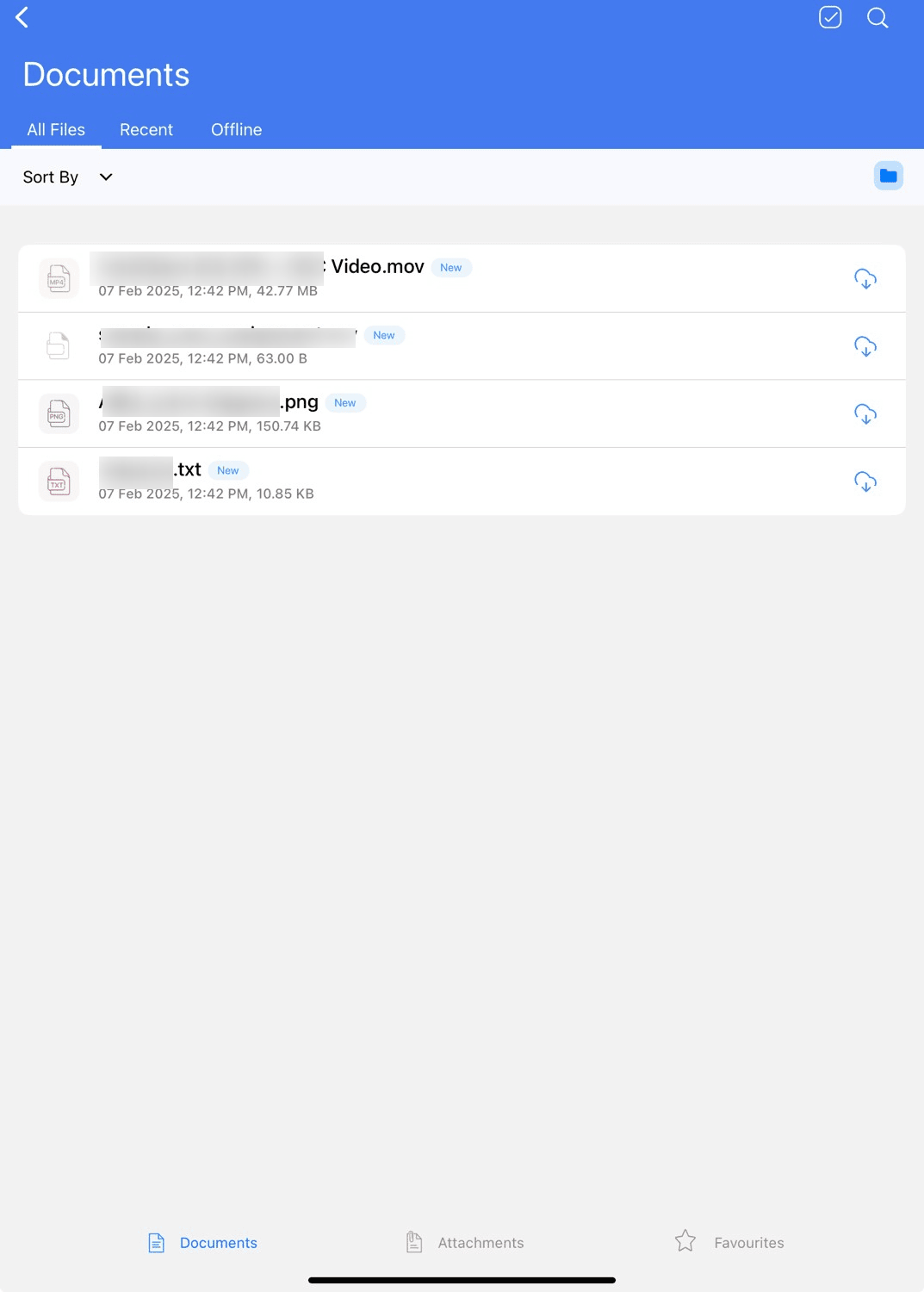
。分发的内容可以按名称和分发时间升序或降序排序。为便捷导航,可将内容添加到收藏夹和带标签名的文件夹中。此外,您可以一次下载多个文档并在离线标签中查看。也可以使用“最近搜索/打开”标签快速访问文档。
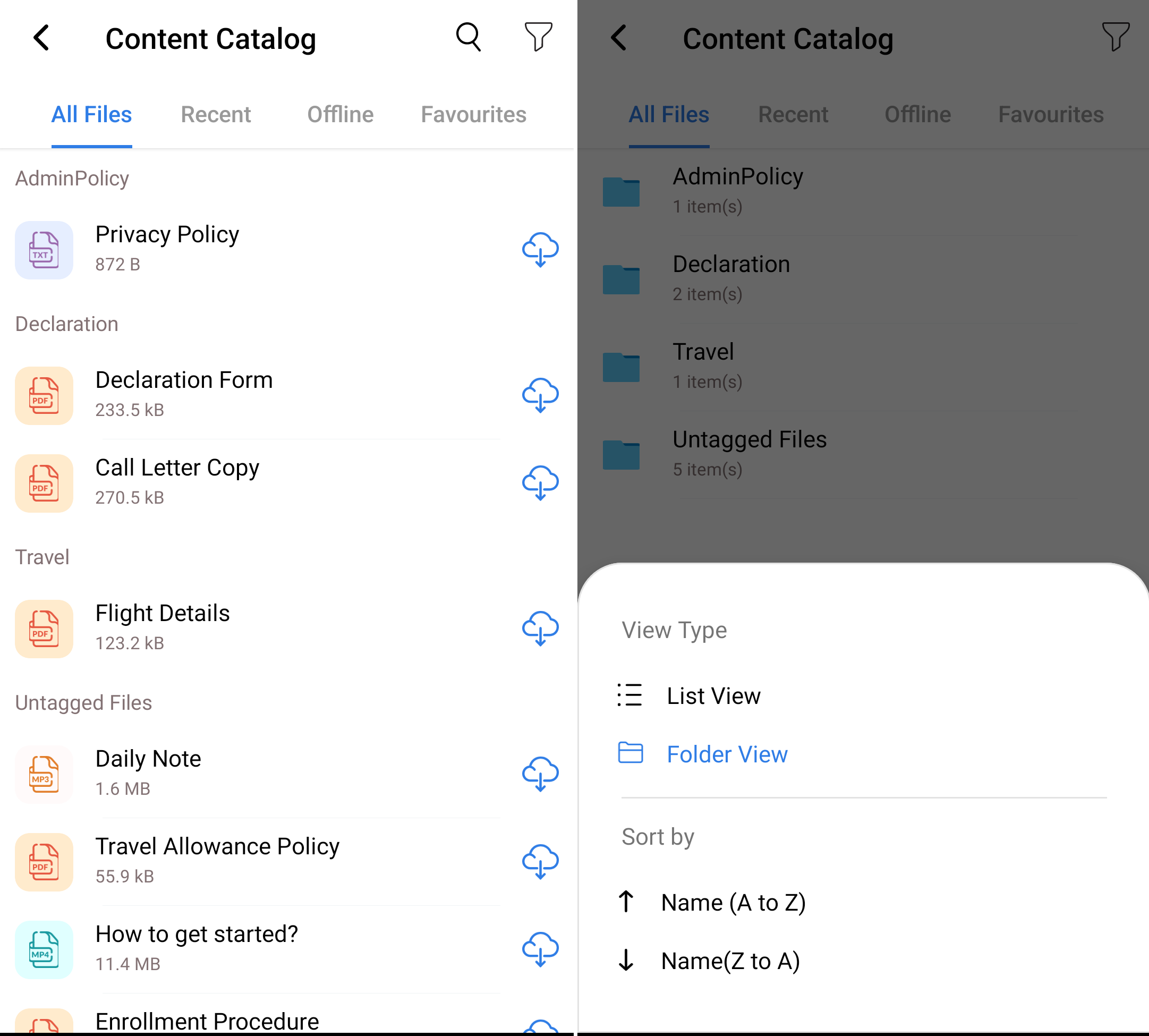
在 Android 设备上,图片文件(.jpeg、.jpg、.png)和视频文件(.mp4、.mov)可以直接在 ME MDM 应用中查看,而其他文件类型和媒体只能通过第三方管理应用查看。
Windows 设备
删除文档 管理员可通过选中文档并选择 删除 选择要修改的文档,在来永久删除文档。文档删除后,设备上的文档也将被删除。