

使用 Mobile Device Manager Plus 管理 DigiCert 证书
DigiCert 是一个证书颁发机构 (CA),为移动设备颁发证书以增强应用和数据安全性。Mobile Device Manager Plus 与 DigiCert 集成,使 IT 管理员能够简化用户特定证书的创建和分发。
通过将 DigiCert CA 与 Mobile Device Manager Plus 集成,组织可以在移动设备上提供无密码身份验证,从而减少用户的密码重置请求和密码疲劳。IT 管理员还可以自动续订证书,确保设备始终拥有最新的证书。
本文档涵盖使用 Mobile Device Manager 管理 DigiCert 证书所需创建 CA 服务器和模板的步骤。
添加 CA 服务器
请按照以下步骤在 Mobile Device Manager Plus 上添加 DigiCert CA 服务器:
生成证书签名请求(CSR)
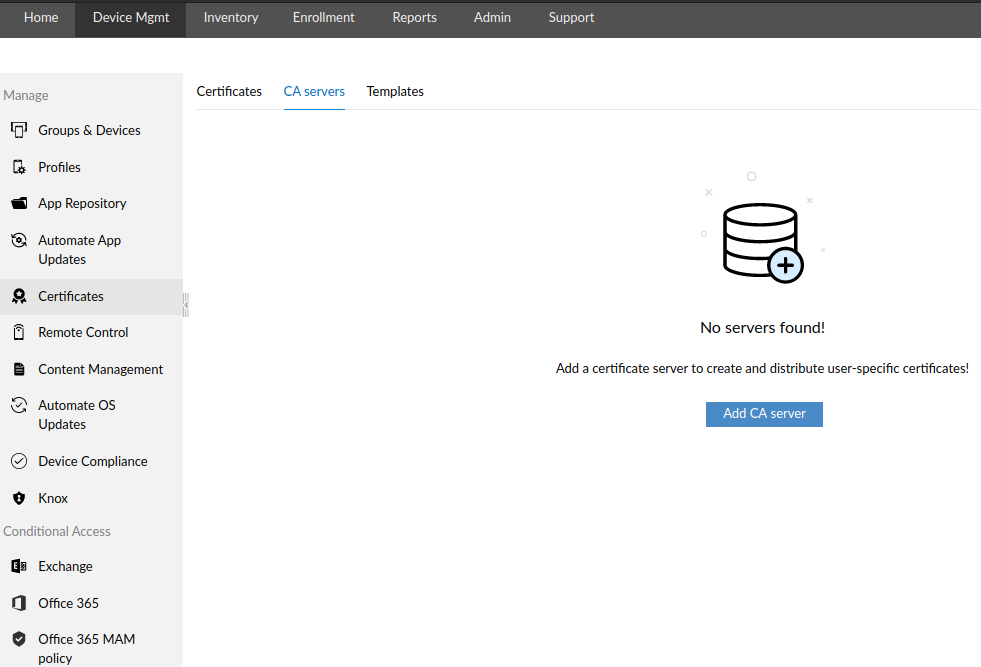
- 在 MDM 服务器上,导航到 设备管理 -> 证书 并点击 CA 服务器 选项卡。
- 点击 添加 CA 服务器 以在 MDM 上创建新的 CA 服务器。
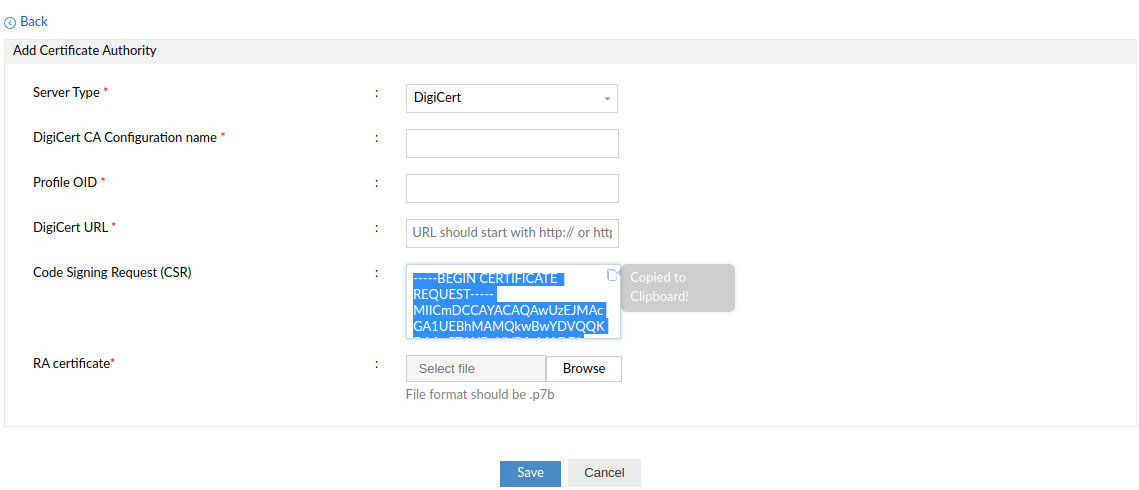
- 在 服务器类型中选择 DigiCert.
- 复制生成的 证书签名请求(CSR) 。此请求用于在 DigiCert 门户生成注册机构(RA)证书。
从 DigiCert PKI 管理器获取 RA 证书
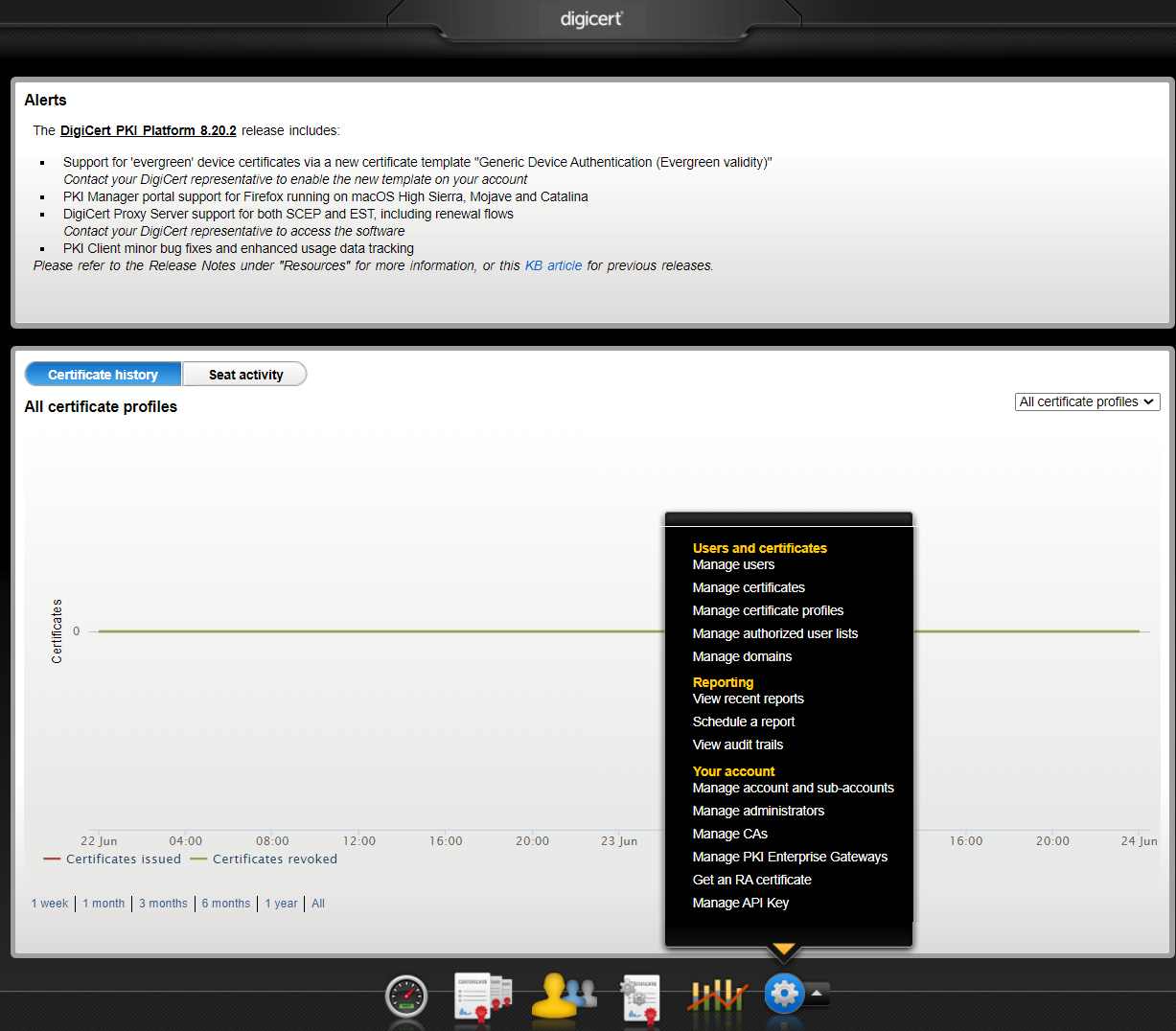
- 登录 DigiCert PKI 管理器 以创建 RA 证书。
- 从 任务 菜单中,选择 获取 RA 证书.
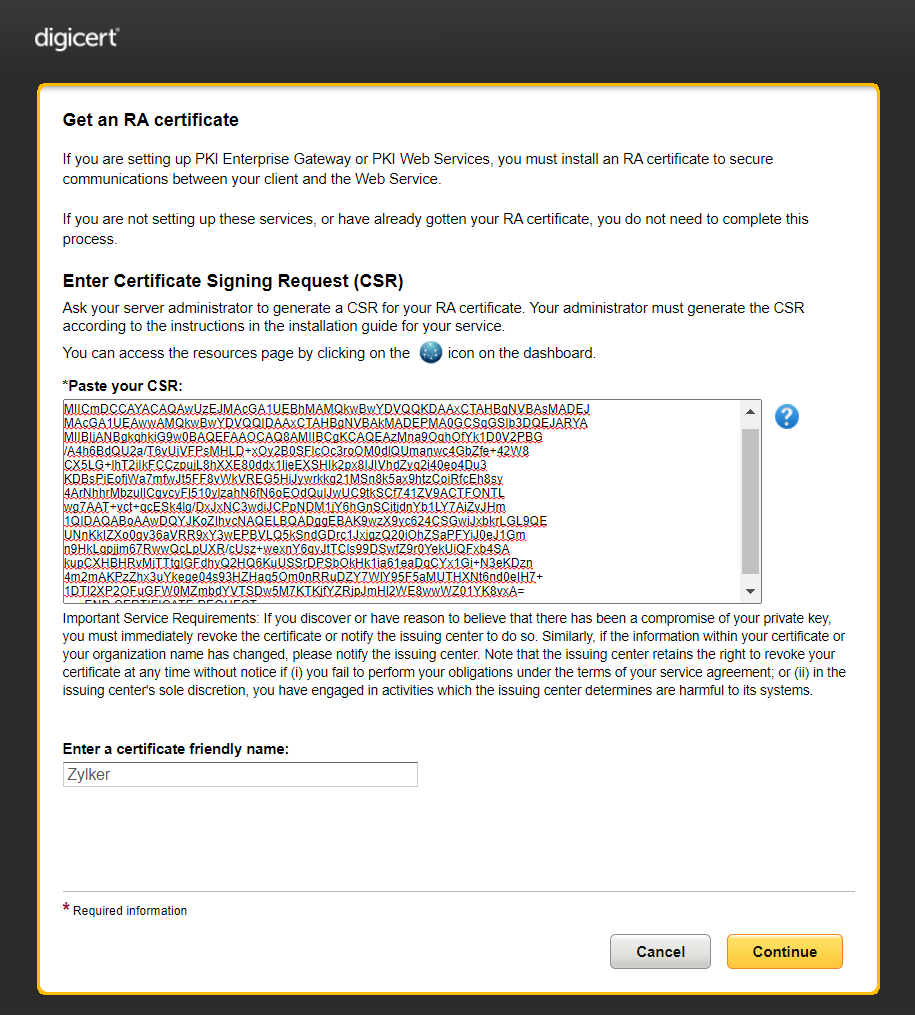
- 粘贴从 MDM 控制台复制的 CSR,并可选地在 输入证书友好名称.
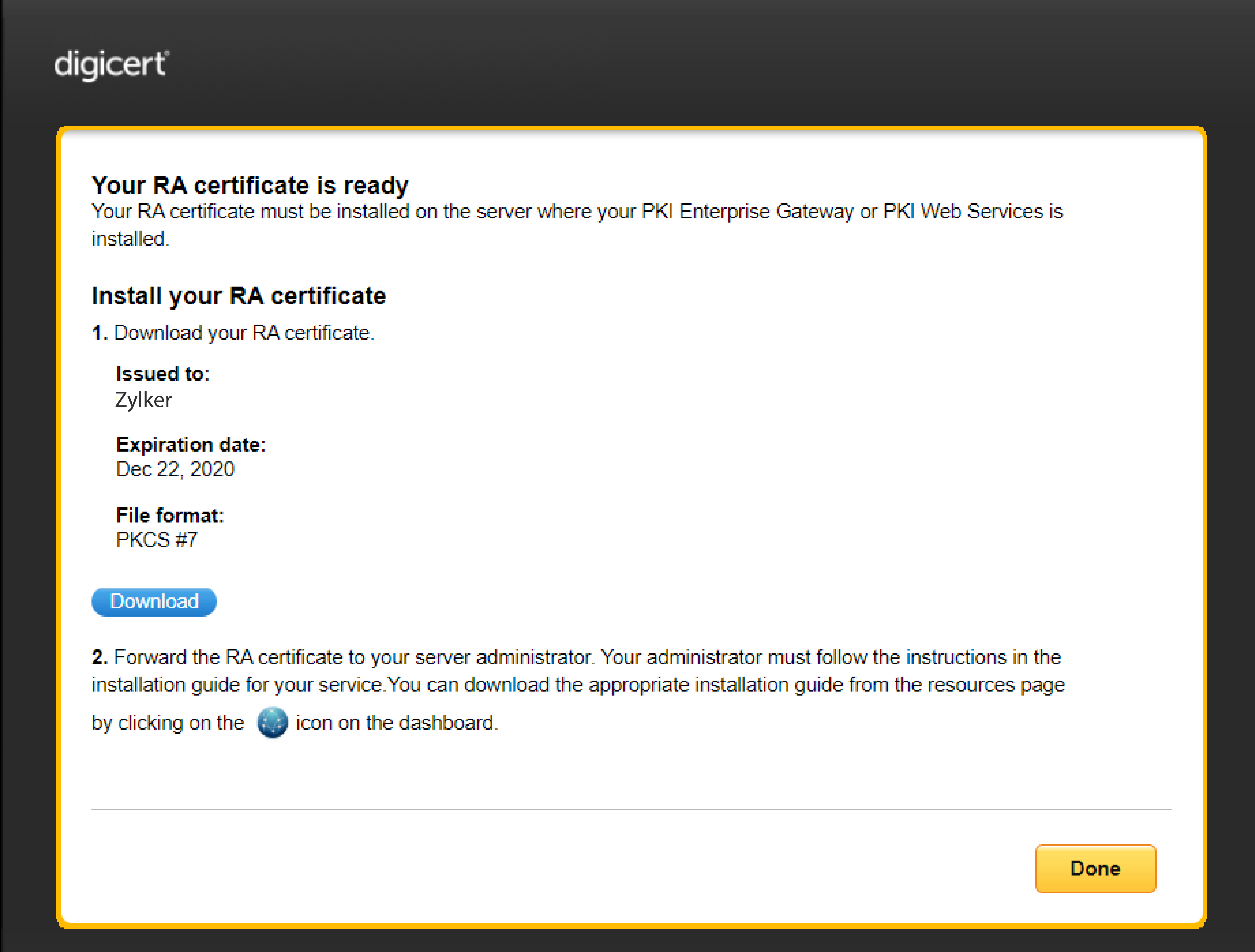
- 点击 下指定用于识别证书的名称。 点击 下载 以下载 RA 证书。
在 DigiCert PKI 管理器中创建证书配置文件
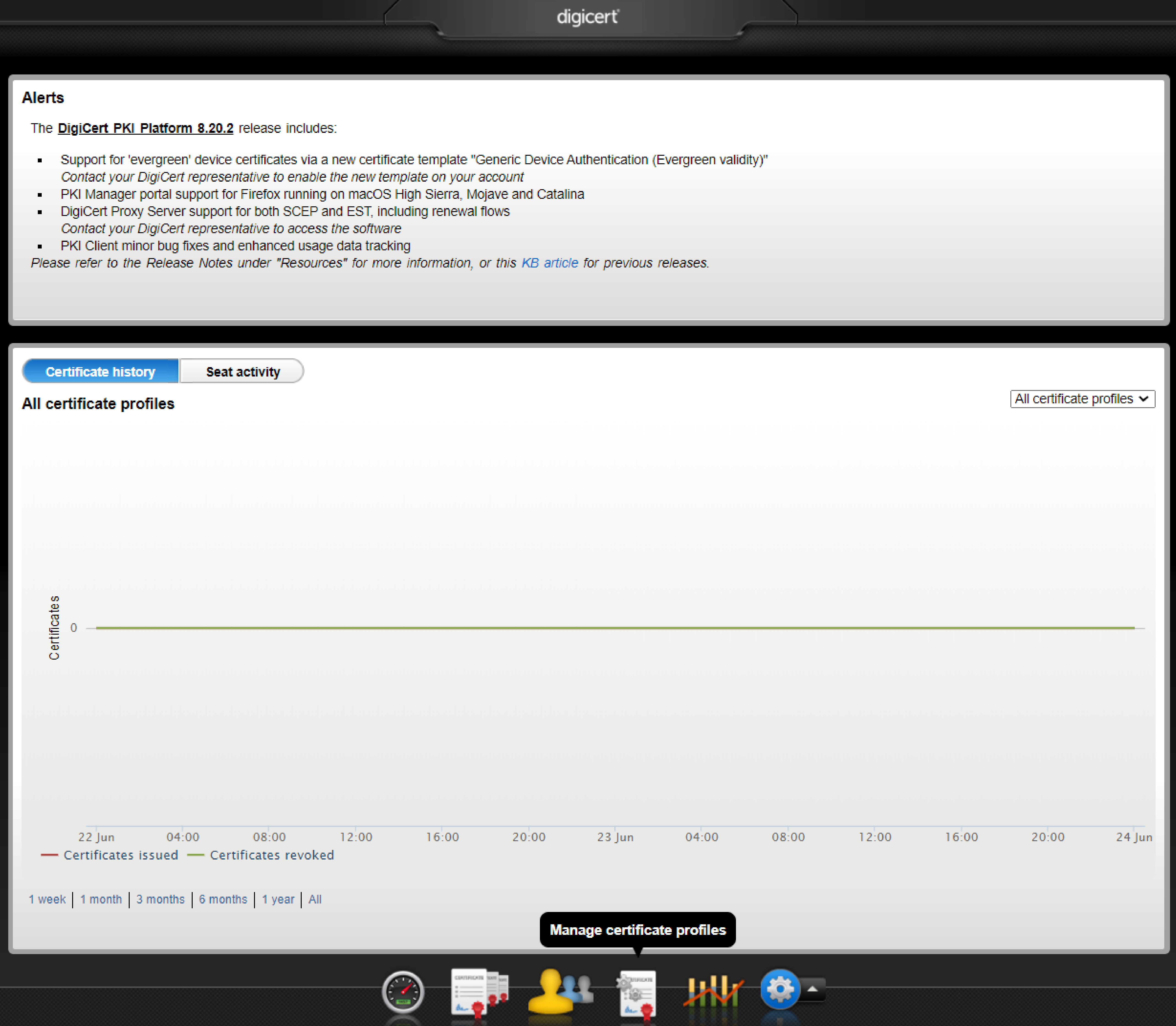
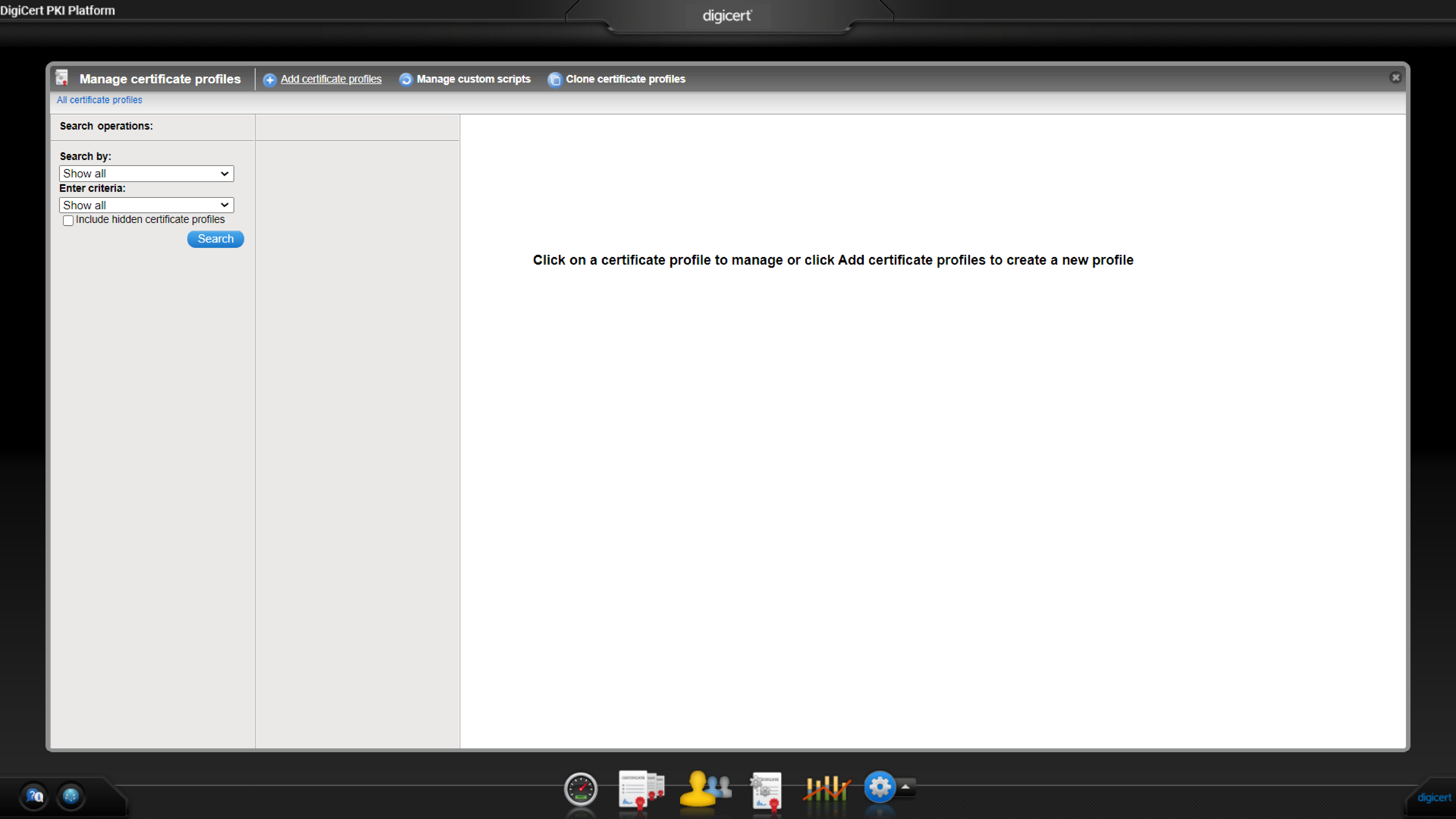
- 在 DigiCert PKI 管理器控制台,点击 管理证书配置文件
- 选择 添加证书配置文件 从顶层窗格。
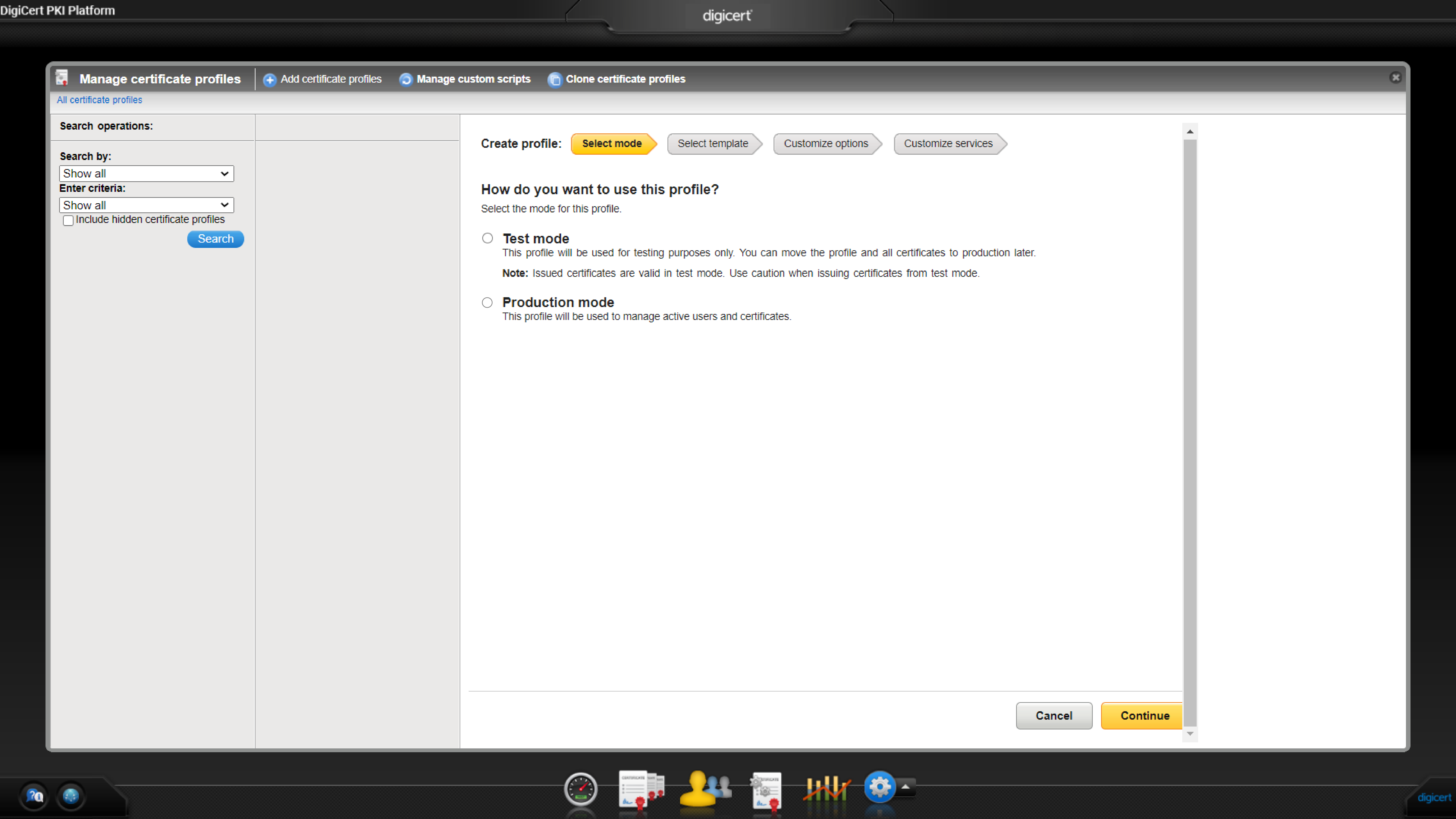
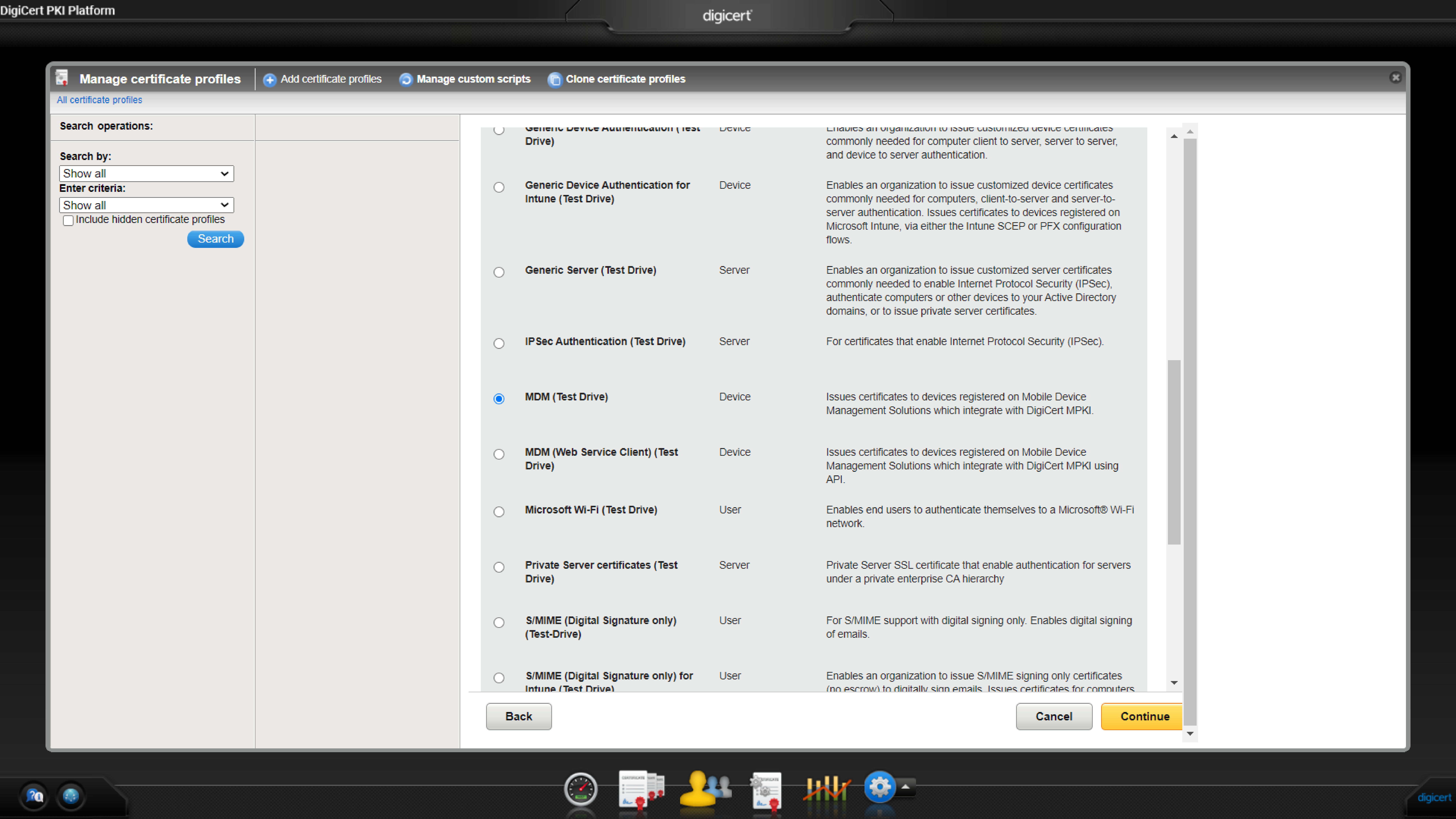
- 选择配置文件的配置模式。您可以从以下选项中选择:
- 测试模式: 该配置文件用于测试目的。测试完成后,配置文件和证书可以转移至生产环境。
- 生产模式:该配置文件用于管理活跃用户和证书。
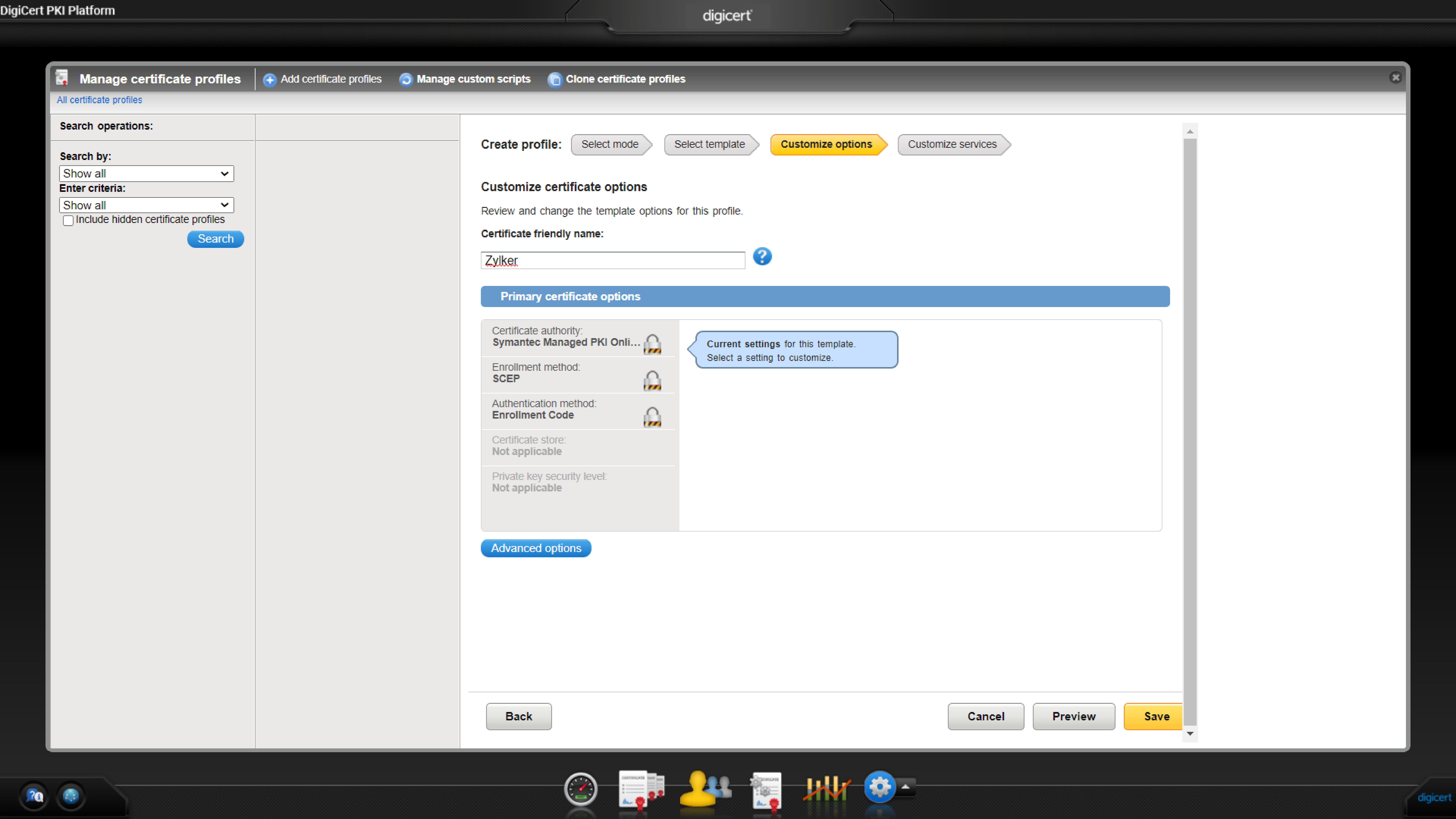
- 点击 下指定用于识别证书的名称。
- 选择 选择 MDM 作为配置文件类型。此项指定 CA 服务器将向已注册到 MDM 解决方案的设备颁发证书。点击 下指定用于识别证书的名称。
- 在 证书友好名称.
- 点击 下为证书模板指定名称。 点击
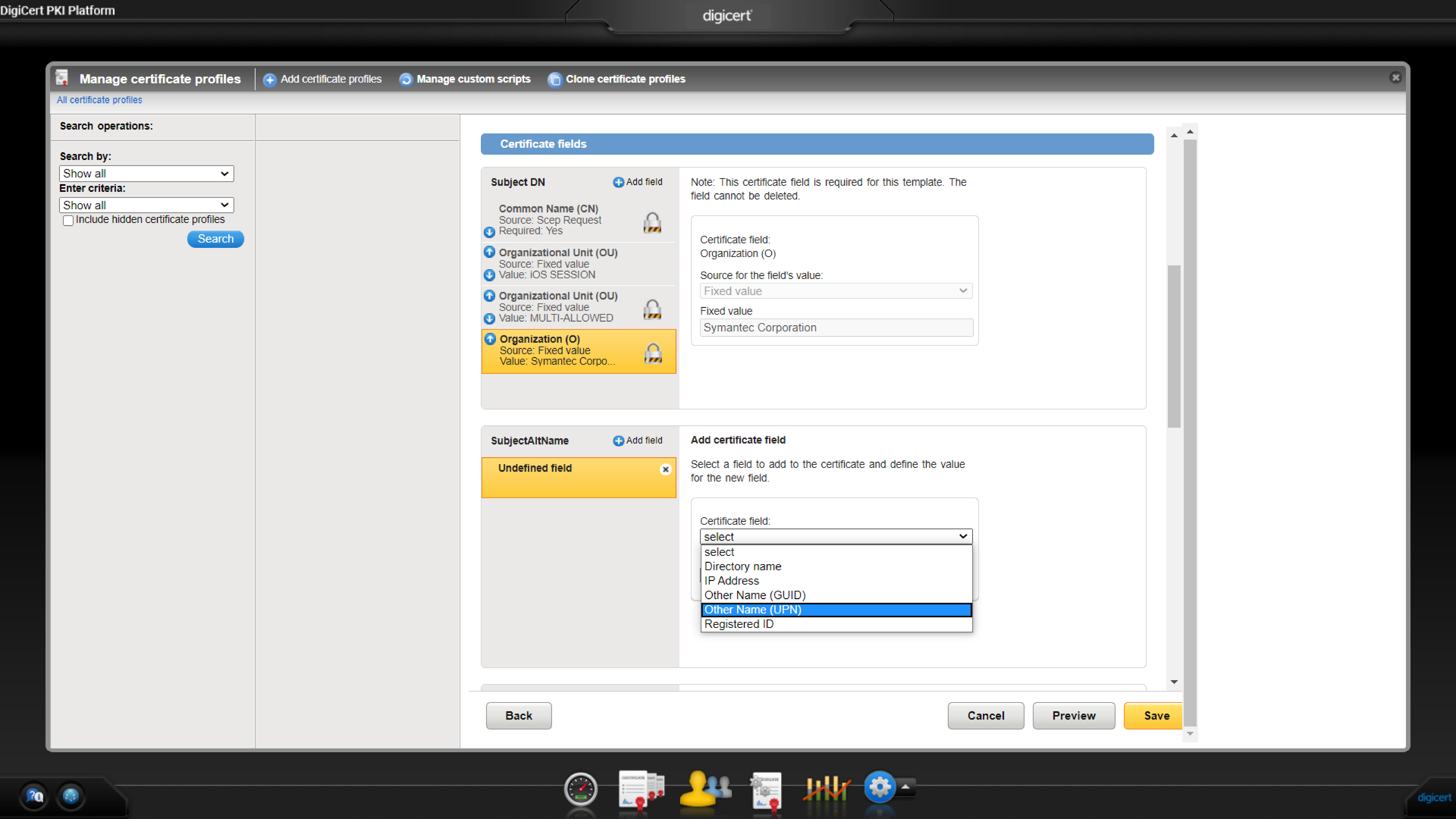
- 在 高级设置以配置附加细节。 在主题 DN.
- 中,点击 添加字段 在 证书字段下拉菜单中选择 唯一标识符 在 。在.
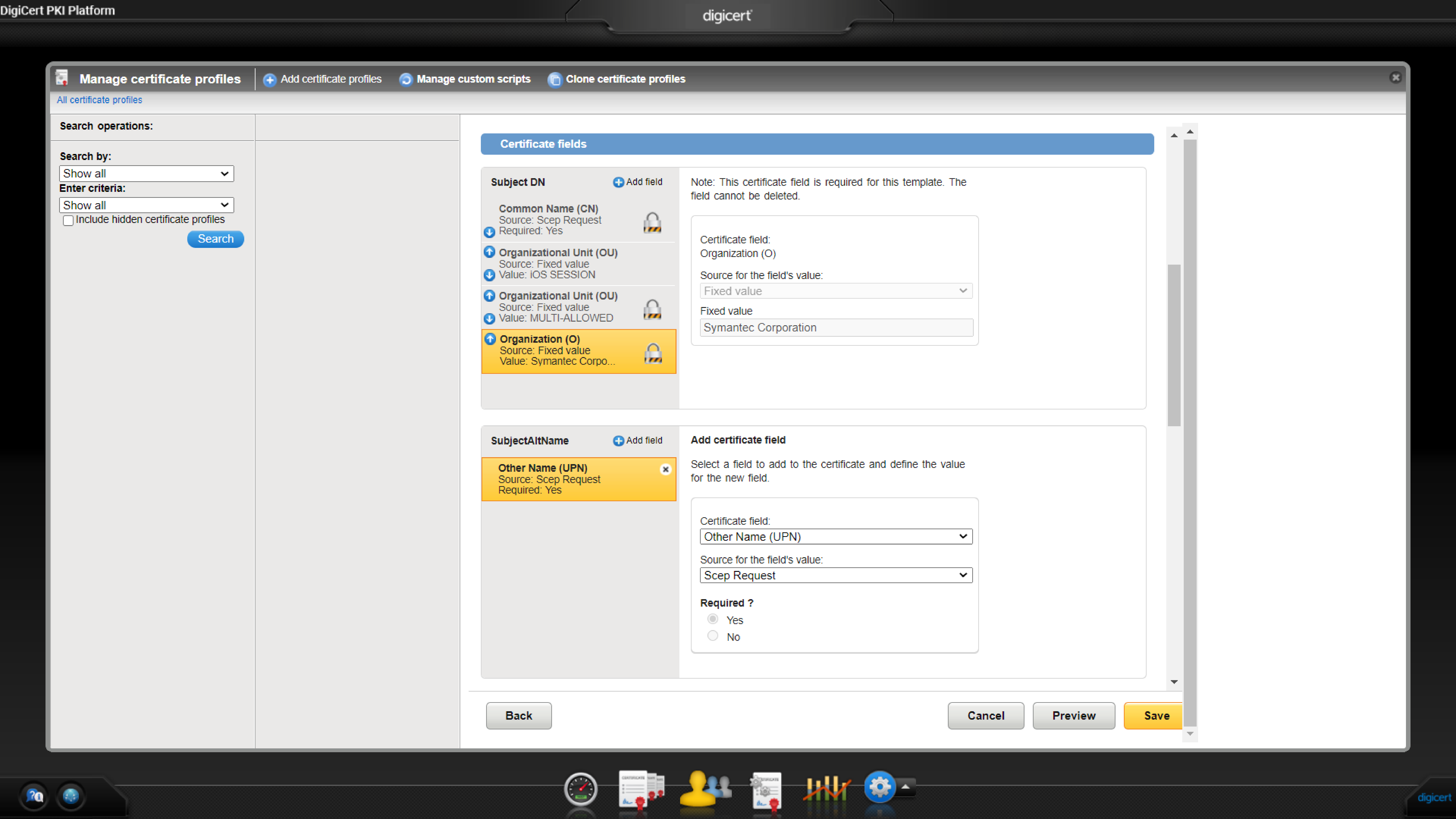
- 字段值来源 中选择 SCEP 请求 在主题 DN在 SubjectAltName 选项下点击 。在.
- 证书字段 唯一标识符 选项下点击 。在.
- 点击 选项中选择 点击 下指定用于识别证书的名称。 其他名称 (UPN)
- 复制生成的 点击 点击 保存以保存证书配置文件。
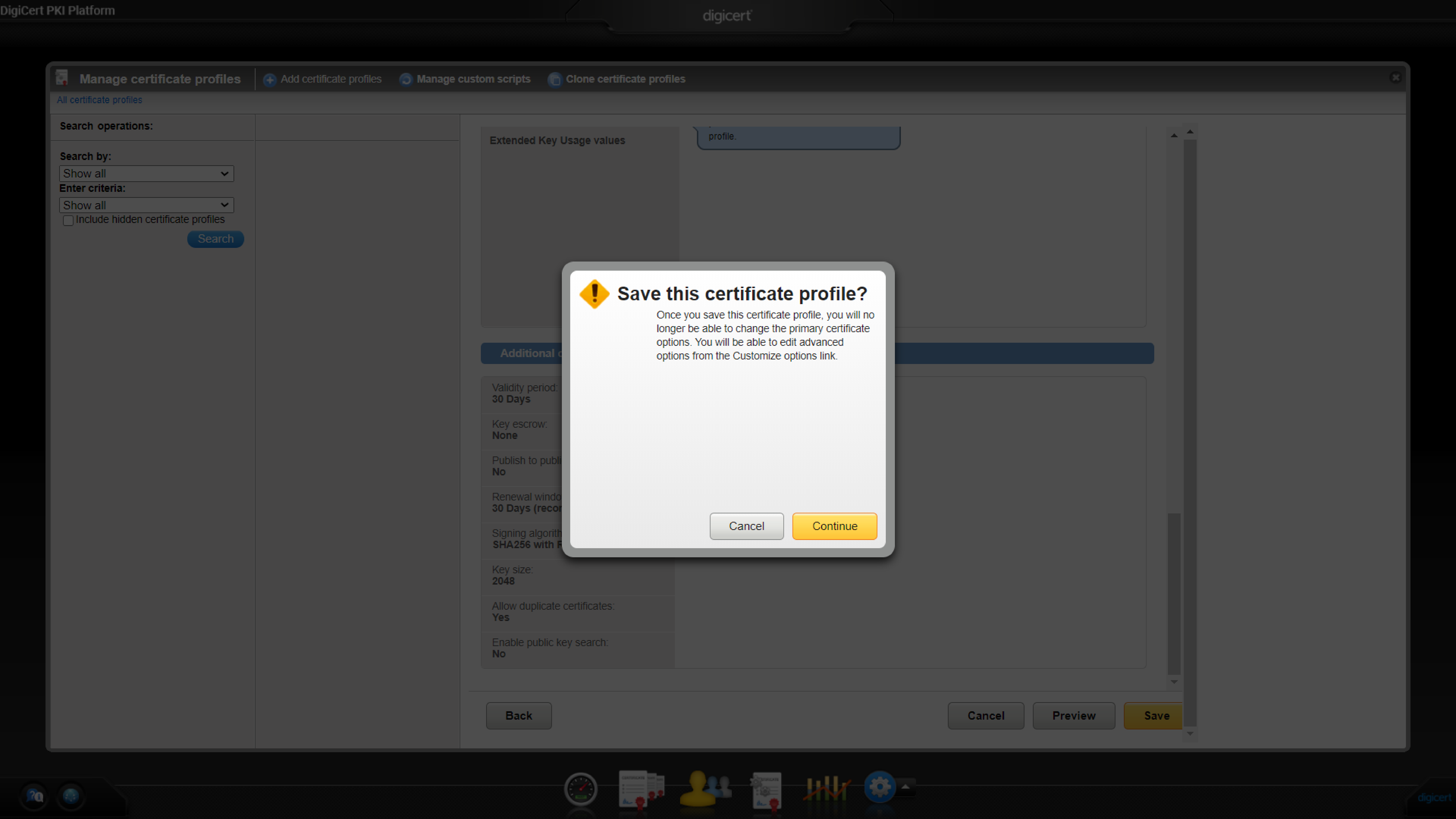
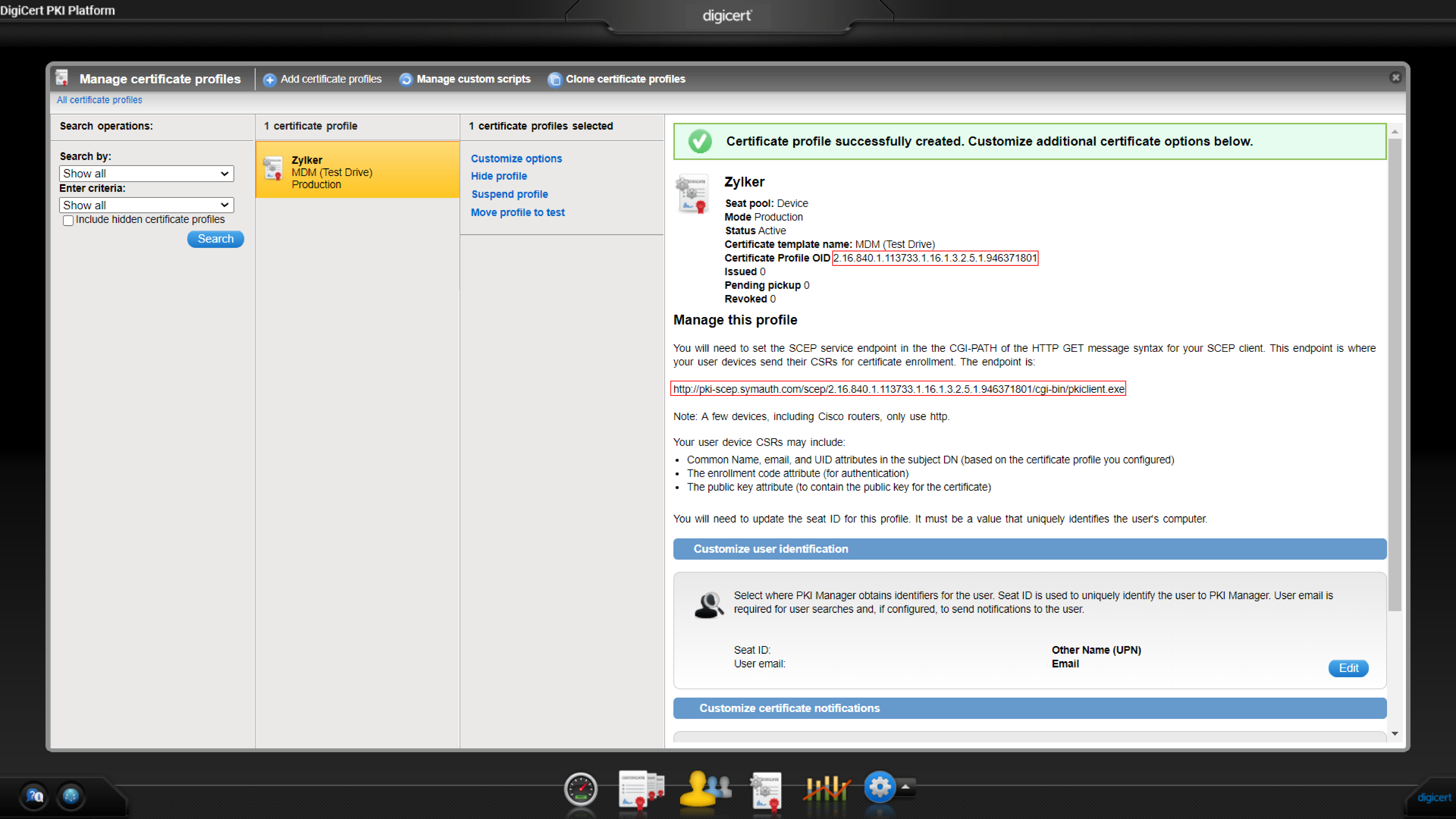
证书配置文件 OID
- SCEP 注册 URL 。此信息需要粘贴到 MDM 控制台。 点击 将 DigiCert 服务器详细信息添加到 MDM 服务器在 MDM 控制台,粘贴 配置文件 OID DigiCert URL
- 点击 选项中选择 。上传在 DigiCert 门户生成的
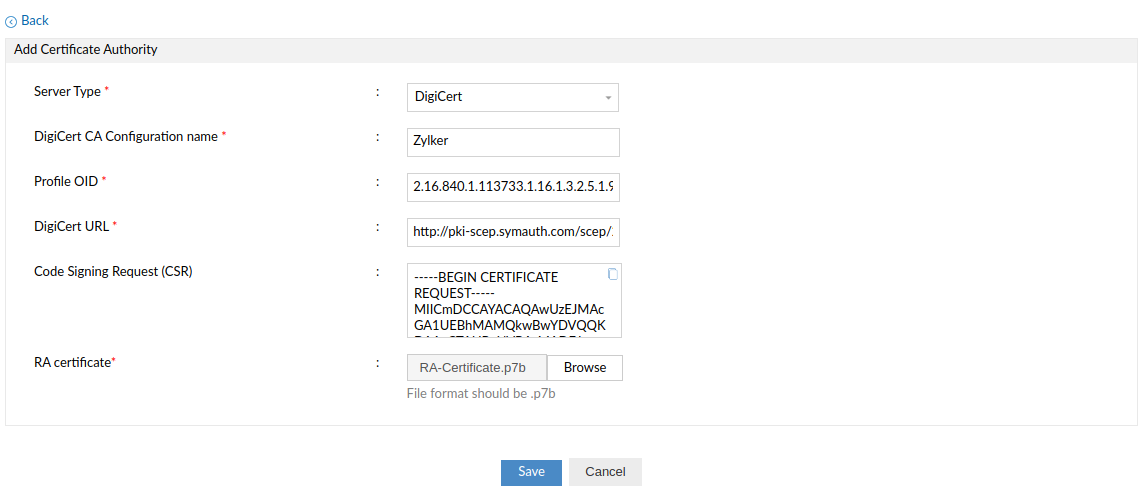
RA 证书
。
- 以将 DigiCert 服务器添加至 MDM。 创建证书模板 证书模板包含 CA 服务器生成并颁发证书给受管理设备所需的信息。请按照以下步骤配置证书模板:
- 在 MDM 服务器上,点击 模板选项卡,添加新模板并提供模板名称。
- 在输入 主题中选择 时,使用动态变量指定所需详细信息,如 %username% 或 %email%。 对于
- 主题备用名称类型
- 选择 RFC 822 名称,主题备用名称类型值输入 %email%。 选择密钥大小和密钥使用字段。 您还可以通过选择
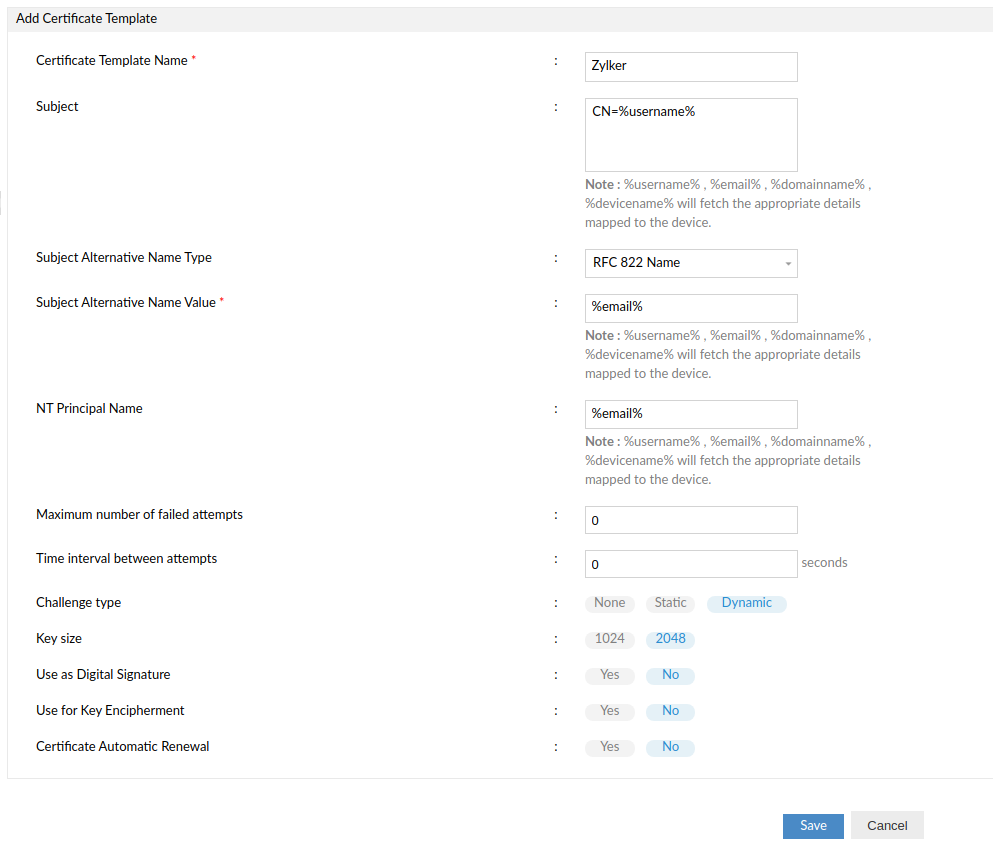
证书自动续订
为“是”,并输入证书到期前必须续订的天数,来配置证书过期自动续订。
- 创建 SCEP 配置文件 要向受管理设备分发证书,必须将 SCEP 配置文件与这些设备关联。请按照以下步骤创建并关联 SCEP 配置文件: 导航至
- 选择 SCEP 设备管理 -> 配置文件
- ,并创建 Apple、Android 或 Windows 配置文件。
- 点击 选项中选择 从支持的策略列表中选择。
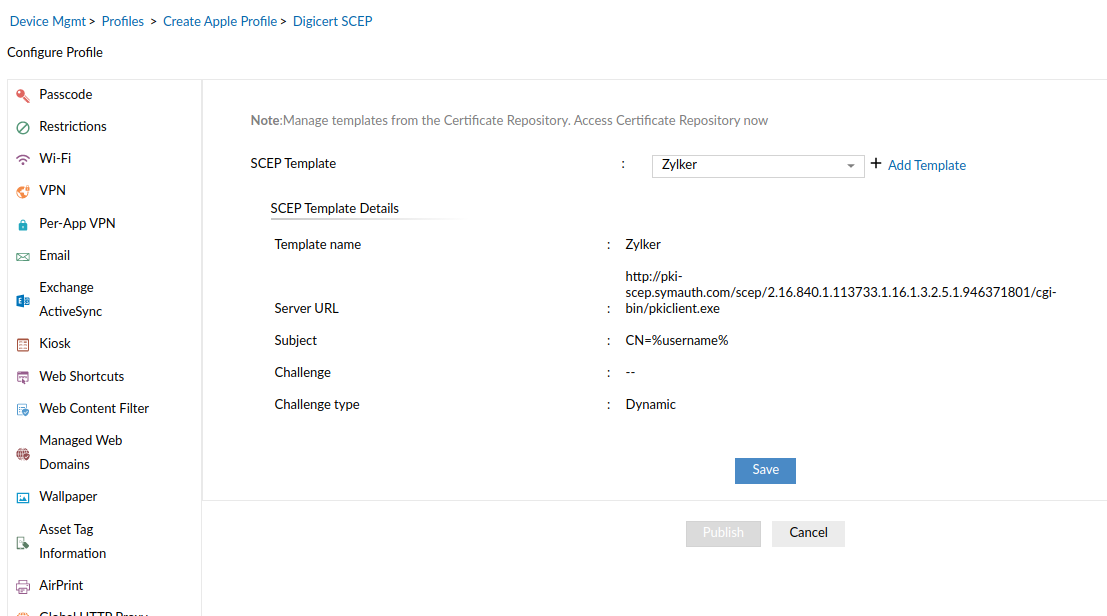
关联到设备进行测试,方法是使用