

远程故障排除
此功能适用于 专业版、免费版和试用版 MDM 版本。
随着企业越来越多地采用移动优先/仅移动,移动设备在各种规模的企业中的使用呈指数级增长。随着这一转变,伴随而来的还有移动设备独有的众多问题,在某些情况下,IT 管理员需要实际拥有设备以排查故障。在远程办公室或非技术型现场工作人员情况下,这可能会很麻烦。MDM 的远程故障排除功能让您可以查看/控制设备,实时识别和解决问题。MDM 允许您远程查看符合条件的 iOS 和 Android 设备,还允许您远程控制某些 Android 设备 (详见此处).
优势
除了让 IT 管理员可以在办公桌前排查问题外,MDM 的远程故障排除还具备以下优势:
- 无需额外的远程代理,因为 ME MDM 应用本身即作为远程代理。
- 远程故障排除不使用第三方服务,而是采用内部解决方案 Zoho Assist。
- Zoho Assist 免费捆绑在 MDM 中,实现无缝集成。
Zoho Assist 代理的带宽消耗为每秒 100-300 KB。
支持远程控制的 OEM 列表
除了远程查看外,您还可以选择远程控制由某些 OEM 制造的设备,这是由于 MDM 与这些 OEM 的合作伙伴关系。该合作伙伴关系让 MDM 获得 OEM 开发的远程控制 API 的专属访问权限。ME MDM 应用随后由 OEM 签署 ,确保 MDM 可使用 ME MDM 应用远程控制设备。以下是可通过 MDM 远程控制的 OEM 及其设备列表:
| 制造商 | 支持的型号 |
|---|---|
| Samsung | 支持 Knox 的型号* |
| Sony | 所有型号 |
| Lenovo | T3、T4、T5 和 M10 |
| Denso WAVE | 所有型号 |
| WishTel | 所有型号 |
| CipherLab | 所有型号 |
| Skyworth | 所有型号 |
| Datamini | T84G 和 TWG10 |
| Ascom | 所有型号 |
| Cat | 所有型号 |
| RugGear | 所有型号 |
| Newland | 所有型号 |
| Mobile Demand | 所有型号 |
| Unitech | 所有型号 |
| Panasonic | 所有型号 |
| DT Research | 所有型号 |
| Honeywell | 所有型号 |
| HP | 所有型号 |
| Archos | 所有型号 |
| PointMobile | 所有型号 |
Zebra*  |
所有 MX 版本 8.3 及以上型号。点击 此处 查看设备的 MX 版本。 |
如果您需要支持新的 OEM 或现有 OEM 的其他型号, 请在此处提供您的需求.
前提条件
通用 (不适用于 MDM 云)
- 由于 MDM 使用 Zoho Assist 来实现远程控制,因此需要一个 Zoho 账户。您可以创建一个新的账户 此处.
- 确保 *.zoho.com:443 和 *.zohoassist.com:443 在设备和服务器上均可访问。如果您配置了防火墙/代理或任何其他第三方过滤器,请确保这些域名已列为白名单。点击 这里 了解域名列表, 这里 了解需要列入白名单的端口列表。
iOS
- 设备必须运行 iOS 11 或更高版本.
- 设备上安装的 ME MDM 应用版本必须是 9.2.195 或更高版本。
我们让您的工作更简单!
了解如何使用 MDM 设置 iOS 远程故障排除, 大约 3 分钟内完成 通过 该演示视频.
Android
- 远程控制的设备必须运行 Android 5.0 或更高版本 并且必须被配置为 设备拥有者(Device Owner)
- 远程查看的设备必须运行 Android 5.0 或更高版本 并且必须被配置为 配置文件拥有者(Profile Owner)
- 设备上安装的 ME MDM 应用版本必须是 9.2.224 A 或更高版本。
我们让您的工作更简单!
了解如何使用 MDM 设置 Android 远程控制, 大约 3 分钟内完成 通过 该演示视频.
配置远程故障排除 (不适用于 MDM 云)
- 在 MDM 服务器上,点击顶部菜单的 设备管理 ,然后从左侧菜单中选择 远程控制 。点击 立即配置.
- 输入您的 Zoho 账户信息并登录。您可以点击 注册 链接免费创建 Zoho 账户。如果您的账户启用了双重认证,则需要使用专用应用密码登录,该密码可按 此处说明.
创建。登录后,配置即完成。您现在可以远程故障排除受管理的设备。
启动远程会话
以下步骤说明如何查看设备屏幕并进行远程无线故障排除:
- 在 MDM 服务器上,点击顶部菜单的设备管理,选择远程控制。
- 找到出现问题的设备后,点击设备旁的远程查看/远程控制按钮。
- 远程会话界面将在新标签页/窗口中打开,显示设备屏幕。
- 对于 Android 设备,设备上会弹出一个提示,用户需要接受该提示才能启动远程会话。
- 对于 iOS 设备,您需要启用屏幕录制,具体如下:
- 对于运行 iOS 12 及以上版本的设备,请按以下步骤操作:
- 对于低于 iOS 12 版本的设备,请按以下步骤启动远程会话:
管理员启动针对运行 iOS 12 及以上版本设备的远程查看会话时,用户会在 ME MDM 应用中收到通知。点击通知开始屏幕录制,从而启动 IT 管理员的远程会话。
在受管理设备上,进入设置,搜索并选择控制中心。点击自定义控制,将屏幕录制选项添加到控制中。当收到远程会话通知时,设备用户需向上滑动展开控制面板,然后长按(或 3D Touch)屏幕录制选项。选择 ME MDM 应用选项,允许屏幕录制,启动 IT 管理员远程会话。
您也可以通过库存标签页启动远程会话,具体如下:
- 在 MDM 服务器上,点击 库存 标签,选择要远程查看屏幕的设备。
- 点击 操作 按钮,选择 远程控制 远程控制 或.
远程查看
用户接受远程请求后,设备屏幕显示,问题即可远程解决。
故障排除提示:
- 远程控制会话出现错误可能由以下原因导致:
- Zoho Assist 未与 MDM 服务器集成。
- 需要重新认证 Zoho Assist 登录。
MDM 服务器无法连接到 assist.zoho.com 有关需要开放的端口和允许的域名以支持远程控制/远程查看功能的更多信息,请参阅
此处。 注意:
- 根据您的地区,确保允许以下 URL:
- *.zoho.com
- *.zoho.com.au
- *.zoho.com.cn
- *.zoho.eu
- *.zoho.in
- *.zohoassist.com
- *.zohoassist.com.au
- *.zohoassist.com.cn
- *.zohoassist.eu
*.zohoassist.in
打开设备上的 ME MDM 应用,同步设备并重新尝试发起远程控制会话。
远程聊天 在实时远程解决问题时,IT 管理员可能需要联系设备用户,传达指令或更详细地了解问题。IT 管理员已远程查看屏幕后,同时再单独联系设备用户会增加负担。MDM 通过允许管理员在屏幕视图窗口内与设备用户聊天来解决此问题。IT 管理员只需点击窗口左侧的聊天图标,即可启动与用户的聊天会话,该聊天会话与远程会话同时进行。
此功能仅适用于 Android 设备
Android 无人值守远程访问
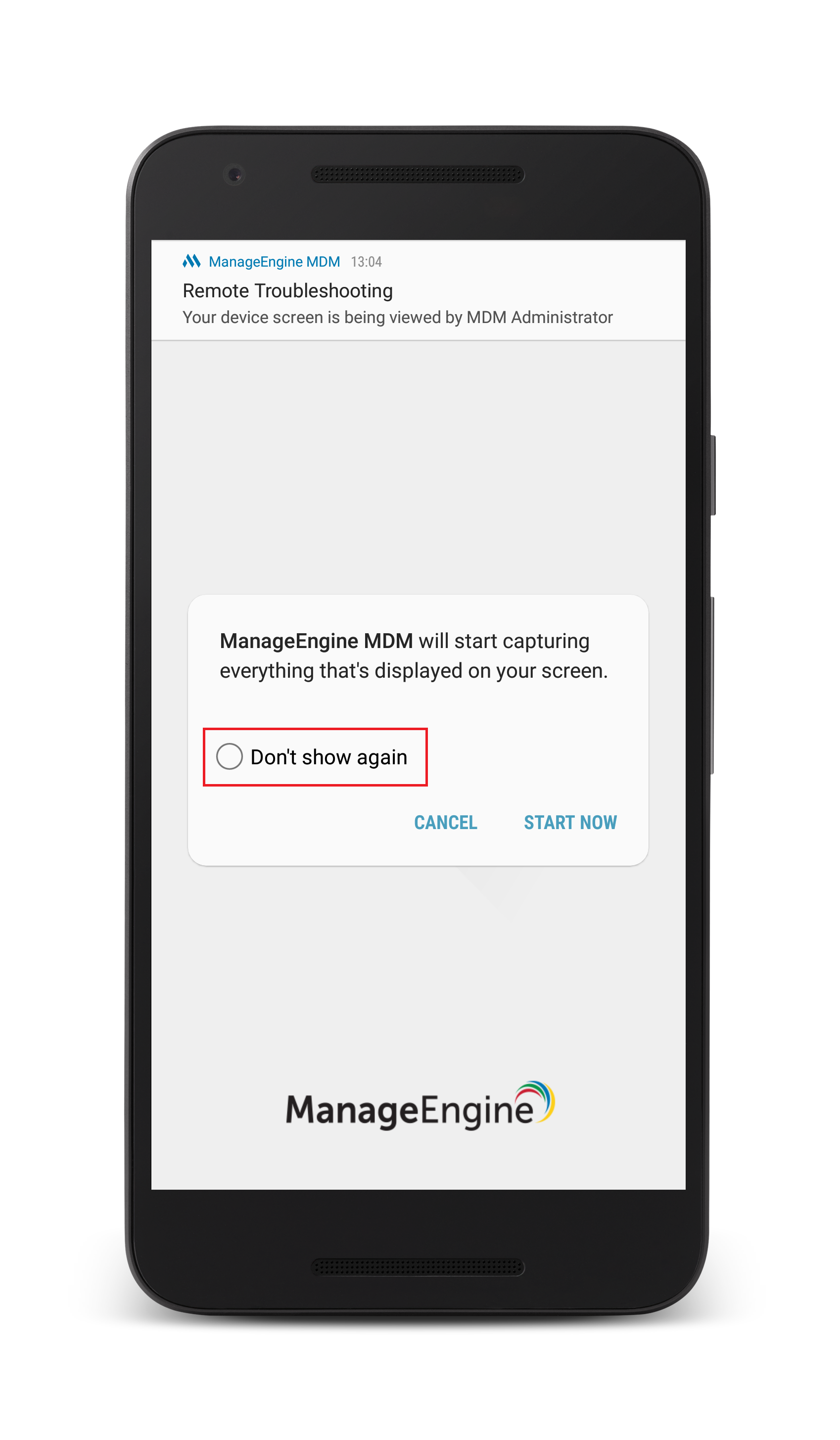
对于属于员工的设备,您可以通知用户远程会话以确保用户隐私。不再显示 当在 Android 设备上显示启动远程会话的提示时。 不适用于运行 Android 10.0 或以上版本的设备.
远程命令
除了与用户聊天外,还可以通过聊天窗口远程执行命令。这对 IT 管理员特别有用,因为他们可以直接在设备视图窗口执行远程命令。支持以下命令:
| 命令 | 用途 | 附加信息 |
|---|---|---|
| /LOCK | 远程锁定设备 | 在无人值守的远程访问情况下,您可以无需用户端协助锁定设备 |
| /REBOOT | 远程重启设备 | 命令执行后设备重启,管理员仍然可以查看/控制该设备。 |
| /EXIT-KIOSK | 禁用设备上配置的 Kiosk 模式 | 一旦移除 Kiosk,管理员仍可以继续查看/控制设备 |
| /ENTER-KIOSK | 重新关联之前解除的 Kiosk 策略 | 仅当之前分发过 Kiosk 策略且后续被移除时,才能使用此命令。 |
| /HOME | 导航至设备主屏幕 | 当屏幕上没有主屏幕按钮或无人值守远程访问时,可以使用此命令。 |
| /SYNC | 将受管设备与 MDM 服务器同步 | 如果 ME MDM 应用被隐藏,可以使用此命令立即扫描设备。 |
这些命令最适合用于配置了 Kiosk 策略且物理按键受限的设备。在此类情况下,用户无法执行如锁定、重启等基本操作。使用远程命令让管理员能够远程完成这些操作,同时控制设备。
切换用于远程故障排除的 Zoho 账户
- 在 MDM 服务器上,点击顶部菜单的 Device Mgmt,左侧菜单中选择 Remote Control。
- 点击顶部菜单的 Account Settings,然后在下拉菜单中点击 Logout 按钮。
- 然后您可以按照此处说明添加新的 Zoho 账户。