

什么是地理追踪 & 如何追踪您的设备地理位置?
地理追踪是一种安全功能, 用于移动设备管理(MDM) 解决方案,使 IT 管理员能够追踪漫游用户设备(iOS、Android、Windows、Macs)的实时物理位置。要获取管理的移动设备的地理位置,需要在设备中安装 ME MDM 应用程序。地理追踪到底是如何工作的?Mobile Device Manager Plus 结合使用 GPS、Wifi 和 GSM,通过 ME MDM 地理追踪器应用程序获取设备的最准确位置。 Mobile Device Manager Plus 不会保留设备物理位置的任何历史记录,除非 位置历史 已启用。您只能使用此功能定位管理的移动设备的最近位置。
点击 此处 了解如何在 Android 和 iOS 设备上永久启用位置服务以进行位置追踪,并确保用户无法禁用该功能。
位置历史和丢失模式在 Professional、Free 和 Trial 版本的 MDM 中可用。
在管理设备中为 GPS 地理追踪器启用位置服务
要使用 MDM 定位设备,必须在设备中启用位置服务,并且 ME MDM 应用的定位服务必须设置为 始终开启 。请按照以下步骤启用位置服务:
iPhone 地理追踪器:在 iOS 设备中启用位置服务
按照以下步骤在终端用户的移动设备上启用地理追踪:
安装 ME MDM 应用后,打开应用并授予应用位置服务权限以启用位置追踪。
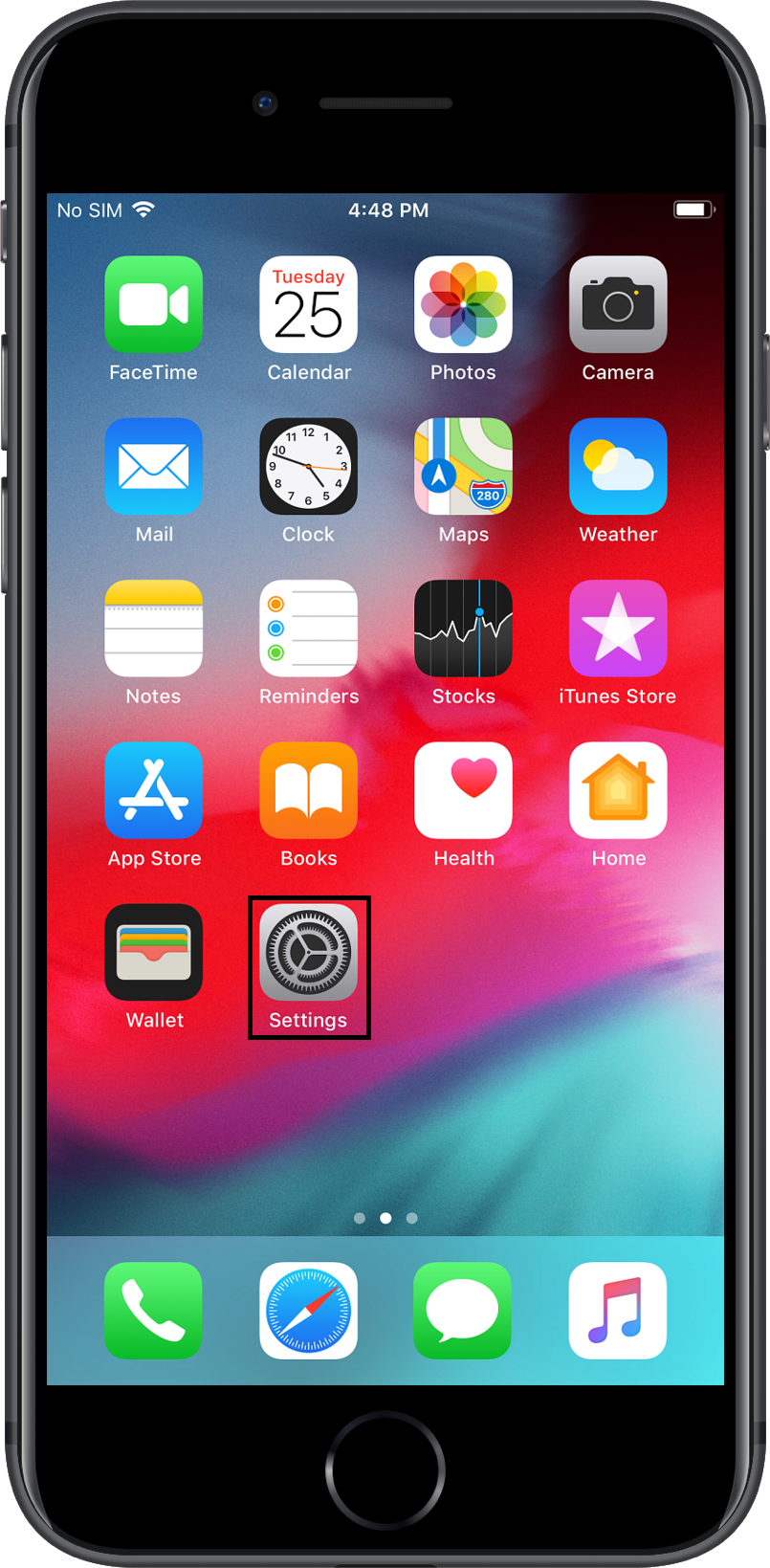
- 选择 设置 图标,位于管理的移动设备上。
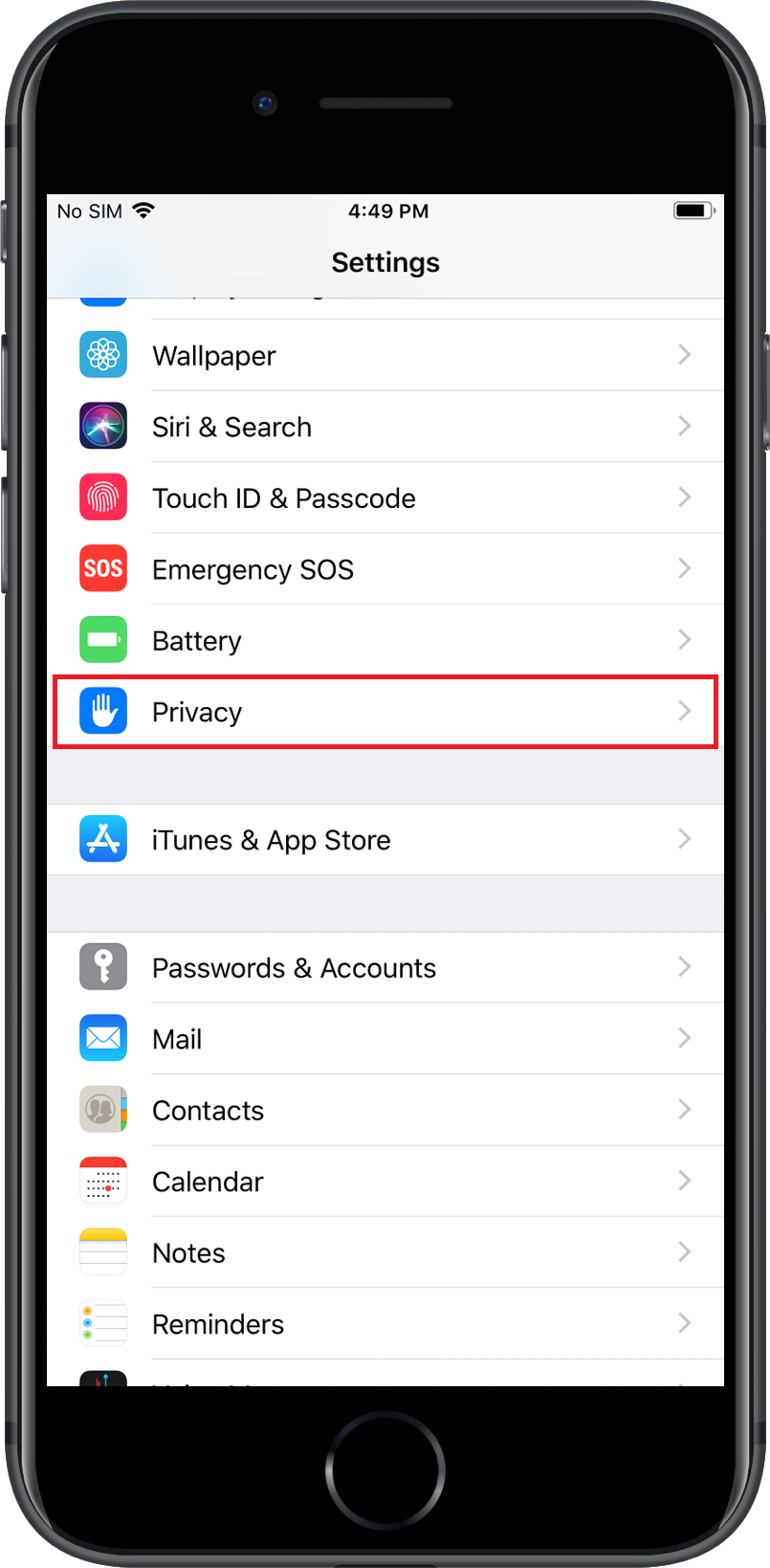
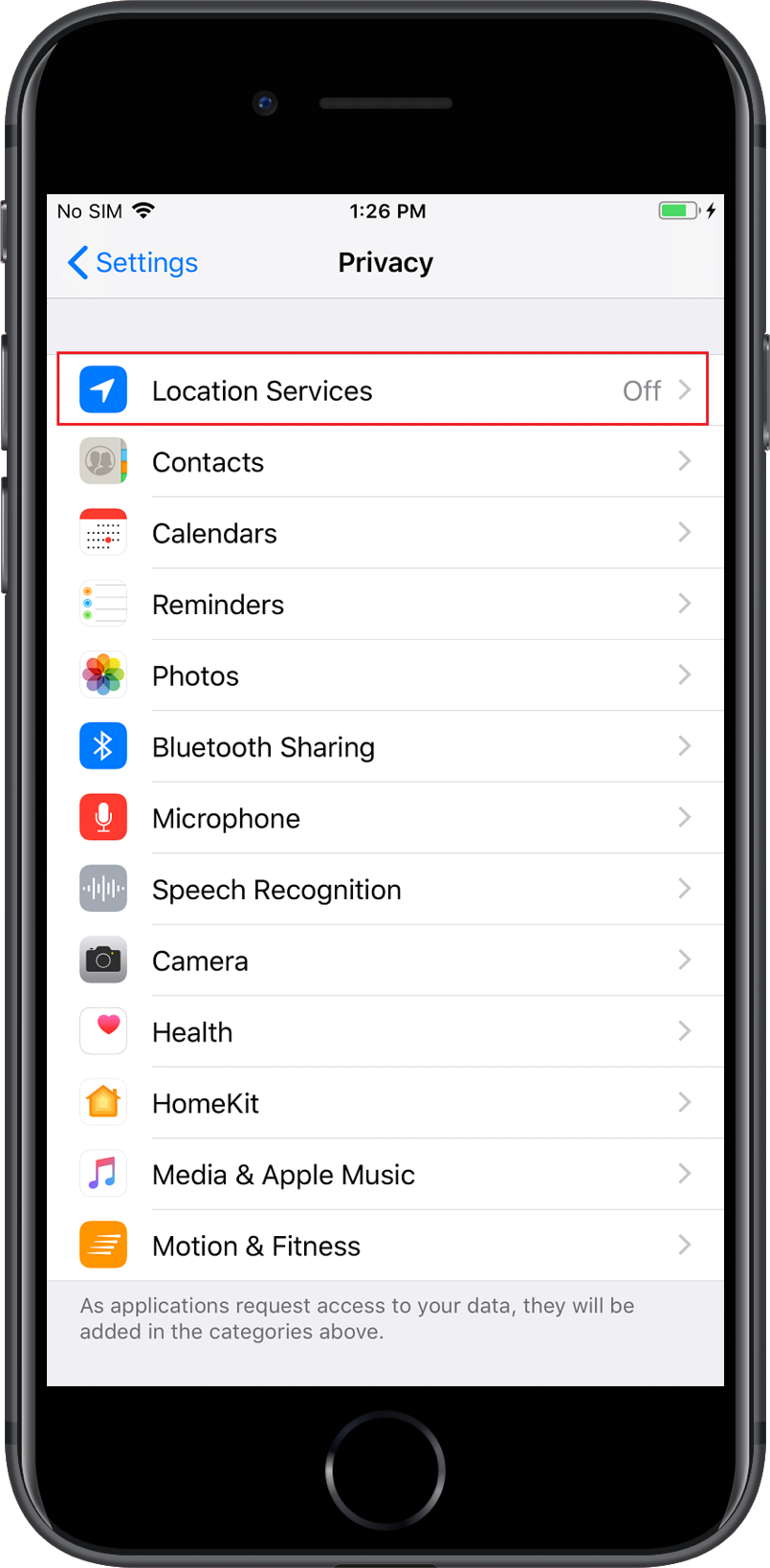
- 选择 隐私,进入 位置服务 并将其打开。
- 允许 ME MDM 应用访问位置。
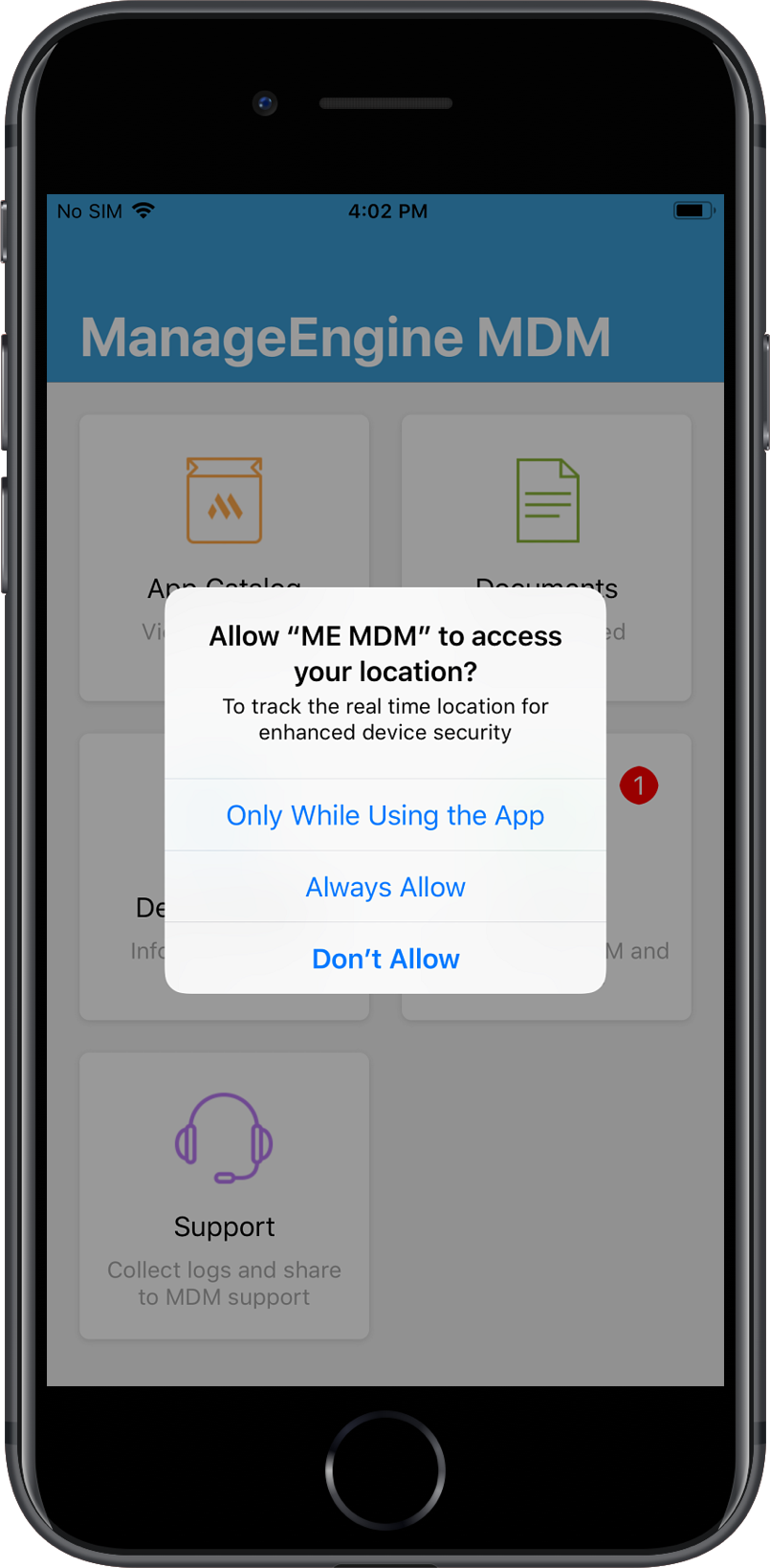
您已成功在 iOS 设备上为地理追踪系统启用位置服务。在将位置服务设置为始终开启后的几天内,Apple 可能会提示用户检查 ME MDM 应用是否需要始终启用位置功能。该通知只显示一次,可忽略。
在 iOS 设备上,用户可以允许 ME MDM 应用在使用时访问设备位置的授权。这一选项确保 ME MDM 应用或地理追踪系统仅在应用被主动使用或在后台运行时访问位置。iOS 13 及以上版本的设备,Apple 还提供 仅允许一次 选项,允许 ME MDM 应用或地理追踪器临时访问设备位置。
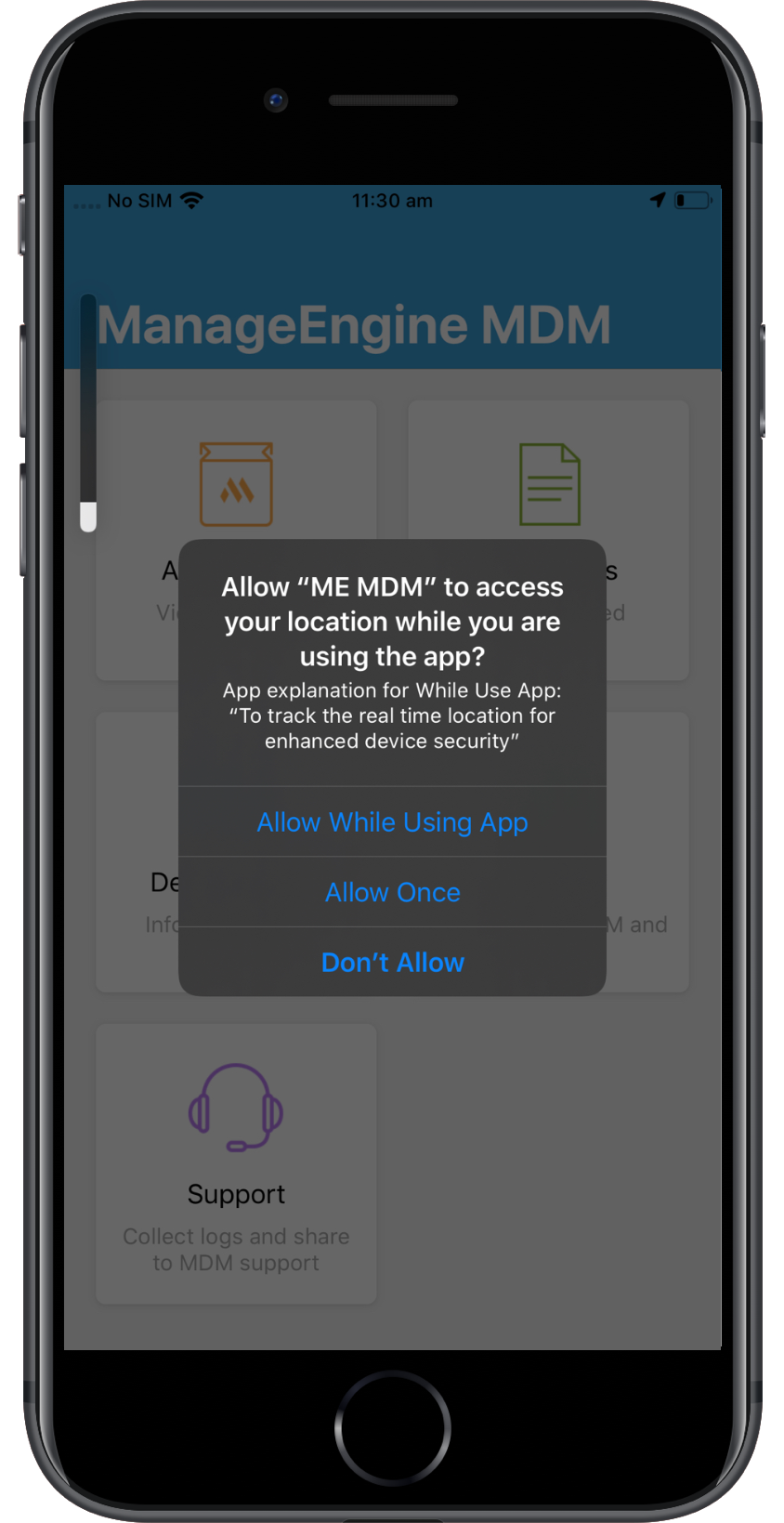
如果选择“仅允许一次”,每次用户打开应用时都会提示用户。当用户点击 仅允许一次 或 使用时允许时,状态栏将显示 MDM 正在积极使用位置的提示。
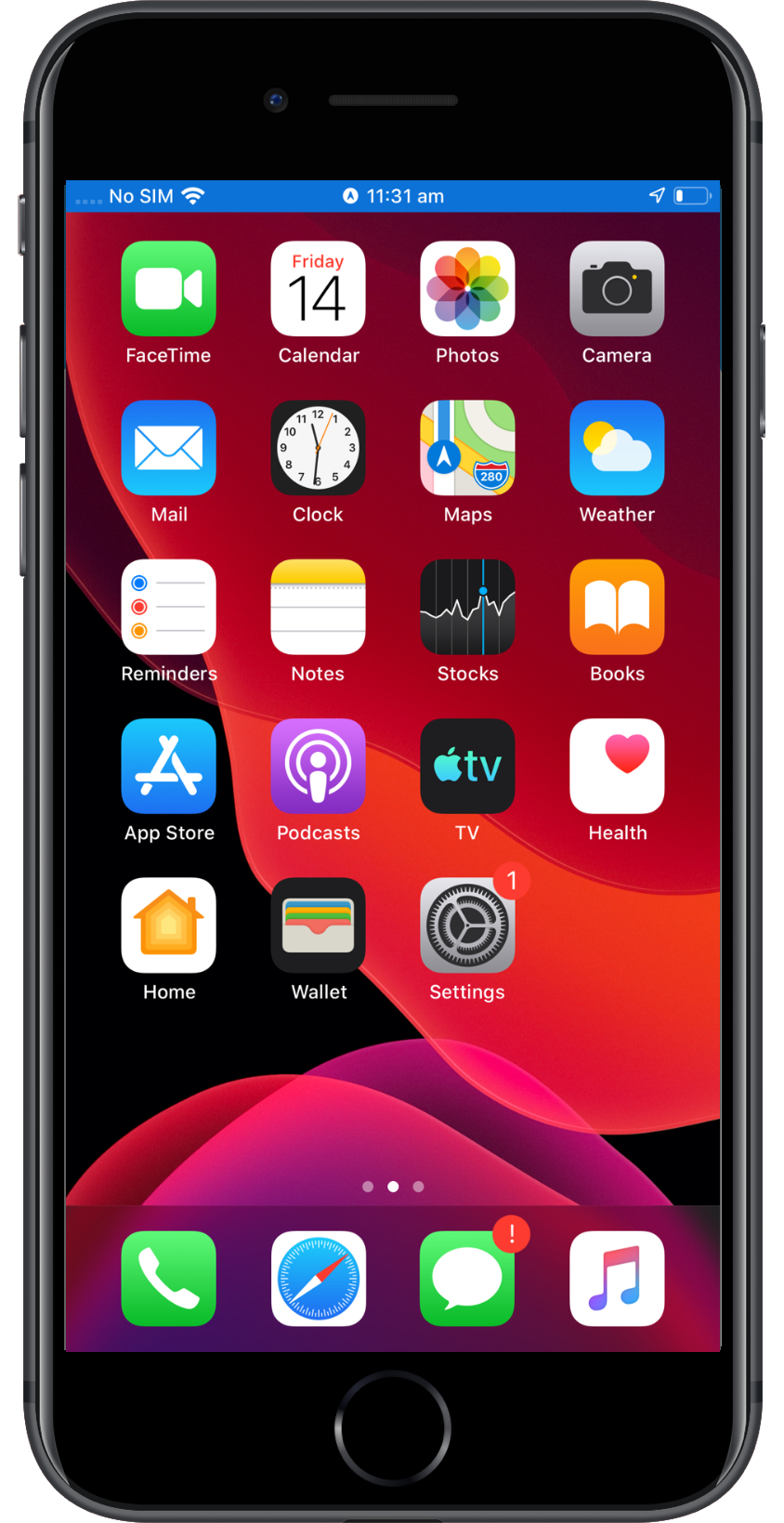
注意: 建议选择 始终开启 始终开启
以获取设备持续且准确的位置信息。
ME MDM 或地理追踪器应用仅在移动设备位置发生显著变化(至少 500 米)时获取位置详情。因此,在某些情况下,针对 iOS 设备,MDM 服务器显示的位置可能是上一次位置,而非当前实际位置。
Android 地理追踪器:在 Android 设备中启用位置服务
- 按照以下步骤在用户移动设备上启用地理追踪: 展开 状态栏 并单击位置
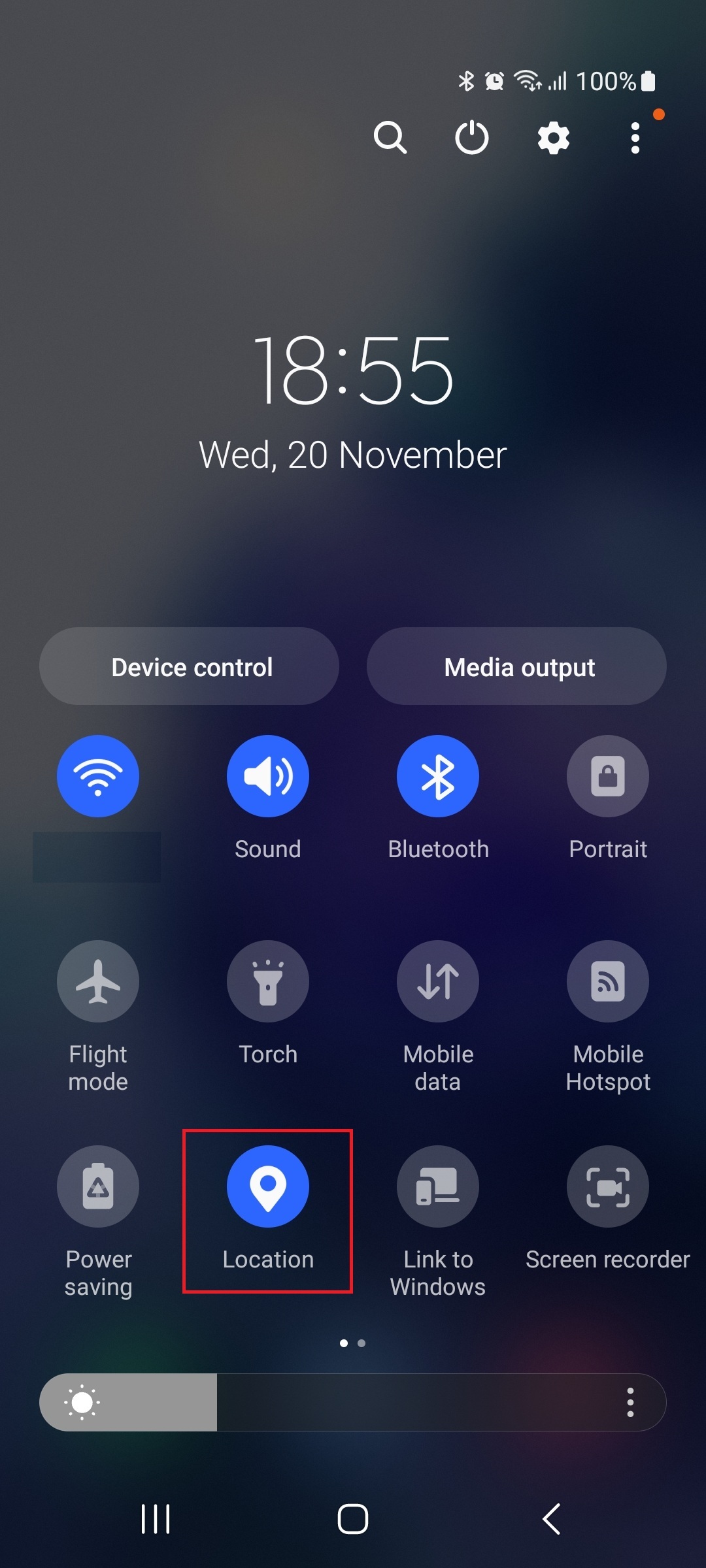
- 点击 图标同意启用 ME MDM 的位置服务
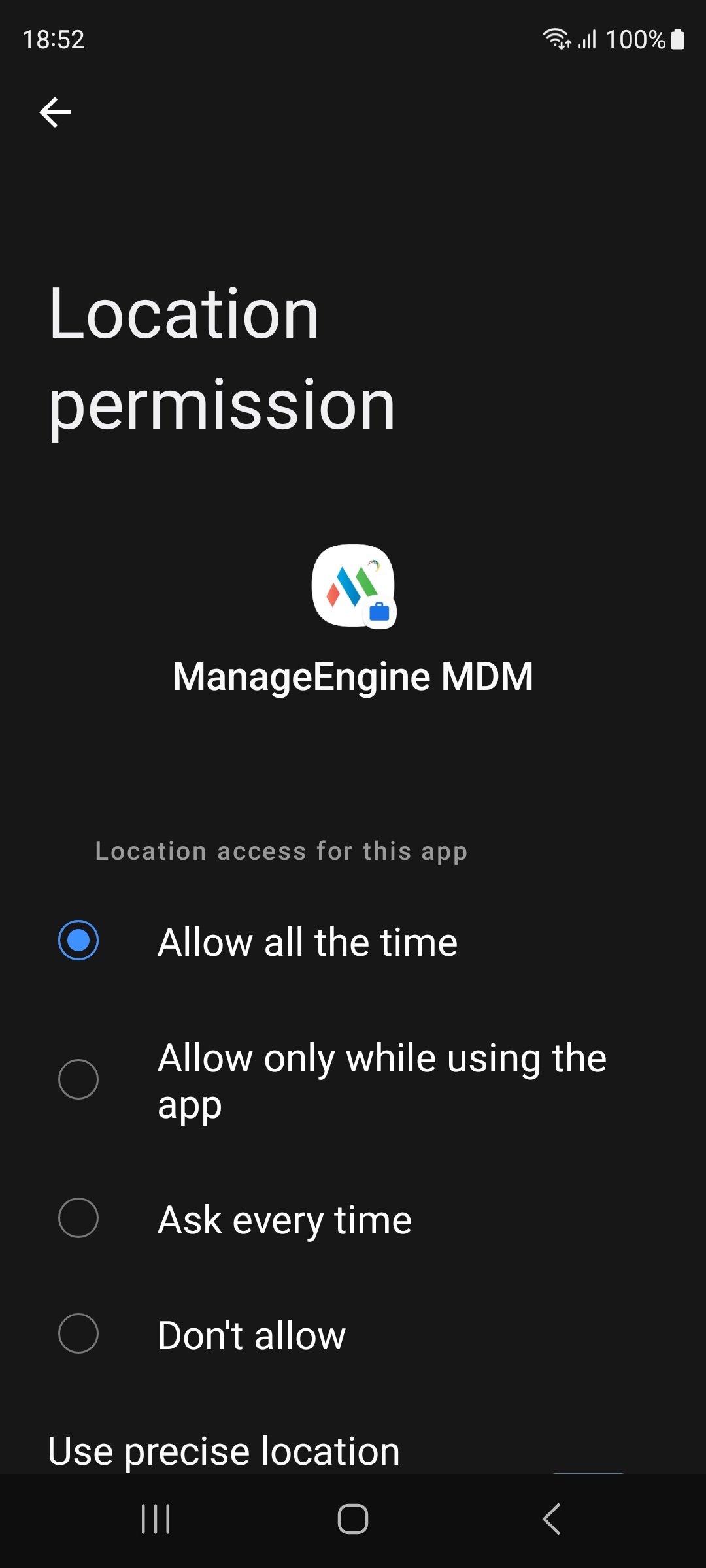
- 检查 位置设置 并确保 ME MDM 列在 最近的位置请求.
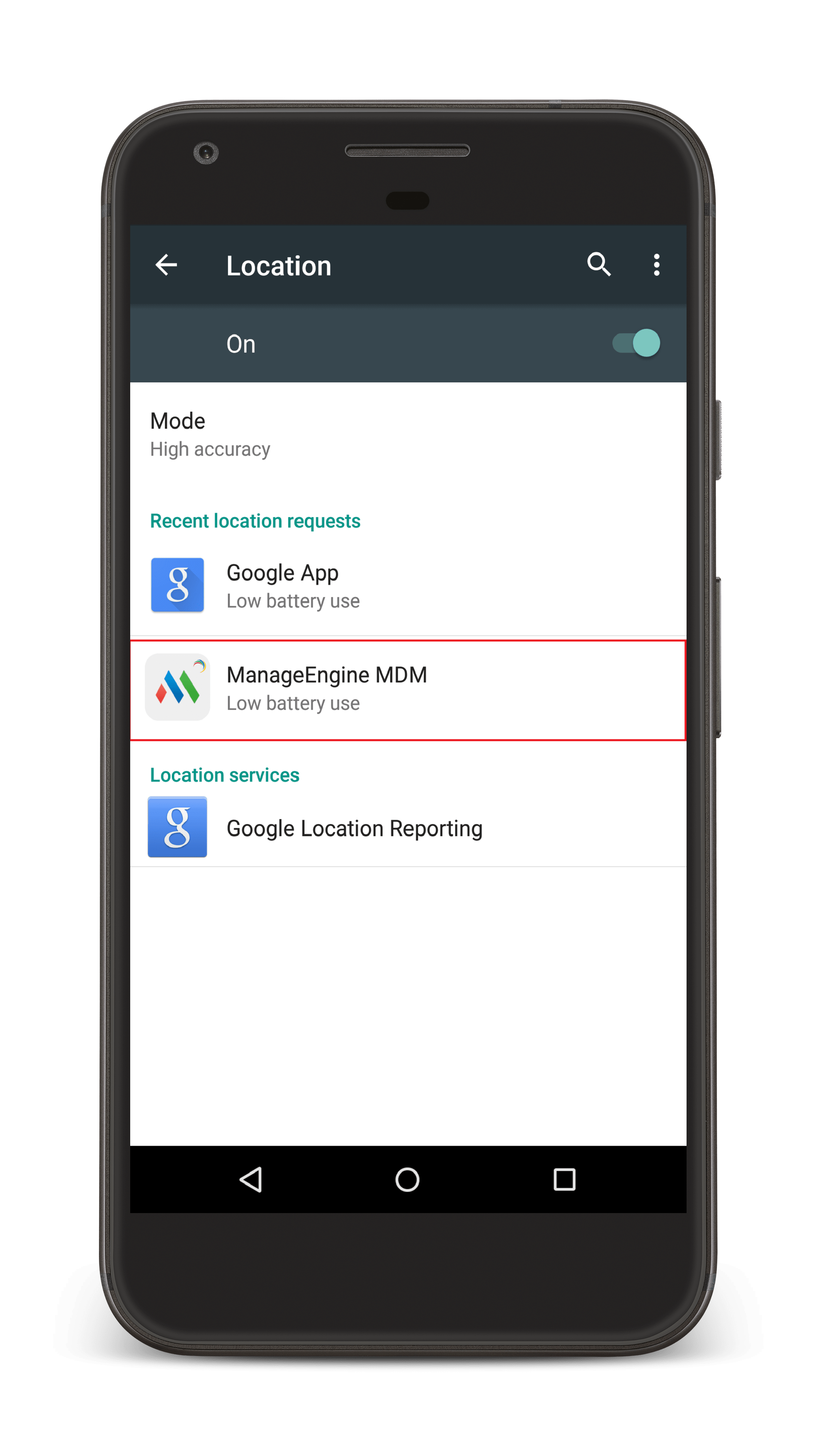
中。
对于运行 OS 6.0 或更高版本的 Android 设备,用户必须在运行时权限中为 ME MDM 应用启用位置追踪。为确保位置追踪始终开启且处于高精度模式且无需用户干预,请将设备注册为 设备所有者 ,并通过 限制 策略启用 GPS 始终开启。
在 Windows 设备中启用位置服务
Windows 手机、笔记本电脑、台式机和 Surface Pro 平板的导航相同。按照以下步骤在 Windows 10 或更高版本 设备上启用地理追踪:
- 选择 设置 单击管理设备上的
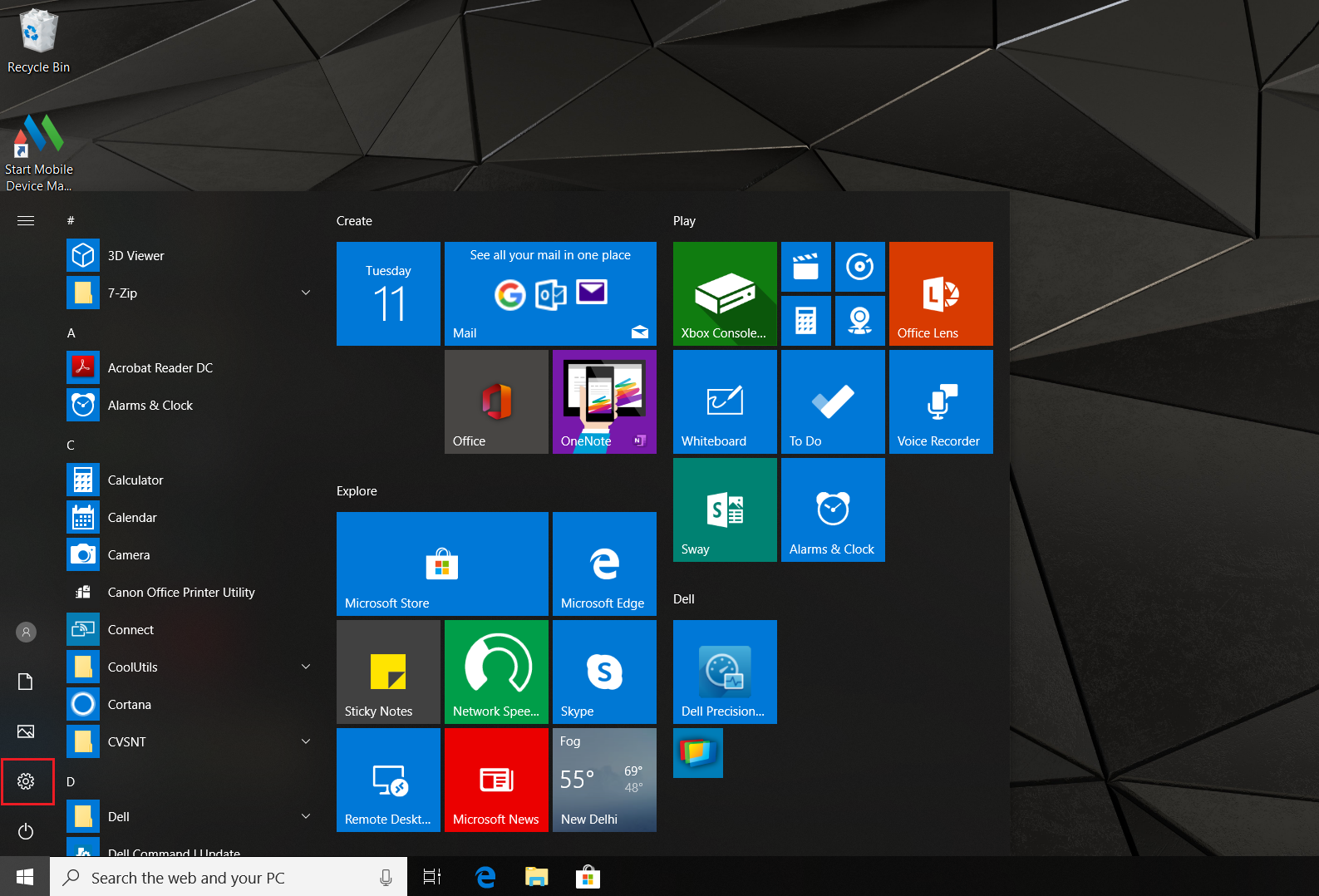
- 选择 隐私 图标, 设置.
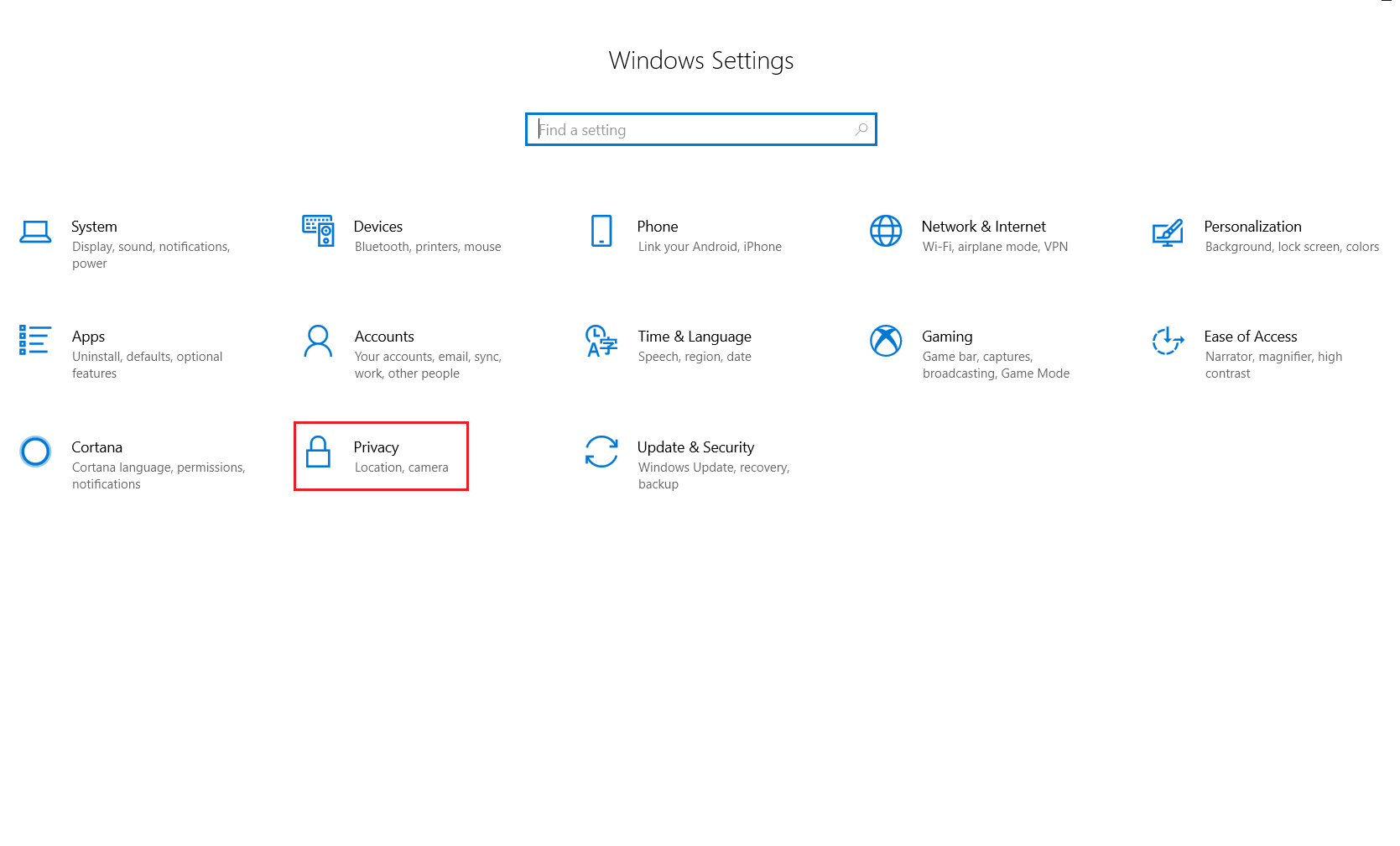
- 选择 并单击 图标, 隐私 在 应用权限.
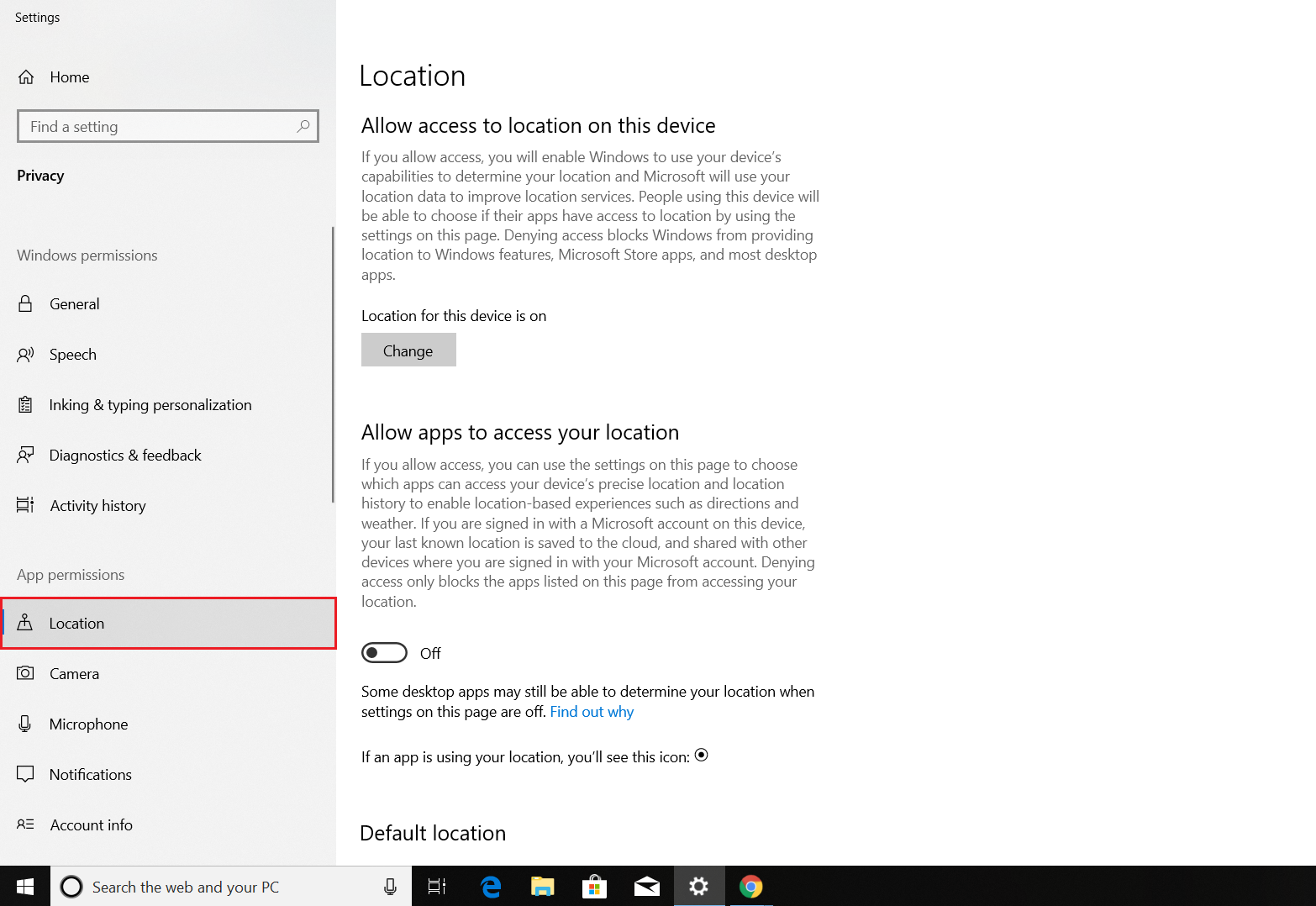
- 中,从列表选择 并单击 切换按钮并将其 打开。
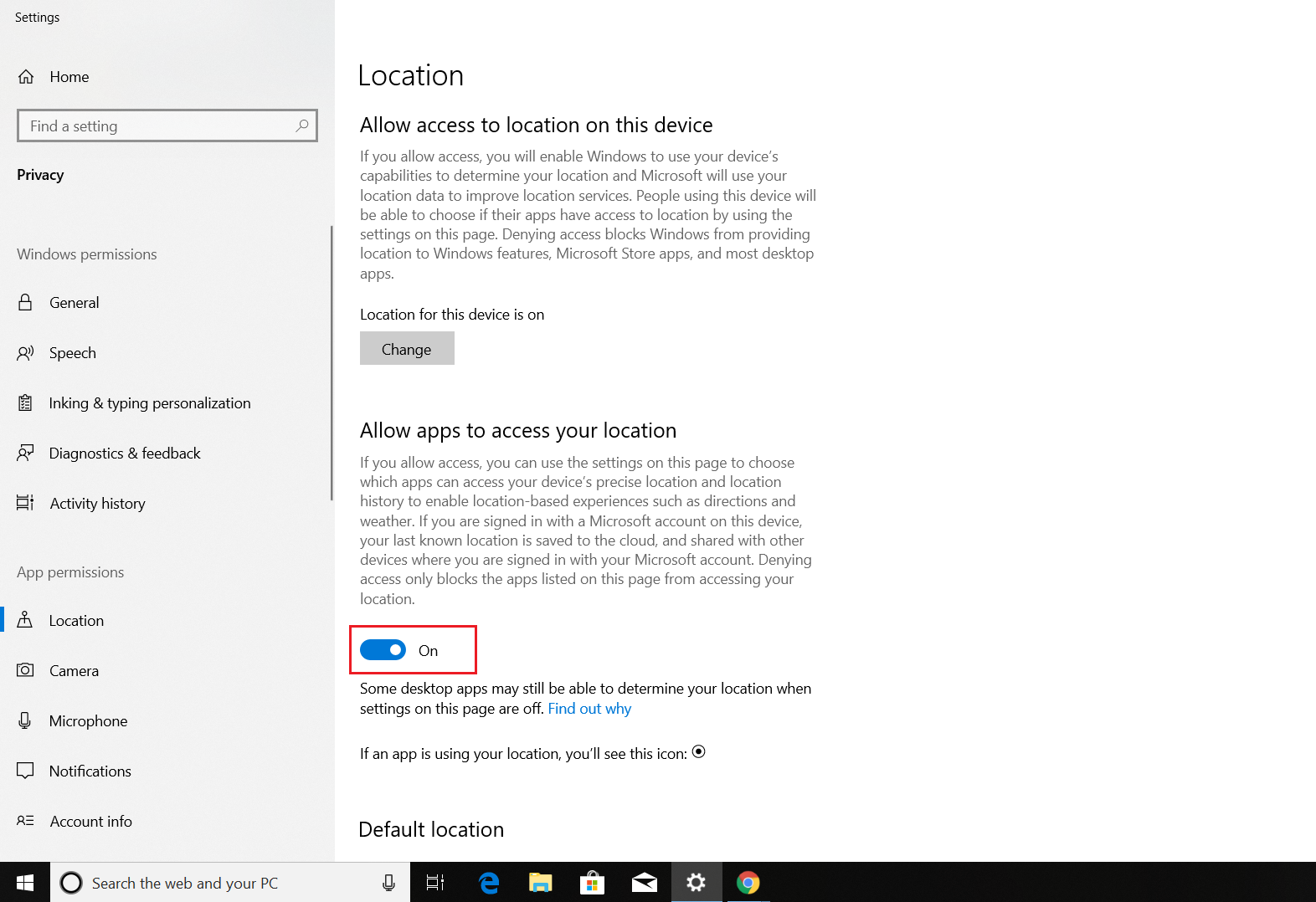
您已成功在 Windows 设备上启用位置服务,现在可以定位设备位置。
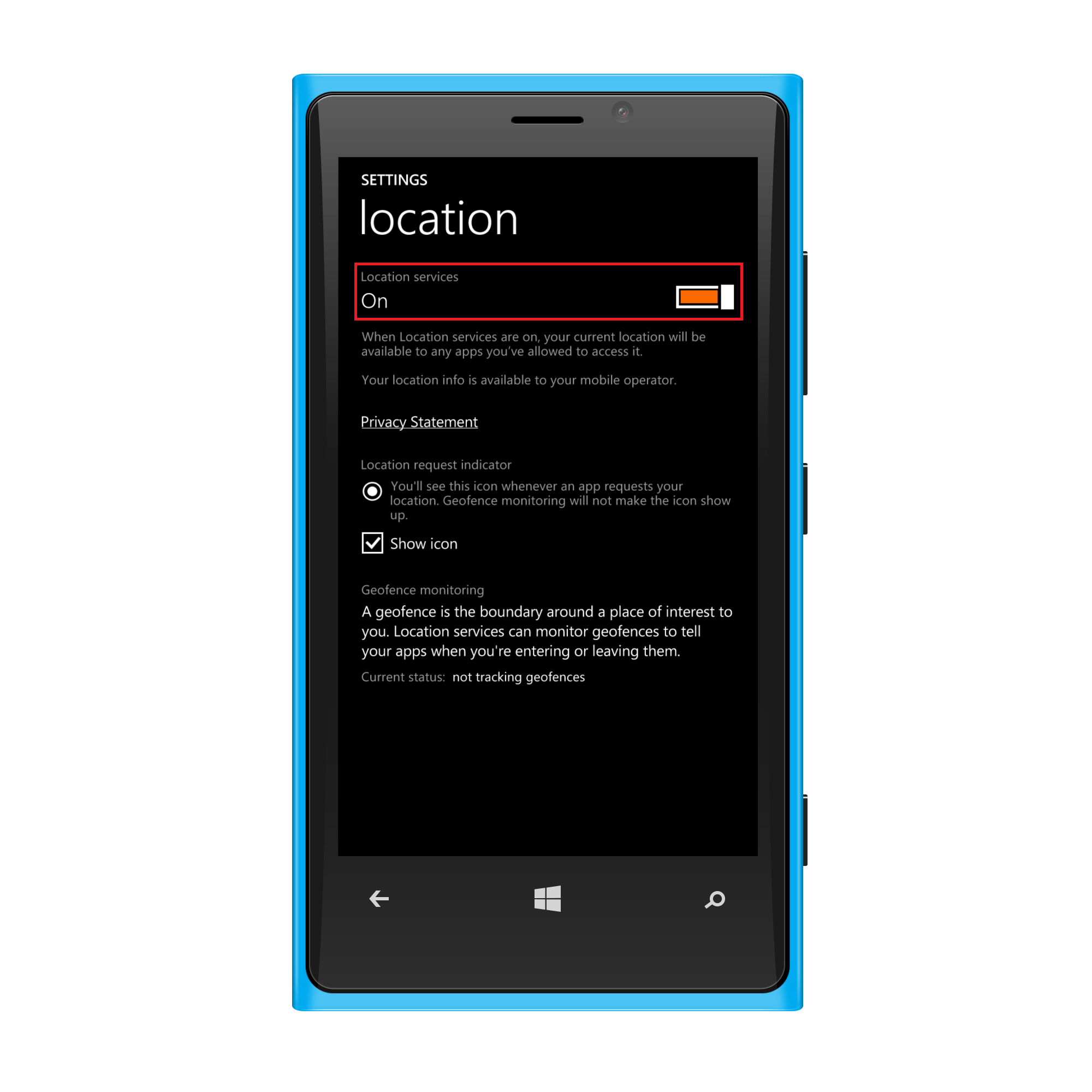
按照以下步骤在 Windows 8/8.1 设备上启用地理追踪:
- 选择 设置 单击管理设备上的
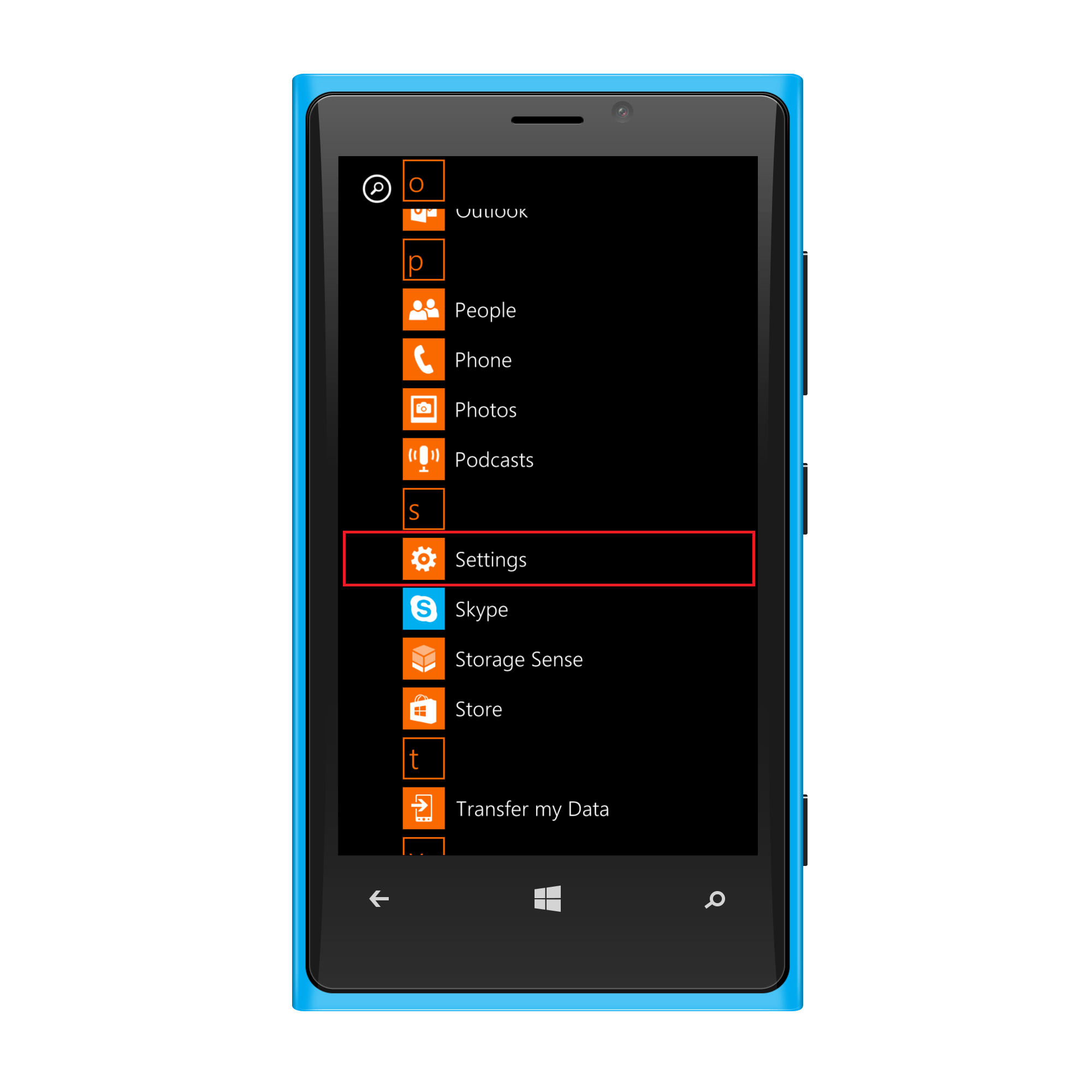
- 选择 上启用地理追踪:.
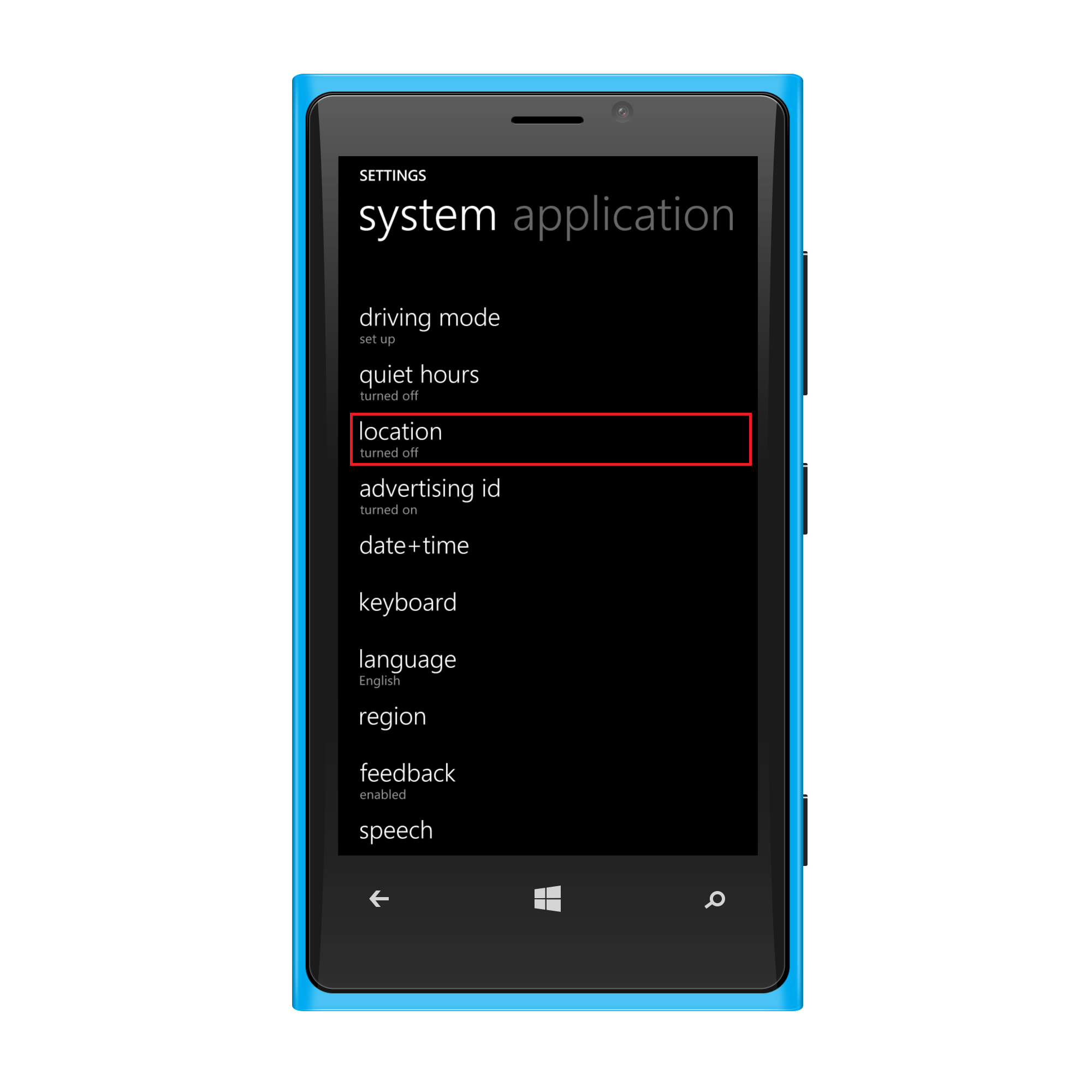
- 选择位置服务以在设备位置服务关闭时打开它。 位置服务 设置已打开,
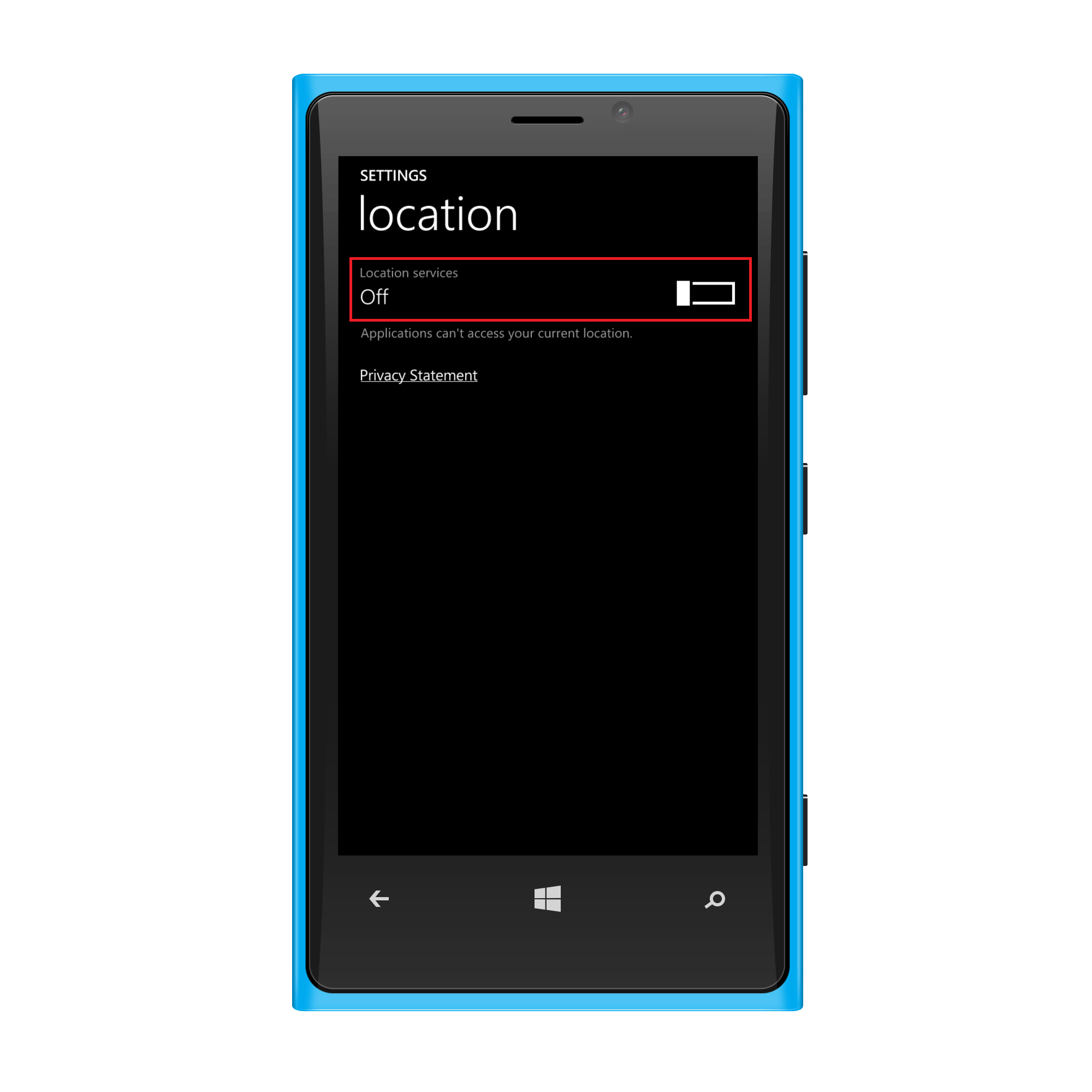
- 您已成功在 Windows 手机上启用位置服务,现在可以定位设备。 在 Mac 设备上启用位置服务 注意: 打开。
ME MDM 应用无法推送到 macOS 设备。设备上部署的 Mac 代理用于追踪设备位置。
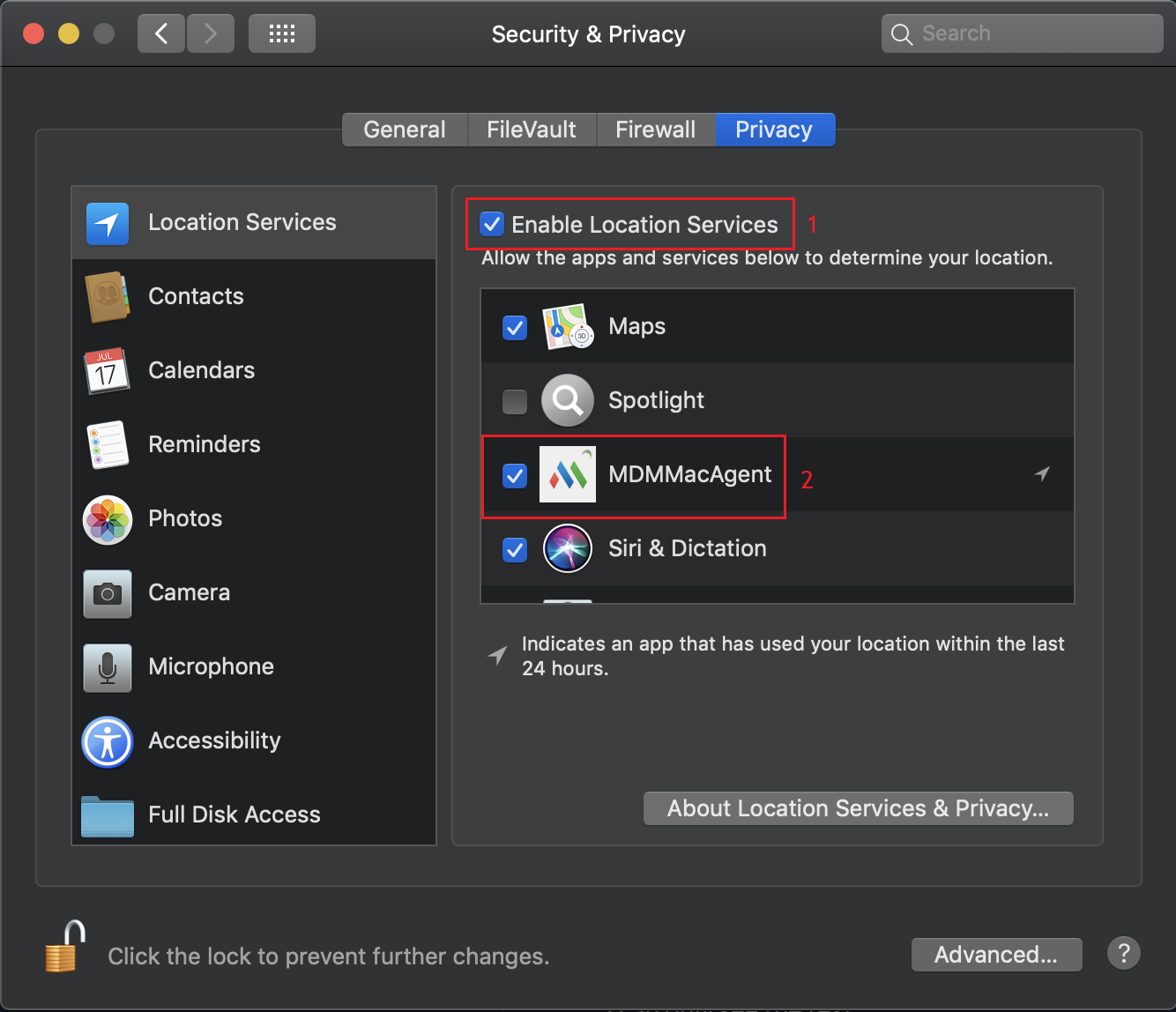
如果 macOS 设备的系统偏好设置中禁用了位置服务,一旦从 MDM 服务器启用地理追踪,将显示提示。该提示每 6 小时显示一次(如果 macOS 设备处于运行状态)。
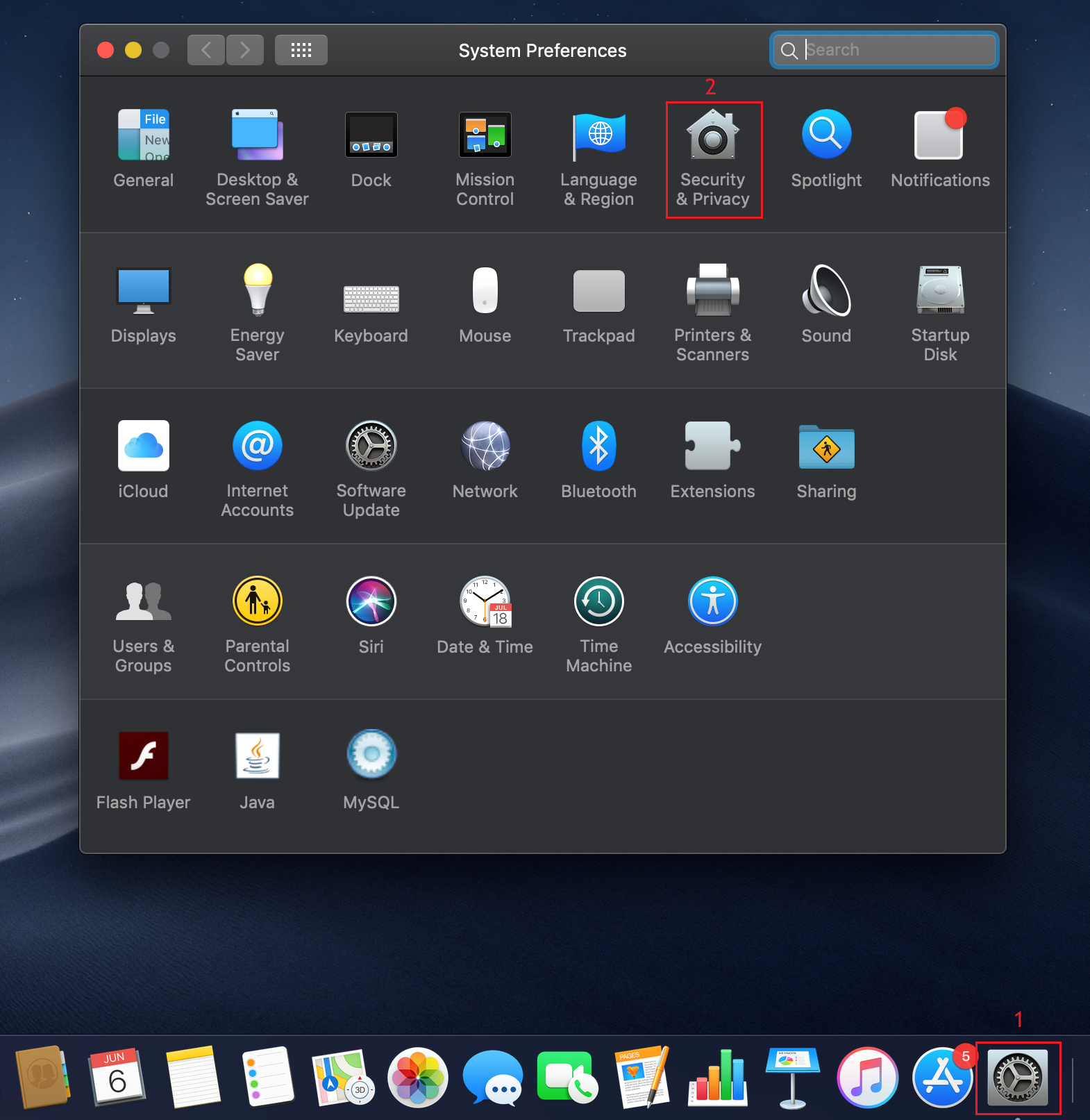
按照以下步骤在 Mac 设备上启用位置服务。
- 在 Mac 设备上,打开
- 系统偏好设置
应用并单击
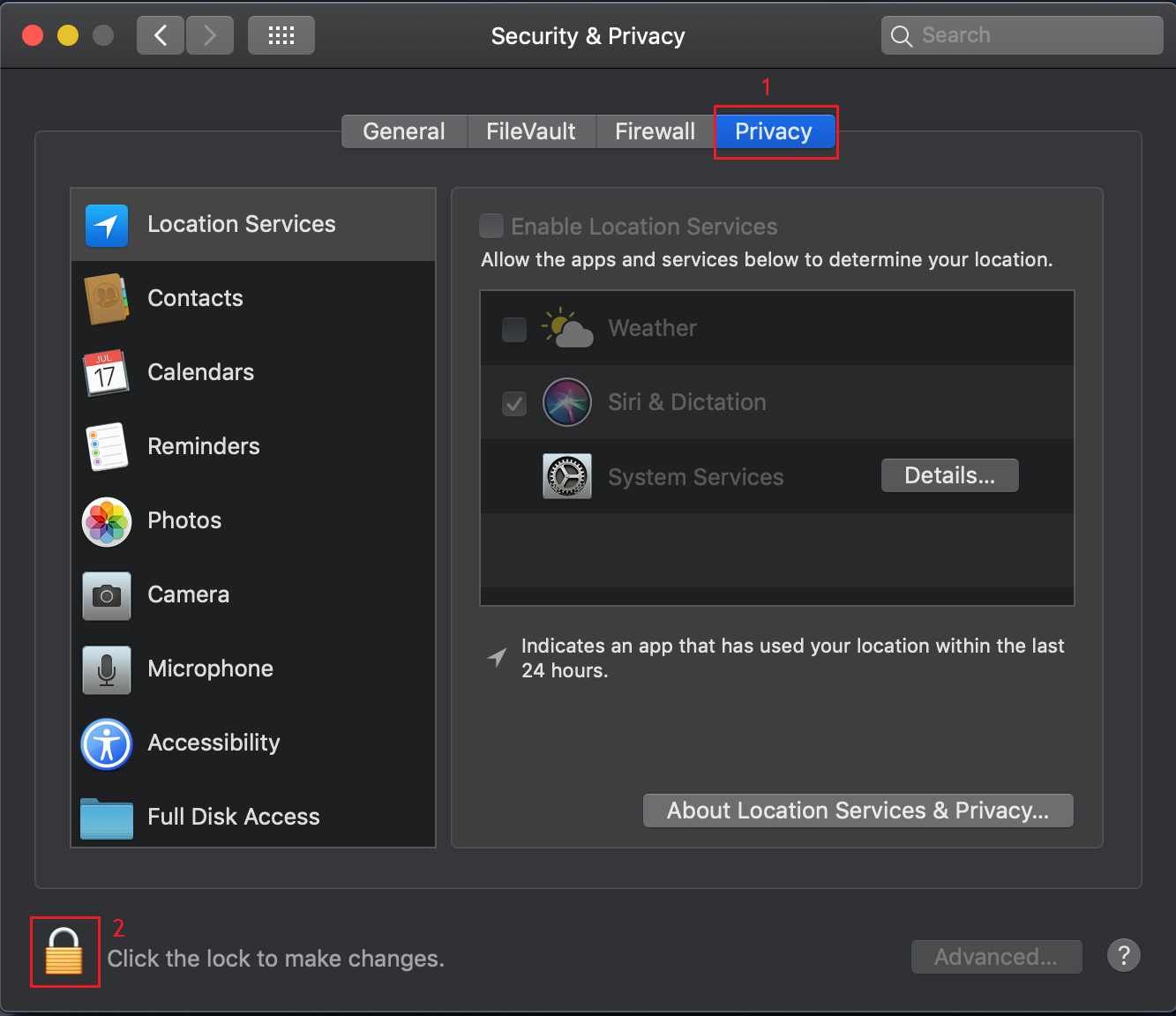
- 安全性与隐私 图标。 单击 选项卡。如果左下角的锁定图标是锁定状态,点击它使用管理员用户名和密码解锁,并选择 解锁 图标。 ,选中
- 启用位置服务 隐私 复选框并从列表中选择 ME MDM 应用。.
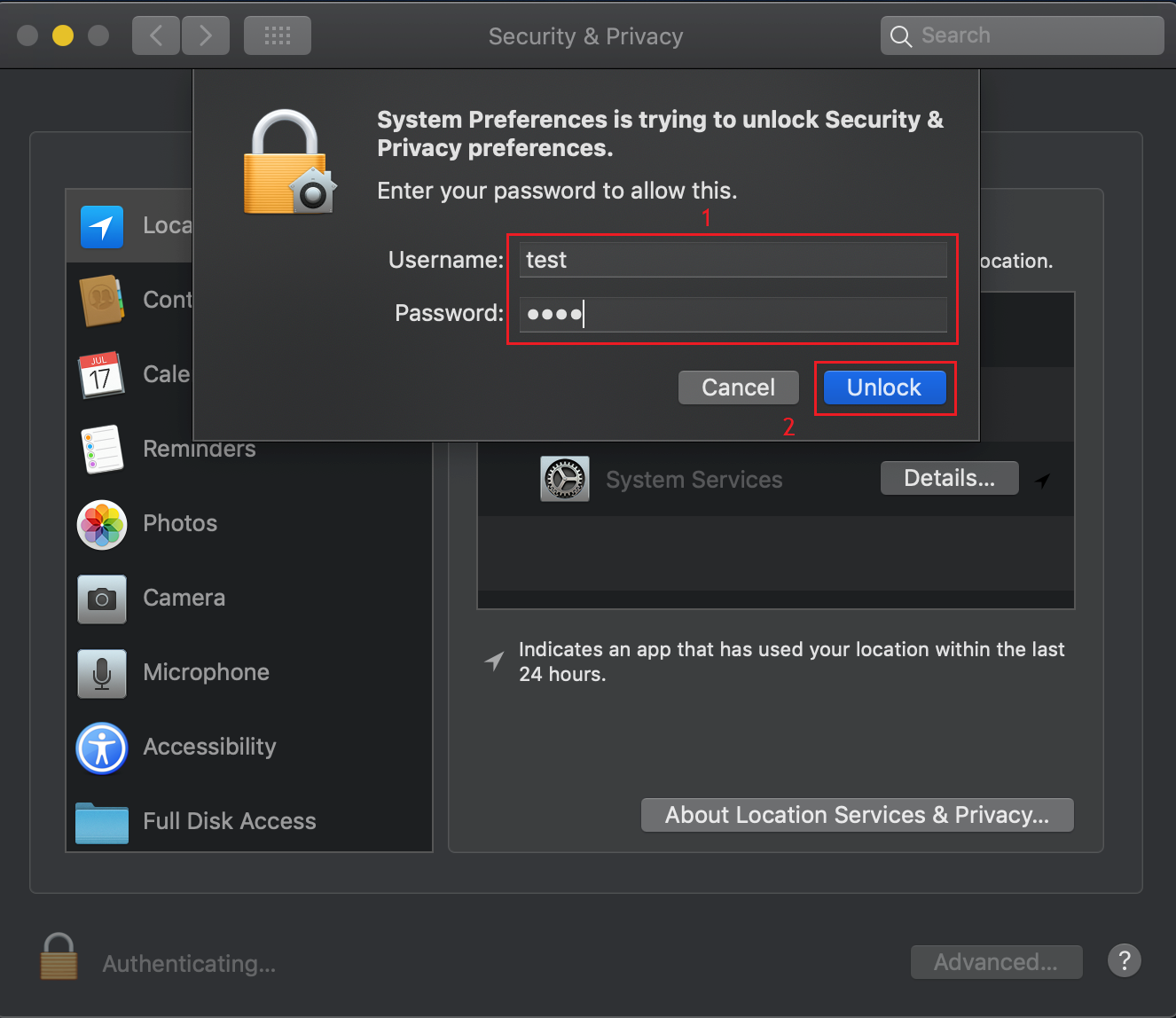
- 检查 位置服务已成功在 Mac 设备上启用。MDM 将每 4 小时获取一次 Mac 的位置信息,或者当设备移动距离达到 100 米时获取。此距离可从 Inventory -> Geo-Tracking -> Save location history on moving 进行配置。 可选择 100 米、500 米或 1 公里,并保存。
如何追踪您的设备地理位置? 按照以下步骤为所有注册设备启用地理追踪服务: 在网页控制台中,单击
Inventory
选项卡并从
- *Inventory Settings 中选择 启用 地理跟踪 配置地理追踪设置 所有设备.
- 以追踪所有管理设备的位置信息。 地理跟踪 在 选择
- 选择 排除 选项后,您可以浏览并选择要排除地理追踪的组。可以将不需要位置追踪的设备归组并排除。
- 单击 排除保存更改 以保存设置。 如果您为某个处于排除组中的设备启用了地理追踪,可以将设备从排除组中移除以启用地理追踪。或者您也可以创建一个新组将设备添加进去以启用地理追踪。
- 点击 按照以下步骤查看所有管理移动设备的位置: 在网页控制台中,进入
位置数据
以查看设备位置。
- *针对特定设备的地理追踪 中选择,
- 点击 按照以下步骤为选择的设备启用地理追踪服务:
选择
选定组
- *Inventory Settings 中选择 启用 地理跟踪 配置地理追踪设置 所有设备.
- 以追踪所有管理设备的位置信息。 地理跟踪 在 选择
- 以追踪所选组内管理设备的位置详情。 您可以将选择的设备加入特定组,浏览并选择希望应用地理追踪设置的组。 当新注册的设备被添加到已选用于地理追踪的组时,设置会自动应用到该设备,且可以追踪设备的位置。
- 当新注册设备被分配到排除地理追踪的组时,将无法访问该设备的位置详情。
- 点击 按照以下步骤查看所有管理移动设备的位置: 在网页控制台中,进入
- 如果管理的 iOS 设备未安装 ME MDM 应用,系统会自动分发该应用。MDM 追踪位置需要设备满足以下条件:
- ME MDM 应用
应安装在管理的移动设备上
- 管理设备应具备 互联网连接,
- 可以是 Wi-Fi 或移动数据连接。 设备应已启用 并拥有相应权限。有关启用地理追踪的详细信息,请参阅此文档。
- 位置服务 should be enabled on the managed device and 管理设备应具备 should have permissions to use it. Refer this for enabling Geo-Tracking for iOS 设备, Android 设备 和 Windows 设备.
长时间启用地理追踪可能会消耗电池电量。
按照以下步骤查看管理的移动设备位置:
- *针对特定设备的地理追踪 中选择,点击 设备
- 选择 设备 并查看 设备详情.
- 点击 并单击 选项卡。您可以通过纬度和经度查看移动设备的位置。
设备位置仅在设备切换基站和终端用户打开移动设备上的应用目录时更新。
设备丢失的地理追踪
在禁止使用设备位置数据的国家/地区,会出现定位丢失设备的难题。为解决此问题,MDM 为您提供 丢失模式,您可以借此追踪丢失设备。丢失模式类似于 FindMyiPhone 以及 Find My Device/Find My Phone ,只允许您在设备丢失时追踪管理设备。丢失模式可让您标记丢失设备、获取其位置、锁定设备,甚至清除数据。位置信息可用于找回丢失设备,而其他指令如设备锁定和数据清除则可用于设备被盗的情况。
您只能通过将设备标记为丢失来定位设备并启用丢失模式。要标记设备为丢失, *需要在 中选择 选项卡中选择设备,进入设备详情中的 地理跟踪 选项卡,点击 启用丢失模式,并按照说明启用丢失模式。 丢失模式支持 iOS 和 Android。
配置仅在设备丢失时定位的地理追踪设置, *点击 中选择 选项卡,选择 地理跟踪 并在 跟踪设备 选项中,选择 丢失时。不过,丢失模式两种情况下均可工作——持续跟踪设备位置或仅在丢失时跟踪设备位置。
iOS 的丢失模式
当丢失模式在 监督设备 上启用,且运行 iOS 9.3 或更高版本时,不需要安装 ME MDM 应用。即使设备中的定位服务完全禁用,MDM 仍然可以定位设备。iOS 设备丢失模式的另一个重要功能是在锁屏上显示消息和联系电话,有助于将遗失设备归还给合法所有者。如果设备丢失,可使用 远程警报 指令让设备发出声音警报。
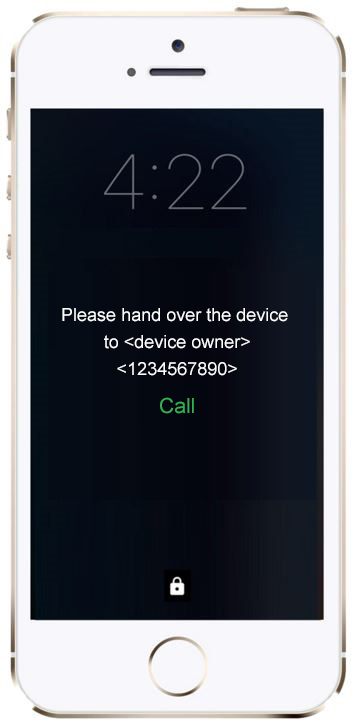
上述截图显示了锁屏上显示的示例消息和联系电话。点击呼叫按钮可拨打指定联系号码。此外, 启用丢失模式后设备将被锁定,只能通过 MDM解锁,确保未经授权的访问完全受限。
对于其他 iOS 设备,包括未监督的 iOS 设备,丢失模式的所有功能可能不被支持。必须在设备上安装 ME MDM 应用并启用 ME MDM 应用的定位服务,才能获取定位信息。不过,丢失模式的其他非定位功能仍可使用——您可以锁定设备,在锁屏显示消息和联系信息,并在必要时清除设备。
安全指令——远程锁定、重启和关机 在设备处于丢失模式时无法执行。.
Android 的丢失模式
与 iOS 设备一样,Android 的丢失模式允许您
- 获取位置并实时跟踪设备位置
- 锁定设备
- 在锁屏上提供可选消息和联系电话
- 可通过点击锁屏上的呼叫按钮拨打指定的联系号码。
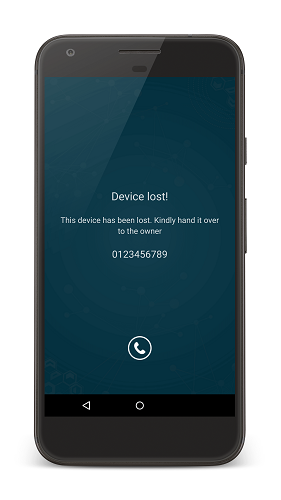
您还可以清除设备,确保设备上的企业数据不被未经授权访问。此外,Android 丢失模式还提供重置密码的额外选项。您可以重置设备密码并将新密码通过邮件发送给用户,确保即使设备原密码被知晓,未授权访问也会受到限制。
定位丢失设备的最大问题是定位所需的功能,如 Wi-Fi、定位服务等,可能被设备禁用,从而使丢失模式无法实现。不过,MDM 默认确保一旦设备被标记为丢失,一些必要功能会被默认启用。丢失模式的优势在于即使用户禁用了某些功能,也能将其启用。例如,如果设备未开启定位服务,MDM 仍可通过丢失模式定位设备。丢失模式确保定位服务在后台自动启用,无需管理员操作或用户干预。
下表列出了 所有由丢失模式静默启用的功能列表,无论设备中该功能是否已启用/禁用.
| 功能 / 设备类型 | Samsung 设备 | 非 Samsung 设备 | |
|---|---|---|---|
| 设备所有者 | 配置文件所有者 | ||
| 启用 Wi-Fi |  |
|
|
| 启用定位服务 | |
|
 |
| 限制关机 | |
|
|
| 限制安全启动 | |
|
|
| 限制恢复出厂设置 | |
|
|
| 限制 USB 调试 | |
|
|
| 限制 USB 数据传输 | |
|
|
| 限制结束后台进程 | |
|
|
设备所有者 和 配置文件所有者 仅支持运行 Android 5.0 或更高版本的设备.
在非 Samsung 设备且既非配置文件所有者也非设备所有者的情况下,丢失模式仅会自动启用 Wi-Fi,无论其是否已启用。
Chrome OS 设备上的丢失模式
Mobile Device Manager Plus MSP 使 IT 管理员能够远程在 Chromebook 设备丢失或被盗时启用丢失模式。
前提条件
要在 Chrome OS 设备上启用丢失模式,请确保满足以下前提条件:
- 设备必须在 G Suite 管理控制台中进行配置,并由 Mobile Device Manager Plus MSP 管理。
- 设备必须运行 Chrome OS 40 或更高版本。
在 Chrome OS 设备上启用丢失模式
按照以下步骤启用丢失模式:
- 在 MDM 控制台,导航至 中选择 ,选择需要启用丢失模式的设备。
- 在 操作下,选择 启用丢失模式.
- 启用丢失模式时,可以选择性地提供一条消息和联系信息,以便设备找到后显示。点击 下一步
- 出于审计目的,您需要提供工单 ID 和可选的启用丢失模式的原因说明。
- 点击 启用丢失模式,以锁定设备进入丢失模式。
启用丢失模式后,设备将执行以下操作。
- 当前用户将被注销,设备将被锁定并显示配置消息。新用户在管理员从 MDM 控制台禁用丢失模式之前无法登录该设备。
- G Suite 管理控制台中的设备状态将更改为 已禁用.
按照以下步骤在 Mac 设备上启用位置服务。 目前不支持定位 Chromebook。
即时跟踪设备
管理员可以即时定位注册设备。按照以下步骤按需跟踪设备的地理位置:
- *针对特定设备的地理追踪 中选择,点击 设备
- 选择 设备 需要定位的设备
- 在操作中,点击 定位设备 ,即可查看设备位置。
您现在可以即时定位注册设备的地理位置。
位置历史
位置历史顾名思义,记录设备所经过的位置列表。位置历史存储数据最长达 30 天,适合需稍后查看位置信息的情况。位置历史的最大优势是可根据组织需求自定义追踪。MDM 提供 三种基于移动距离存储位置信息的不同选项。当设备移动较小,需要频繁更新位置时,选择在移动 100 米 时追踪最为合适。 这样位置更新频率较高,确保连最细微的移动也被记录。另外两个选项适用于较大距离,分别是在移动 500 米 和 1 公里时追踪设备。移动 100 米选项因频繁更新位置消耗更多电池和流量,而其他两个选项则相对省电省流量。另一个优势是 位置历史数据可以导出为 CSV 文件,方便分享。
位置历史的配置说明如下:
- 在 MDM 服务器,点击 中选择 选项卡。选择 地理跟踪 库存设置下的选项。
- 启用该选项 位置历史 以及何时保存位置详情的详细信息。
- 点击 按照以下步骤查看所有管理移动设备的位置: 以保存配置。
以下情况无法获得位置历史:
选择用于在 Google 地图上启用地理追踪的地图
MDM 允许您直接在控制台使用 Zoho 地图查看设备,但如果您更喜欢使用 Google 地图,则提供导出设备位置并在 Google 地图上查看的选项。按以下步骤使用 Google 地图查看设备位置—
- 点击 查看 Google 地图 以在 Google 地图上查看设备。
- 按窗口显示的步骤下载设备位置 CSV 文件。
- 打开我的 Google 地图,点击 创建新地图.
- 提供名称和描述以便后续识别该地图。
- 点击 导入 以上传从 MDM 控制台下载的 CSV 文件。
- 确认已选中 纬度 和 经度 ,然后点击 继续.
- 选择合适的选项作为标记标题,建议选择设备名称。
- 点击 完成 以显示设备位置。