自定义模块
ServiceDesk Plus 附带了多个内置模块(如请求、变更、资产等)及其默认配置(如状态、优先级矩阵、关闭代码等)。但是,贵组织的需求可能需要超出这些默认模块和配置范围的实体、字段和工作流。
在这种情况下,您可以使用 自定义模块 创建您自己的模块和配置,以及为现有模板创建子表单和子实体。
所需角色:SDAdmin
自定义模块的优势
- 构建符合您业务流程的模块。
- 创建自定义表单和子实体以收集更多信息。
- 导入数据并基于收集的记录生成报表。
- 设置自动化规则以简化工作流。
自定义模块的类型
您可以创建四种类型的自定义模块:Web 选项卡、配置、子表单和子实体。
创建自定义模块后,您就可以开始向其中添加相关数据。输入到自定义模块中的信息会被收集并存储为记录。
类型 | 用途 | 示例 | 访问位置 |
| Web 选项卡 | 创建您自己的模块,用于配置、编辑、存储和删除所需记录。 为了增强自定义模块的功能,您可以启用自动化、报表、导入等高级功能。 | 请求(带有自动化、报表和导入功能) | 导航窗格(类似于内置模块) |
| 配置 | 创建自定义配置以存储以下值:
| 状态以及与 管理 > 自定义 下类似的配置。 | 管理 > 自定义 > 自定义配置 |
| 子表单 |
| 在一条采购订单记录中,子表单可保存与该订单关联的多条明细项(项目名称、数量、价格)。 | Web 选项卡、自定义配置和子实体表单(如果已添加到模板中)。 |
| 子实体 | 创建实体以存储附加详细信息,并在整个生命周期内管理一条记录(父实体)。 | 在项目记录(父级)中,里程碑和任务是子实体,可帮助您跟踪和管理项目。 | 记录的详情页面 |
创建自定义模块
步骤 1:添加详细信息
- 前往 管理 > 开发者空间 > 自定义模块。
- 单击工具栏中的 新建。
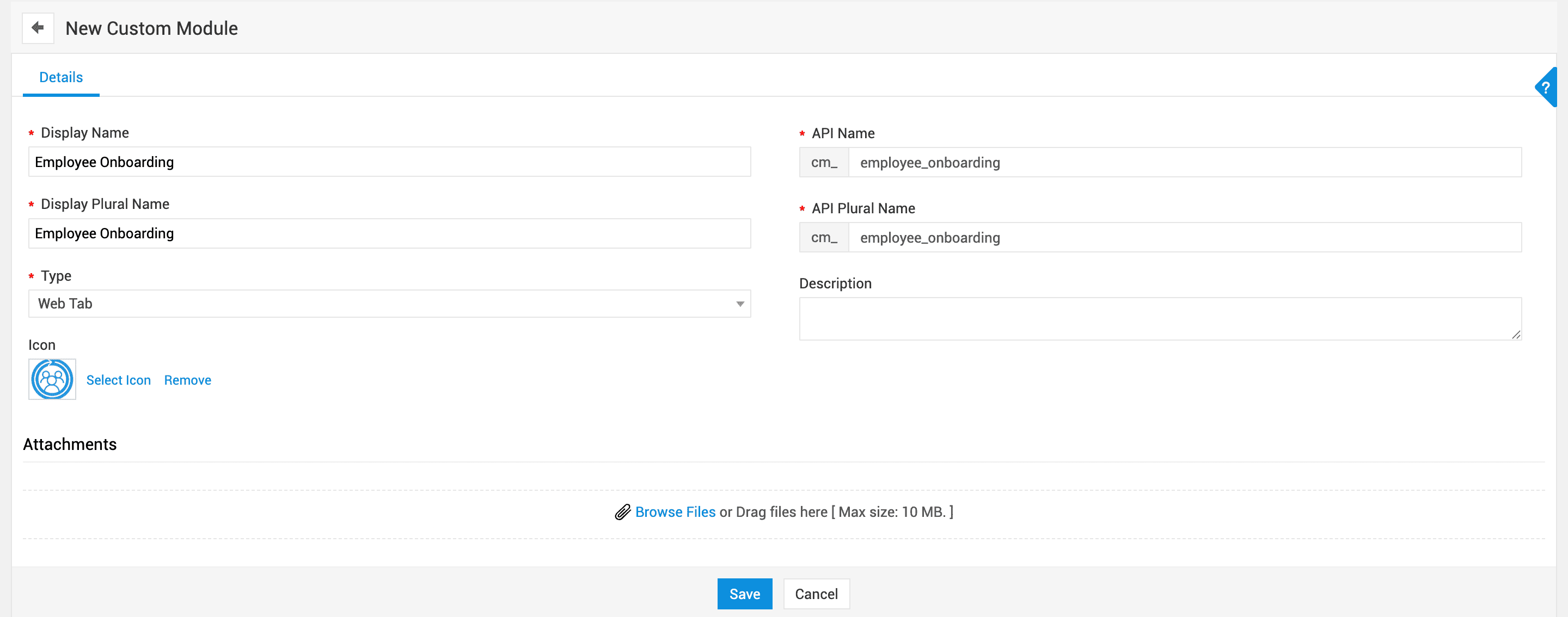
- 输入以下详细信息并单击 保存:
字段名称 | 说明 | 备注 |
| 显示名称 * | 输入您的自定义模块的显示名称。 | 当引用单条记录时会显示此名称,例如记录表单或记录详情页中。 |
| 显示复数名称 * | 输入显示复数名称。 | 复数名称会显示在指代整个自定义模块的位置,例如导航菜单、列表视图和报表中。 如果自定义模块仅包含一条记录,则导航菜单中会显示显示名称。 |
| API 名称 * | 根据显示名称自动填充,但可以修改。 |
|
| API 复数名称 * | 根据显示复数名称自动填充,但可以修改。 | |
| 类型 * | 从下拉列表中选择所需的自定义模块类型。 | - |
| 说明 | 输入说明。 | - |
| 图标 | 单击 选择图标 并为自定义模块上传您喜欢的图标。 | 最大文件大小为 5MB。 支持的文件格式为 JPEG、JPG、PNG 和 GIF。 |
| 附件 | 附加与自定义模块配置相关的文件。 | 最大文件大小为 10MB。 |
*必填字段
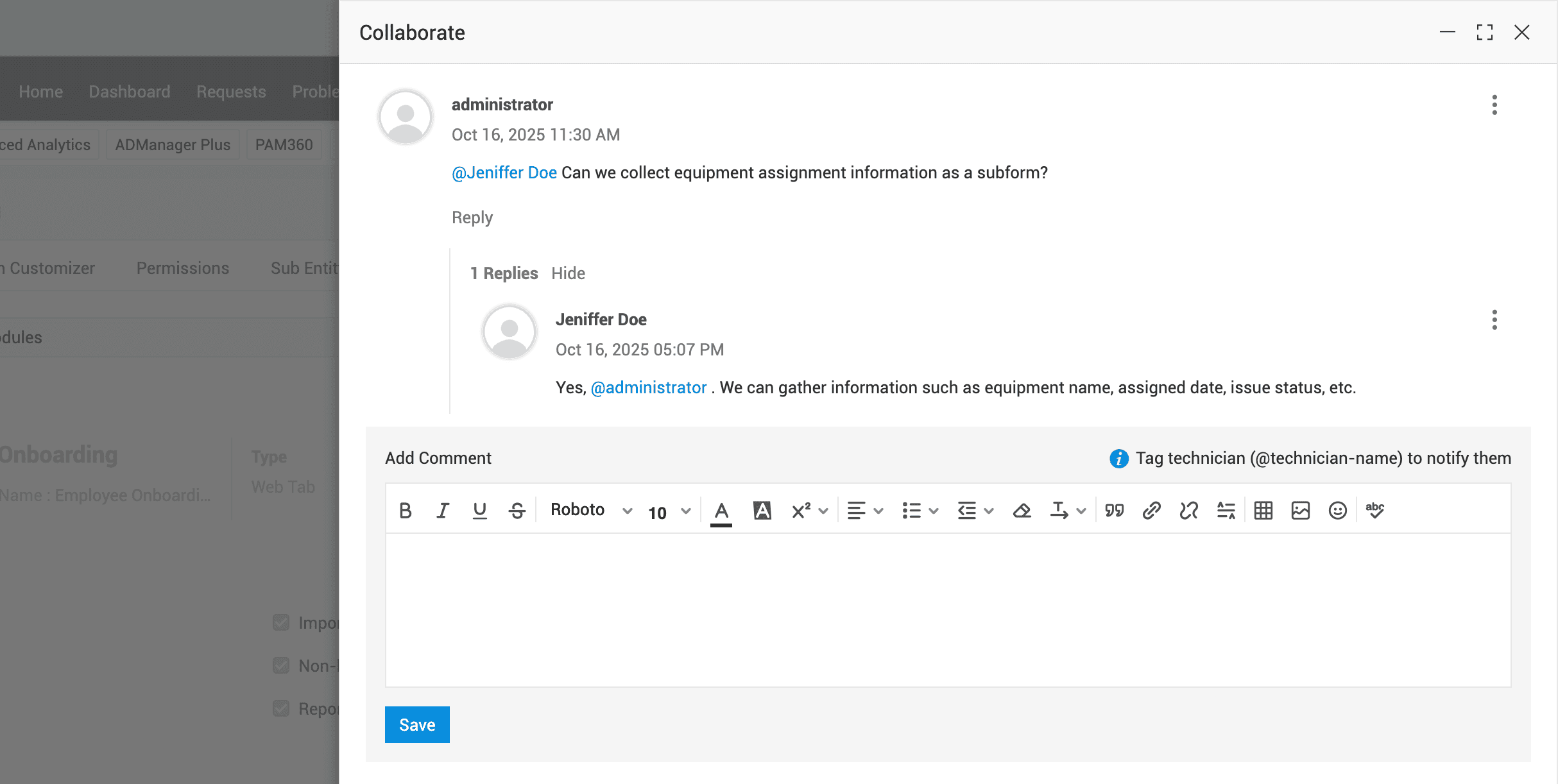
协作
使用配置页面右上角的 协作,与多个管理员建立连接并共同配置模块。
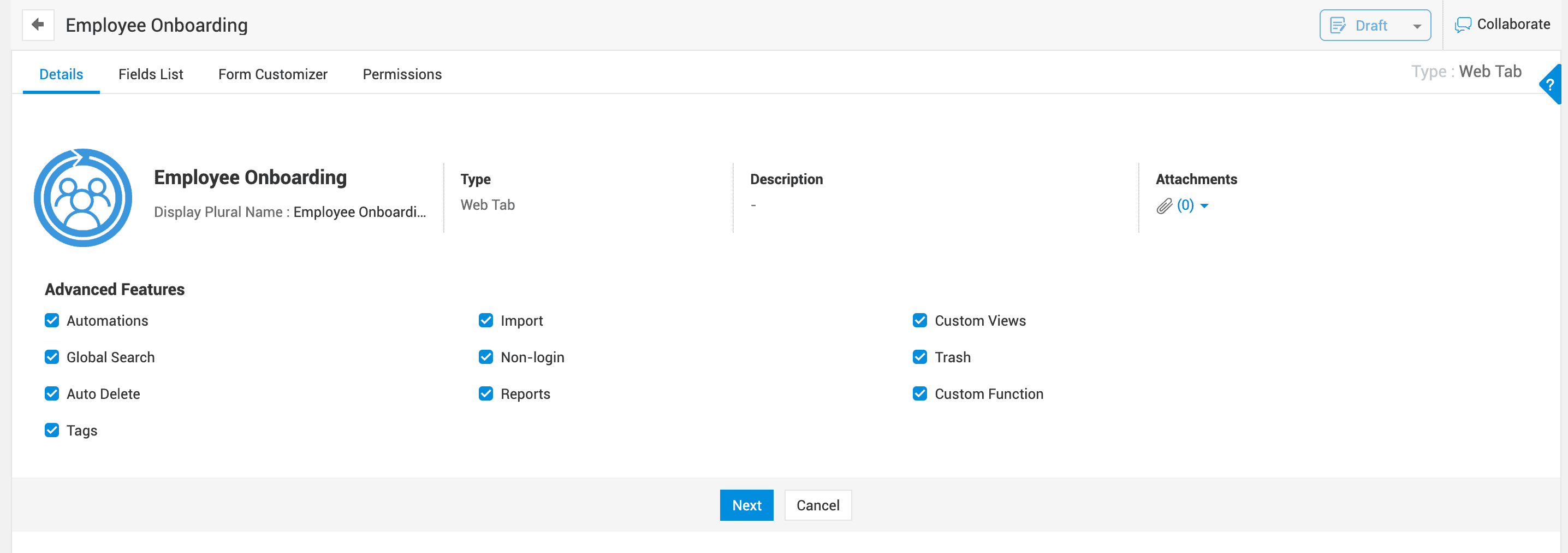
保存 新建自定义模块 表单后,将显示以下部分。
高级 功能 (仅限 Web 选项卡)
为 Web 选项卡启用高级功能以增强其能力。
某些功能在启用后可进一步配置。要编辑此类配置,请将鼠标悬停在该功能上并单击 编辑。
选择所需功能后,单击 下一步。
功能 | 用途 | 配置 |
| 自动化 | 允许技术人员为自定义模块配置自动化规则。 支持的自动化功能包括 业务规则、自定义触发器、工作流和定时器操作。 如果启用 自动化,则 自定义函数 会自动启用且无法禁用。 | - |
| 自定义函数 | 允许技术人员操作自定义模块数据并执行自动化操作,包括内部和外部 API 调用。 自定义函数可用于业务规则、自定义触发器以及 Web 选项卡自定义操作中。 | - |
| 导入 | 支持将数据导入自定义模块。 支持的文件格式为 XLS、XLSX 和 CSV。 | 如果启用了 允许创建新的引用实体,系统将在导入期间按以下方式处理新值: 在导入文件中,如果引用自定义配置(通过自定义模块创建)的字段包含未定义的值,系统将:
在 您希望如何导入 中,选择数据导入到自定义模块的方式:
单击 单击 保存。
|
| 全局搜索 | 用户无需导航到自定义模块,即可通过全局搜索查找特定记录。 | - |
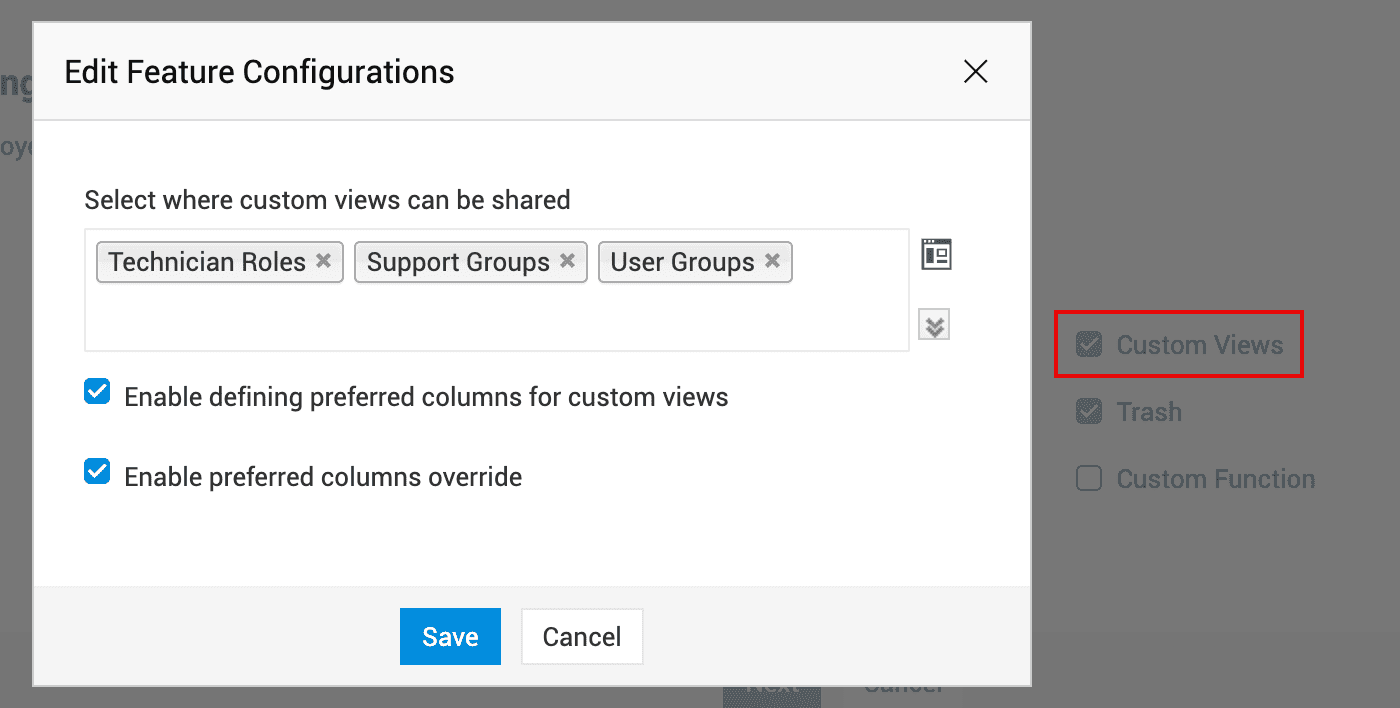
| 自定义视图 | 技术人员可以为符合特定条件的记录创建并共享自定义列表视图。 | 选择自定义视图可共享的位置:选择技术人员可与之共享其自定义视图的角色、支持组或用户组。 启用为自定义视图定义首选列:启用后,技术人员在创建自定义视图时可为其选择首选列。 启用首选列覆盖:启用后,技术人员可选择查看“所有记录”列表视图中的列,从而覆盖该自定义视图的首选列。
|
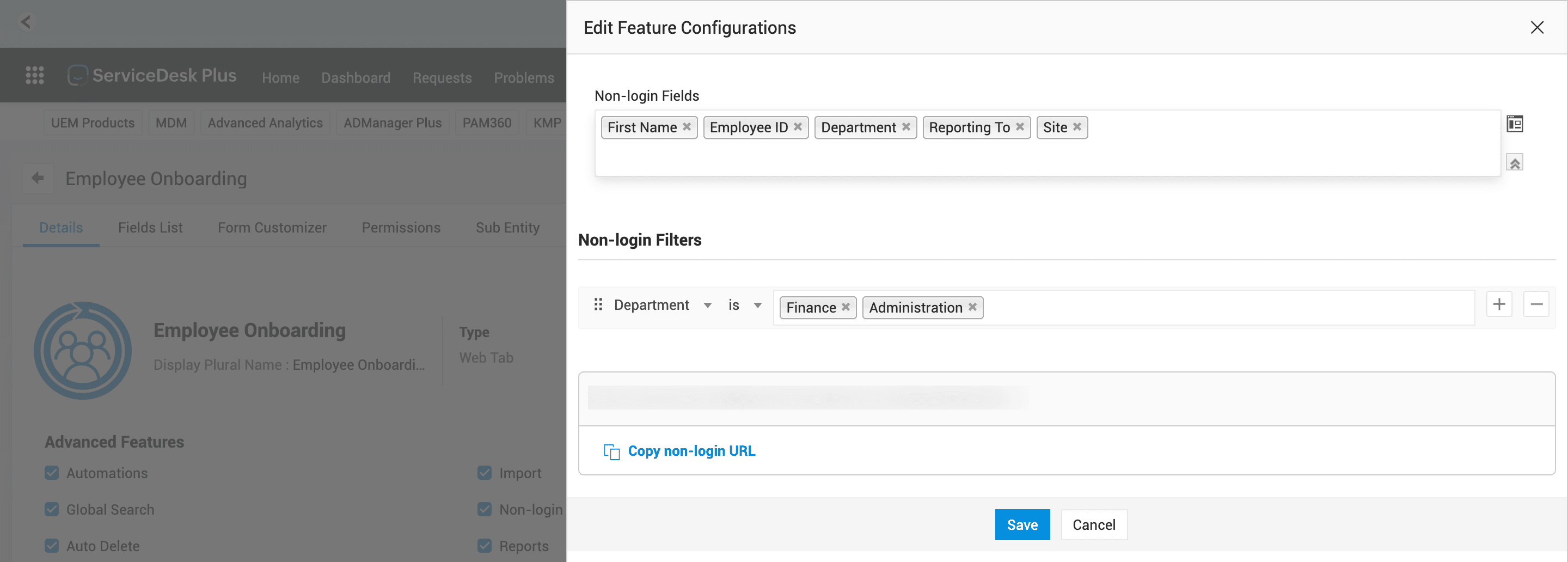
| 免登录 | 用户无需登录即可查看自定义模块的数据。 | 在 免登录字段 中,选择要向免登录用户显示在自定义模块中的字段。单击批量选择图标可选择多个字段。 在 免登录筛选器 下,定义字段条件,仅显示符合条件的记录。
系统将为该模块自动生成一个 免登录 URL。将此 URL 分享给用户,即可无需登录访问该模块。 免登录 URL 仅在自定义模块发布后才会生效。
|
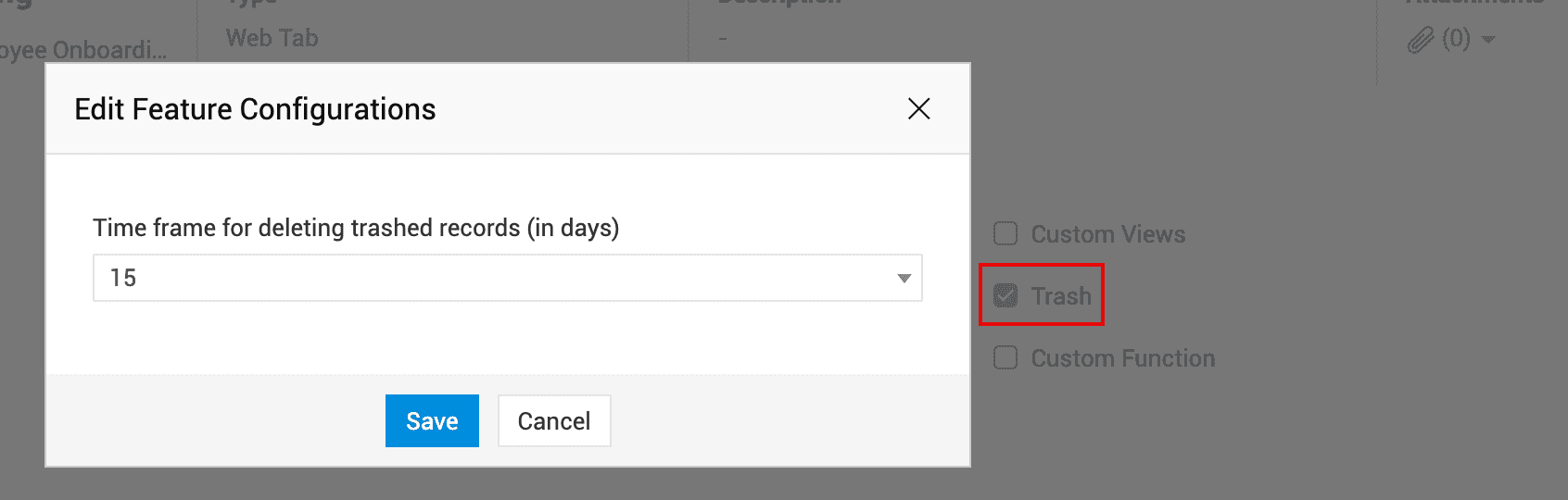
| 回收站 | 技术人员可通过将记录移至回收站,临时从自定义模块中移除记录。 这些记录在恢复之前将保持非活动状态。 此功能有助于避免误删数据。 | 设置恢复期限(15、30 或 45 天),超过该期限且未恢复的记录必须被永久删除。
|
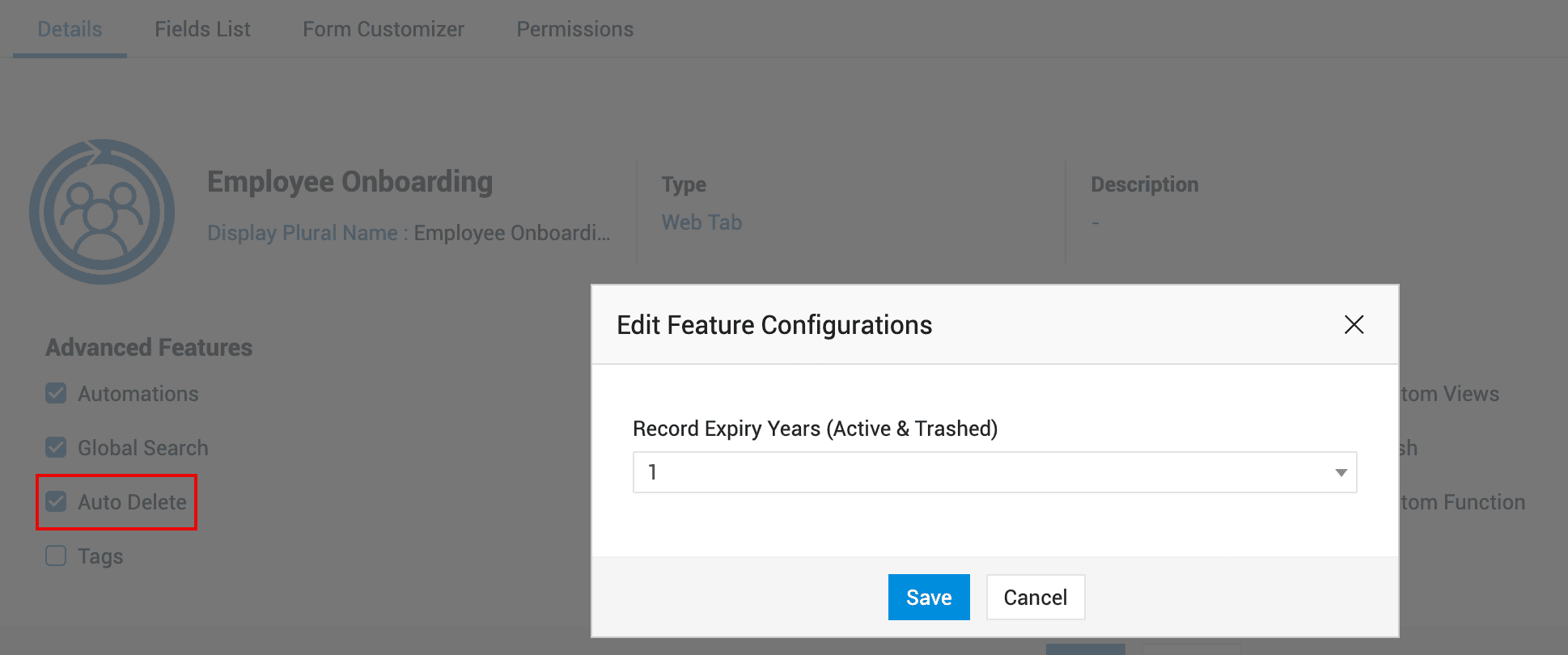
| 自动删除 | 系统将按每日计划删除前 25 条已达到到期时间的记录。 该计划将同时作用于活动记录和回收站中的记录。 此功能适合定期清理过期数据。 | 设置到期期限(1 年、4 年或 8 年),超过该期限后记录必须被永久删除。 到期期限从记录的创建日期开始计算。
|
| 报表 | 允许技术人员为自定义模块数据生成报表。 | - |
| 标签 | 允许技术人员为记录添加标签,并查看关联到相同标签的记录。 | - |
 以批量选择操作。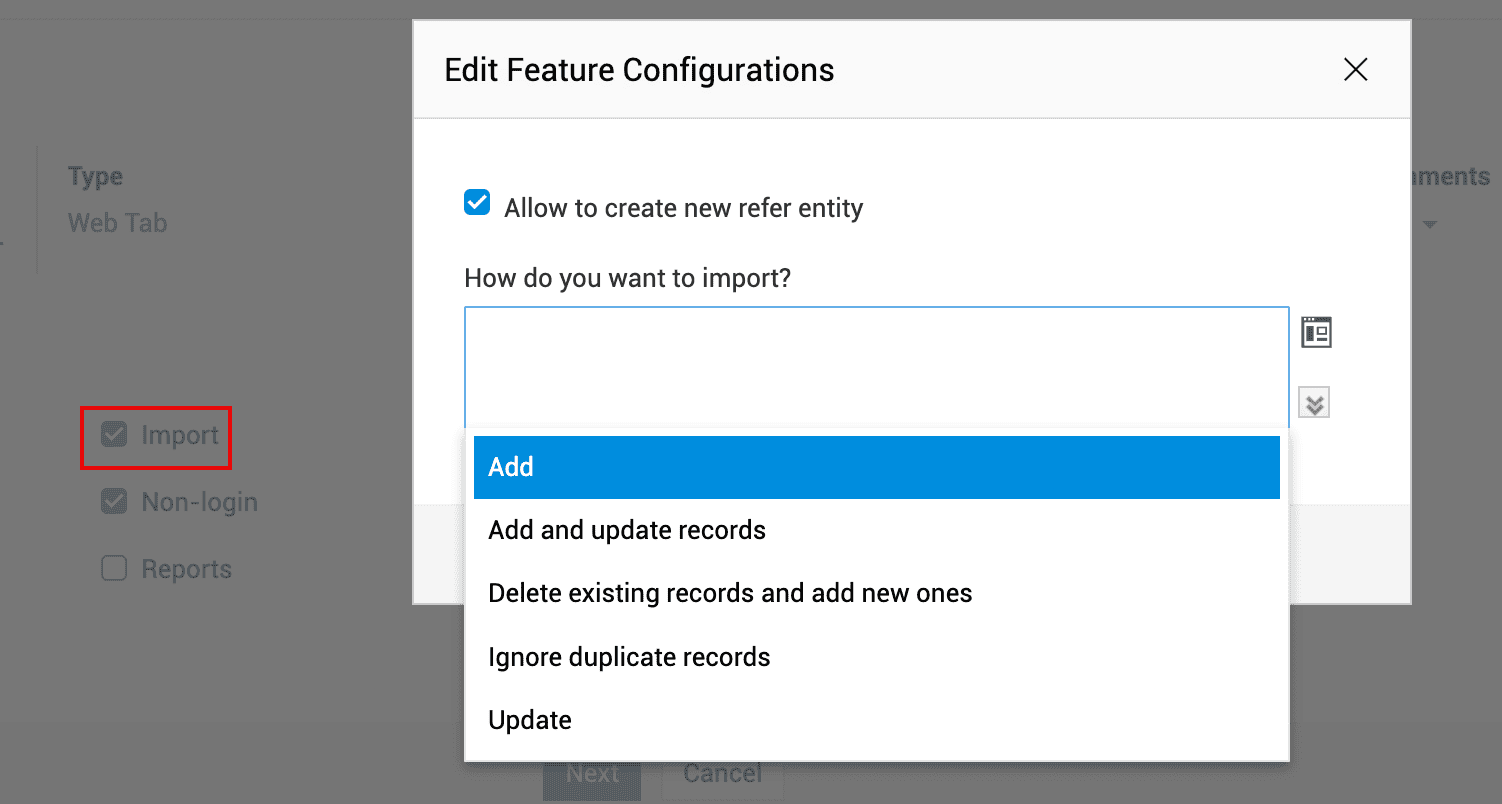
步骤 2:添加字段
在 字段列表 中,您可以添加收集信息和在自定义模块中创建记录所需的字段。
- 单击 新建字段。
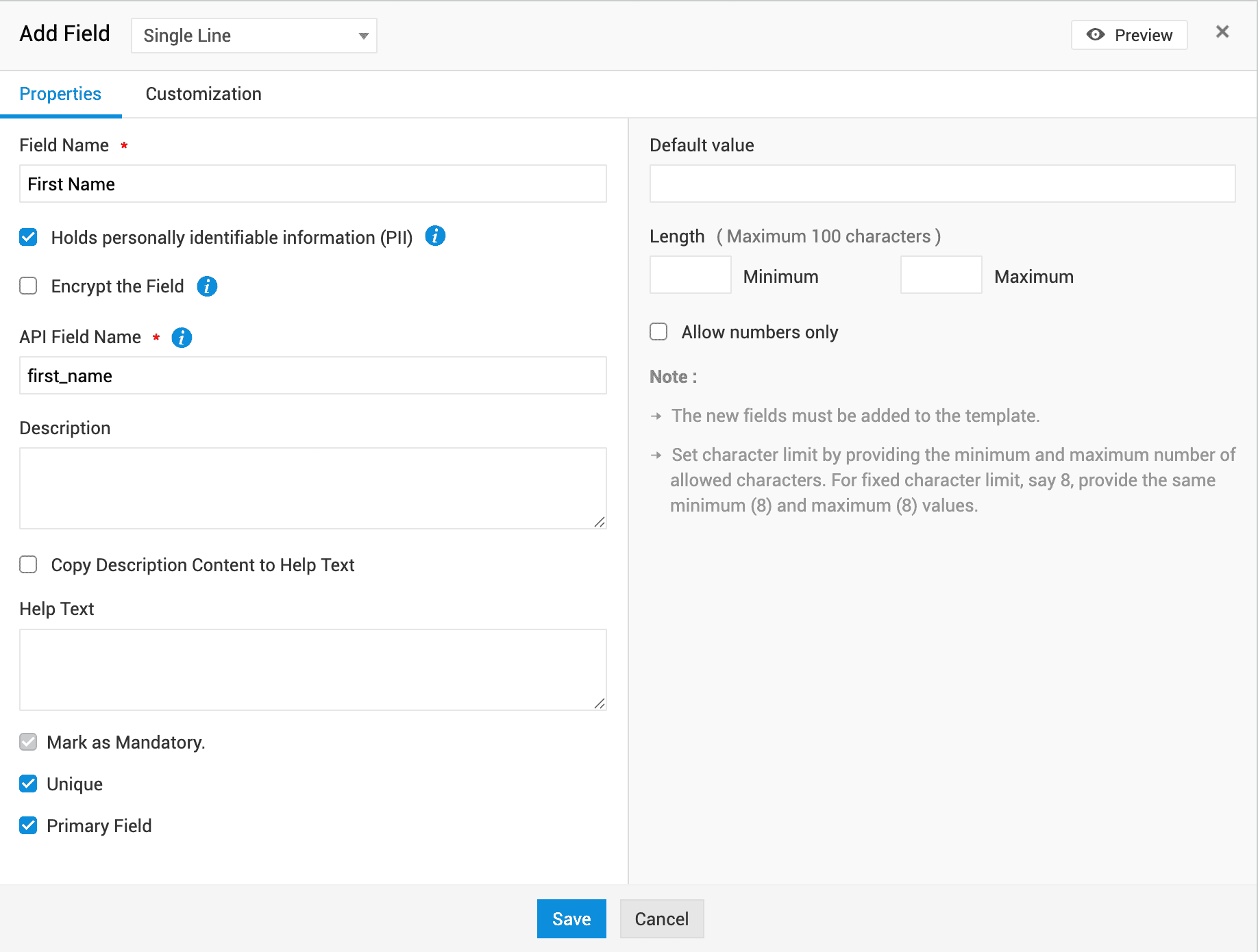
- 在 新建字段 侧滑面板中,输入以下详细信息:
- 从侧滑面板顶部的下拉列表中选择字段类型。
字段类型 | 说明 |
| 单行 | 适用于简短文本和短语。 |
| 多行 | 适用于长文本和详细描述。 |
| 选择列表/单选 | 适用于选项列表。用户只能从列表中选择一个值并记录其决定。 |
| 多选/复选框 | 适用于选项列表。用户可以从列表中选择一个或多个值。 |
| 数值字段(数字、电话、货币、小数、百分比) | 仅接受数值。 |
| 日期/时间 | 存储日期和/或时间值。 |
| 小数 | 接受小数值。 |
| 布尔值 | 存储二元值。用户可选择 True 或 False(是或否)。 |
| 颜色 |
|
| 文件上传 | 允许用户上传并存储文档、图片或其他参考文件。 |
| HTML |
|
| URL | 仅接受有效 URL。 |
- 配置字段属性(如字段名称、默认值、字符长度等)。字段属性会根据所选字段类型显示。有关配置的更多详细信息,请参阅此处。
- 单击 保存并新建 以保存当前字段并创建新字段。
- 添加完所有字段后,单击 保存。
步骤 3:定义并自定义表单布局
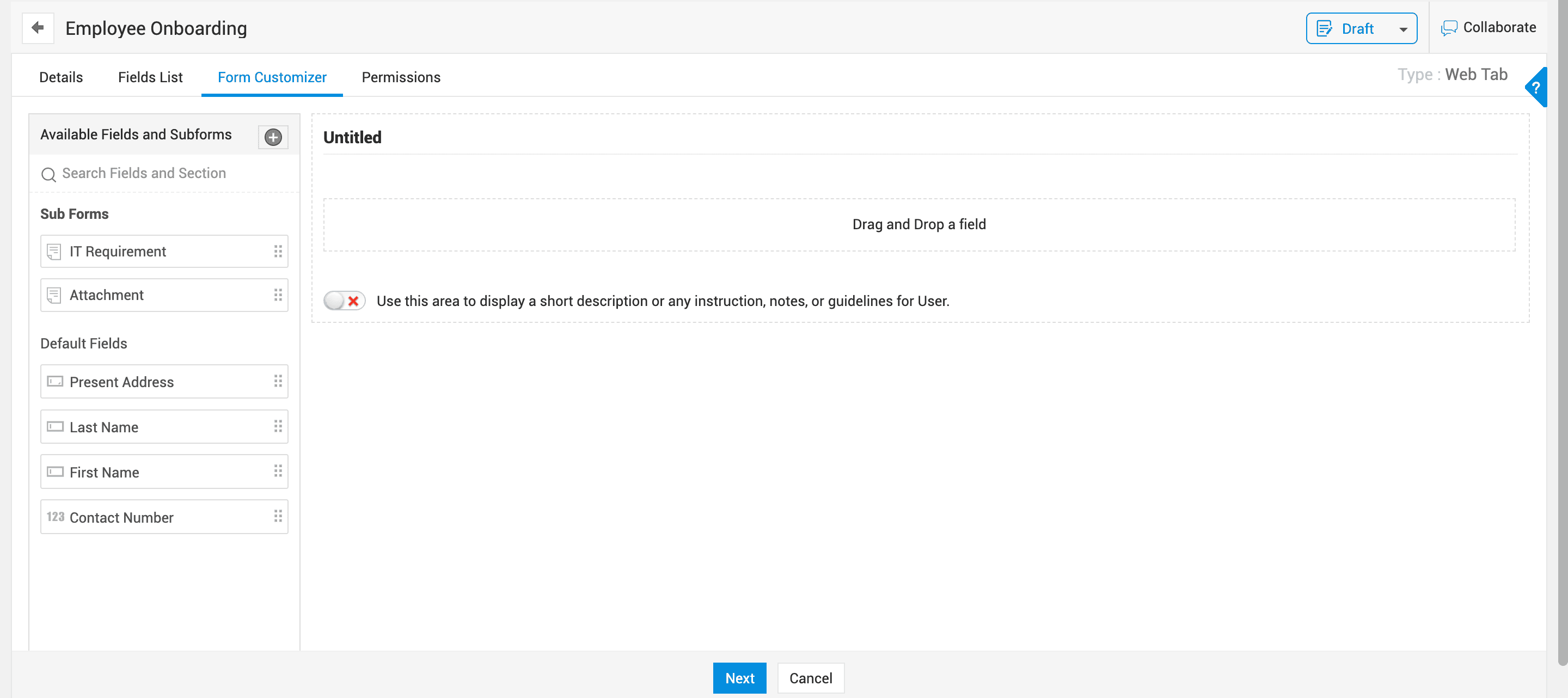
在 表单自定义器 中,您可以定义自定义模块的表单布局。您可以添加区块、字段和子表单,并自定义它们各自的样式属性。
您可以通过拖放操作重新排列表单中的区块、字段和子表单。
在左侧窗格的可用字段和子表单下,您将看到在 字段列表 下添加的字段、默认子表单以及已发布的自定义子表单列表。
添加 并自定义区块和字段
默认情况下,表单布局中会添加一个双列区块。您可以根据需要添加更多区块和字段。
添加区块
- 单击左侧窗格中的加号图标
 。
。 - 拖动一种区块类型并将其放到画布上。
- 单击返回图标 以返回可用字段/子表单列表。
自定义区块
要自定义区块,
- 将鼠标悬停在区块上。
- 单击编辑图标
 。
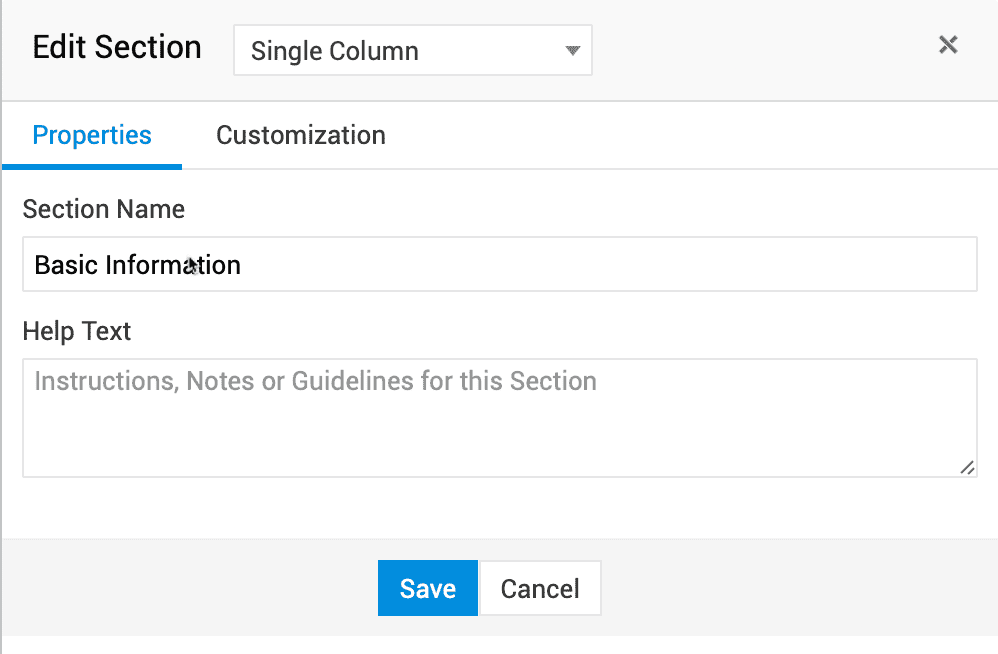
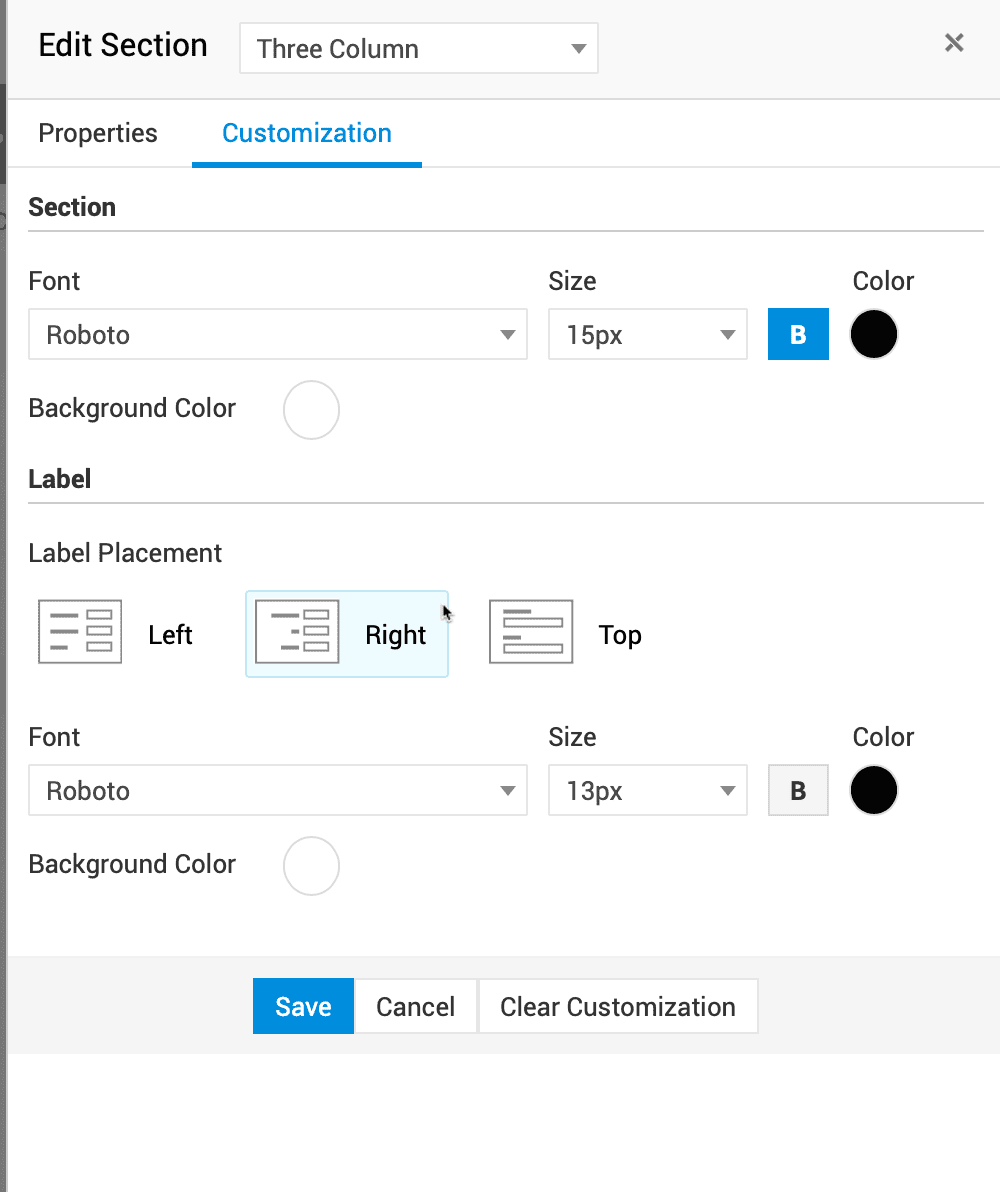
。 - 在 属性 选项卡中,提供区块名称和帮助文本内容。
- 要自定义区块样式,请转到 自定义 选项卡。
- 在 区块 下,为区块配置字体系列、字号、字体颜色、字重和背景色。
- 在 标签 下,为字段标签配置位置、字体系列、字号、字体颜色、字重和背景色。
- 单击 保存。
添加字段
从左侧窗格中,将所需字段拖到目标区块中的目标占位符处。
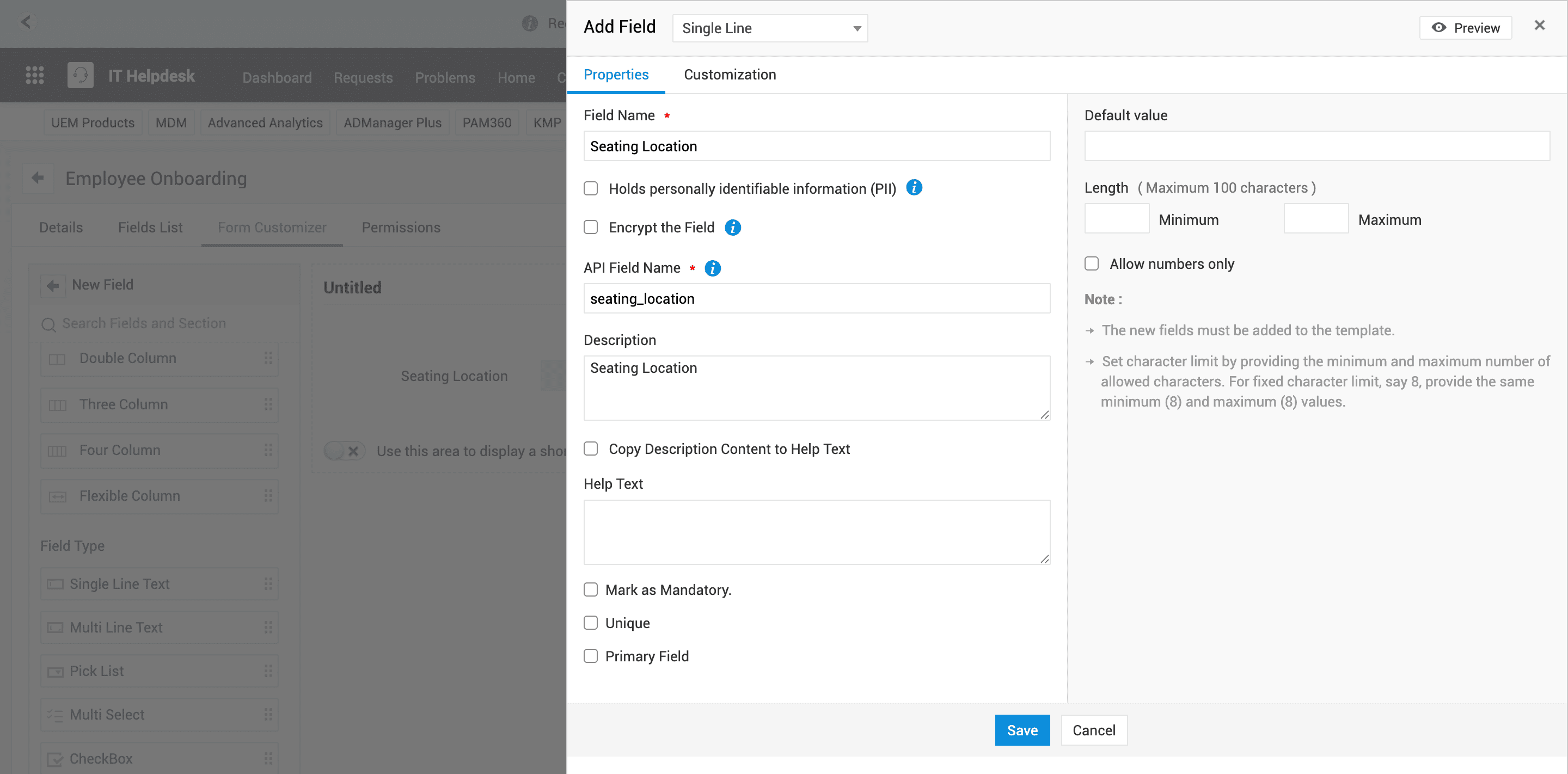
要添加新字段,
- 单击左侧窗格中的加号图标。
- 将字段类型拖到画布上。
- 在侧滑面板中的 属性 选项卡里,配置字段属性并单击 保存。若要更改字段类型,请使用侧滑面板顶部的下拉列表。
- 字段属性会根据字段类型而有所不同。
字段属性 | 适用于(字段类型) | 说明 |
| 字段名称* | 所有字段类型 | 输入字段名称。 |
| API 字段名称* | 所有字段类型 | 此值会根据字段名称自动填充,但可编辑。字段值必须遵循 snake_case 格式。 |
| 保存个人身份信息(PII) | 单行、多行、选择列表、单选、数字、日期、日期/时间、电子邮件、电话 | 启用复选框以标记该字段保存 PII。这在迁移和数据删除期间非常有用。 |
| 加密字段 | 单行、多行、电子邮件、电话 | 启用复选框以加密字段值。这可确保数据库中的敏感信息对未授权用户不可读,并符合数据保护标准。 |
| 说明 | 所有字段类型 | 输入字段说明。 |
| 帮助文本 | 所有字段类型 | 为字段提供附加上下文。用户将鼠标悬停在字段上时,该文本会显示为工具提示,帮助他们了解应输入什么信息。 |
| 将说明内容复制到帮助文本 | 所有字段类型 | 启用复选框以将“说明”内容复制到“帮助文本”。 |
| 标记为必填 | 所有字段类型 | 启用复选框以将字段设为必填项。 要保存或提交表单,用户必须在此字段中提供值。 |
| 唯一 | 单行 | 启用复选框以确保模块中任意两条记录在该字段中不包含相同值。 这可防止重复录入数据。 |
| 主字段 | 单行 | 启用复选框以将该字段设置为记录的主标识符。该字段的值将在整个应用程序中用于引用该记录。 |
| 默认值 | 单行、多行、数字、布尔值和日期 | 为字段设置默认值。打开表单时,该字段会自动填入此值。 |
| 值 | 选择列表、多选、复选框和单选 | 在右侧窗格中输入选项值并按 Enter。 除 > 和 < 外,每个值最多可包含 50 个字符。 |
| 浏览相关字段 | 选择列表、多选、复选框和单选 | 从下拉列表中选择一个字段以复用其值。 只有相似字段类型且用于自定义模块中的字段可供选择。 如果启用了 引用实体,则 浏览相关字段 将被禁用。 |
| 引用实体 | 选择列表、多选、复选框和单选 |
|
| 长度 | 单行和数字 | 输入此字段允许的最小和最大字符数。 最多可允许 100 个字符。 |
| 仅允许数字 | 单行 | 启用复选框以仅允许数值。 |
*必填字段
自定义字段样式
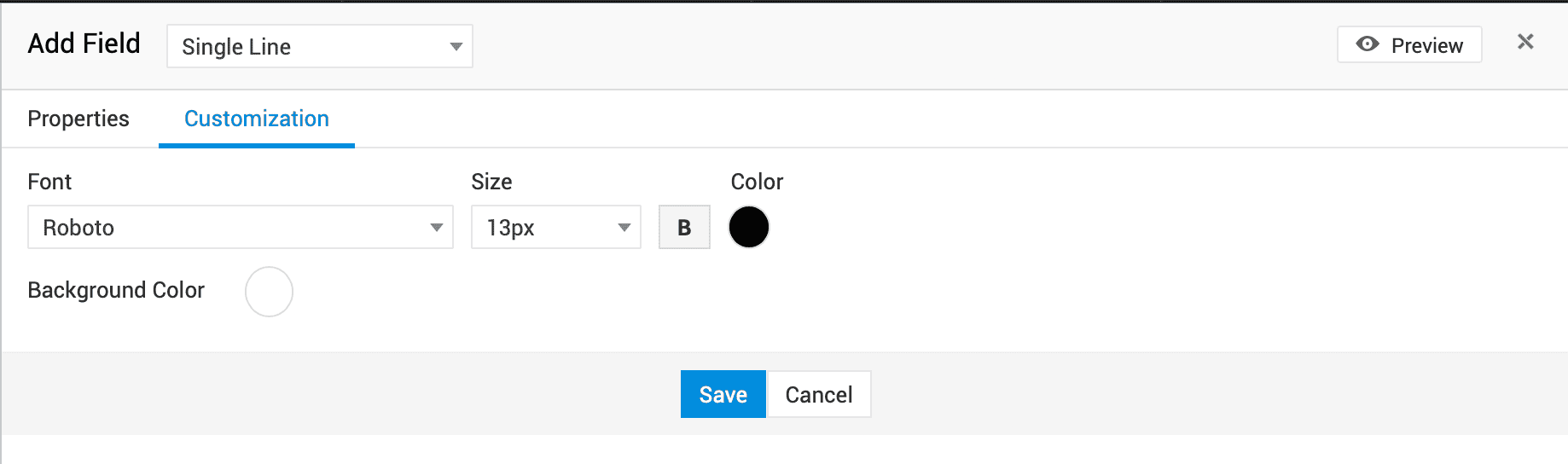
在侧滑面板中的 自定义 选项卡内,您可以自定义字段样式。
- 如有需要,可为字段配置字号、字体系列、字体颜色和背景色。
- 单击侧滑面板顶部的 预览 以预览字段样式。
- 单击 保存。
添加 子表单
- 将所需子表单拖到画布上。
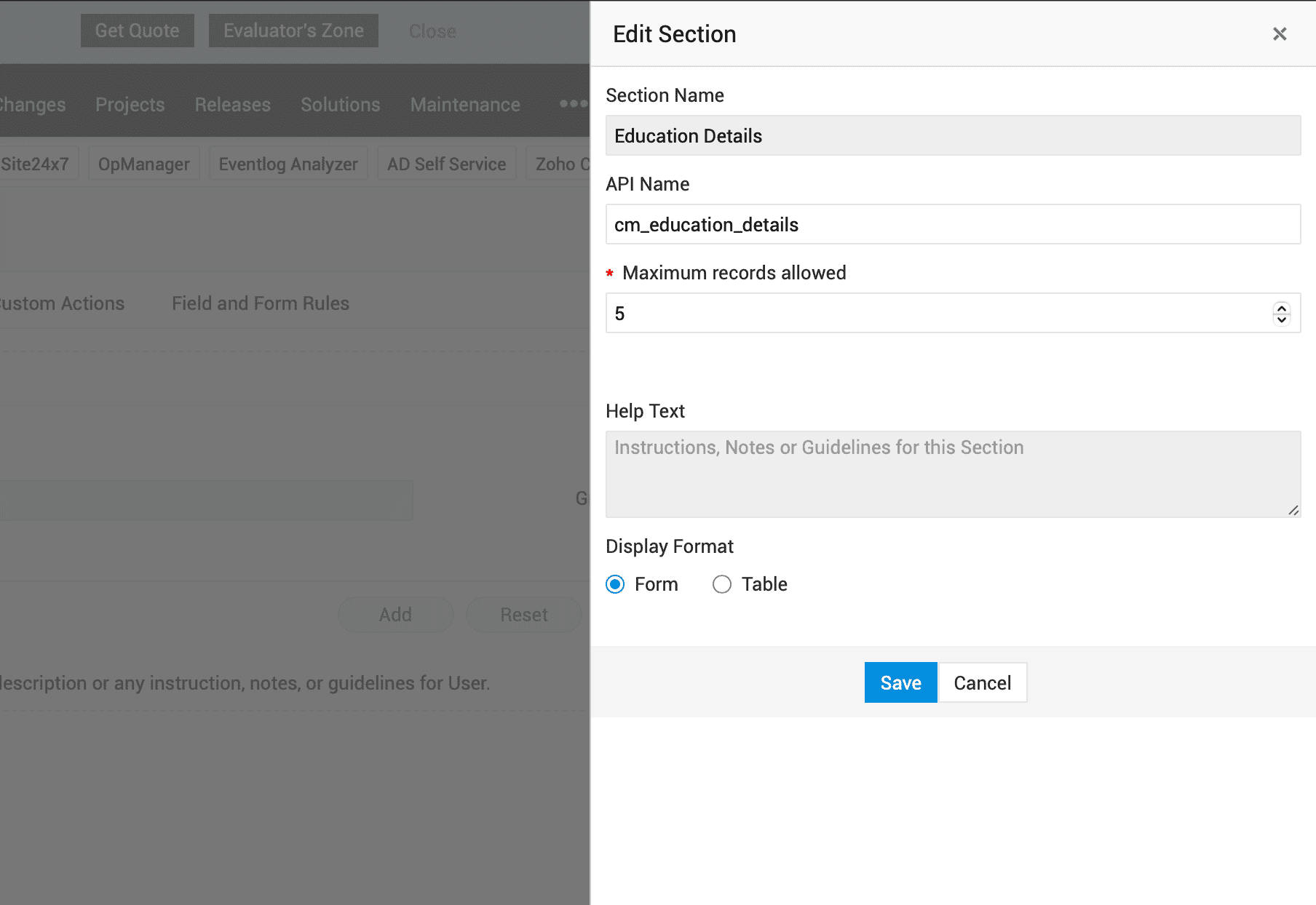
- 按如下方式配置子表单属性:
- 如有需要,可编辑自定义子表单的 API 名称。创建自定义模块后,您将无法再编辑该名称。
- 指定子表单中允许的最大记录数。
- 指定子表单的显示格式:表单(一次采集一条结构化记录)或 表格(以行格式采集多条记录)。
- 单击 保存。
编辑 表单元素
- 将鼠标悬停在所需的区块、字段或子表单上。
- 单击编辑图标
 以编辑其属性。
您也可以从 字段列表 选项卡编辑字段属性。单击所需字段名称旁边的编辑图标并编辑详细信息。
移除表单元素
- 将鼠标悬停在所需的区块、字段或子表单上。
- 单击删除图标
 并单击 确定。
 - 您将在左侧窗格中看到被移除的字段和区块。
删除字段
要删除自定义模块中的字段,
- 转到 字段列表 选项卡。
- 单击所需字段旁边的删除图标 。
- 单击 删除。
配置完表单布局后,单击 表单自定义器 选项卡底部的 下一步。
步骤 4:配置权限 (仅限 Web 选项卡和自定义配置)
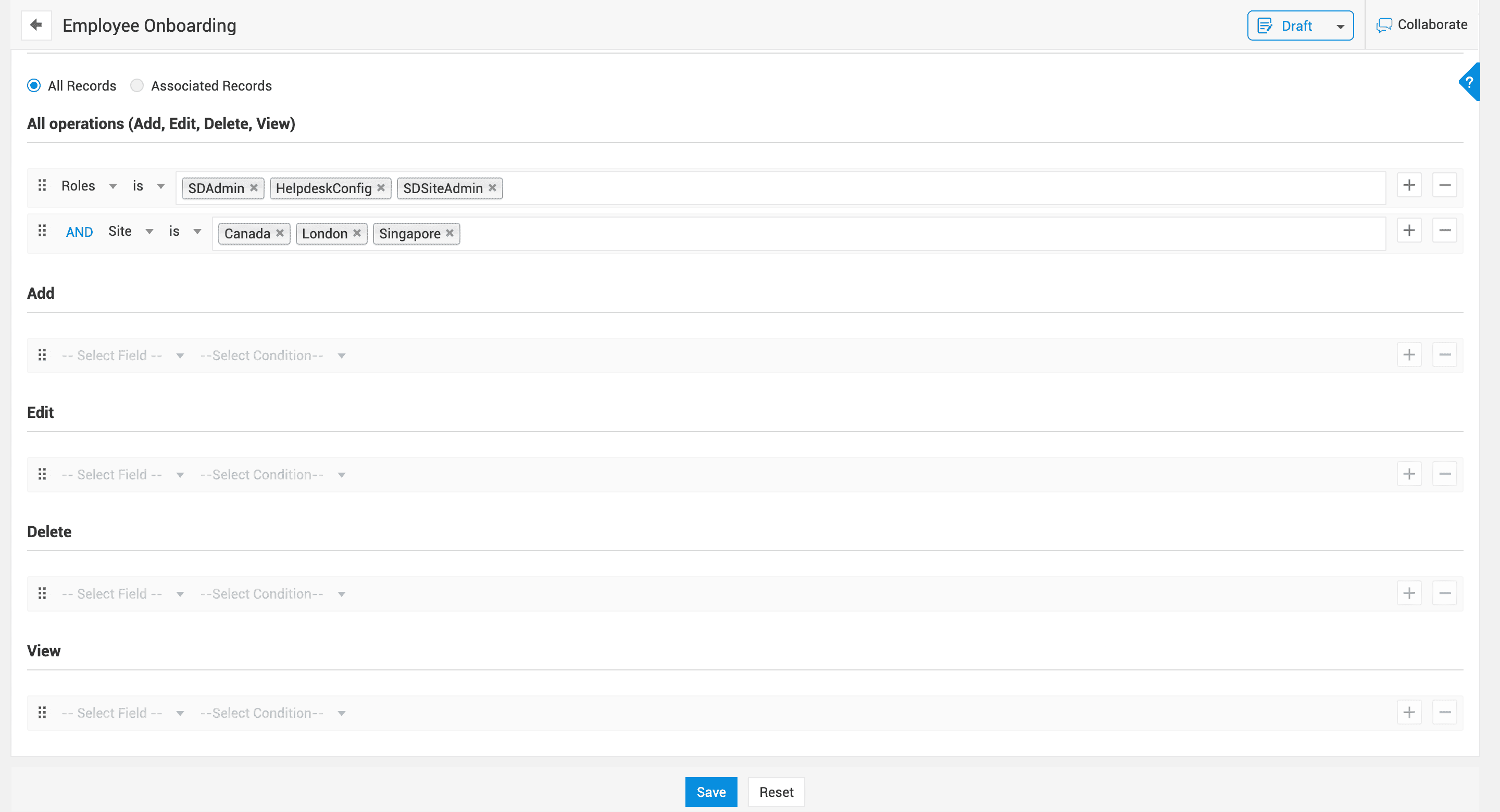
在 权限 选项卡中,您可以设置用户条件来定义自定义模块的权限。
记录级权限
- 选择 所有记录 以允许用户查看该自定义模块的所有记录。
- 选择 关联记录 以允许用户仅访问自己的记录。
模块级权限
- 对于 Web 选项卡,设置条件以控制哪些用户可以在自定义模块中添加、编辑、删除或查看记录。您可以为每项操作单独设置权限,也可以为所有操作统一设置权限。
创建自定义模块的用户将拥有完全访问权限,无论其是否满足任何条件。
模块级权限 | 允许的操作 |
| 查看 | 仅查看 |
| 添加 | 查看并添加记录 |
| 编辑 | 查看、添加和编辑记录 |
| 删除 | 查看、添加和删除记录 |
| 所有操作 | 查看、添加、编辑和删除记录 |
- 对于自定义配置,只能基于用户角色限制访问。
完成所有必要配置后,单击 保存。
步骤 5:添加子实体 (仅限 Web 选项卡)
在 子实体 中,您可以添加 Web 选项卡所需的子实体。
您也可以创建自己的子实体。查看方法。
- 在左侧窗格中,您会看到默认子实体和已发布的自定义子实体列表。
- 将所需子实体从左侧窗格拖到画布上。
- 在侧滑面板中,输入以下详细信息:
- API 名称:如有需要,可编辑自定义子实体的 API 名称。
- 允许的最大记录数 *:设置可在子实体中创建的最大记录数。
- 对于 任务、工作日志、清单、提醒 和自定义子实体,最多可允许 100 条记录。
- 对于 评论 和 通知,最多可允许 1000 条记录。
- 配置项会根据所选子实体显示:
● 自定义子实体
● 任务
● 评论
● 通知
● 工作日志
● 清单
● 提醒
- ( 仅限自定义子实体)权限:在 权限 选项卡中,您可以基于 Web 选项卡权限(模块级权限)定义自定义子实体的权限。
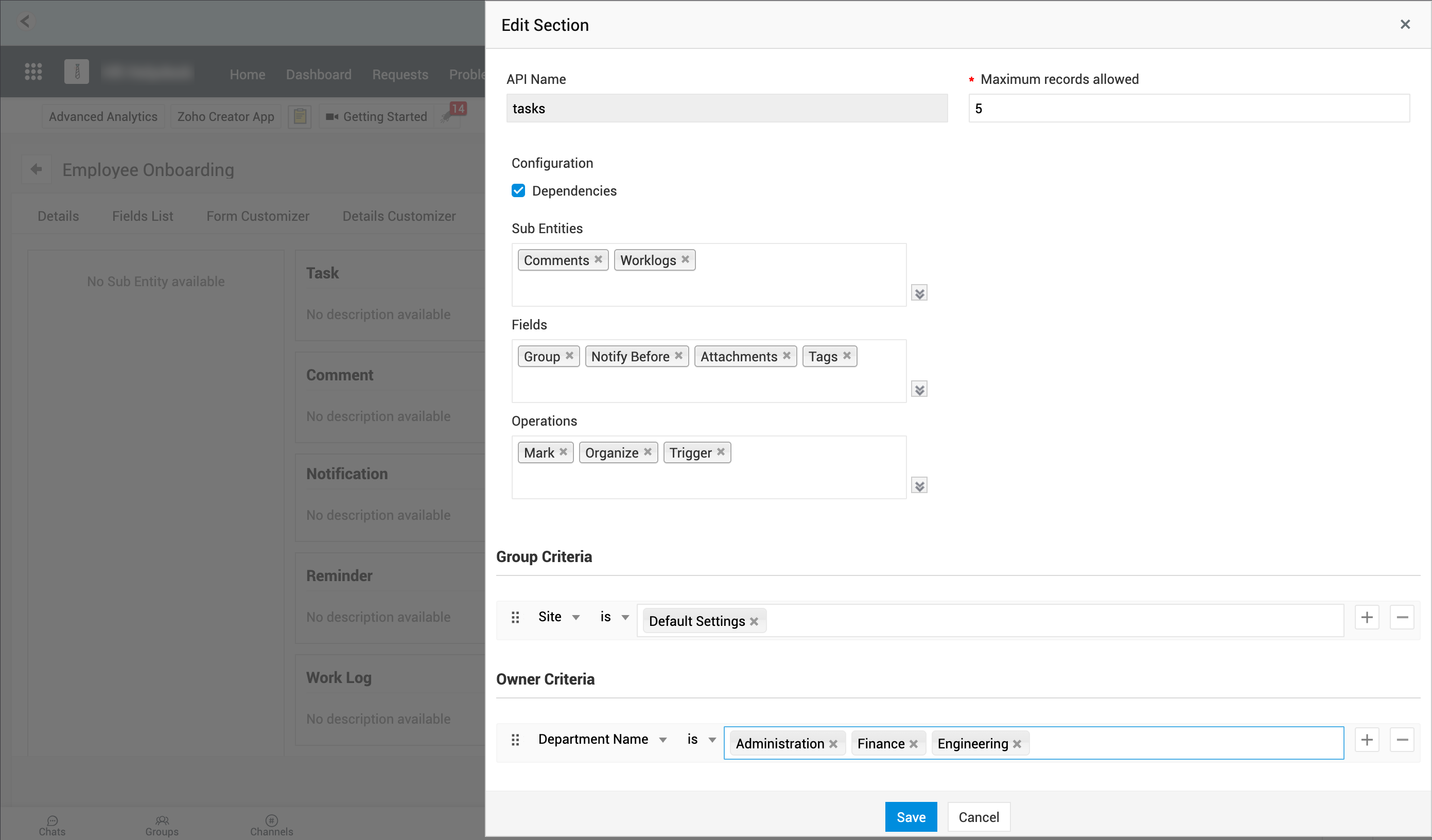
- 任务 :允许技术人员将工作拆分为更小的可执行项、分配责任并跟踪其进度。
- 按如下方式配置 任务 及其表单向技术人员显示的方式:
字段 | 配置 |
| 依赖关系 | 启用复选框以支持任务依赖关系映射。 |
| 子实体 | 选择您希望与 任务 关联的子实体。 |
| 字段 | 选择除默认字段外,还要在任务表单中显示的字段。 |
| 操作 | 选择要在任务列表视图工具栏中提供的操作。 |
| 组条件 | 设置条件,以使用符合条件的组填充任务表单上的 组 下拉列表。 |
| 负责人条件 | 设置条件,以使用符合条件的用户填充任务表单上的 负责人 下拉列表。 |
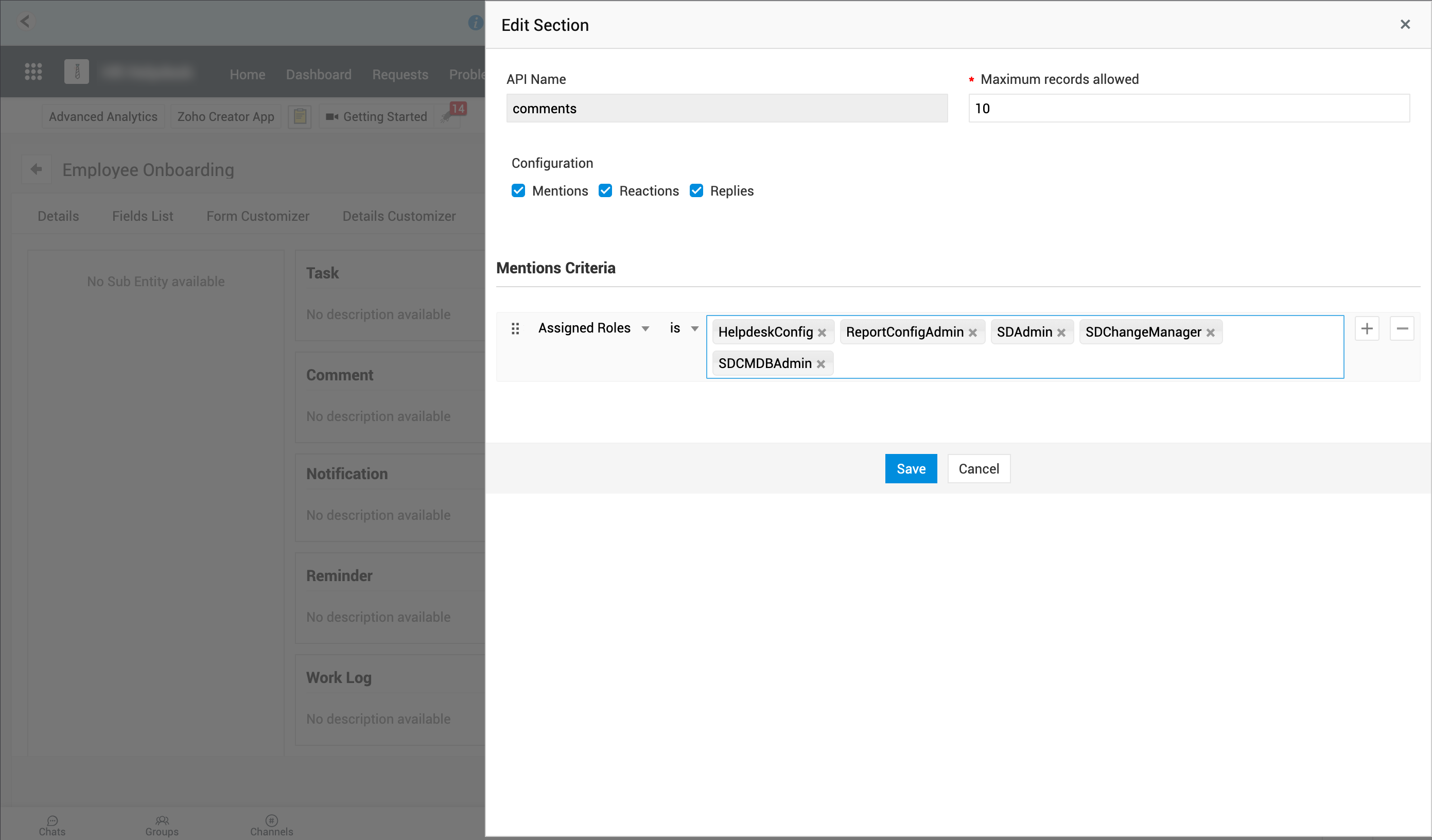
字段 | 配置 |
| 提及 | 启用此选项以允许在评论中使用 @提及。 |
| 提及条件 | 设置用户条件以定义哪些用户可被标记。 |
| 表情回应 | 启用此选项以允许在评论中使用表情符号。 |
| 回复 | 启用此选项以允许用户回复评论。 |
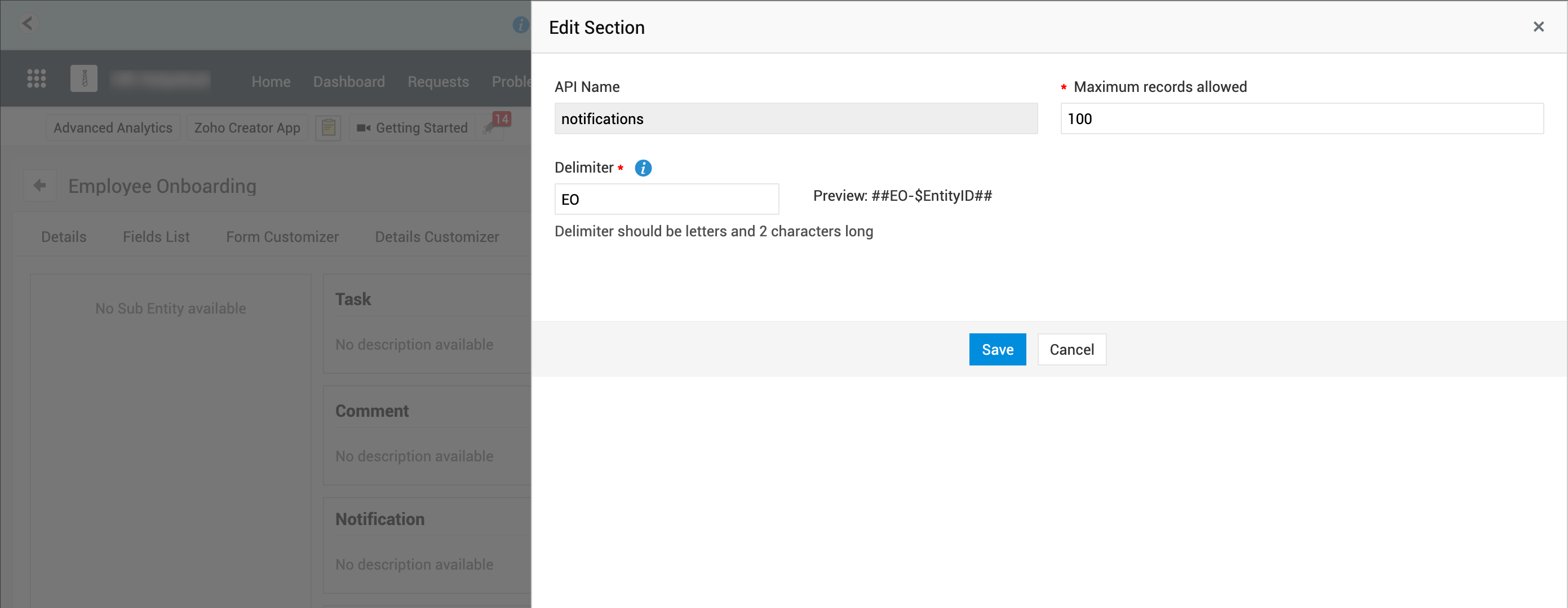
字段 | 配置 |
| 分隔符 | 设置一个分隔符,以帮助技术人员识别对话所属的自定义模块。 该分隔符会加在记录 ID 前面,并自动添加到对话主题行中。 分隔符必须仅包含两个字母。 示例:如果分隔符设置为 CL,则记录 ID 会在主题行中显示为 #CL-$RecordID## |
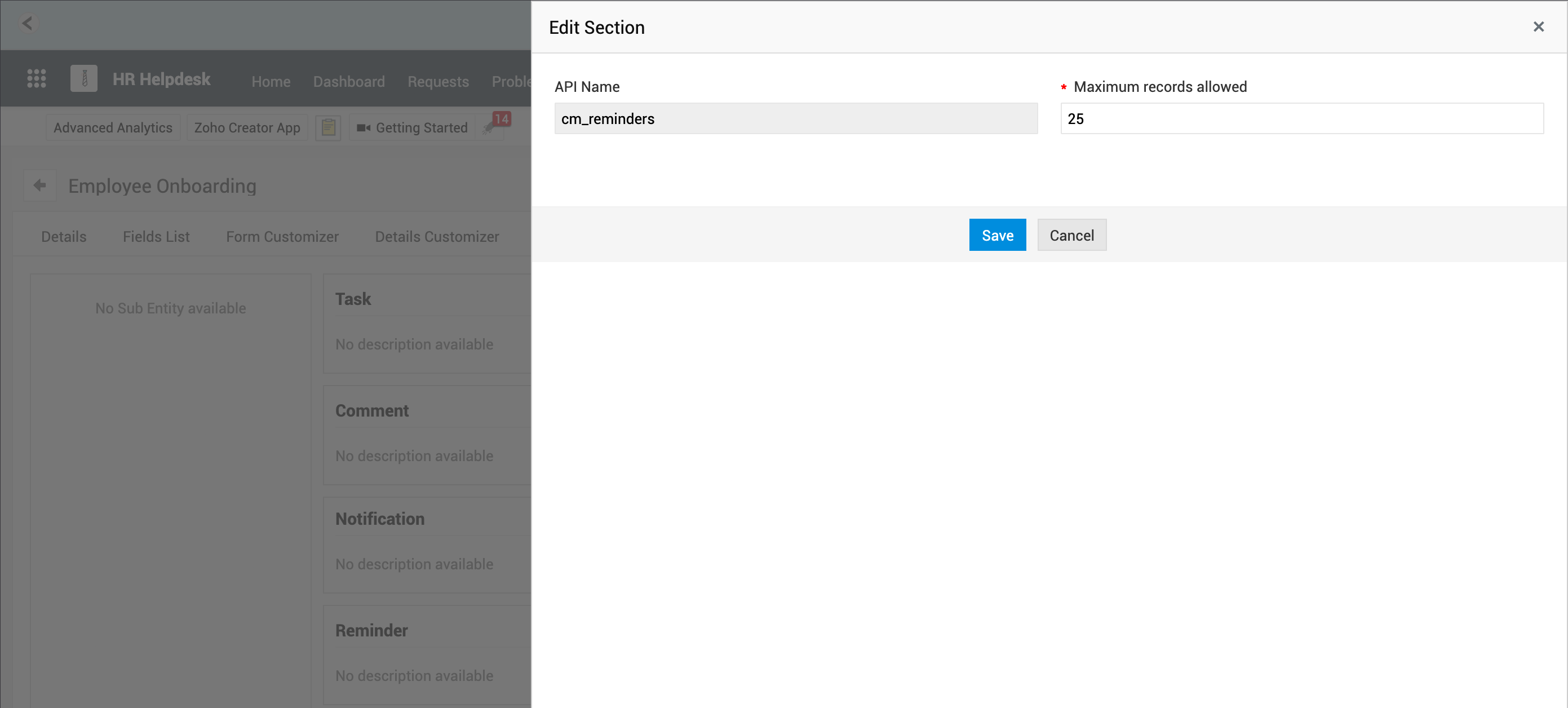
字段 | 配置 |
| 允许的最大记录数 | 设置可设置的提醒最大数量。 |
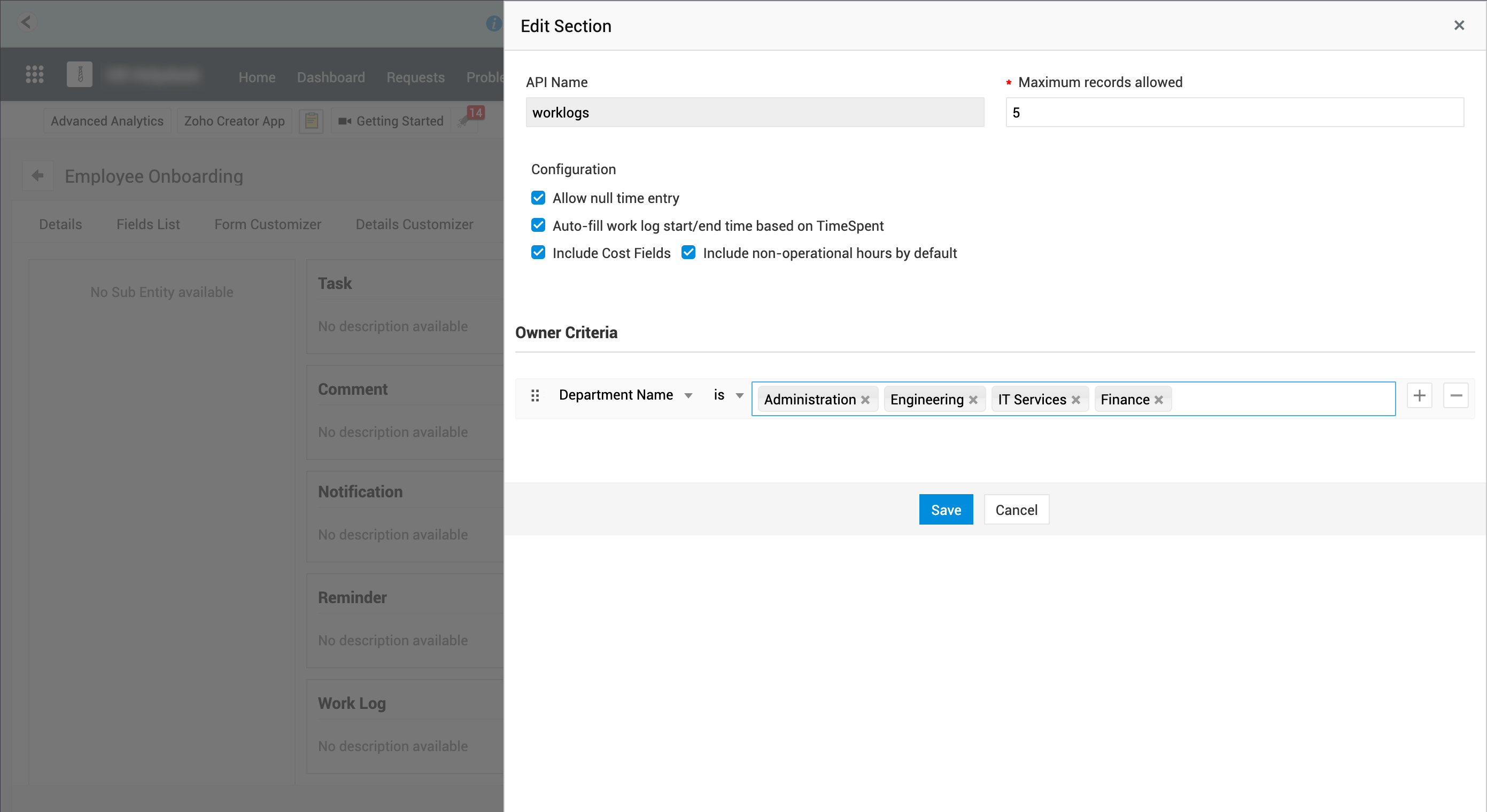
字段 | 配置 |
| 允许空时间条目 | 启用此选项可在不指定时间详情的情况下保存工作日志。 |
| 根据“耗时”自动填充工作日志开始和结束时间 | 如果启用,结束时间将填充为当前日期,开始时间将根据技术人员输入的 耗时 值自动填充。 否则,开始和结束时间字段将为空并标记为必填。 |
| 包含成本字段 | 启用此选项可在工作日志中采集与成本相关的详细信息,例如费率、总成本或可计费金额。 |
| 默认包含非工作时间 | 如果启用,包含非工作时间 选项将被启用。 |
| 负责人条件 | 定义条件,以使用符合条件的用户填充 负责人 下拉列表。 |
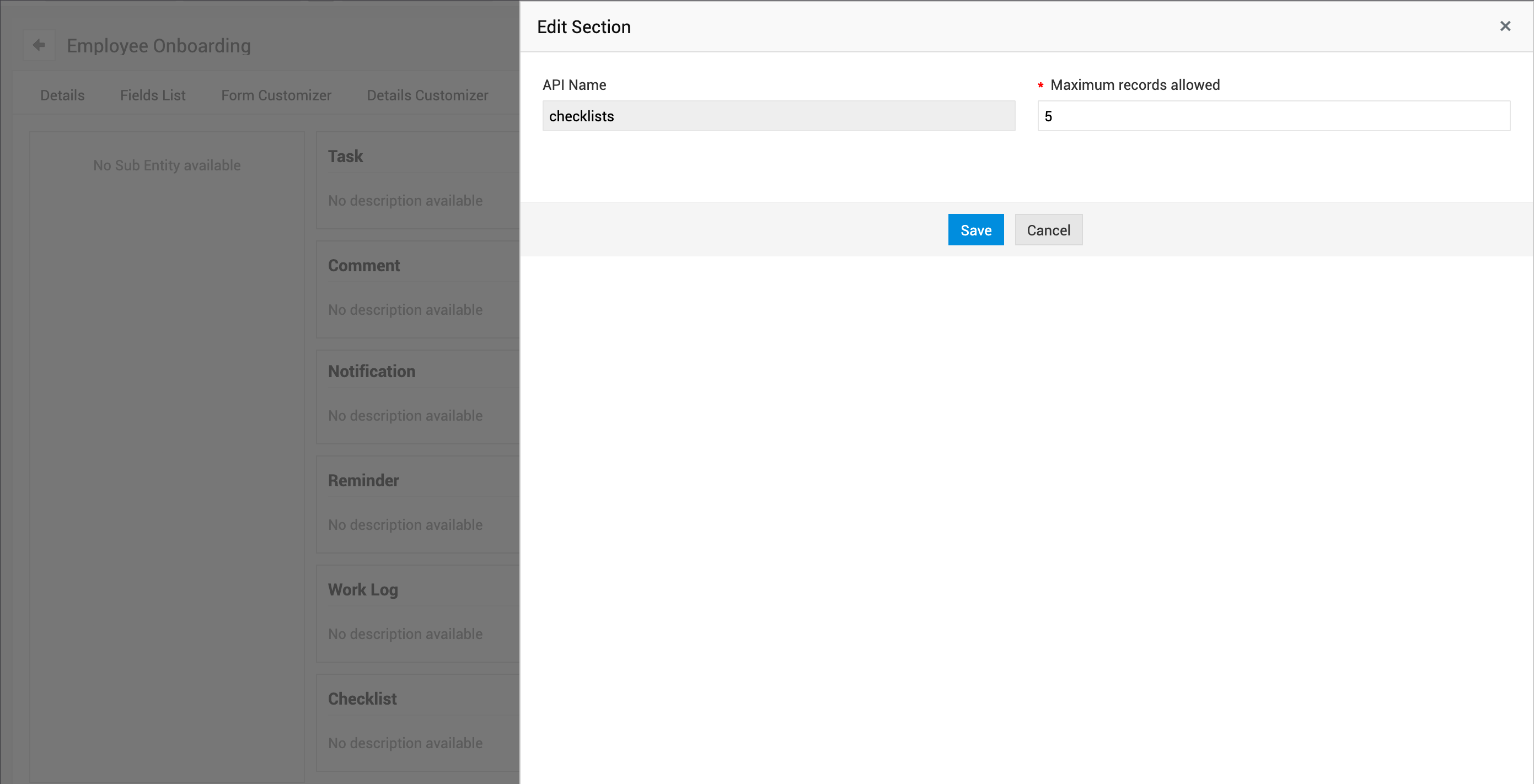
例如,在一条入职记录中,清单可包含设置笔记本电脑、创建电子邮件账户和分配访问权限等任务。只有在所有任务都被勾选完成后,该记录才能关闭。
| 字段 | 配置 |
| 允许的最大记录数 | 设置可与记录关联的清单最大数量。 |
- 添加完所有所需子实体后,单击“子实体”选项卡底部的 保存。
编辑子实体
- 要编辑子实体属性,请将鼠标悬停在所需子实体上,然后单击 编辑子实体
 。
。 - 要编辑自定义子实体,请单击子实体标题旁边的 编辑布局。
移除子实体
要移除子实体,请将鼠标悬停在其上并单击删除图标  。您将在左侧窗格中看到被移除的子实体。
步骤 6: 创建自定义操作(仅限 Web 选项卡)
使用 自定义操作,您可以为 Web 选项卡中的常用操作配置个性化操作和快捷方式。
这些操作包括:
操作 | 作用 | 使用场景 |
| 快速添加 | 无需导航到表单,即可使用预填充值或仅输入关键字段来创建记录。 | HR 可以快速记录入职请求,并带有预填充值(例如,部门 - HR;优先级 - 中)。他们只需输入员工姓名和入职日期。 查看方法。 |
| 批量编辑 | 通过编辑特定字段(使用预填充值或用户输入)更新一条或多条记录。 | 日程变更后,HR 经理可重新安排并批量更新多名新员工的入职日期。 查看方法。 |
| 触发自定义函数 | 对多条记录运行预定义的自定义函数。 | 供应商经理可以向即将到期合同的技术人员触发提醒。 |
自定义操作将显示在列表视图工具栏和详情页工具栏中的 操作 下。
除了您创建的自定义操作外,该选项卡还会列出自定义模块支持的 默认操作,例如通过表单添加和编辑记录、查看历史记录和对话。根据在 详细信息 选项卡下启用的功能,列表中还会显示其他操作。
要创建自定义操作,
- 单击 新建。
- 在 新建自定义操作 侧滑面板中,输入以下详细信息并单击 保存。
字段 | 说明 |
| 显示名称 * | 指定要在 操作 中为自定义操作显示的名称。 |
| API 名称 * | 根据显示名称自动填充,但可以自定义。 |
| 操作 * | 选择一种操作: • 添加:创建记录。 编辑:批量编辑特定字段,或对多条记录运行自定义函数。 如果表单包含超过 10 个必填字段,则只能配置 编辑。 |
| 操作项:选择一项以定义自定义操作。 | |
自定义函数 (仅编辑) | 仅当在“详细信息”选项卡中启用了 自定义函数 时可用。 从下拉列表中选择一个现有自定义函数(位于 管理 > 开发者空间 > 自定义函数 > <web tab>) 下),或单击 添加新建 创建一个。 |
| 字段更新 | 选择并配置要包含在自定义操作中的字段。 您最多可以选择 10 个字段。 字段名称:已添加到表单布局中的字段可供选择。从下拉列表中选择字段。 默认值:设置在访问自定义操作表单时将在字段中设置或显示的默认值。 表单数据:启用复选框以允许用户在执行操作时为该字段输入值。对于不支持 默认值 的字段类型,默认启用。 必填字段:启用复选框以使该字段在执行操作时成为必填输入。 |
*必填
步骤 7: 定义字段和表单规则(仅限 Web 选项卡)
在 字段和表单规则 选项卡中,您可以配置规则,以根据用户输入动态修改模板表单。
当 Web 选项卡表单中发生以下任一/全部事件时,可将这些操作配置为执行:
表单事件 | 说明 |
| 表单加载时 | 每次加载请求表单时都会执行规则。 |
| 表单更改时 | 当修改指定的表单字段时,将执行规则。 |
| 表单提交时 | 表单提交时将执行规则。 |
要配置规则,
- 转到所需事件选项卡并单击 创建新规则。
- 输入规则名称,并选择所需用户、规则条件和表单事件。
- 使用下拉列表和逻辑运算符定义规则执行的字段条件。
- 选择当满足条件时要执行的字段操作。
- 单击 保存。
有关更多信息,请单击此处。
.png)
自定义模块状态
使用配置页面右上角的状态 下拉列表来标记自定义模块的状态并控制其可访问性。
.png)
可用状态包括:
状态 | 说明 |
| 草稿 | 自定义模块正在创建中。 |
| 已发布 | 自定义模块处于活动状态,可供访问。 |
| 已暂停 | 自定义模块已临时禁用,用户无法访问。 |
| 已停用 | 自定义模块已被永久禁用,用户无法访问。但是,模块数据将保留在数据库中。 停用自定义模块后,无法对其进行编辑或复用。 |
(仅限 Web 选项卡)发布自定义模块后, 您可以在 详情自定义器 选项卡下为记录详情页创建不同布局。要了解如何自定义布局,请单击此处。
编辑自定义模块
您只能编辑处于 草稿 状态的自定义模块。
- 转到所需自定义模块的配置页面。
- 将 发布 或 暂停 切换为 草稿,然后编辑所需详细信息。
删除自定义模块
要删除自定义模块,
- 前往 自定义模块。
- 在列表视图中,单击自定义模块名称旁边的 操作
 。
。 - 单击 删除。
访问自定义模块
您可以从导航窗格访问 Web 选项卡。要了解有关管理 Web 选项卡中记录的更多信息,请单击此处。
要访问自定义配置,请前往 管理 > 自定义 > 自定义 配置。每个自定义配置都会在列表视图中显示为选项卡。要了解有关管理自定义配置的更多信息,请单击此处。
您可以从使用它们的 Web 选项卡和自定义配置中访问子表单和子实体。
列表视图操作
在自定义模块列表视图中,您可以执行以下操作:
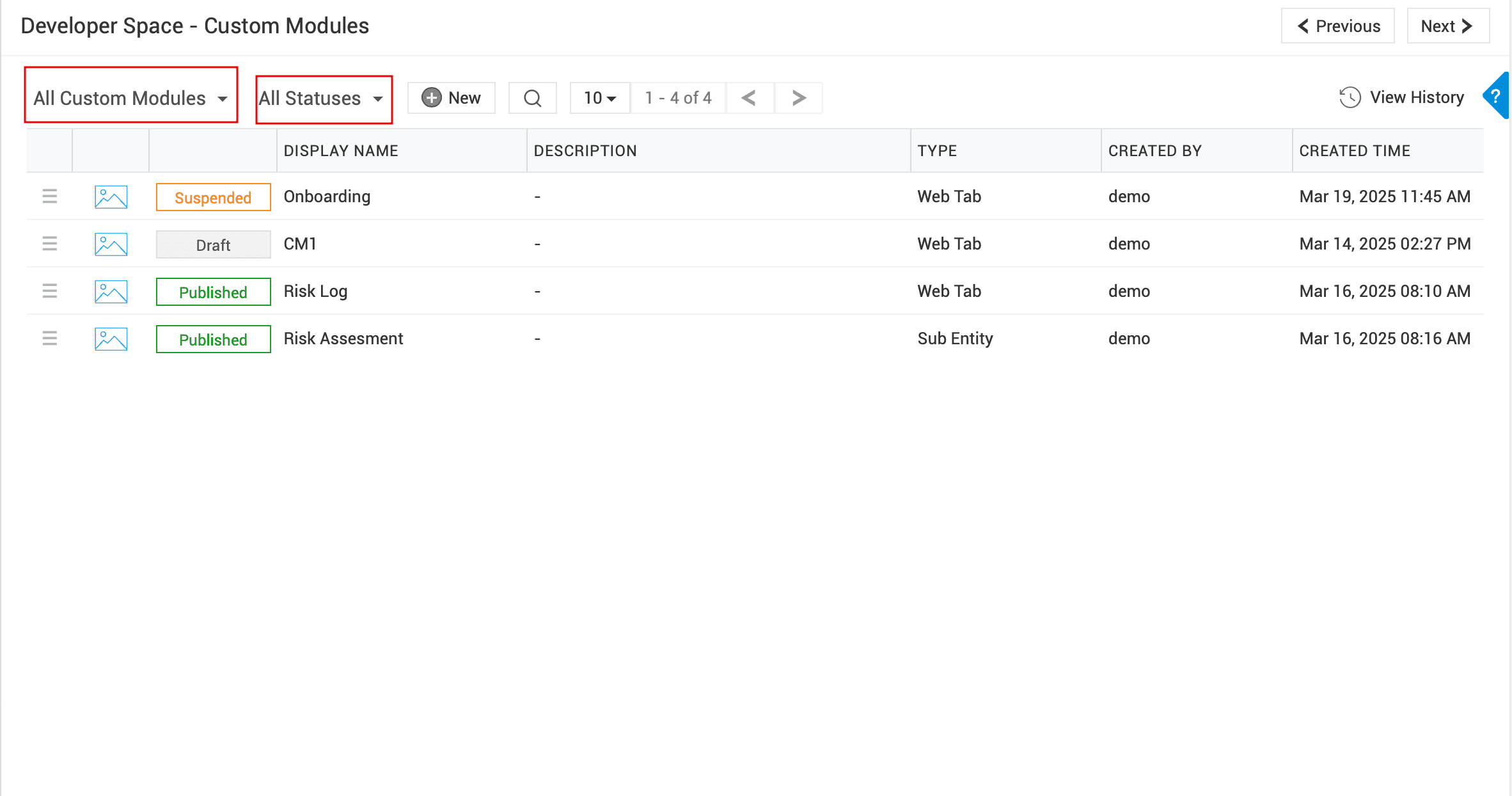
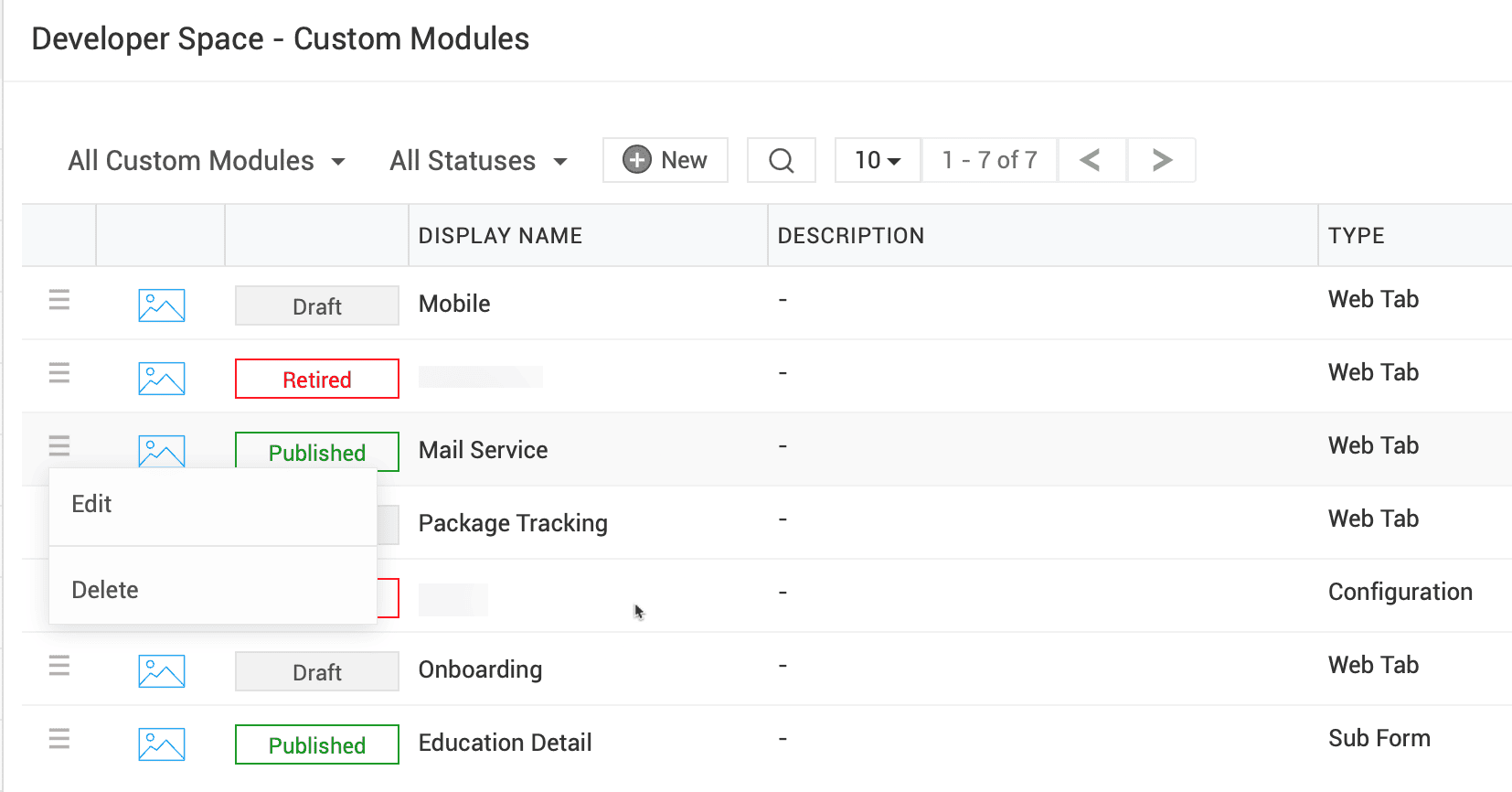
查看所有自定义模块
在列表视图中,您将看到所有自定义模块的列表。使用模块和状态筛选器可显示特定类型和状态的自定义模块。
单击 + 新建 以创建自定义模块。
编辑/删除自定义模块
- 单击所需自定义模块旁边的 操作。
- 单击 编辑 或 删除。
移动到 ESM 目录 (仅限自定义配置)
- 单击所需自定义配置旁边的 操作。
- 单击 移动到 ESM 目录。
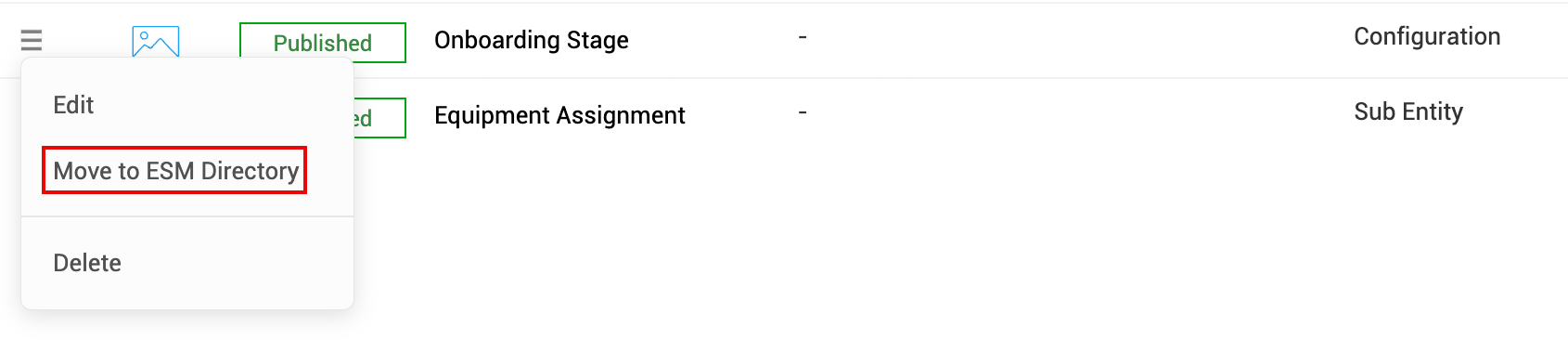
如果某个自定义配置包含门户专用的引用实体字段,则无法将其移动到 ESM 目录。
搜索自定义模块
单击顶部的 搜索 ,并在所需列中使用关键字搜索自定义模块。
管理列表视图
从顶部的下拉列表中选择每页要显示的记录数。您还可以使用导航按钮跳转到不同的索引页面。
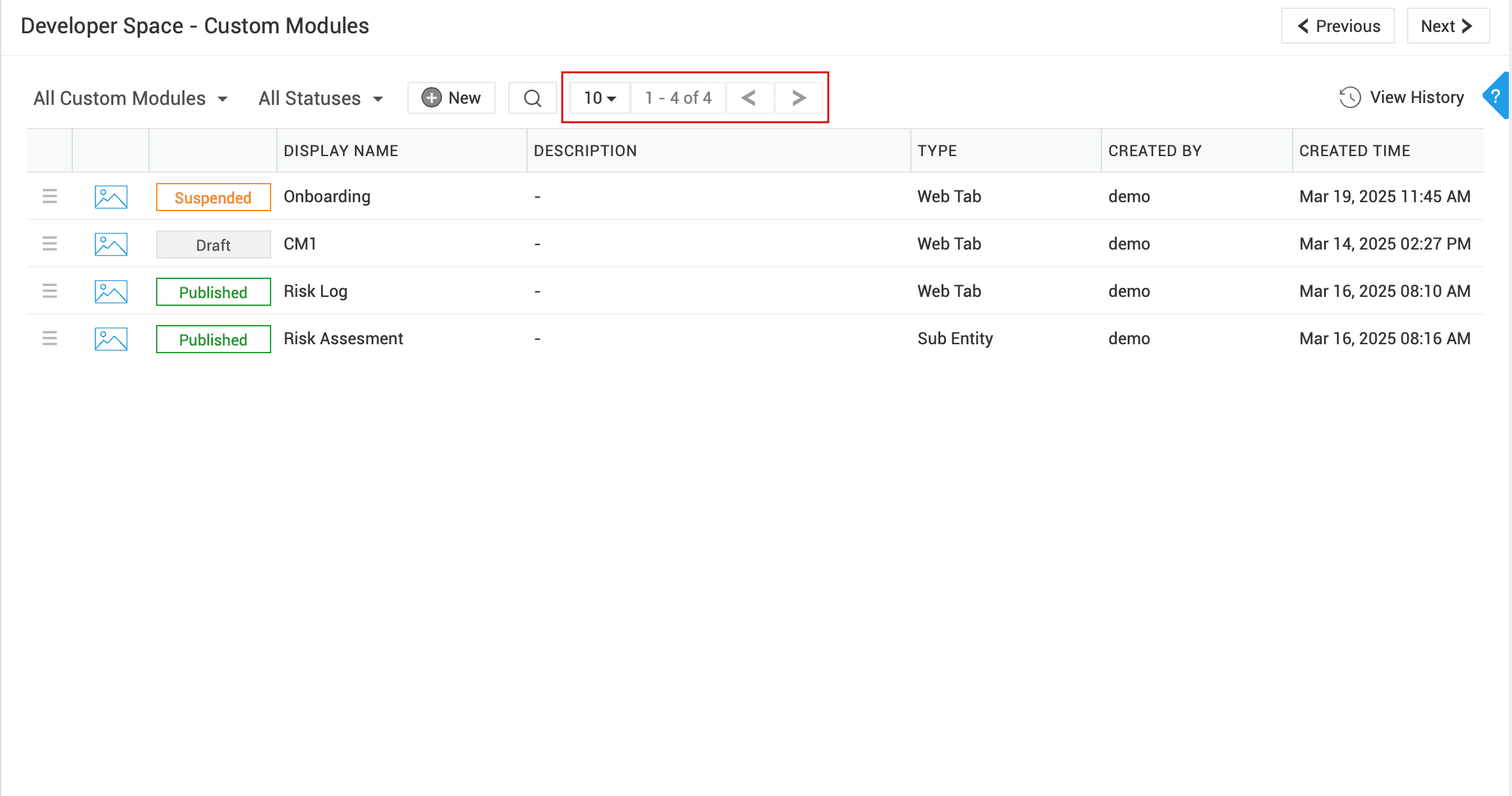
查看历史记录
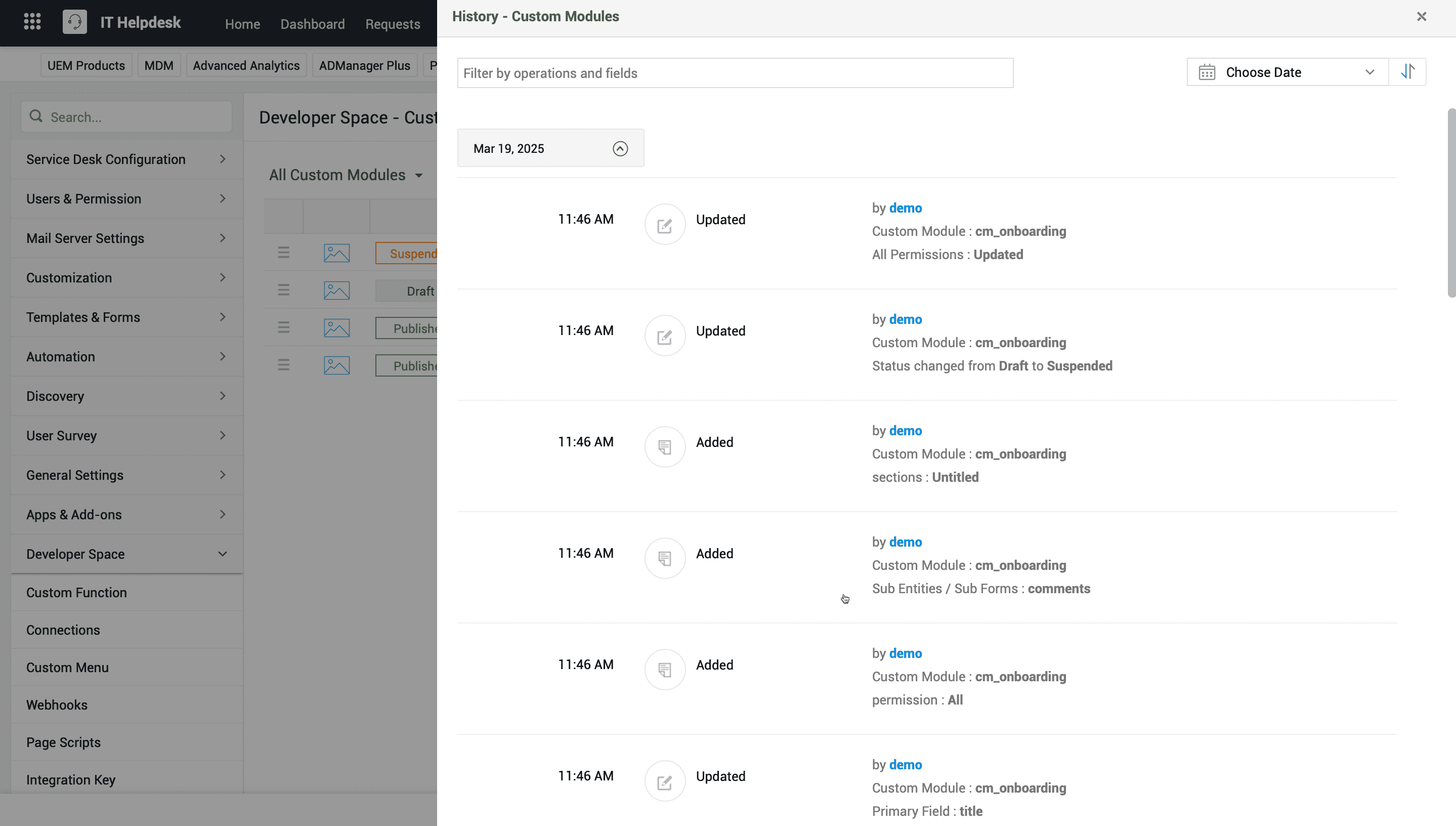
- 单击右上角的 查看历史记录 以查看对自定义模块执行的所有操作详情。
- 您可以按操作和字段筛选详情。
- 使用 选择日期 下拉列表搜索特定时间段内的操作。