自定义模块:Web 选项卡
组织可能需要存储无法归类到现有模块中的数据,或对某些请求进行更深入的管理。在这种情况下,SDAdmin 可以使用自定义模块创建符合业务需求的模块。
Web 选项卡是自定义模块的一种类型,其功能类似于默认模块,您可以在其中存储、编辑和删除数据。您可以从导航窗格访问 Web 选项卡。
例如,管理员可以创建一个 员工入职 模块,用于采集员工详细信息、管理 IT 和设施需求以及自动化审批。他们还可以创建子实体来分配任务、协作并监控进度,直到新员工具备开始工作所需的全部条件。
请求人和技术人员仅在拥有权限时才能访问 Web 选项卡。创建该 Web 选项卡的管理员将拥有其完全访问权限。单击此处了解更多信息。
本文档说明如何浏览 Web 选项卡,以及如何在 Web 选项卡及其记录中执行各种操作。
添加记录
在 Web 选项卡中输入的信息会被收集并存储为记录。
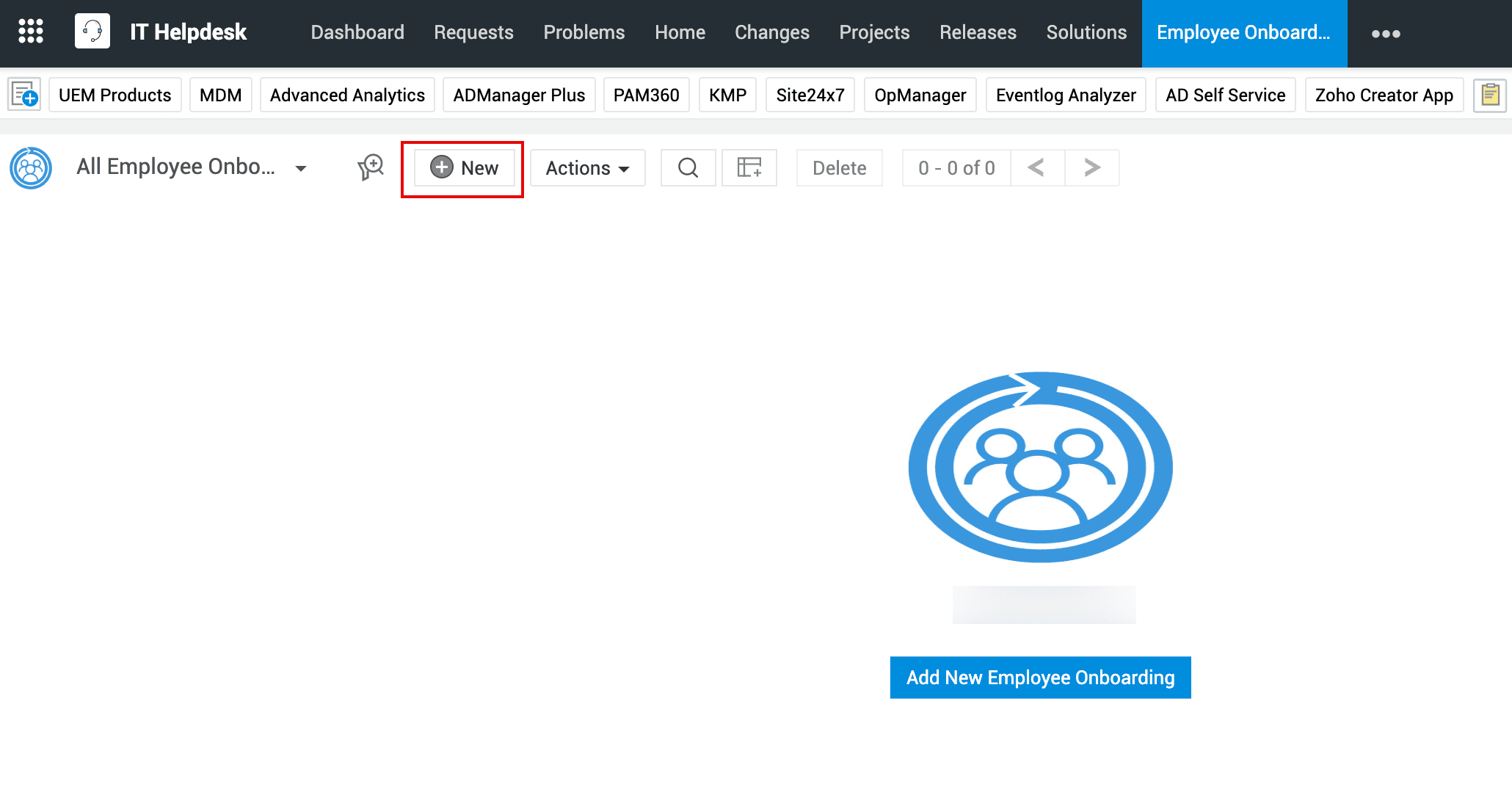
要在 Web 选项卡中添加新记录,
- 转到该 Web 选项卡。
- 单击 新建。
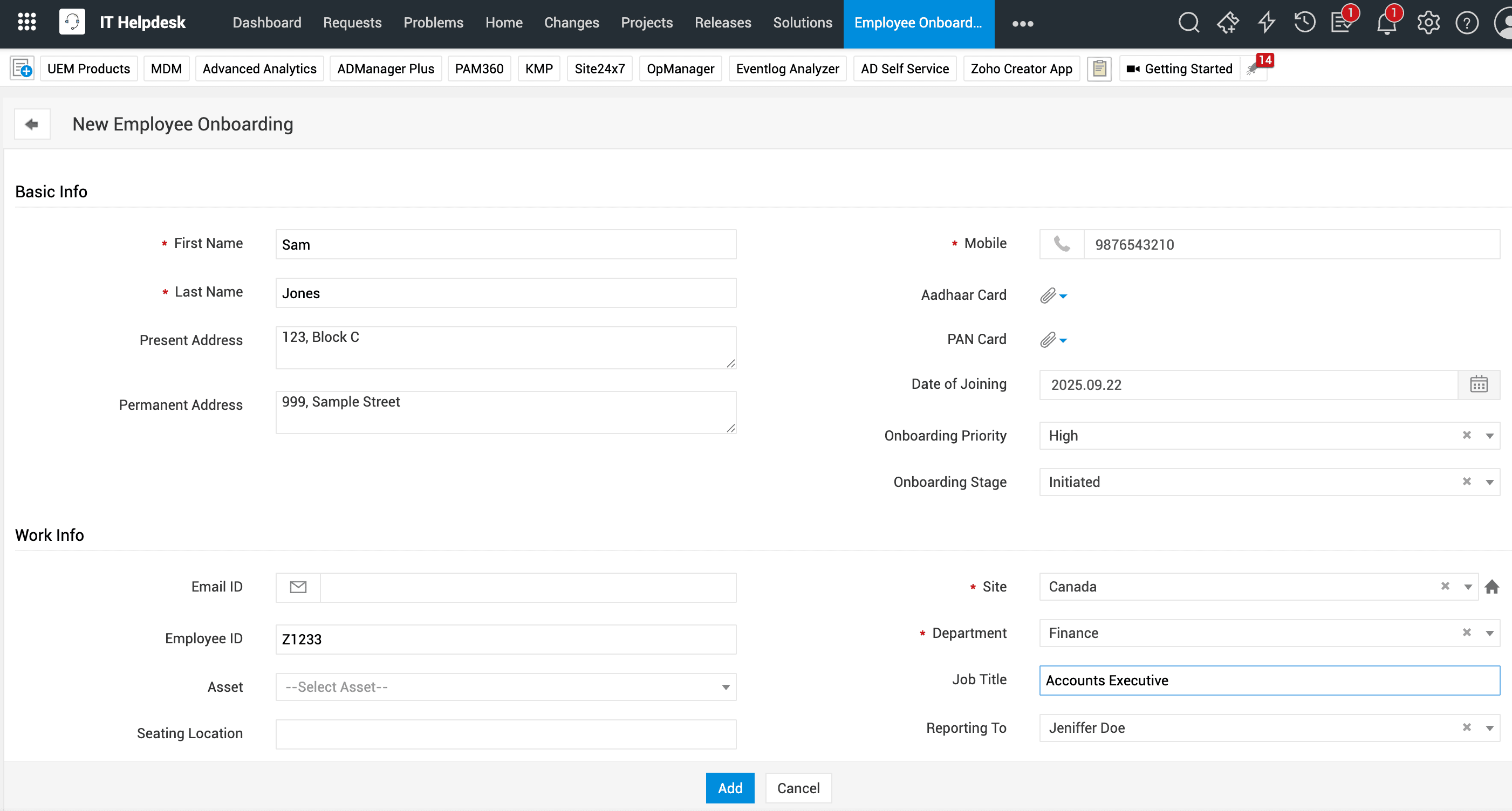
- 提供所需的详细信息。
- 单击 添加。
访问记录 详细信息
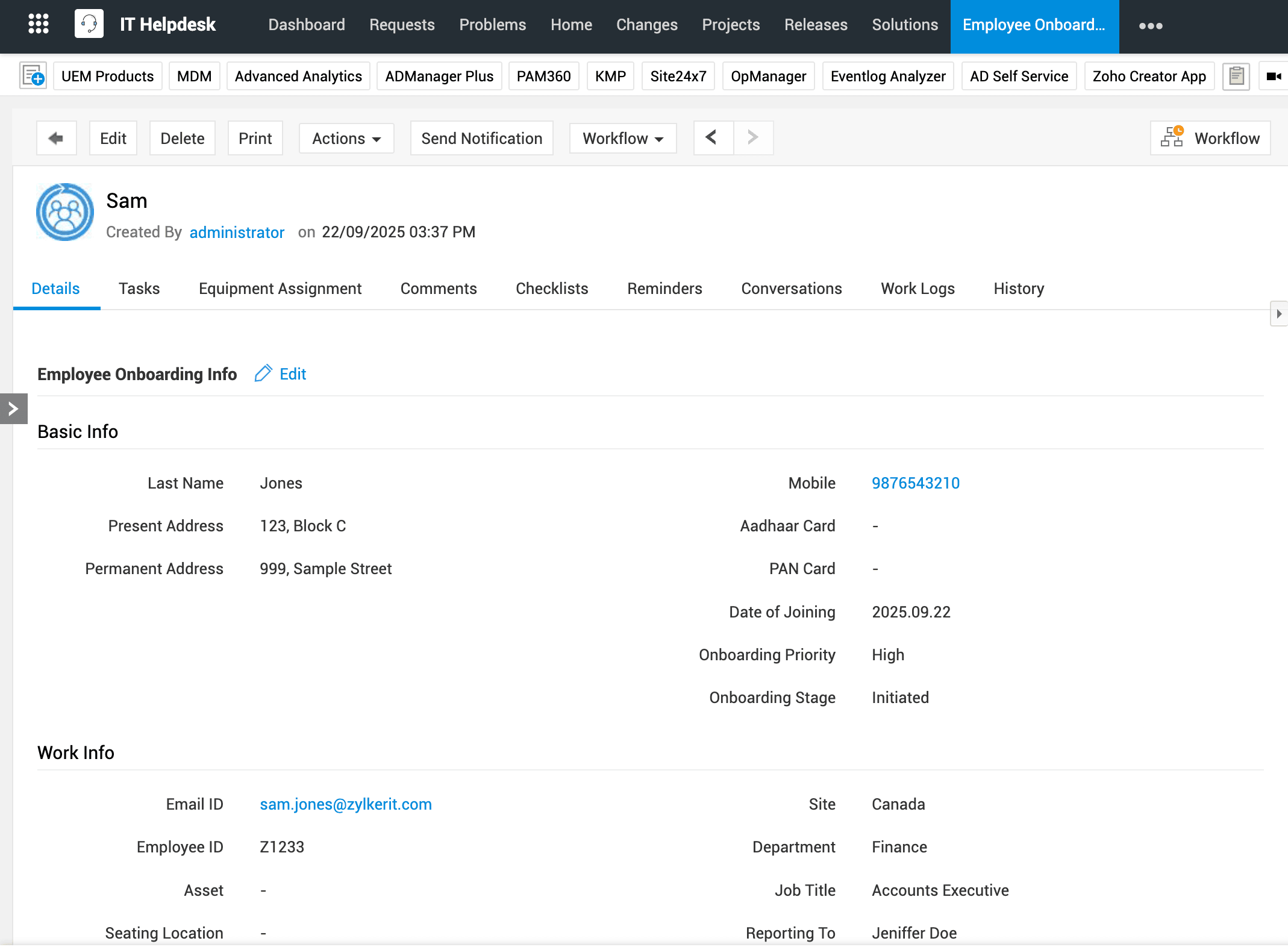
要访问记录详细信息,
- 转到该 Web 选项卡。
- 在列表中单击所需记录。
在 详细信息 选项卡中,您将看到创建记录时提供的详细信息。
添加标签
为记录添加标签,以便对相关项目进行分组和组织。单击某个标签会显示与该标签关联的所有其他记录。
仅当管理员已为该模块启用此功能时,此功能才可用。
要添加标签,
- 转到记录详细信息页面。
- 在 标签 部分下单击 添加标签。
- 输入关键字并单击 保存。
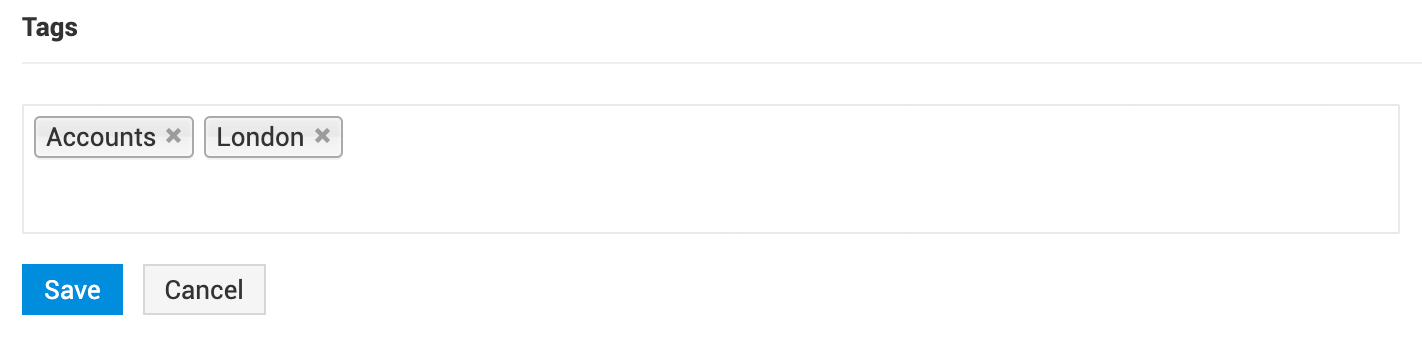
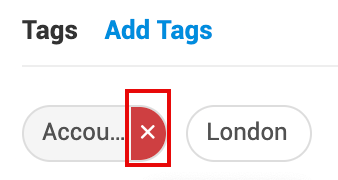
要删除标签,将鼠标悬停在所需标签上并单击 删除。单击标签可查看与其关联的其他记录。
子实体
子实体是附加实体,可帮助您存储额外信息,以便在记录的整个生命周期内对其进行管理。
例如,在项目记录(父实体)中,里程碑或任务是附加实体,可帮助您定义项目应如何被跟踪和管理。
根据管理员配置,子实体会显示在记录详细信息页面上。
会话
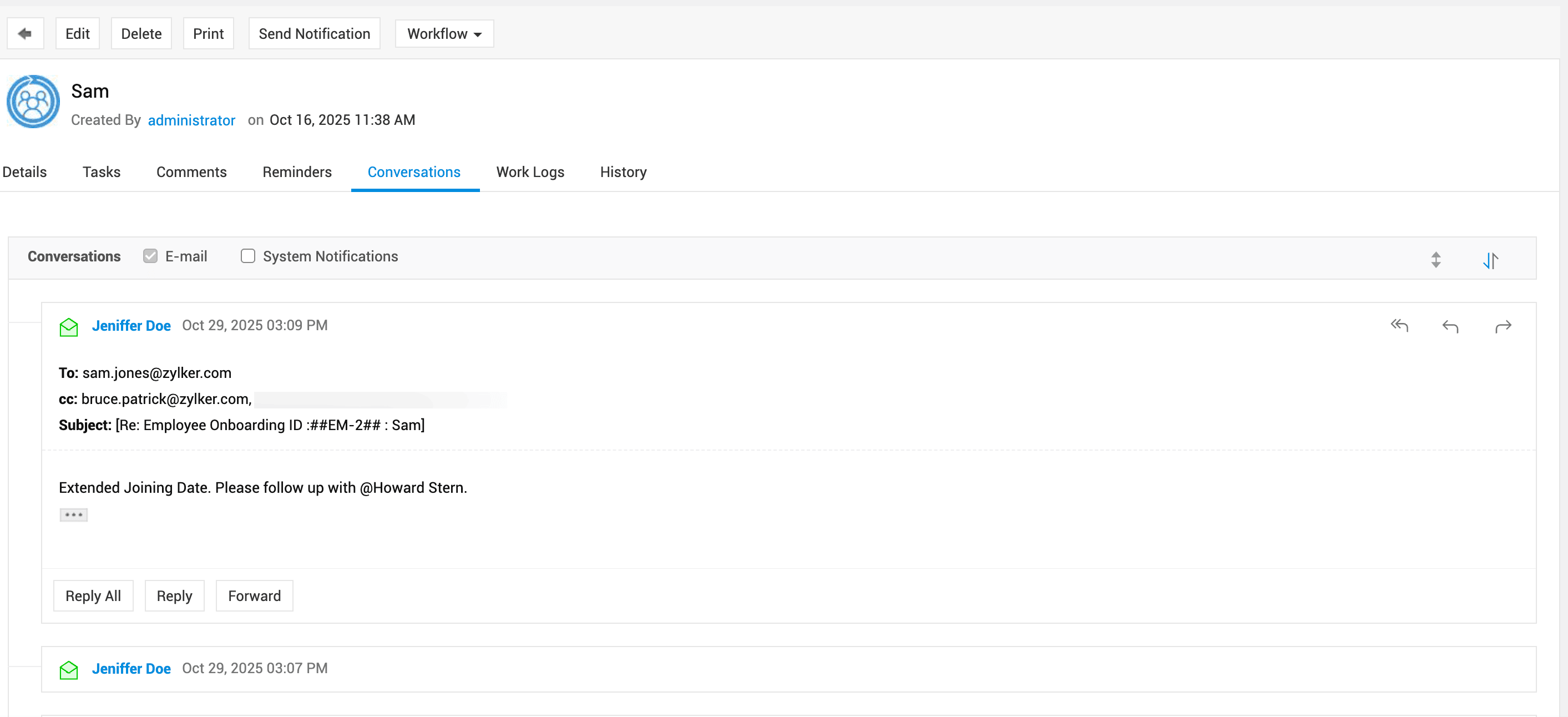
会话选项卡显示与记录相关的电子邮件和系统生成的通知。最新通知显示在顶部,最早通知显示在底部。单击排序图标  可将最早的显示在顶部。
- 使用筛选器仅查看电子邮件或系统通知。
- 单击
 可一次性展开所有会话。
 - 对于单独的线程,您可以展开会话或将鼠标悬停在其上以执行以下操作:
- 回复
 :仅向电子邮件发件人发送回复。
 - 全部回复
 :向发件人、抄送和密送收件人发送回复。
 - 转发
 :转发电子邮件。
- 回复
任务
为了关闭记录,任务可帮助您将工作拆分为更小的可执行项。您可以分配责任并跟踪进度。通过自定义触发器和工作流添加的任务也会显示在此处。
创建任务
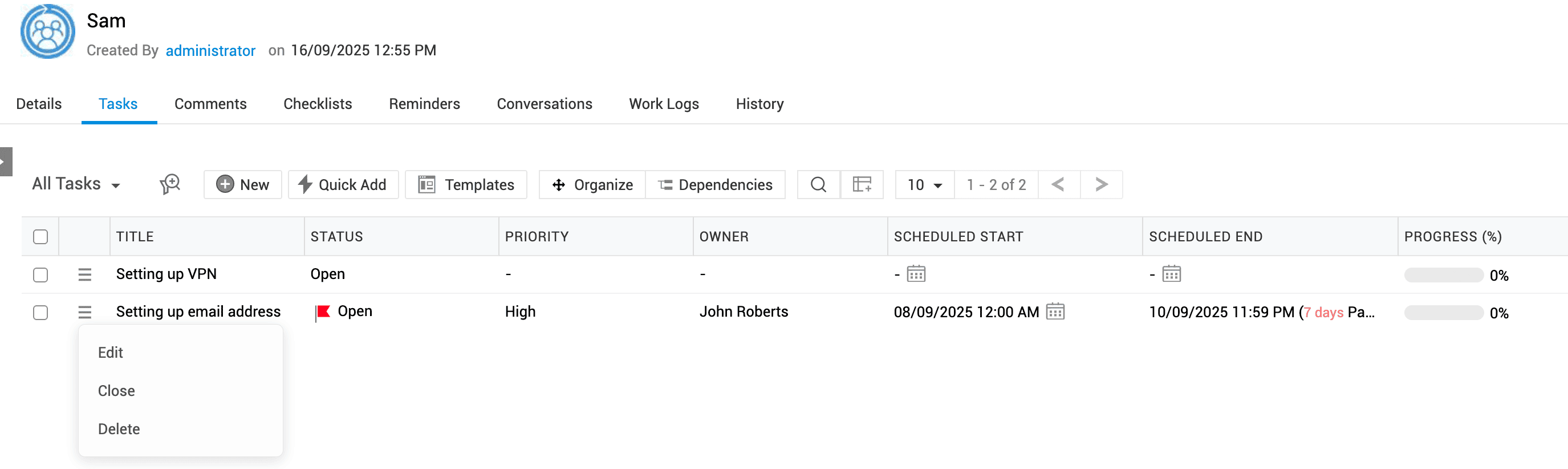
- 单击 新建(如果已存在任务,则显示为 新建)。使用 快速添加 可仅通过提供任务描述和负责人来创建任务。您还可以从现有任务模板中添加任务。
- 填写任务详细信息并单击 保存。
编辑/删除/关闭任务
- 要编辑/删除任务,请单击其旁边的 操作,然后单击 编辑、删除或关闭。
高级功能(仅当管理员已为子实体启用这些功能时显示)
已分配的技术人员/组可向其任务添加工时日志和评论。
在任务列表视图中,单击:
- 依赖关系:映射任务以按顺序执行。
- 整理:重新排序任务。
- 选择所需任务并单击 分配给 以分配任务或将其标记为稍后分配。
- 标记的任务仅会在触发时分配给技术人员/组。选择任务并单击 触发 以分配它们。
工时日志
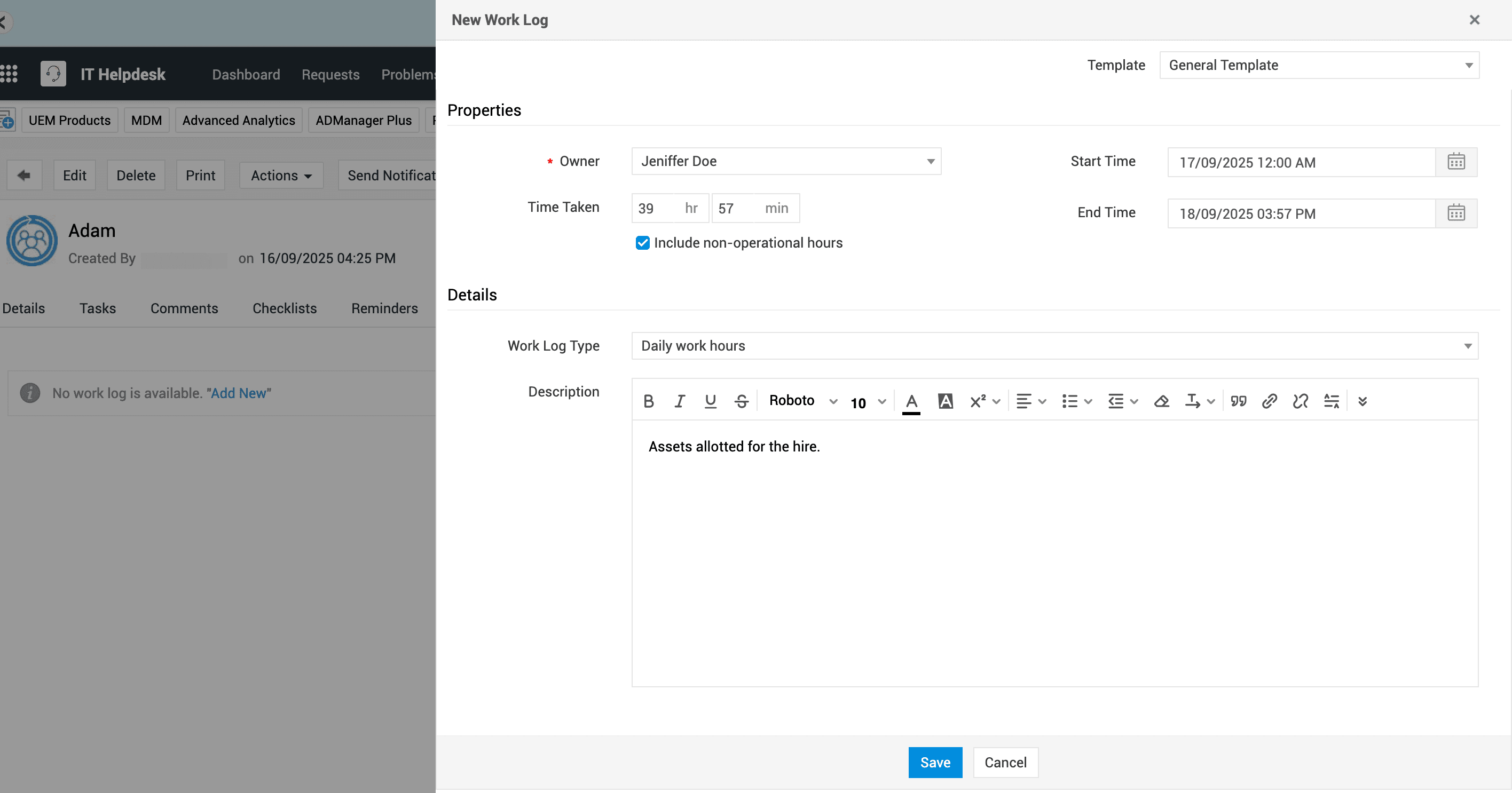
为了确定成本,请记录在该记录上花费的总时间。
评论
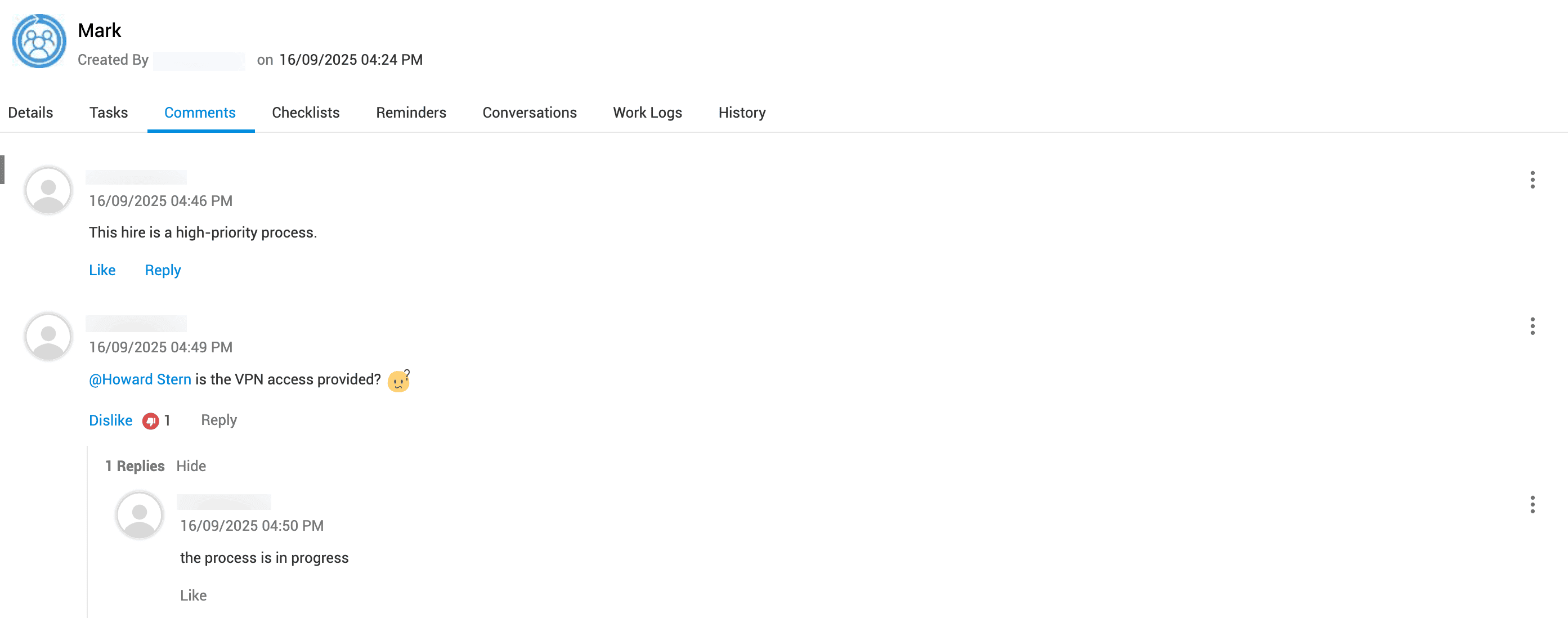
使用 评论 可就记录进行协作,并与其他用户共享更新。
如果管理员已配置,您可以使用以下功能进行交互:
- 在会话中标记用户。
- 对评论作出回应。
- 在线程中直接回复特定评论。
添加评论
- 使用富文本编辑器输入评论。
- 要标记用户,请输入 @。
- 单击 保存。
要编辑或删除您的评论,请单击其旁边的 选项 图标。您只能编辑或删除您自己的评论。
对评论作出回应
- 单击评论下方的 赞 进行回应。
- 将鼠标悬停在 赞 上以使用表情符号回应。
- 单击评论下方的 回复 可直接回复该特定评论。
- 单击反应计数可查看谁点赞了该评论。
检查清单
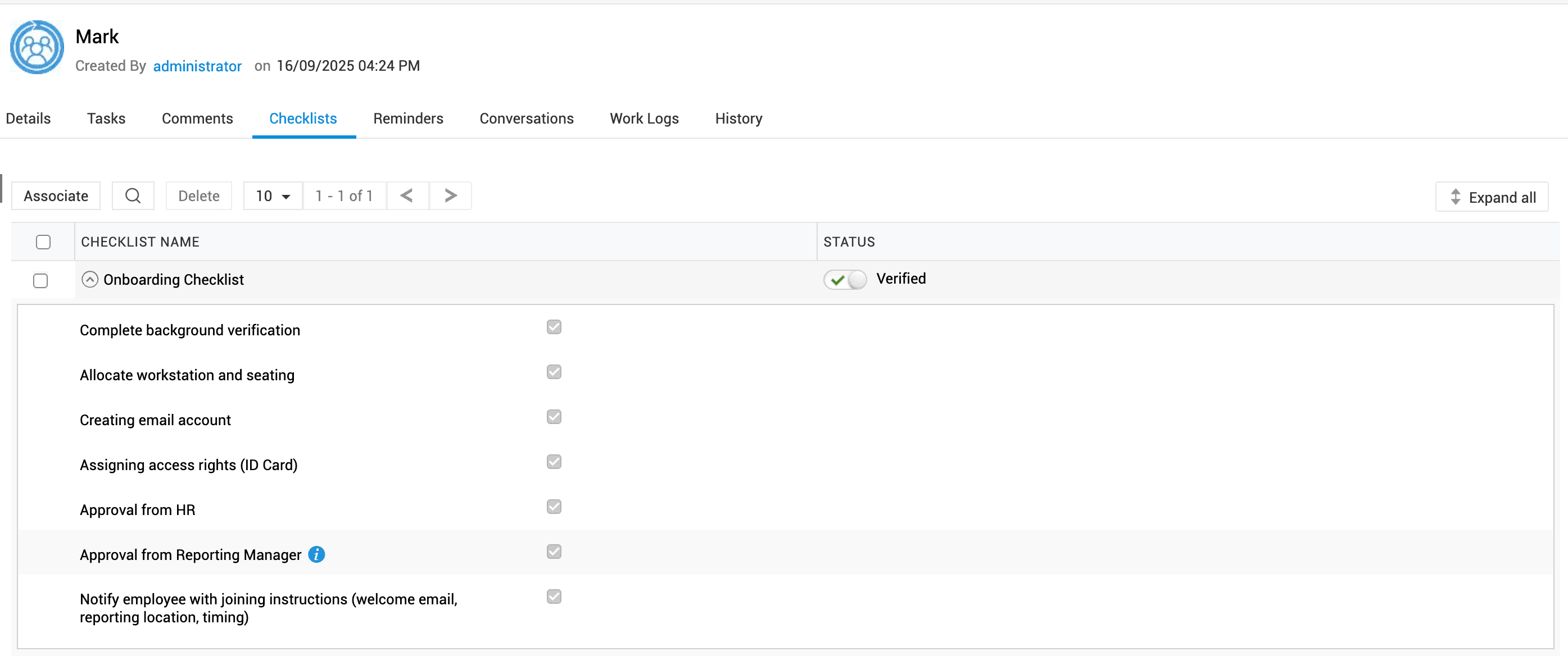
关联检查清单,以确保在关闭记录之前完成所有必要步骤。
只有 SDAdmin 才能在 管理 > 自定义 > 检查清单 下创建检查清单及其项目。要了解有关检查清单的更多信息,请单击此处。
将检查清单关联到记录
要关联检查清单,单击 关联检查清单,选择所需检查清单,然后单击 关联。允许关联的检查清单最大数量由管理员定义。
使用检查清单项目
- 展开检查清单以查看其项目。勾选已完成的项目。
- 只有在所有项目都完成后,检查清单才能标记为 已验证。
- 将鼠标悬停在项目上,可通过信息图标查看最新状态并将其删除。
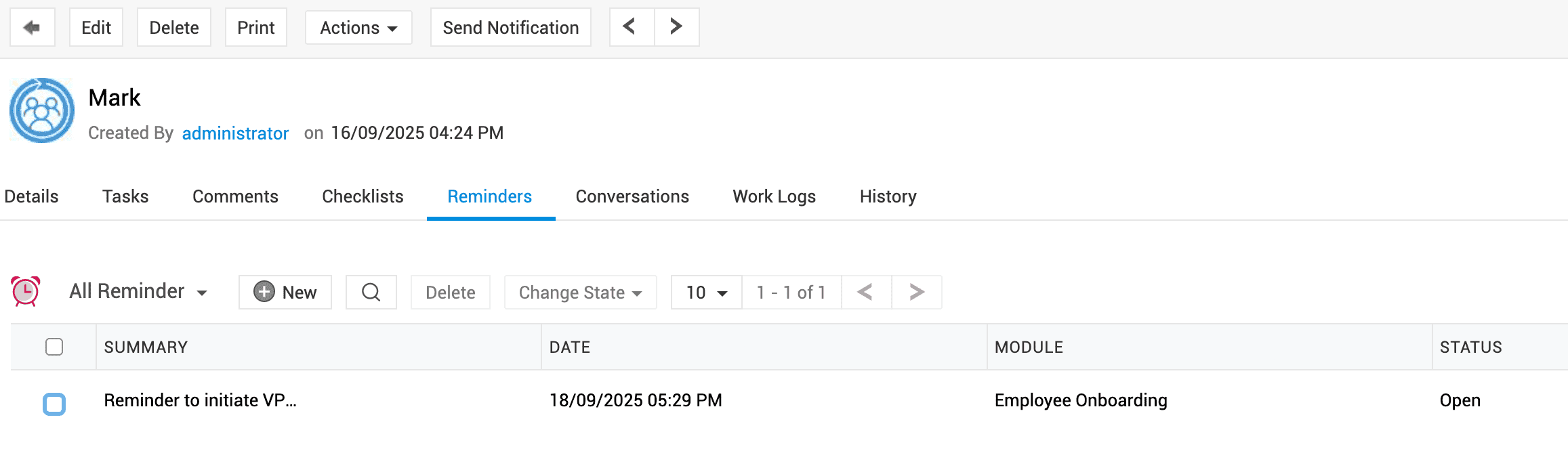
默认情况下,提醒的状态设置为“打开”。要更新状态,请选择提醒,单击 更改状态,然后选择 关闭 (关闭提醒)或 打开(重新打开已关闭的提醒)。提醒将在其计划时间过去后自动关闭。
查看历史记录
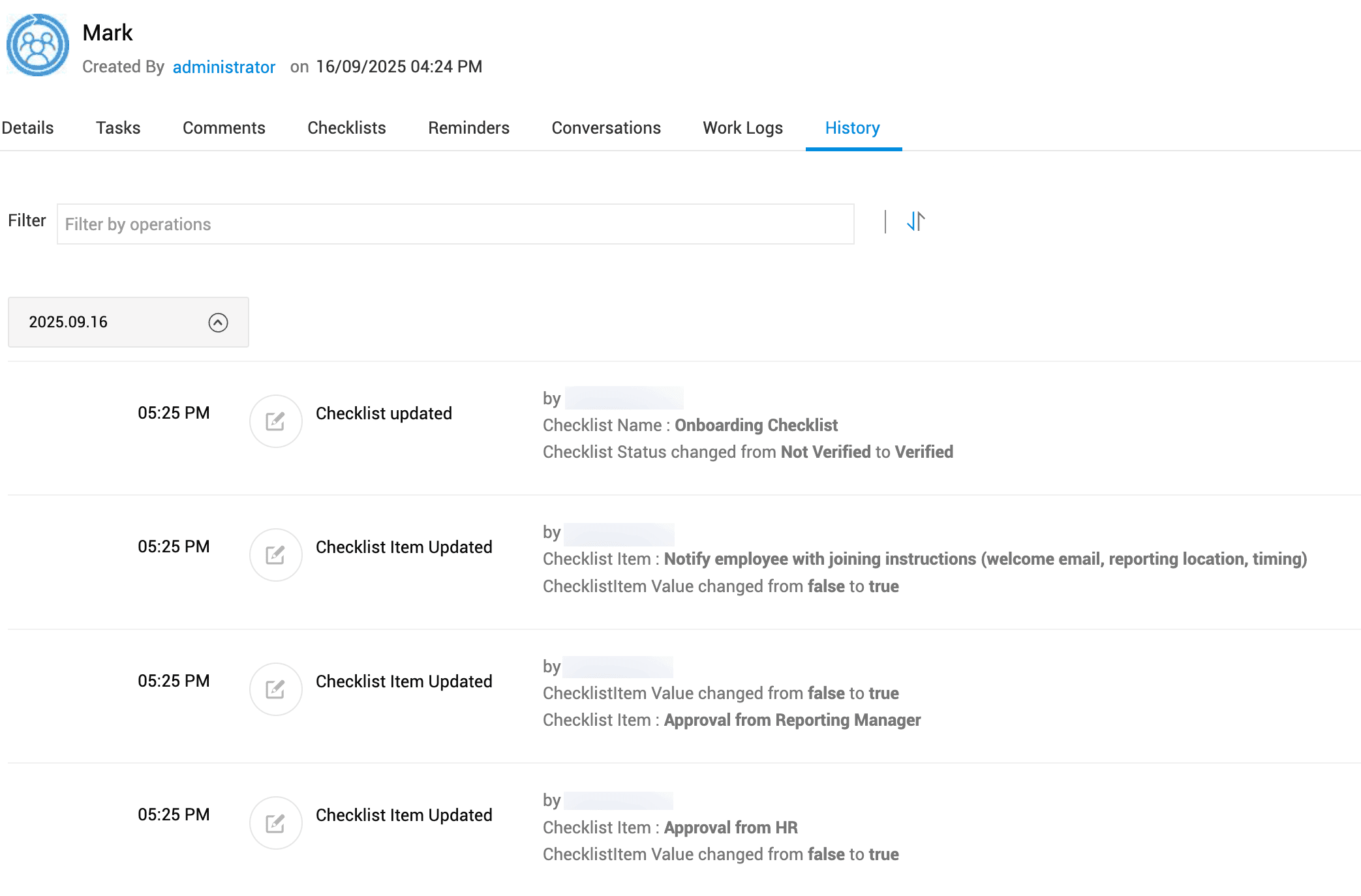
查看对该记录执行的所有操作日志。单击  可按时间升序/降序排序。使用 筛选 可通过关键字筛选操作。
编辑/删除记录
要编辑或删除记录,请单击工具栏上的 编辑 或 删除。
您可以快速编辑字段值。您可以在回收站中查看已删除的记录。了解有关自定义模块中回收站和自动删除的更多信息。
打印记录
要打印记录详细信息,请单击工具栏上的 打印。在 打印预览 中,您可以选择要打印的详细信息。
发送 通知
要发送有关记录更新的电子邮件,请单击工具栏上的 发送通知。
在滑出面板中,从“收件人”和“抄送”字段选择收件人,编写消息,然后单击 发送。
发送的电子邮件将记录在 会话中。
操作
工具栏中的 操作 下拉菜单列出了自定义操作,可用于修改当前记录。
关联/取消关联工作流
使用 工作流 下拉菜单可关联/取消关联工作流(在 管理 > 自动化 > 工作流 > <web_tab> 下为 Web 选项卡配置)。
在编辑工作流配置后,或者当工作流中的某个节点执行失败时,单击 恢复工作流 以继续工作流。
列表视图操作
自定义 视图
创建并共享自定义列表视图,以显示满足特定条件的记录。
要创建自定义列表视图,
- 在列表视图中单击 高级筛选
 。
。 - 为自定义视图命名并设置筛选条件。
- 单击 应用 可临时筛选记录而不保存。页面刷新后,该筛选将被清除。
- 单击 另存为自定义视图 以保存自定义列表视图。
- 为自定义列表视图设置访问级别。
- 私有:仅您可访问
- 公开:所有用户均可访问
- 共享:仅特定技术人员可访问。
- 您可以将自定义视图共享给支持组、组织角色、技术人员角色和用户组。
- 技术人员、组和角色将根据管理员配置列出。
- 启用 列自定义 以选择自定义视图的首选列和排序顺序。
- 单击 保存。
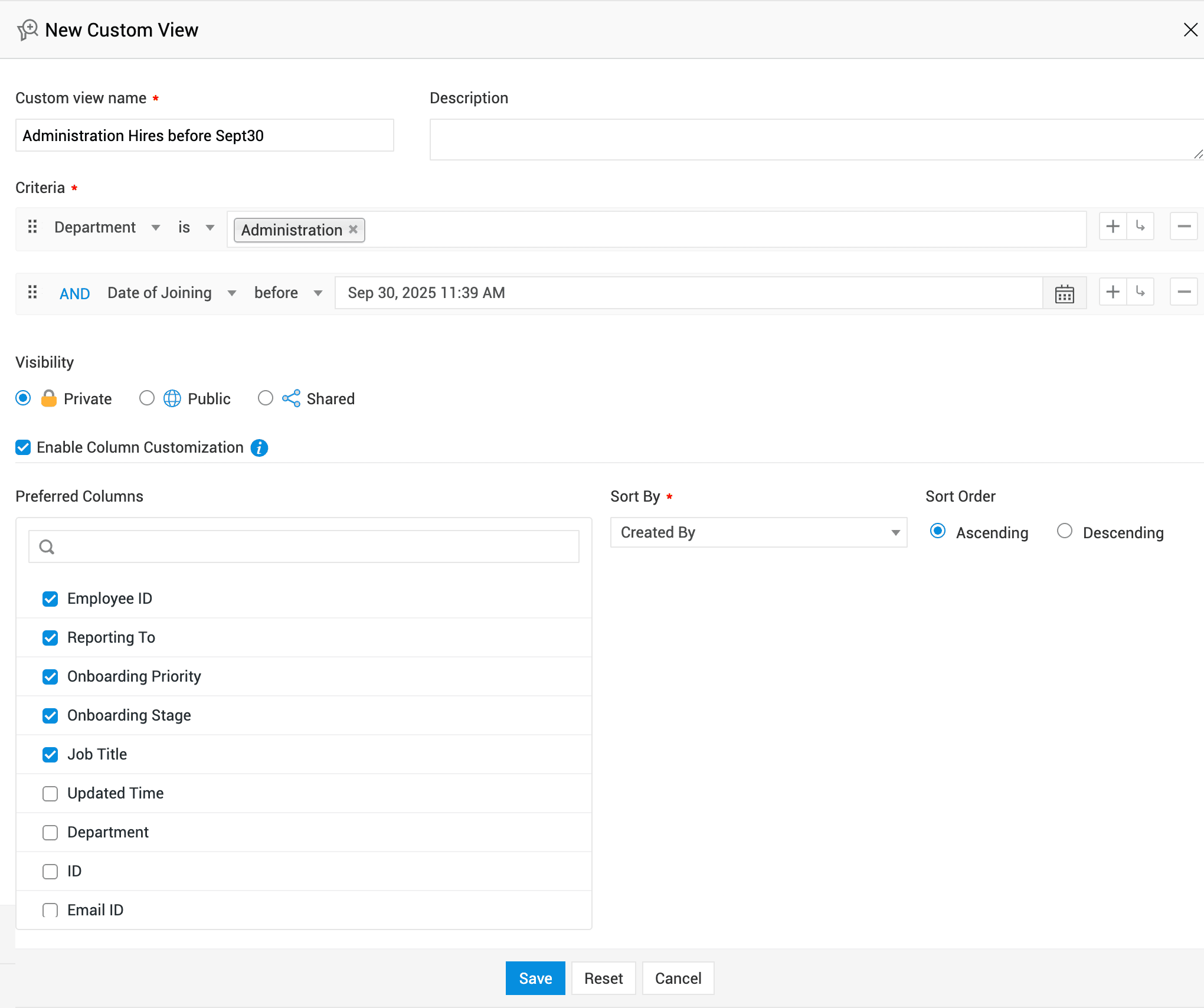
可从自定义视图菜单访问自定义列表视图。
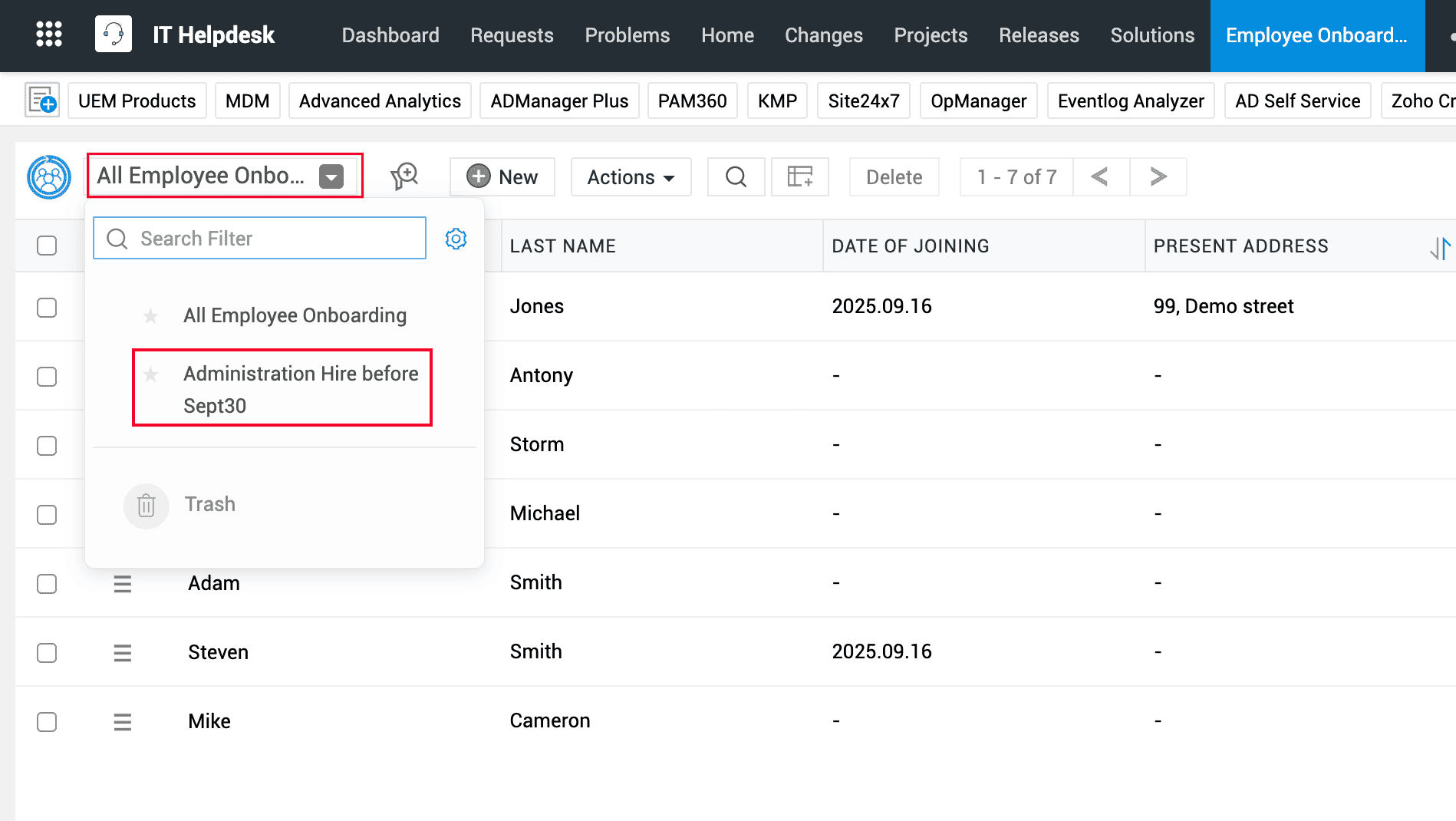
您可以通过 列表设置 中的 首选列 来为自定义视图选择列设置。
- 启用 首选列 后,将仅显示您为该自定义视图选择的列。
- 禁用后,视图将显示 所有 <custom_view_name> 列表视图中的列,从而覆盖您首选的列。

仅当管理员已为 Web 选项卡启用这些设置时,您才能自定义自定义视图的列。
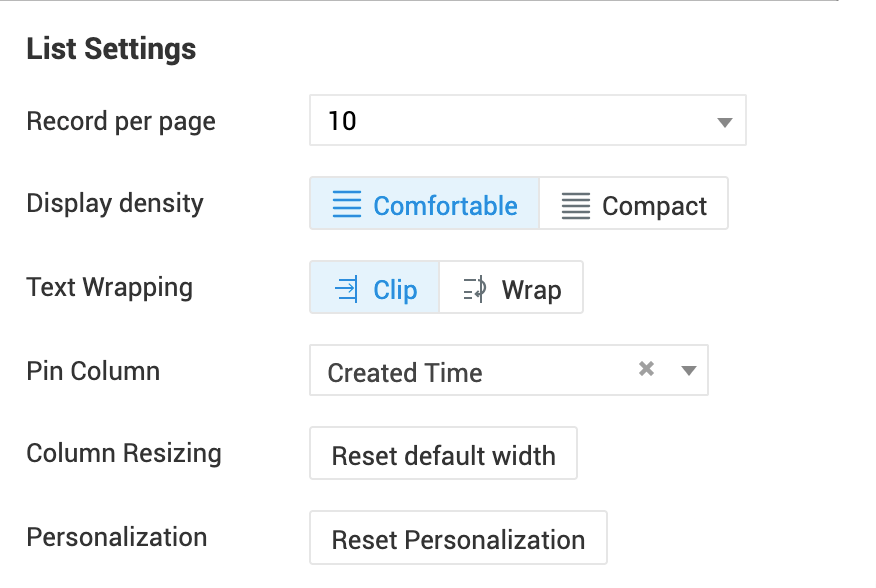
列表设置
使用 列表设置 执行以下操作:
- 文本换行:控制文本在列表视图列中的显示方式。
- 换行:在单元格中显示完整文本。
- 裁剪:将较长文本截断并以省略号(…)显示,悬停时显示完整文本。
- 固定列:在水平滚动时,将特定列固定在左侧。
- 调整列宽:单击 重置默认宽度 可撤销对列所做的任何宽度调整。
- 个性化:将列表视图首选项恢复为系统定义的视图,包括列排列、排序和筛选器。
- 显示密度:选择列表视图显示得更紧凑或更宽松。
- 每页记录数:选择每页显示的记录数。
关联/取消关联/恢复工作流
在列表视图中,您可以将工作流(在 管理 > 自动化 > 工作流 > <web_tab> 下为 Web 选项卡配置)关联到一个或多个记录。
- 从列表中选择所需记录。
- 单击工具栏中的 工作流,然后选择 关联工作流。
在列表视图中,在列选择器中启用 工作流 以显示 工作流 列。将鼠标悬停在记录旁边的工作流图标上可查看其详细信息。
只有默认工作流会应用到其所有记录。若要使用不同的工作流,请先取消记录当前关联的工作流,在管理员设置中将所需工作流设置为默认,然后再关联新工作流。
要取消关联,
- 从列表中选择所需记录。
- 单击 工作流 并选择 取消关联工作流。
如果工作流已更新或某个节点执行失败,您可以为相关记录恢复工作流。
- 从列表中选择所需记录。
- 单击 工作流 并选择 恢复工作流。
单击此处了解如何创建工作流。
操作
工具栏中的 操作 下拉菜单显示 Web 选项卡支持的各种操作,例如:
导入记录
从 XLS、XLSX 或 CSV 文件导入记录以添加到 Web 选项卡中。
- 单击 操作 > 导入。
- 选择文件格式以及数据导入方式。
- 浏览并选择所需文件,将其上传到导入向导中,然后单击 下一步。
- 将模块字段与文件中的相关列进行映射,然后单击 导入。
- 检查导入状态并单击 完成。
导出记录
以多种文件格式从列表视图下载记录。导出内容将包含列表视图中可用的列。要向列表中添加或删除列,请使用  。
。
- 单击 操作 > 导出。
- 选择文件格式,然后单击 导出。
快速操作示例
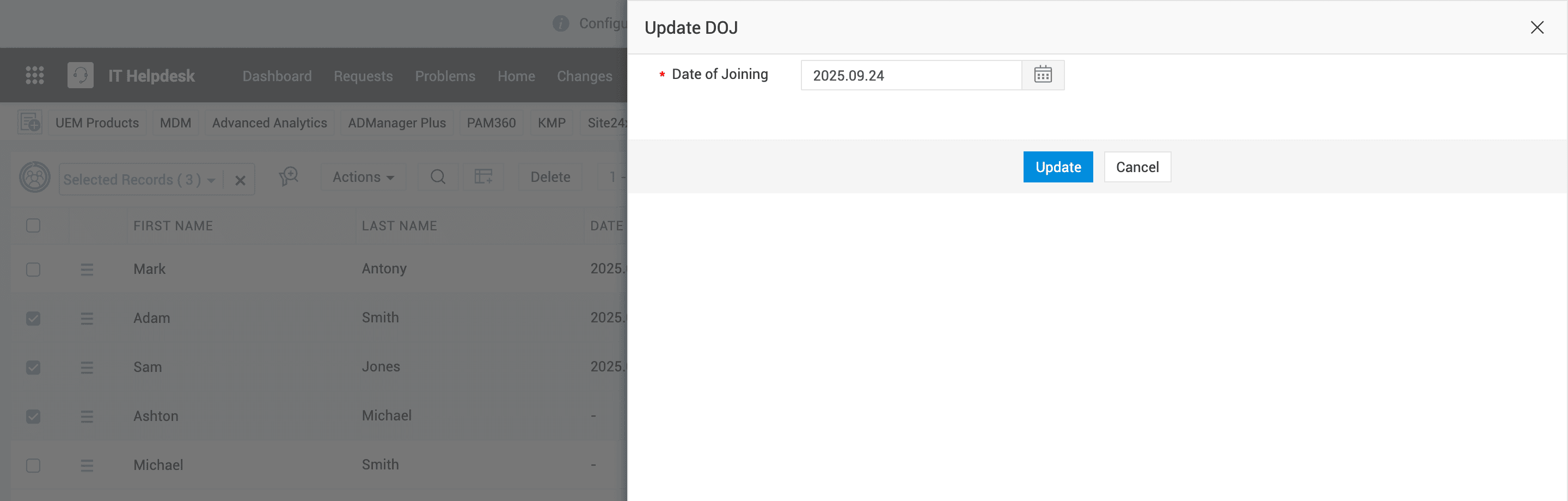
示例 1:批量编辑多位新员工的入职日期
- 从列表中选择所需记录。
- 单击 操作 > 更新入职日期。
- 在滑出面板中,编辑入职日期。
- 单击 更新 以将更改应用到所选记录。
示例 2:将候选人添加到基础站点并将其标记为高优先级招聘
- 单击 操作 > 添加 高优先级招聘。
- 在滑出面板中填写详细信息。
- 单击 添加。
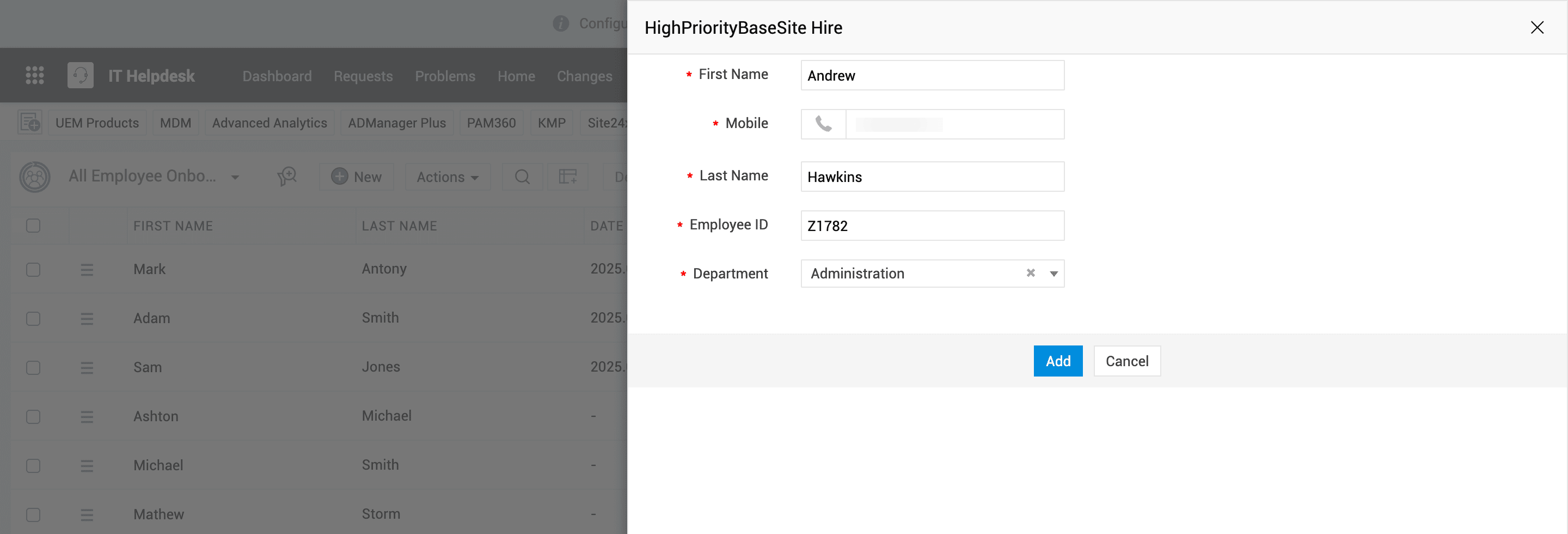
快速操作表单中显示的字段由自定义模块管理员定义。了解更多。
经典视图
经典视图以扩展列表形式显示记录,并在记录标题下方显示关键信息。使用列选择器可在标题下方添加更多字段标签。
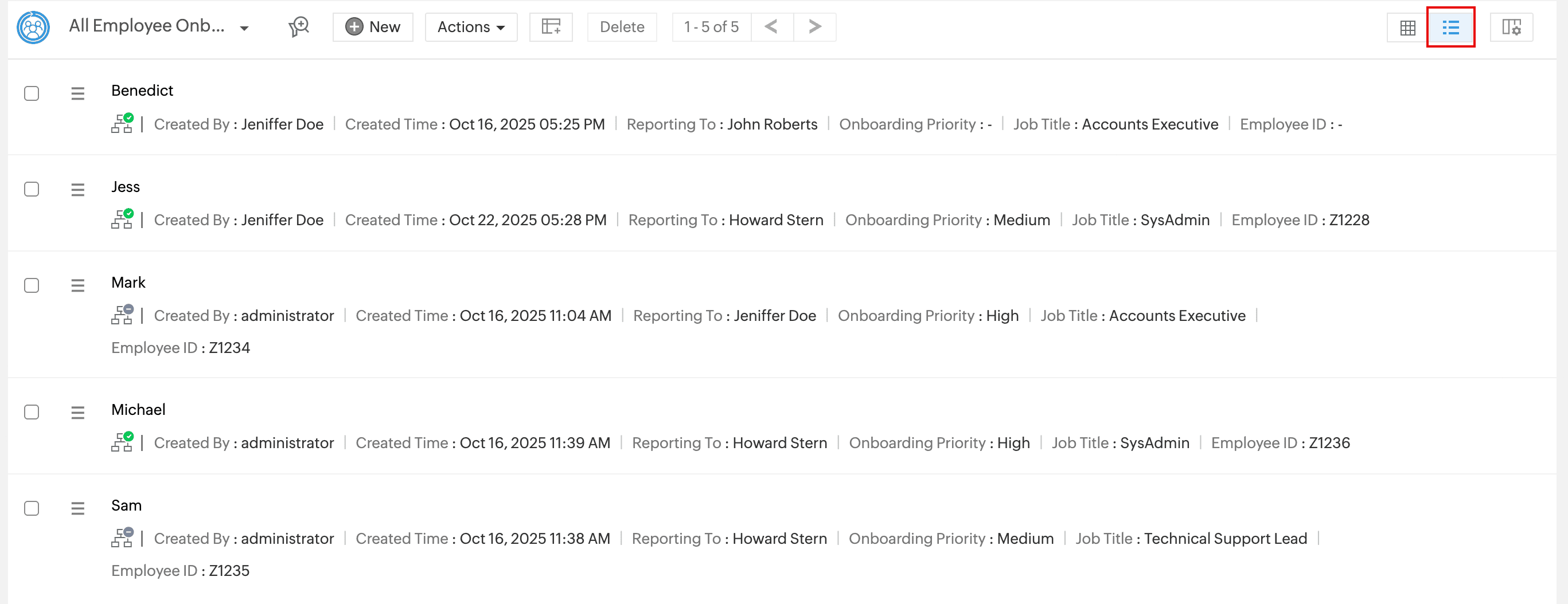
添加/删除列
使用 列选择器  在列表视图中选择、删除和重新排列列。
搜索记录
使用工具栏上的搜索图标  执行列搜索。您还可以对日期/时间列执行内联搜索。