自定义操作 - 使用场景
自定义操作允许您为常用操作创建快捷方式。用户无需每次都浏览完整表单,而是可以直接从列表视图或记录详细信息页面快速执行操作,并且只显示所需字段。
下面我们将在员工入职自定义模块的背景下,介绍两个实际使用场景。
使用 场景 1:在总部站点添加紧急入职员工
假设某公司因新项目、关键业务需求或紧急替补,突然需要额外员工立即到总部站点入职。HR 经理必须快速为这些候选人办理入职流程。
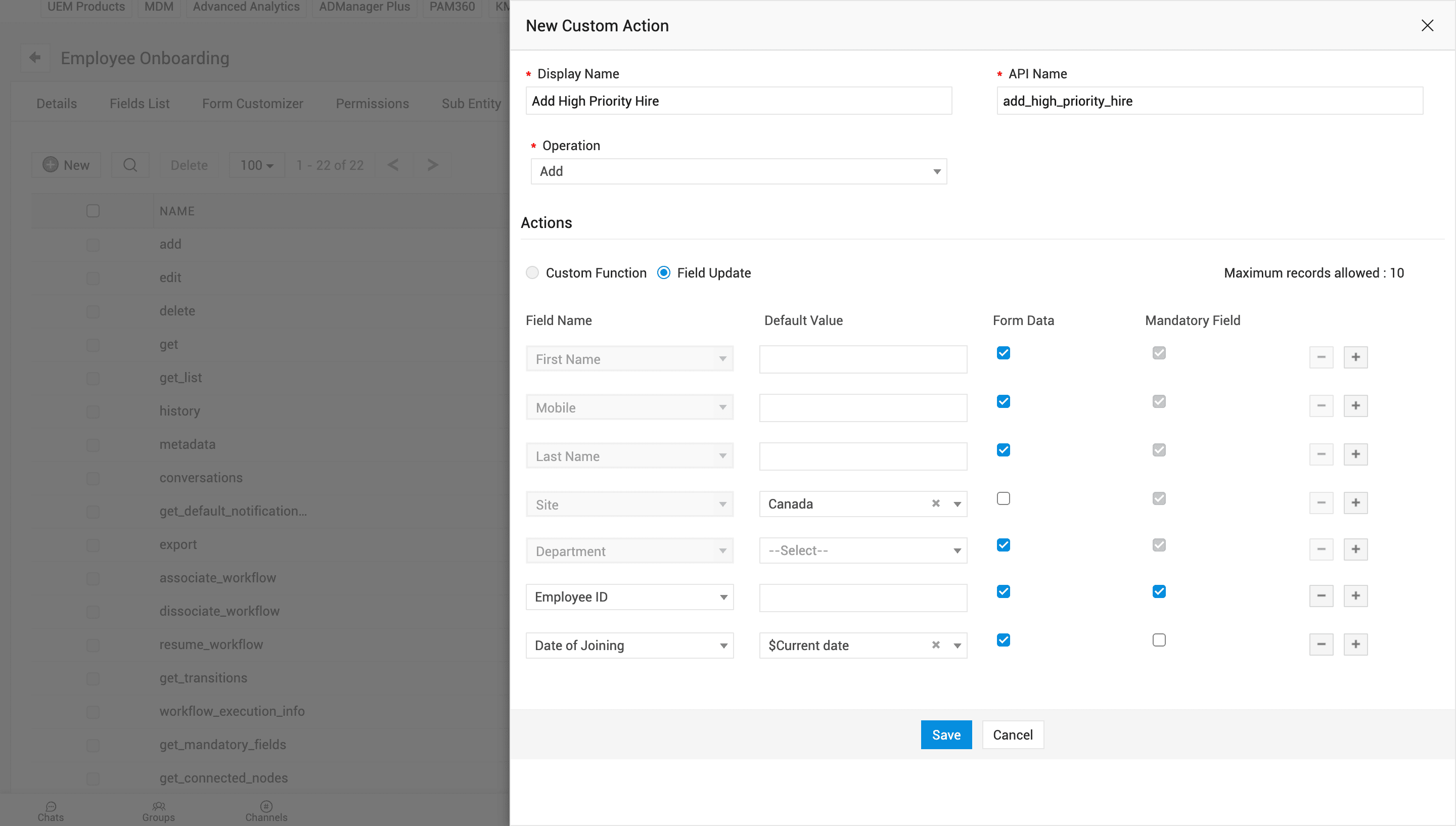
为了简化 HR 的操作,可以定义一个名为 添加高优先级招聘 的自定义操作,使其只需填写关键字段(如姓名、联系方式、部门和入职日期)即可创建记录,而其他详细信息(如站点和优先级)则会使用默认值自动填充。
管理员配置
- 前往 自定义操作。
- 点击 新建。
字段 | 值 |
| 显示名称 | 添加高优先级招聘 |
| 操作 | 添加 |
| 操作类型 | 字段更新 |
- 默认情况下,入职表单中的所有必填字段都会显示在快速创建操作中,且无法移除。
- 点击 + 图标可以添加其他字段。
现在,让我们将以下配置应用到示例中:
- 在模板表单中,站点为必填字段,入职优先级为非必填字段。
- 由于我们招聘的是总部站点员工,请在站点旁启用默认值,并将总部站点设置为该字段的默认值。该字段不会显示在快速创建表单中,但会记录到数据库中。
- 同样地,将入职优先级设置为高,并启用默认值。
- 对于入职日期,您可以将当前日期设置为默认值,同时通过启用表单数据允许 HR 经理进行编辑。
- 像员工 ID 这样的字段,虽然在主表单中不是必填项,但如有需要,也可以通过启用必填字段,使其在此操作中变为必填。
点击 保存 并发布配置。
用户体验
配置发布后,HR 可以:
- 转到 Web 选项卡。
- 点击工具栏中的 操作,并选择添加高优先级招聘。
- 填写名字、姓氏、手机号码、员工 ID 和入职日期等详细信息,然后点击 添加。
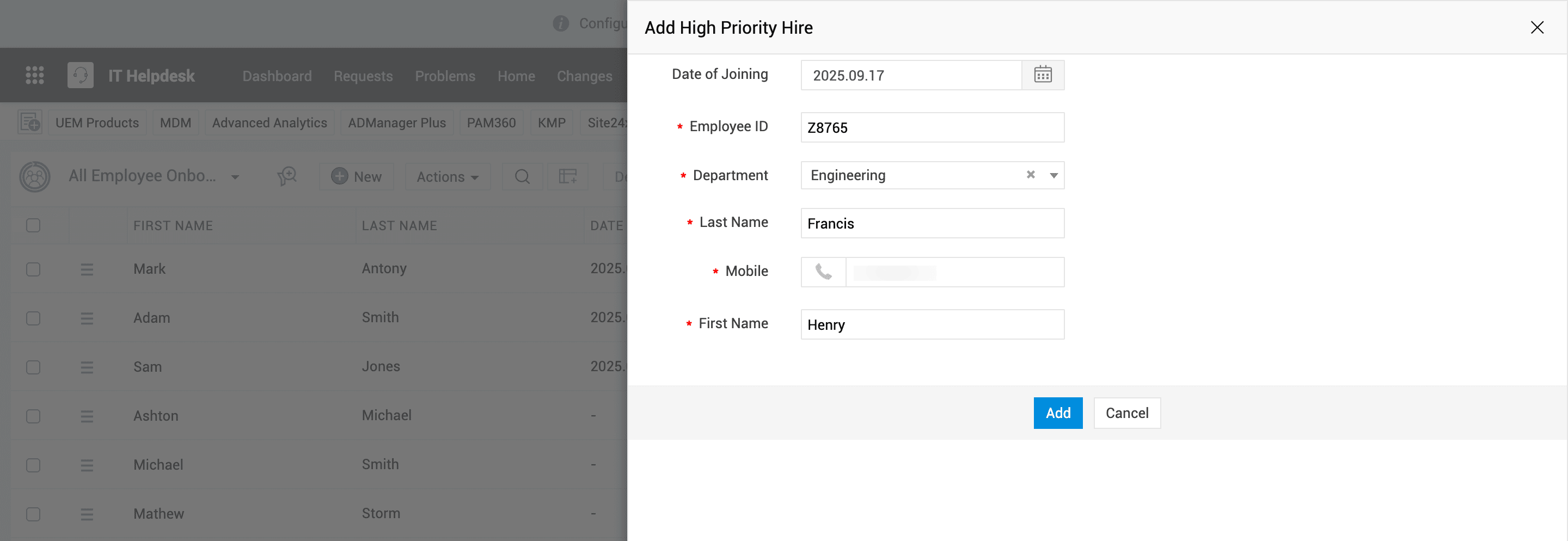
系统将使用用户输入的信息和默认值共同创建记录。这可确保紧急招聘能够快速录入,而无需执行不必要的步骤。
使用 场景 2:批量更新入职日期
设想这样一种场景:入职计划发生变化,HR 经理需要一次性更新多名新员工的入职日期。
为了简化 HR 的操作,可以创建一个自定义操作,使其无需打开整个表单,只更新入职日期即可。
管理员配置
- 前往 自定义操作。
- 点击 新建。
字段 | 值 |
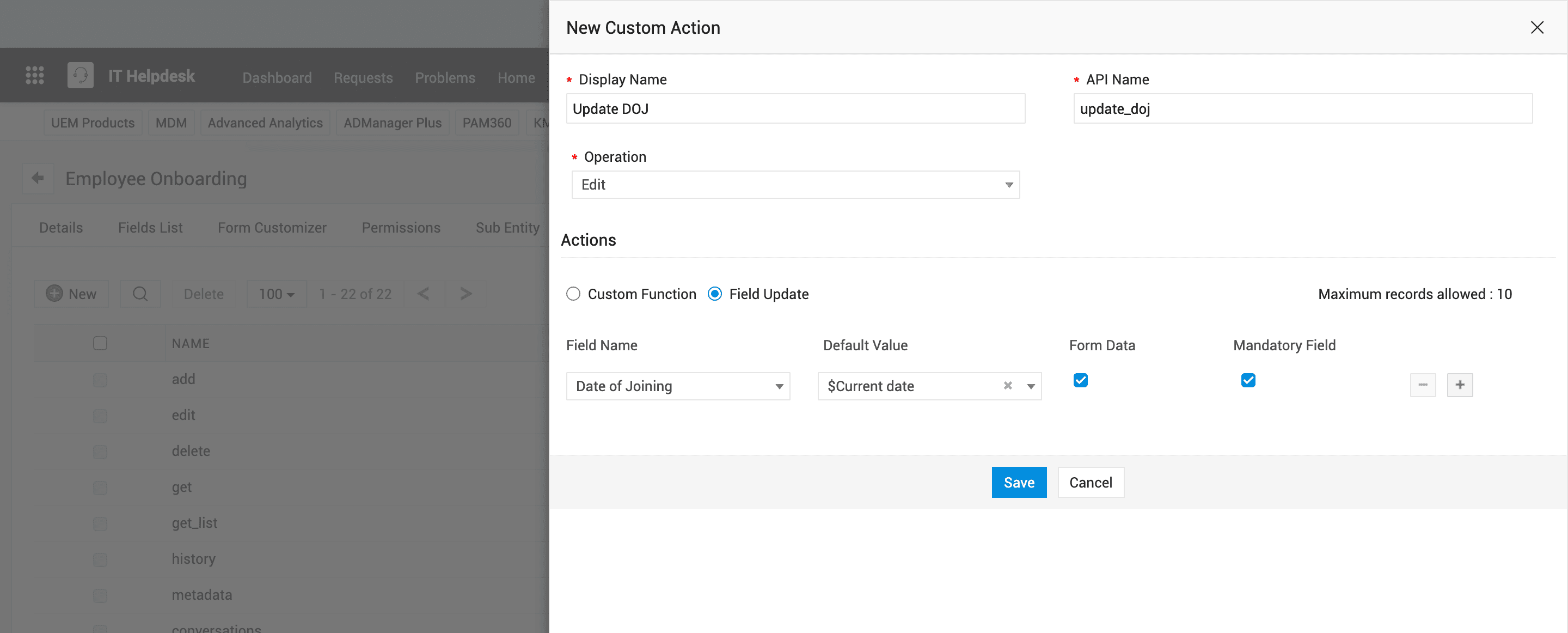
| 显示名称 | 更新 DOJ |
| 操作 | 编辑 |
| 操作类型 | 字段更新 |
- 选择 入职日期 作为需要更新的字段。
- 启用 表单数据 和 必填字段,以确保 HR 不会遗漏输入必要信息。
- 也可以选择将当前日期设置为默认值,同时仍允许用户进行修改。
用户体验
配置发布后,HR 可以:
- 转到 Web 选项卡。
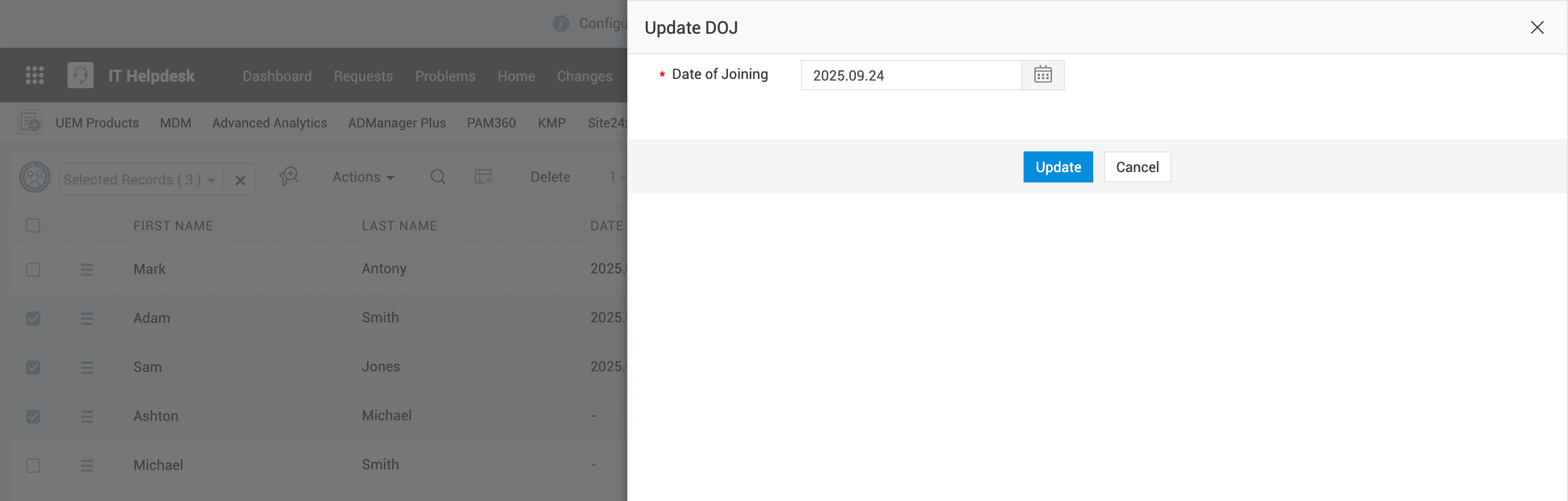
- 点击工具栏中的 操作,并选择更新 DOJ。
- 填写详细信息并点击 更新。
自定义子实体 - 使用场景
子实体是直接关联到自定义模块记录(父实体)的附加实体,技术人员可以在其中存储额外信息,以便在记录的整个生命周期中进行管理。
下面我们将在员工入职自定义模块的背景下,介绍一个示例子实体。
父模块:员工入职
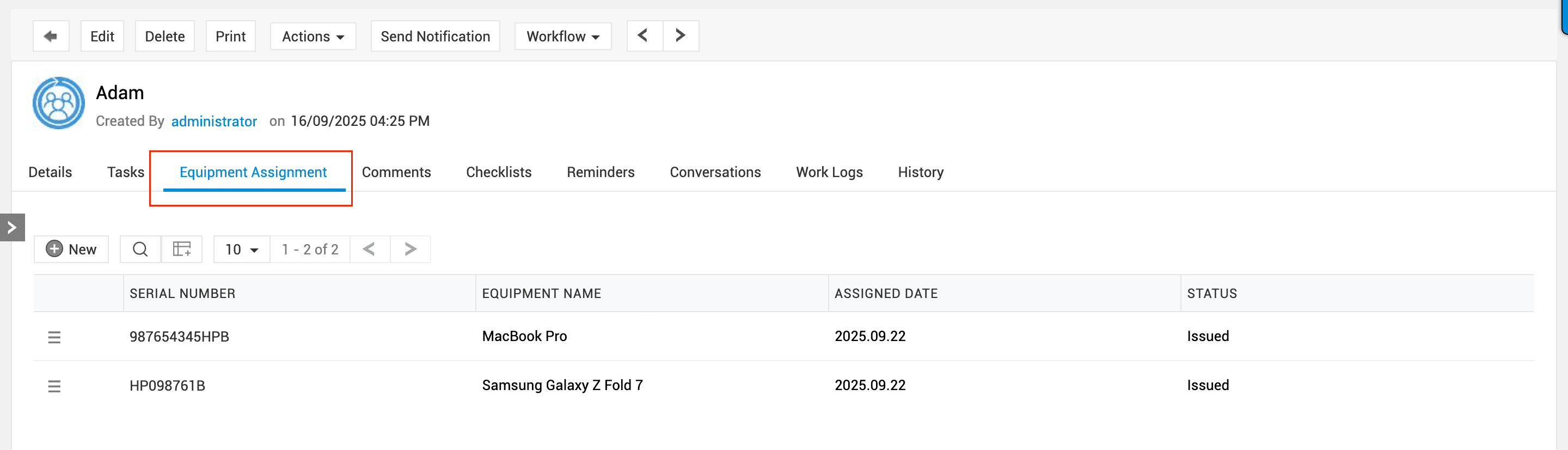
自定义子实体:设备分配,用于跟踪新员工在入职过程中分配到的所有设备。
管理员配置
- 要创建子实体,请前往 管理员 > 开发者空间 > 自定义模块,然后点击 新建。
- 填写详细信息,将 类型 选择为 子实体,然后点击 保存。
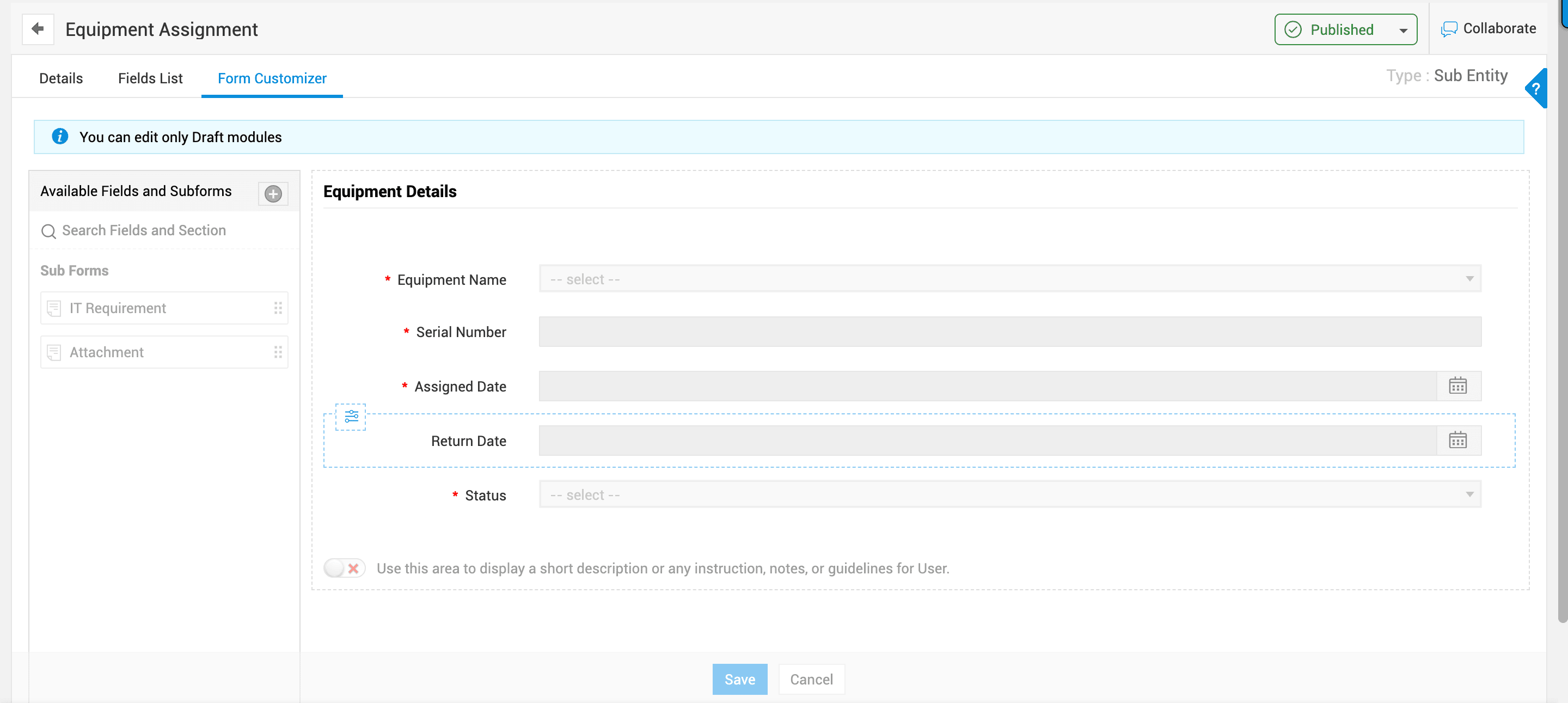
- 在表单自定义器中,您可以使用以下字段设计表单:
- 设备名称(笔记本电脑、鼠标、工牌等):您可以将此字段关联到 资产(引用实体)。
- 序列号
- 分配日期
- 归还日期
- 状态(已发放 / 已归还)
设计完成后,发布该子实体。
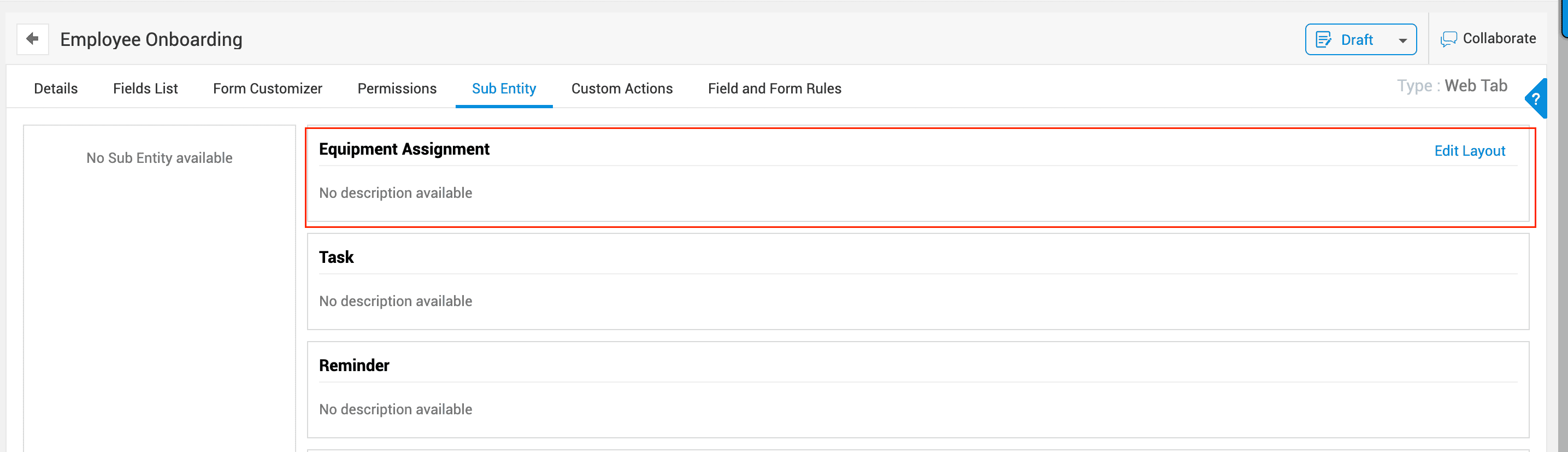
现在,将该子实体添加到父模块中并发布。
用户体验
当 HR 创建新的员工入职记录后,他们可以添加多个设备分配条目,以跟踪分配给员工的设备或物品及其当前状态。