计时器操作
计时器操作可让您对请求和记录执行延时的自动化操作。
支持的模块:请求和自定义模块
请求
当传入请求满足预定义的计时器条件时,ServiceDesk Plus 会计算请求的等待时间并相应安排计时器。等待时间结束后,将执行计时器操作。
系统会为满足特定条件的记录计算等待时间,并在延迟期结束后触发操作。
所需角色:SDAdmin 和 HelpdeskConfig
.png)
本页将在以下主题下讨论计时器操作:
何时可以实施计时器操作?
传入请求在解决和关闭之前会经历多个阶段。在流转过程中,请求可能由于各种原因在多个阶段处于空闲状态。计时器操作可帮助您识别这种长时间等待的情况,并触发特定操作,以便请求能够更快得到解决。
例如,如果某个请求正在等待客户输入,您可以配置计时器操作,在 3 天内发送提醒,并在第 4 天仍未收到回复时取消该请求,同时通知请求人。
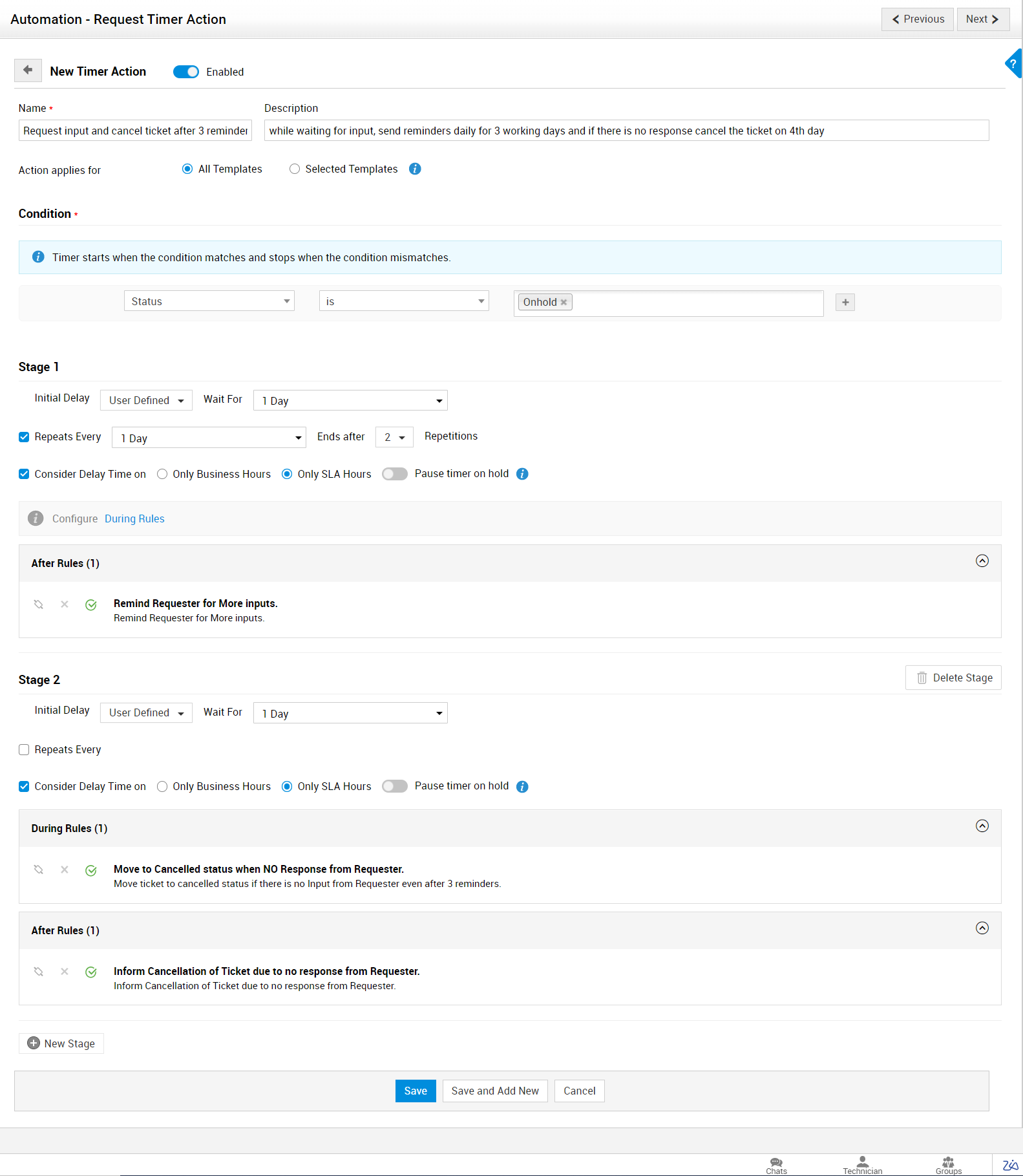
与其他自动化规则一样,计时器操作也可以配置为在满足特定条件时执行特定操作。但是,计时器操作与其他自动化规则之间存在一些差异。
执行顺序
ServiceDesk Plus 提供多种类型的自动化规则。当计时器操作更新请求时,可能有多个自动化规则适用于该请求。在这种情况下,ServiceDesk Plus 中定义了明确的执行顺序,如下图所示:
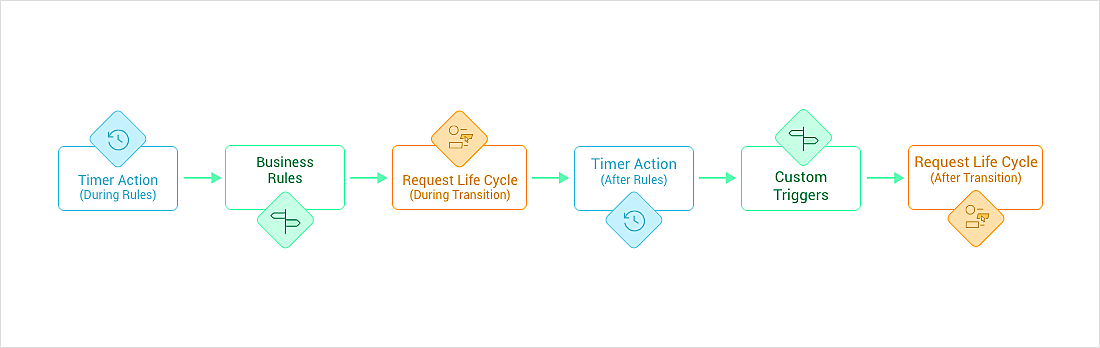
除上述顺序外,自定义计划可以在任何时间执行。
配置计时器操作
转到 管理> 自动化 > 计时器操作 > 请求/自定义模块。单击新建并按如下说明填写属性:
名称和说明:为计时器操作提供名称和说明。
操作适用于(仅适用于请求):您可以将操作应用于所有模板或选定模板。对于一个请求模板,最多可关联 10 个计时器操作。
条件:从下拉列表中选择请求条件。
阶段:配置阶段以在不同时间触发操作。您最多可以添加 10 个阶段。这些阶段将按顺序执行。
➤ 初始延迟:设置时间延迟,以便在特定时间或阶段执行计时器操作。对于多个阶段,等待时间将基于前一阶段的执行时间进行计算。
用户定义 | 按天、小时和分钟手动设置等待时间。 例如,1 天 6 小时。 |
日期字段持续时间 | 通过请求的“之前”、“之后”、“百分比”和“日期匹配”自动计算等待时间。 之前 - 在请求到达指定日期/时间之前执行规则。 之后 - 在请求到达指定日期/时间之后执行规则。 百分比 - 当请求达到指定日期/时间的完成百分比时执行规则。 日期匹配 - 当请求与指定日期/时间匹配时执行规则。 |
➤ 重复间隔:选择是否重复该操作。从下拉菜单中设置频率和重复次数。
➤ 延迟时间计入方式(仅适用于请求):选择初始延迟时间是仅在业务时间内计算,还是按 SLA 时间计算。如果选择 SLA 时间,则当请求进入搁置、已完成或已解决状态时,您可以暂停计时器。如果未配置延迟时间,则计时器将 24x7 运行。
➤ 配置操作或 进行中规则 和 后续规则。配置好操作或进行中/后续规则后,您可以使用级联执行选项按顺序执行操作/规则,或中断规则执行。点击 重新排序 来整理规则。
支持的操作
请求: 字段更新、通知操作、自定义函数、执行脚本、Webhook、If-If 和 If-Else。
自定义模块:字段更新、通知操作、自定义函数、执行脚本、If-If 和 If-Else。
点击 新建阶段 以添加另一个阶段。
点击 保存 或 保存并新增。
.png)
列表视图操作
编辑 - 点击  修改计时器操作的详细信息。
删除/启用/禁用计时器操作 - 选择计时器操作并点击 操作 菜单以选择所需选项。 您还可以使用计时器操作旁边的切换按钮来启用或禁用它。
进行中规则
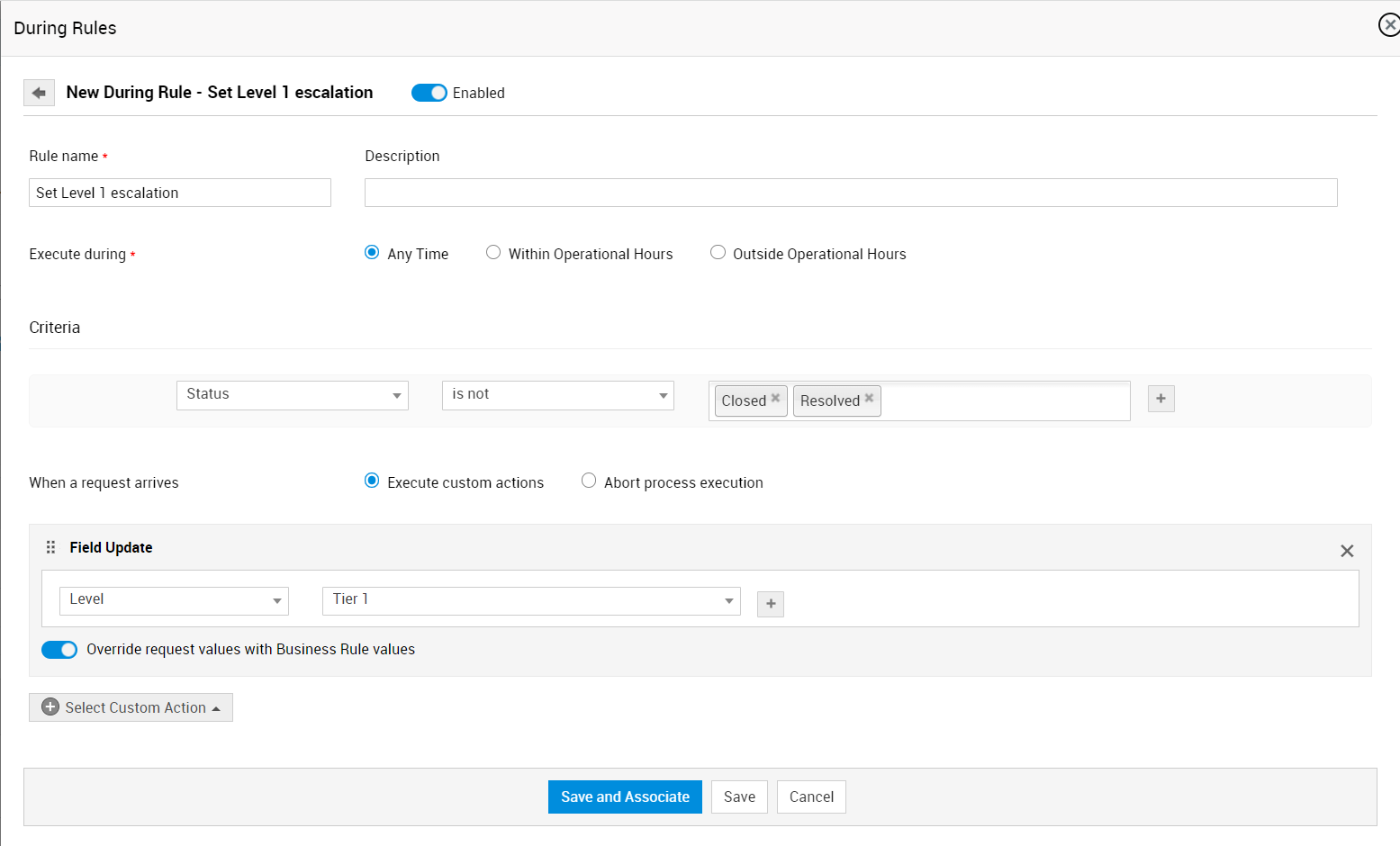
进行中规则用于在请求达到某个阶段的延迟时间时,自动对请求执行操作。对于每个阶段,您最多可以添加 5 条进行中规则,这些规则将按顺序执行。进行中规则修改后的请求数据将在验证下一条规则时被纳入考虑。
创建进行中规则
点击 进行中规则 > 添加新规则。
请参考以下提示创建新规则:
规则名称 和 说明:为规则提供名称和说明。
执行期间:选择何时执行规则: 任意时间、操作时间内或操作时间外。如果选择在操作时间内,则规则将根据请求所属站点的操作时间执行。
条件:为请求配置条件(可选)。您最多可以使用 AND/OR 组合创建 50 个条件。
当请求到达时:选择是执行自定义操作还是中止流程。
➤ 执行自定义操作 - 自定义操作将对满足已配置条件的请求执行。选择自定义操作。打开切换按钮以使用规则覆盖请求值。
如需了解如何更新请求字段,点击这里。
如需详细了解如何编写自定义脚本,点击这里。
如需详细了解请求自定义函数,点击这里。
如需详细了解 If-If 操作,点击这里。
如需详细了解 If-else 操作,点击这里。
您最多可以在一条进行中规则中配置 5 个操作:脚本/自定义函数(1)、字段更新(2)、If-If(1)和 If-else(1)。
➤ 中止流程执行 - 此选项将停止当前阶段的执行。在阶段重复的情况下,会在等待时间结束后执行操作并继续进入下一阶段。
点击 保存并关联 或 保存。
关联现有进行中规则
如果您想复用现有的进行中规则,请将鼠标悬停在进行中规则部分上,然后点击 关联规则。选择您要关联的规则 ,然后点击 关联。
进行中规则列表视图操作
编辑进行中规则 - 点击进行中规则旁边的  修改其详细信息。
删除/启用/禁用规则 - 要删除、启用或禁用规则,请选择规则。点击 操作 并选择所需选项。 您还可以使用切换按钮来启用或禁用进行中规则。
后续规则
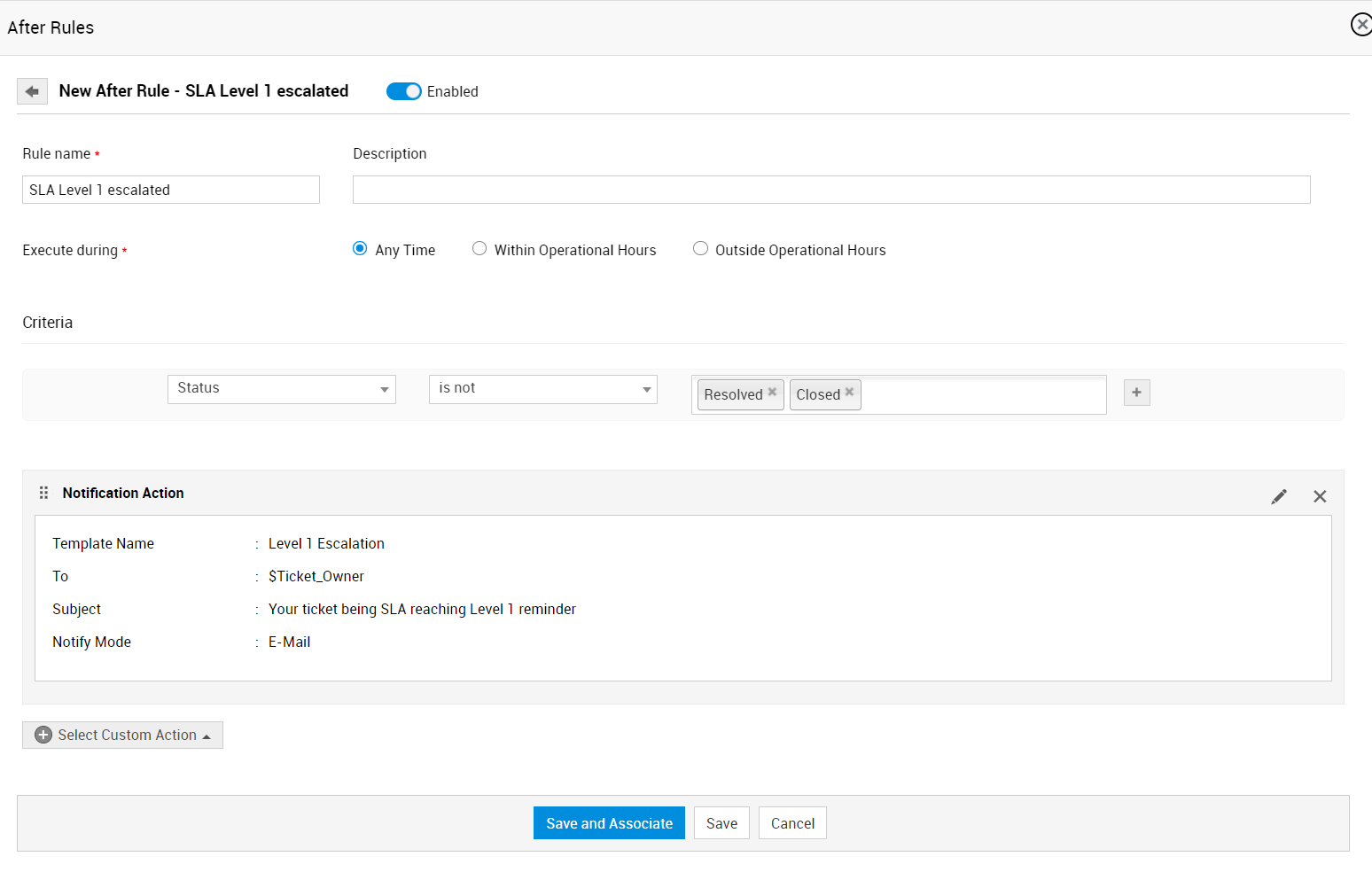
后续规则用于在请求达到某个阶段的延迟时间时,在 ServiceDesk Plus 或第三方应用程序中自动执行操作。对于每个阶段,您最多可以添加 5 条后续规则,这些规则将按顺序执行。
创建后置规则
单击 后置规则 > 添加新规则。
使用以下说明创建新规则:
规则名称 和 说明:为规则提供名称和说明。
执行期间:选择何时应用规则:任何时间、在运营时间内或在运营时间外。如果您选择在运营时间内执行规则,则会根据请求所属站点的运营时间执行该规则。
条件:使用下拉列表为请求配置条件(可选)。您最多可以使用 AND/OR 组合创建 50 个条件。
选择自定义操作:配置要对请求执行的操作。您可以选择触发通知操作、执行自定义脚本、自定义函数、Webhook (仅适用于请求)、if-if 或 if-else 操作。一个后置规则中最多可配置 24 个操作:自定义脚本/自定义函数(1)、Webhook(1)、通知操作(20)、If-If(1)和 If-else(1)。
单击 保存并关联 或 保存。
关联现有后置规则
如果您想重复使用现有的后置规则,请将鼠标悬停在后置规则部分上,然后单击 关联规则,选择规则,再单击 关联。
后置规则列表视图操作
编辑后置规则 - 单击后置规则旁边的  以修改其详细信息。
删除/启用/禁用规则 - 要删除、启用或禁用规则,请选择相应规则。单击 操作 并选择所需选项。您也可以使用切换开关启用或禁用后置规则。
If-If 操作
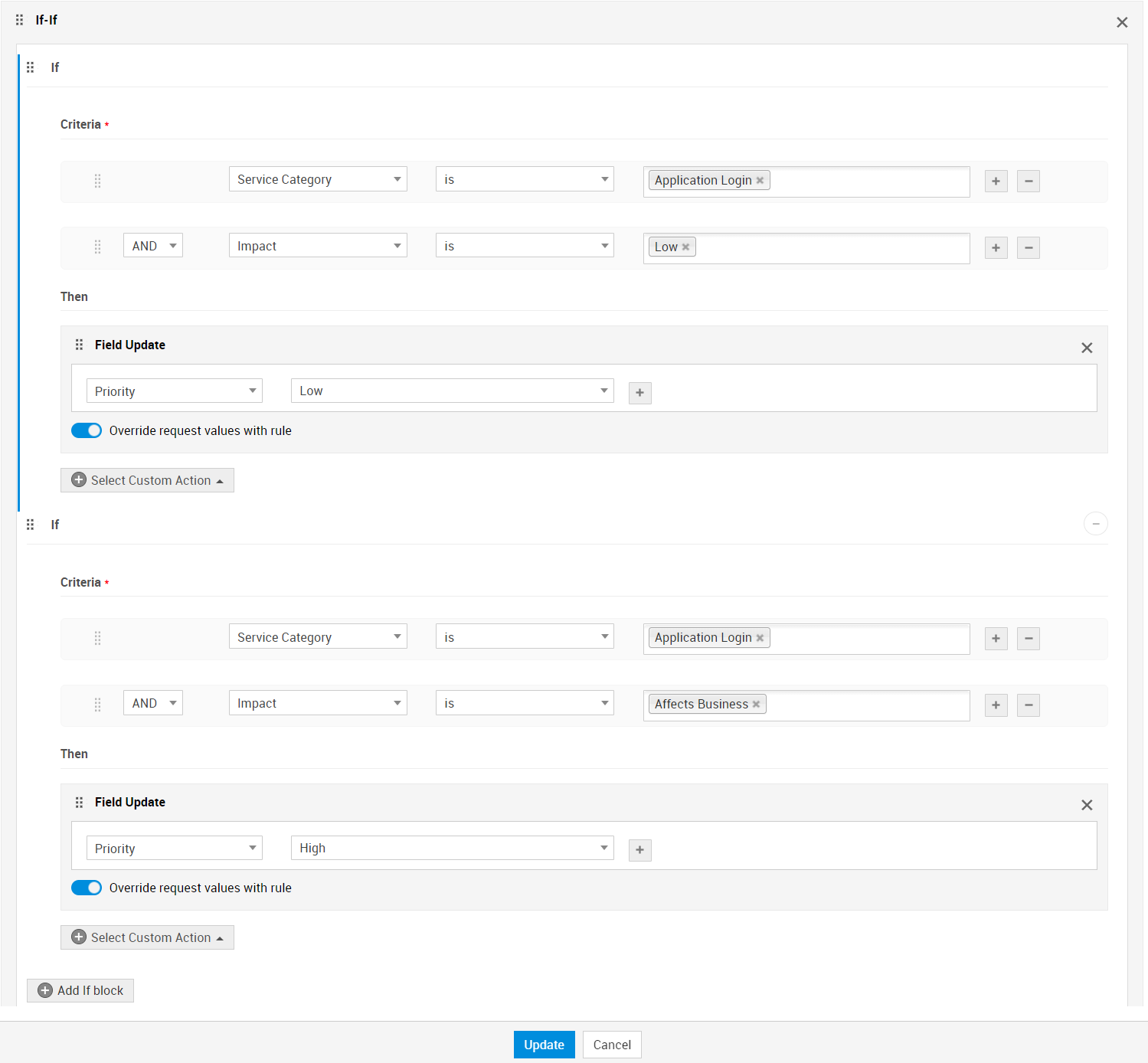
If-If 操作允许您将多个自定义操作捆绑在一起,并在满足指定条件时执行这些操作。
场景:您可以使用 If-If 操作更新多个字段,并将请求分配给技术人员。
例如,如果服务类别为“应用程序登录”,您可以将影响字段的值更新为“Affects Business(影响业务)”;如果请求类型为“重大事件”,您可以将级别调整为 Tier 1,并将请求分配给技术人员。
If-If 操作如何工作
If-If 操作中的块会按顺序进行评估,并根据条件匹配情况执行。您最多可以添加 10 个 If 块,并在每个 If 块中配置最多 3 个操作。
配置 If-If 操作
在“操作”下,单击 选择自定义操作 > If-If。
使用下拉列表配置条件。您最多可以使用 AND/OR 组合创建 10 个条件。
使用可用选项配置操作:
期间规则 - 字段更新、自定义函数、执行脚本和否定操作。
后置规则 - 通知操作、自定义函数、执行脚本和 Webhook(仅适用于请求)。
单击 添加 If 块 以添加另一个块,或单击 更新。
If-Else 操作
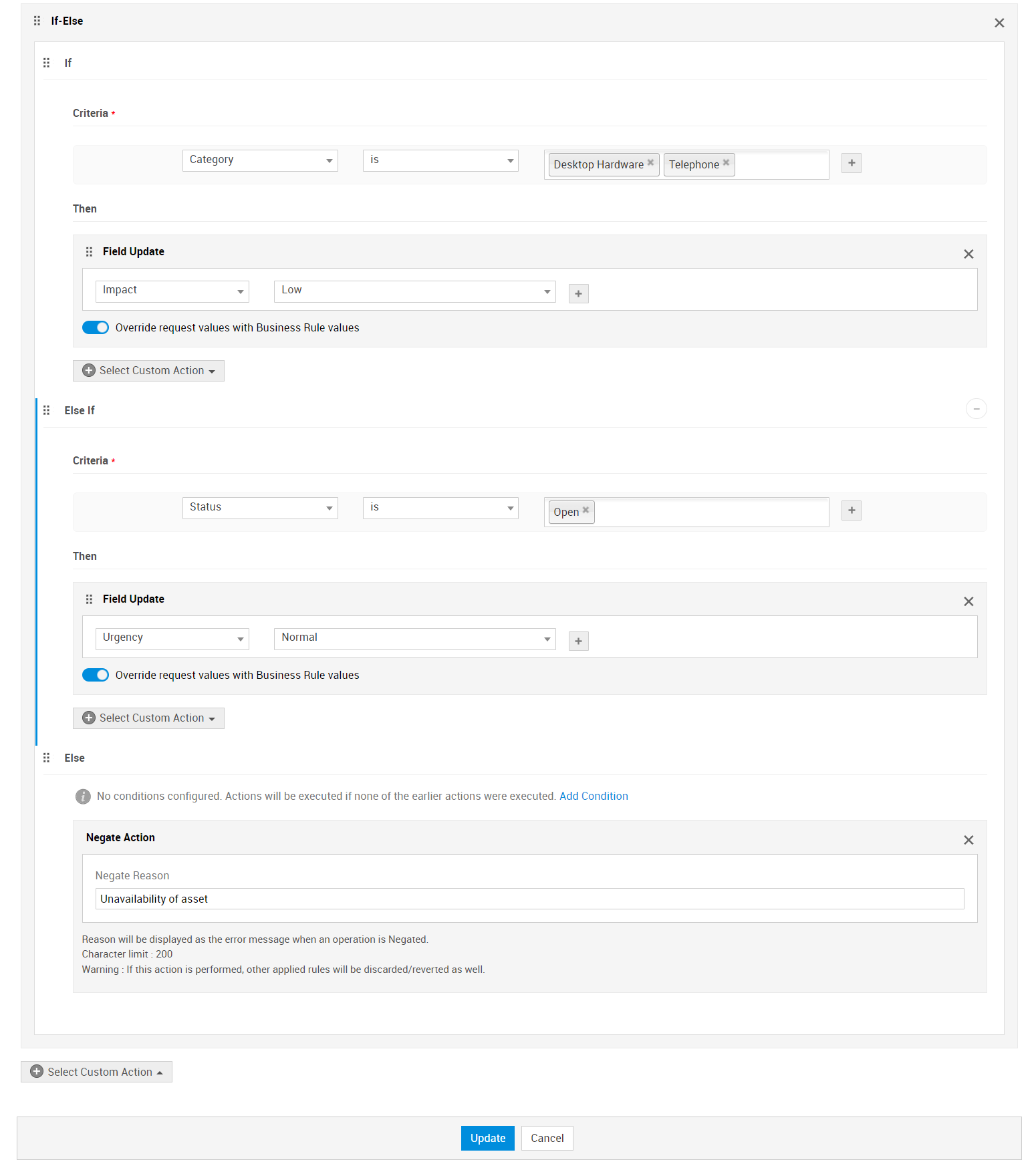
您可以使用 If-Else 操作在条件满足和不满足时分别配置操作。
场景:您可以使用 If-Else 操作根据主题和说明字段中的关键字来更新传入请求的影响字段。
If 块 - 如果主题中的关键字是“application frequently crashes”,则将影响更新为“Affects Business(影响业务)”。
Else-If 块 - 如果主题中的关键字是“login”,则将影响更新为“Affects User(影响用户)”。
Else 块 - 将影响更新为“低”。
If-Else 操作如何工作
If-Else 操作中的块会按顺序进行验证。
If-Else 操作有三种类型的块:If、Else-If 和 Else。
If 块* |
|
Else-If 块 |
|
Else 块* |
|
* 必填块
配置 If-Else 操作
在 操作 下,单击 选择自定义操作 > If-Else。
在 If 块中,使用下拉列表配置条件。您最多可以使用 AND/OR 组合添加 10 个条件。
使用可用选项配置操作:
规则执行期间:字段更新、自定义函数、执行脚本和取反操作。
规则执行后:通知操作、自定义函数、执行脚本和 Webhook(仅请求)。
要添加 Else-If 块,请单击 添加条件 并配置条件和操作。
定义 If 和 Else-If 块后,在 Else 块中配置一个操作,然后单击 更新。
计时器操作如何工作
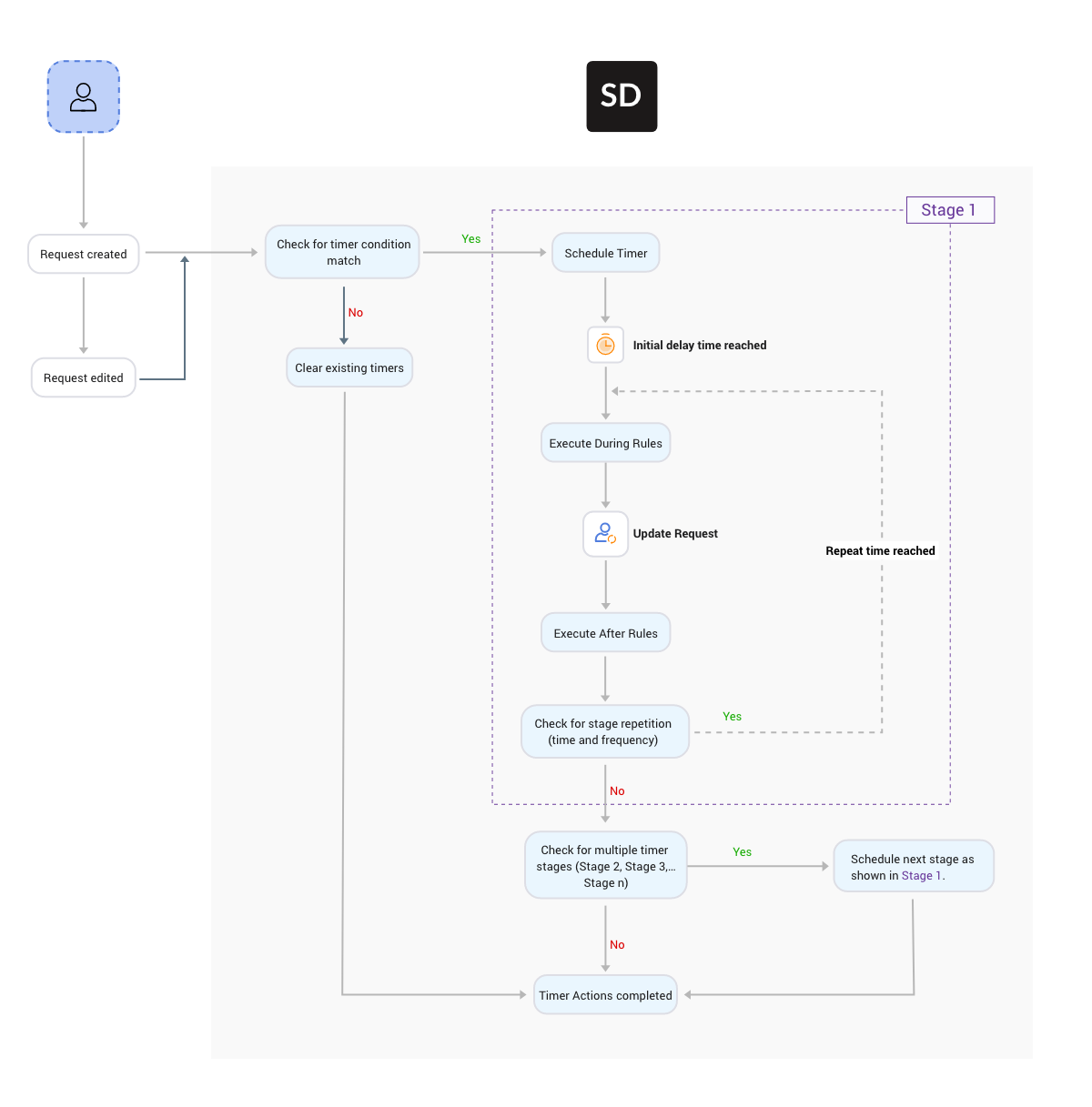
计时器操作是 ServiceDesk Plus 中可用的自动化流程的一部分。它们按以下顺序应用于请求。
匹配条件:当用户创建或编辑请求时,ServiceDesk Plus 会检查该请求是否符合已定义的计时器条件。
安排计时器:随后将安排计时器,ServiceDesk Plus 会计算执行已配置操作的初始延迟时间。
执行规则期间/规则后:在配置的延迟时间之后,将触发该阶段中配置的规则期间操作,然后执行规则后操作。
检查阶段进度:如果配置了阶段重复,则会设置重复时间,并再次触发操作。对于多个阶段,工作流将按顺序在每个阶段重复执行。
完成计时器操作:在所有阶段和操作执行完毕后,计时器操作即完成。
使用场景
以下是一些可配置计时器操作的场景:
这些使用场景特定于请求。
场景 | 操作 |
当请求正在等待客户输入时,在指定天数内向请求人和相关利益相关者发送提醒。如果客户没有响应,则取消该请求,并通知请求人请求已被取消。 | 阶段 1:
|
在请求关闭两天后,将所有备注设为公开。 | 阶段 1: 执行中规则:配置自定义脚本以将备注设为公开。 |
当请求被记录时,在所有实例中搜索解决方案。如果未找到解决方案,则在请求创建日期的一天后将请求分配给技术人员。 | 阶段 1: 执行中规则:配置自定义函数以检查关键字,并将解决方案复制到请求中。 阶段 2: 执行中规则:配置字段更新以分配技术人员。 |
当请求处于搁置状态超过 3 天时,向技术人员发送提醒以更新状态。如果未采取任何操作,则升级给组负责人或站点负责人。 | 阶段 1:
|
在技术人员离职后,将其在 Active Directory 中标记为非活动状态。 | 阶段 1: 后置规则:配置自定义函数或 webhook,在到达指定时间时将技术人员在 Active Directory 中标记为非活动状态。 |
自动创建请求以延长技术人员对服务器的访问权限。该请求应在到期日期结束前一天创建。 | 阶段 1: 后置规则:配置自定义函数,在结束日期前一天创建请求,以延长对服务器的访问权限。 |
如果员工的离职日期已到,则将工单移至“处理中”状态,并通知组负责人。 | 阶段 1: |