自定义触发器
自定义触发器可让您为请求、项目、变更、任务、备注、通知、审批级别和审批自定义自动化工作流。
此功能有助于自动化多个流程,例如设置多个审批阶段、发送自定义电子邮件通知、根据资源字段信息创建新请求,以及设置与第三方application的集成。
所需角色:SDAdmin 或 HelpDesk Config
自定义触发器按触发器组分类和组织。您可以配置触发器组。触发器组非常有用,因为您可以仅对传入的请求/记录限制或应用特定规则。
要查看您组织中已配置的自定义触发器,请转到 管理 > 自动化 > 自定义触发器。
在此页面上,您可以为以下对象配置自定义触发器:
自定义触发器按触发器组分类和组织。您可以为所有相关触发器配置一个触发器组。
触发器组非常有用,因为您可以仅对传入的请求/记录限制或应用特定规则。
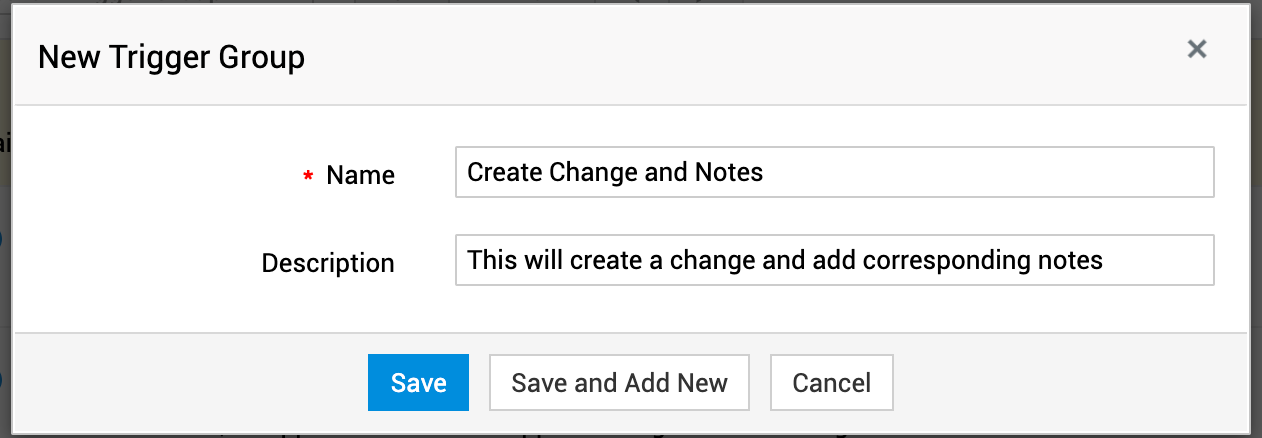
要创建新组,请单击“触发器组”。在显示的页面上,提供名称和说明,然后单击“保存”。
列表视图操作
在“自定义触发器”主页上,所有已配置的自定义触发器都会显示在列表视图中。在此页面上,您可以执行各种操作,包括批量操作。
在此页面上,您可以轻松组织和管理触发器组。
您可以在此页面上执行的各种操作如下:
触发器组操作
展开/折叠触发器组下触发器的显示。使用列表右侧的向上/向下箭头来展开/折叠触发器组下的规则。
组织触发器组,以配置规则组的执行顺序。单击“组织”,并使用拖放操作定义触发器的顺序。
选择触发器组并单击垃圾桶按钮即可删除触发器组。
删除触发器组也会删除该组中配置的所有触发器。
触发器操作
选择触发器并单击“操作”按钮可启用/禁用触发器。您也可以使用规则上的切换按钮来启用/禁用它。
选择特定触发器并单击“操作”按钮可执行下一个触发器。您也可以将鼠标悬停在规则上,并从下拉菜单中进行选择来执行此操作。
选择特定规则并单击“操作”按钮可跳过组中的其余规则。您也可以将鼠标悬停在规则上,并从下拉菜单中进行选择来执行此操作。
选择特定规则并单击“操作”按钮可跳过所有组中的其余规则。您也可以将鼠标悬停在规则上,并从下拉菜单中进行选择来执行此操作。
选择特定规则,单击“移动到组”按钮并选择所需组,即可跨组移动规则。
使用搜索按钮搜索规则组/规则。至少输入 3 个字符以获得有意义的搜索结果。此操作会搜索规则名称和规则组名称。要搜索规则,请先选择一个规则,然后使用搜索按钮。
批量操作
这些操作可以通过单击一次对多个规则或规则组执行。
选择规则组并单击垃圾桶按钮即可删除规则组。
选择某个规则组下的规则并单击垃圾桶按钮,即可删除该规则组下的规则。
在规则组下,您可以选择多个规则并单击“操作”按钮来执行以下批量操作:
启用/禁用
执行下一条规则
跳过组中的其余规则
跳过所有组中的其余规则
相关文档:
自定义函数的使用案例 | 自定义触发器的使用案例 | 常见问题 | 请求自定义菜单 | 变更自定义触发器 | 字段和表单规则
支持:
如果您对自定义触发器有任何疑问,请在我们的社区论坛中发帖。