备注的自定义触发器
使用自定义触发器,可在备注满足条件时自动触发预定义操作。您可以将电子邮件/SMS 通知、自定义函数,甚至自定义脚本配置为自定义操作。
自定义触发器通过触发器组进行分类和执行。
所需角色:SDAdmin 或 HelpDeskConfig
创建触发器组
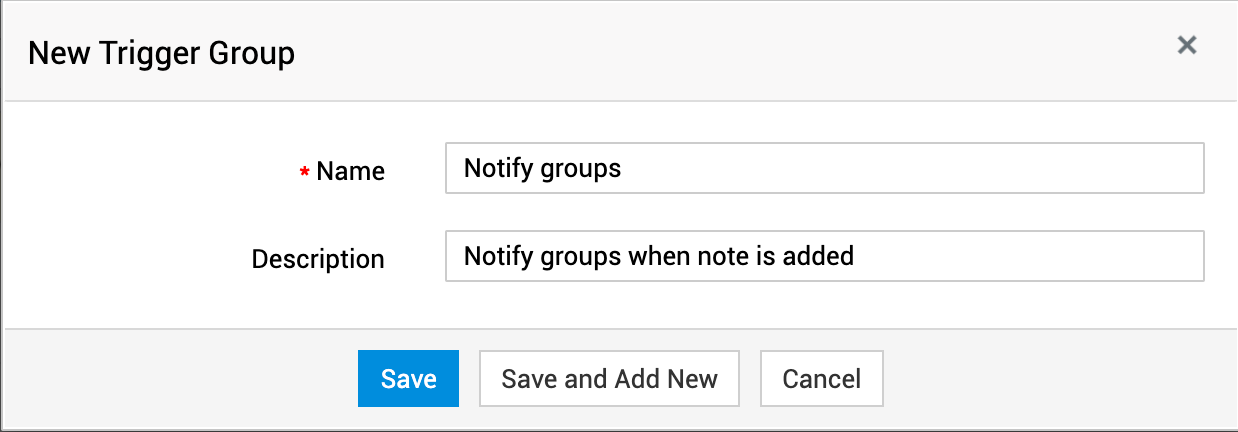
要创建新的触发器组,
转到 管理 > 自动化 > 自定义触发器 > 备注。
点击 +触发器组。
为该组提供名称和说明。
点击 保存 或 保存并新增。
要创建新的自定义触发器,
将鼠标悬停在所需组上,然后点击 添加触发器。
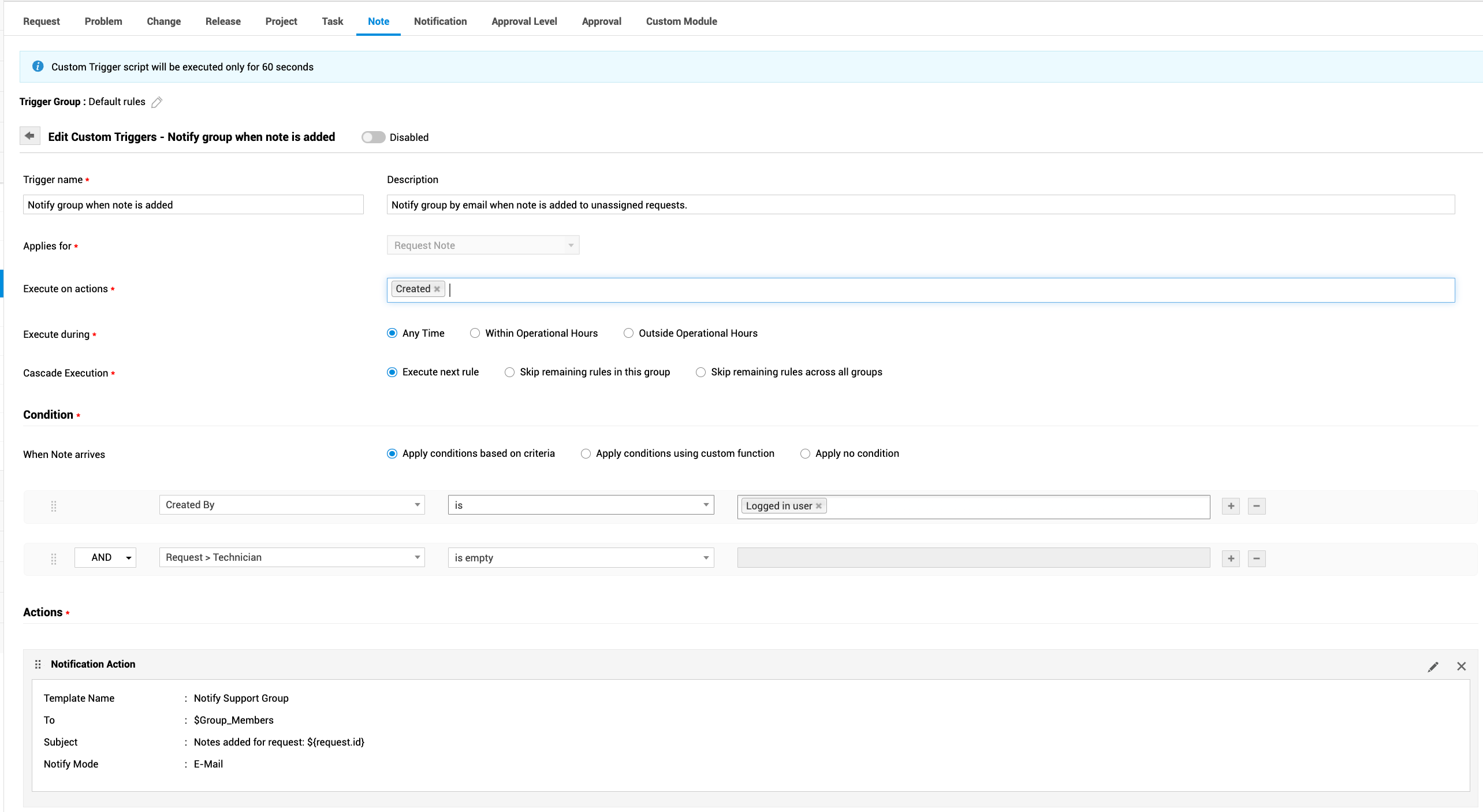
根据以下说明填写显示的表单:
触发器名称:为触发器提供一个名称。
说明:描述该触发器或添加相关备注。
在以下操作时执行:选择在请求创建、删除或永久删除时是否执行此触发器。选择“永久删除”后,您可以在请求从回收站删除时向特定用户触发通知。
请注意,“永久删除”选项不能与任何其他选项组合使用。执行期间:使用此选项,您可以选择仅在工作时间内或非工作时间执行触发器。默认选项为“任何时间”。
级联执行:使用此选项可修改下一个要应用的触发器的顺序。您可以选择跳过当前组中所有剩余触发器,甚至所有组中的剩余触发器。
条件:使用下拉列表为请求选择条件。您最多可以为一个自定义触发器配置 50 个以 AND/OR 组合的条件。
您还可以为给定条件配置多个子条件。在条件验证通过后,将进一步检查该请求是否满足子条件。
对于请求者、技术人员、组等字段,您可以使用诸如 $All my groups、$Logged in user 等占位符,为动态输入配置条件。
对于状态、创建者、部门等字段,您可以点击其旁边的 >,根据相应的子字段配置条件。
当满足条件时执行规则:仅当您选择在请求被编辑时应用触发器时,此选项才可用。选择仅首次满足条件时应用,或每次满足条件时都应用。
操作:配置当请求满足指定条件时要执行的操作。您可以选择触发通知(通过电子邮件/SMS)、执行自定义脚本、类或自定义函数、If-If 操作或If-Else 操作。您可以使用每个操作下提供的切换按钮,用自定义触发器值覆盖请求值。
点击 保存。