问题自定义触发器
问题自定义触发器允许您在传入的问题符合特定条件时自动执行操作。您可以将电子邮件/SMS 通知、自定义函数和自定义脚本配置为自定义操作。触发器还可用于在其他模块上执行操作。自定义触发器通过触发器组进行分类和执行。
所需角色:SDAdmin
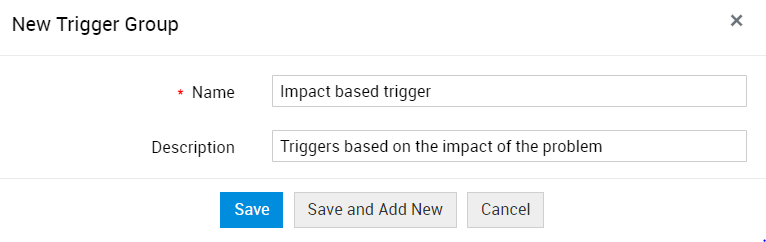
创建新触发器组
转到 管理 > 自动化 > 自定义触发器 > 问题。
单击 触发器组。
为该组提供名称和说明。
单击 保存 或 保存并新增。
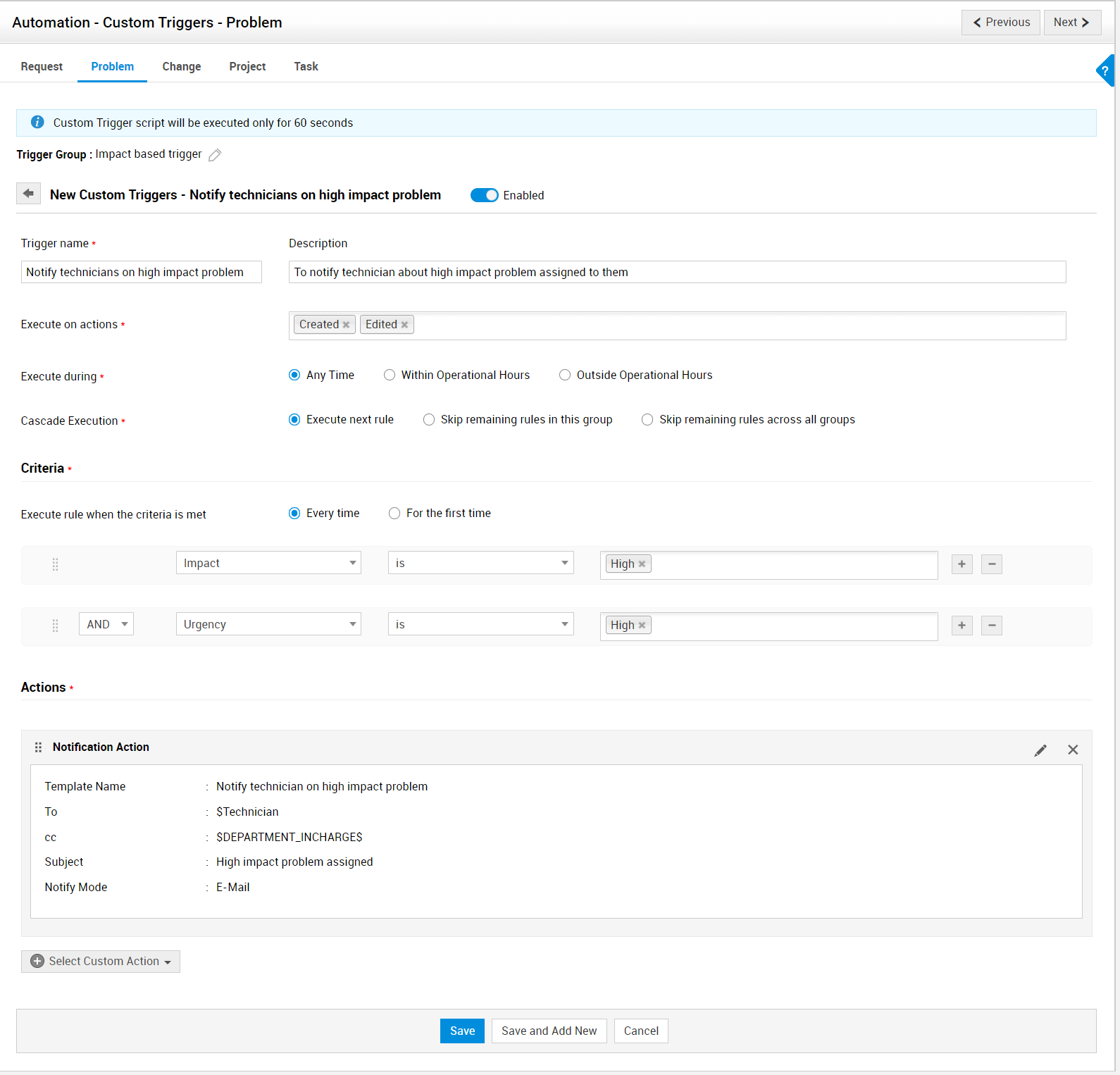
创建新的自定义触发器
将鼠标悬停在所需的触发器组上,然后单击 添加触发器。
触发器名称:为自定义触发器提供一个名称。这是必填字段
说明:提供有关该自定义触发器的简短说明。
在以下操作时执行:选择您是否希望在问题被创建、编辑或永久删除时执行触发器。默认情况下,选择的是已创建。
执行期间:选择何时执行触发器:任何时间、工作时间内 或 工作时间外。
级联执行:选择您是否要修改触发器的执行顺序。您可以选择执行下一条规则、跳过当前组中所有剩余触发器,甚至跳过所有组中的剩余触发器。
当满足条件时执行规则:仅当您选择在问题被编辑时应用触发器时,此选项才可用。选择您是只在首次满足条件时应用触发器,还是每次满足条件时都应用。
使用下拉列表配置问题的条件。您最多可以为一个自定义触发器使用 AND/OR 组合创建 50 个条件。
操作:配置当问题满足指定条件时要执行的操作。您可以选择触发通知(通过电子邮件/SMS)、执行自定义脚本或自定义函数。您可以使用 拖动以重新排序
 图标,通过简单的拖放方式修改操作顺序。
单击 保存 或 保存并新增。
 图标,然后从下拉列表中选择所需的触发器组。
列表视图操作
在问题自定义触发器列表视图页面中,您可以使用以下各种操作来管理触发器组和自定义触发器:
查看触发器组中的触发器:要查看某个组内配置的自定义触发器,请在所需组中单击
 。
。启用/禁用触发器:您可以在列表视图中使用所需触发器旁边的切换按钮来启用/禁用自定义触发器。
组织触发器组:配置问题上触发器组的执行顺序。在列表视图中单击 组织 ,然后在显示的弹出窗口中使用简单的拖放方式重新排列触发器组。
组织自定义触发器:您还可以修改触发器组内自定义触发器的执行顺序。将鼠标悬停在所需触发器组上,然后单击 组织 以执行此操作。
级联执行:您可以在列表视图中修改为自定义触发器配置的级联执行选项。为此,请单击触发器旁边的级联执行下拉列表并选择所需选项。
编辑触发器组:要编辑触发器组,请单击所需组名称旁边的
 。修改详细信息后,单击 更新。
编辑自定义触发器:要编辑自定义触发器,请展开触发器组,然后单击所需触发器旁边的
 。修改详细信息后,单击 更新。
删除触发器组:要删除触发器组,请通过启用相应复选框来选择所需组,然后单击
 。系统会弹出确认消息。单击 继续 以完成该操作。删除触发器组也会删除该组中配置的所有触发器。
删除自定义触发器:要删除自定义触发器,请通过启用相应复选框来选择所需触发器,然后单击
 。系统会弹出确认消息。单击 继续 以完成该操作。
跨组移动触发器:您可以将触发器从一个组移动到另一个组。为此,请通过启用相应复选框来选择所需自定义触发器。在显示的选项中,单击 移动到组 ,然后选择所需组以完成该操作。
操作:您可以使用 操作 下拉列表批量启用/禁用自定义触发器,也可以修改为自定义触发器配置的级联执行选项。
配置自定义操作
通知操作
您可以通过电子邮件/SMS 通知技术人员或任何相关人员有关问题及其活动的信息。您可以为通知创建新模板并保存。这些已保存的模板将列在通知模板窗口下。
配置电子邮件通知
在 操作 下,单击 选择自定义操作 > 通知操作。通知模板窗口将打开。
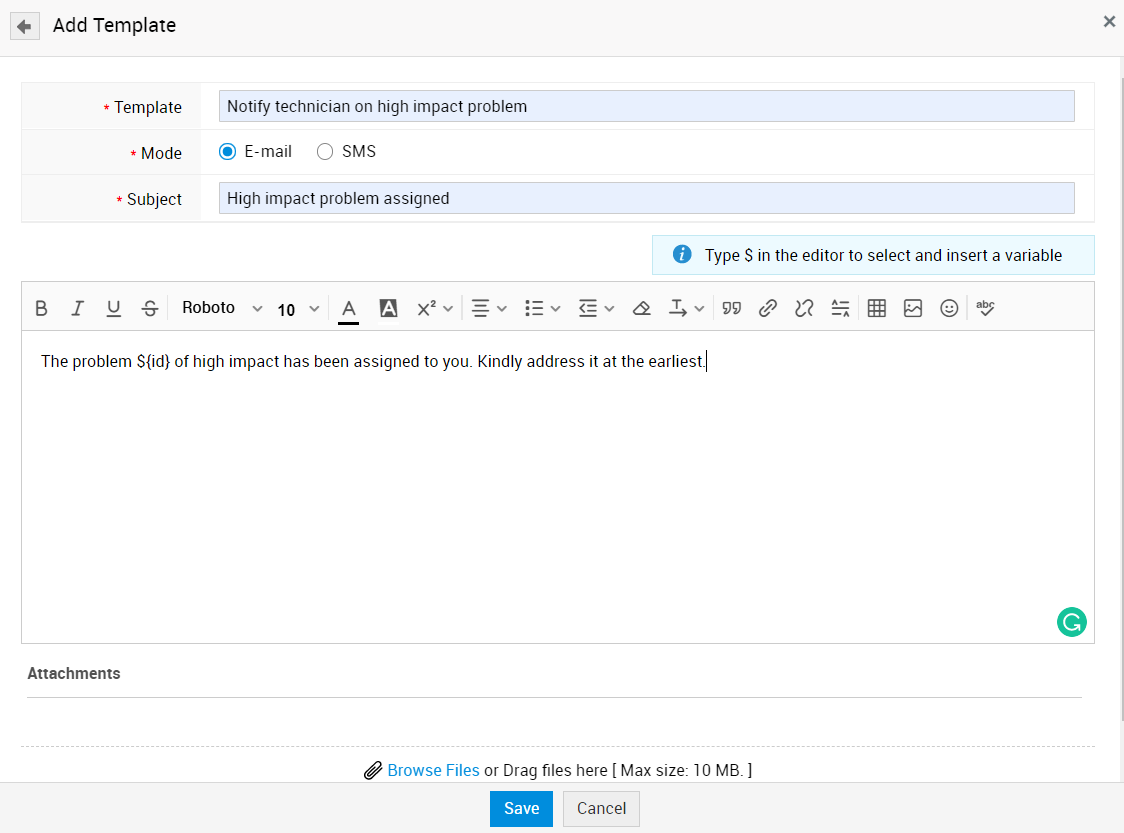
选择预定义的通知模板,或单击 新建 以创建模板,并按照以下说明操作:
为模板提供一个名称。
选择通知模式。
输入要通过通知发送的主题和消息。您可以使用占位符在通知主题和消息中插入问题默认字段和附加字段。
如果有,请添加附件。
单击 保存。您将被重定向回通知模板表单。
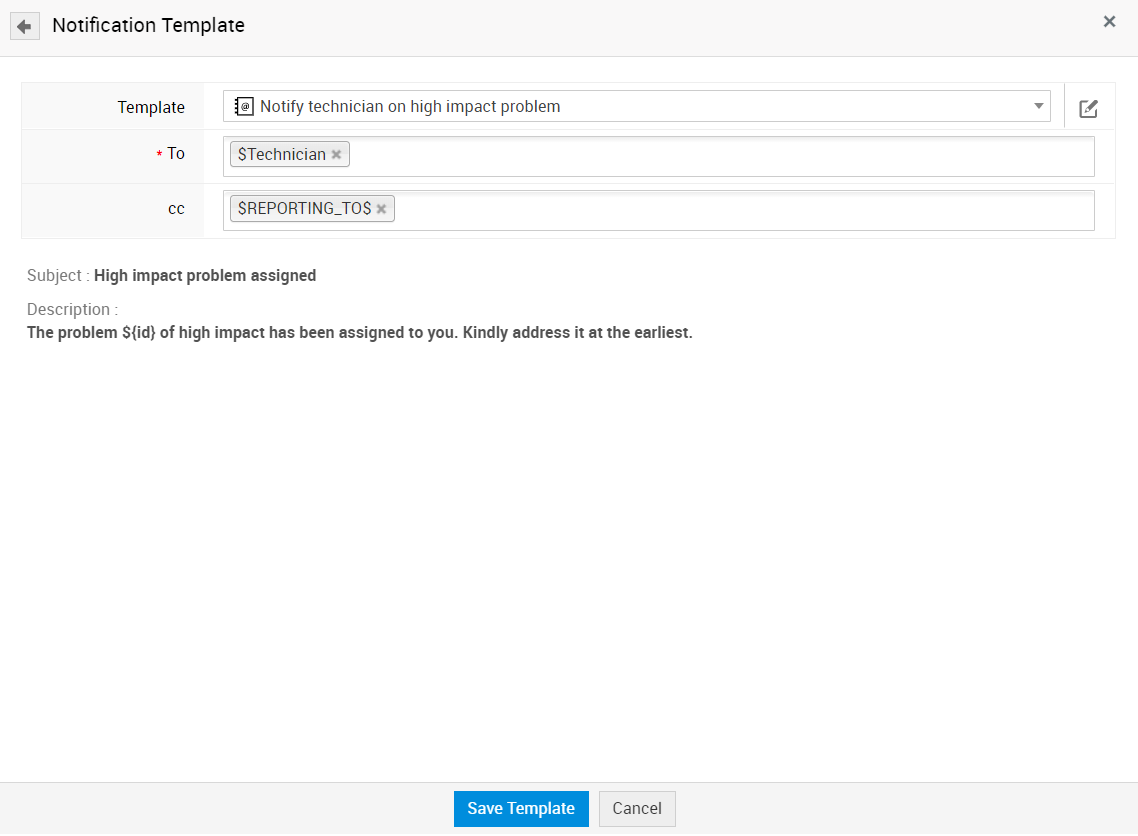
使用占位符/组织角色选择您要通知的用户。支持的占位符如下:
$Technician
$Reported_By
$Group_Members
$Task_Owners
$Associated_Incident_Technicians
$Associated_Incident_Requesters
$Associated_Change_Owner
$Asset_Owner
$Category_Owner
单击 保存模板。
自定义脚本
自定义脚本允许用户修改应用程序的行为和 UI。在脚本文件中,您可以编程定义要执行的操作。请按照下方文档中描述的步骤,有效地编写所需操作。
自定义函数
通过在问题自定义触发器中执行自定义函数,您可以操作 ServiceDesk Plus 和第三方应用程序中的数据。您可以使用自定义函数来更新问题字段、添加注释以及关联事件。problemObj 和 context 是自定义函数中支持的参数。
要了解如何编写自定义函数,请访问此页面。