系统要求
支持的操作系统
ServiceDesk Plus 支持在以下操作系统上运行:
Windows 2025、2022、2019
Debian 12、11
RHEL 9、8、7
Ubuntu 22、20
Ubuntu 24.04 Pro
此列表将定期更新。请注意,这些操作系统同时支持 PostgreSQL 和 MSSQL。
还支持在 Azure VM(Windows 2019)配合 Azure SQL 的环境中运行 ServiceDesk Plus。
最低内存要求
以下列出了基于每日入站请求数的最低内存和数据库要求。根据传入请求数、已登录技术人员数量、并发访问负载以及服务器上安装的其他应用程序负载,您可能需要更多的 RAM 空间和更高性能的处理器。
每日传入请求数和技术人员数量 | 硬盘和内存 | 数据库 | 处理器 |
| 500 GB 和 12 GB | 捆绑的 PGSQL | 2.0 GHz 8 核 入门级服务器处理器 例如 |
| 1 TB & 16 GB | 捆绑的 PGSQL | 2.4 GHz 12 核 Server级处理器 例如 |
| 2 TB & 24 GB | 自带的 PGSQL | 3.0 GHz 16 核 30MB L3 缓存 |
对于每天处理超过 10,000 个请求的大型企业,建议使用专用的企业级 Server 机器来运行数据库。请确保该机器满足 外部 MSSQL 或 外部 PostgreSQL 中提到的规格要求。
带资产管理的 ServiceDesk Plus 的要求
ServiceDesk Plus 使用 Endpoint Central(原名 Desktop Central)代理进行扫描。Endpoint Central (原名 Desktop Central)代理与 Endpoint Central(原名 Desktop Central)Server紧密耦合,因此 Endpoint Central(原名 Desktop Central)本身将被下载并静默安装到与 ServiceDesk Plus/AssetExplorer 相同的文件夹位置。Endpoint Central 只能安装在 Windows 机器上。如果 ServiceDesk Plus/AssetExplorer 安装在 Linux 机器上,则必须在另一台 Windows 机器上手动安装 Endpoint Central,并通过 管理 >> 集成 >> Endpoint Central (原名 Desktop Central)将其与 ServiceDesk Plus/AssetExplorer 集成。
由于 Endpoint Central(原名 Desktop Central)安装在 ServiceDesk Plus 文件夹内,因此最多需要 1 GB 的可用空间。
如果 Endpoint Central(原名 Desktop Central)是单独购买的,请参阅此处,根据所购买的资产数量查看详细的硬件要求。
有关 Endpoint Central(原名 Desktop Central)代理的更多详细信息,请参阅以下链接。
ServiceDesk Plus 中的 Endpoint Central(原名 Desktop Central)代理
支持的浏览器
以下是受支持浏览器的列表。我们建议您将正在使用的浏览器更新到最新版本,以获得更好的性能和安全性。
- Mozilla Firefox
- Google Chrome
- MicrosoftEdge
- Zoho Ulaa
数据库维护
查询优化器使用表统计信息来创建查询计划。为确保查询计划的最佳性能,必须定期更新表统计信息。为避免性能问题,请至少每周一次在非运行时间安排数据库维护。
1. Postgres:REINDEX 和 VACUUM ANALYZE
定期进行数据库维护对于预防和减轻损坏问题至关重要。REINDEX 实用程序会重建索引,使其更加一致,并消除数据库中的任何碎片。VACUUM 实用程序会回收被死亡元组占用的存储空间,并更新统计信息,以便查询规划器优化性能。它还有助于通过确保可见性映射的准确性来维持数据库健康,从而实现高效的数据访问。
- 关闭应用程序。
- 转到 [SDP_Home]/bin。
- 执行 DBMaintenance.sh(在 Linux 机器中)或 DBMaintenance.bat(在 Windows 中)脚本。
2. SQL Server:REBUILD、REORGANIZE 和 updatestats
Rebuild 会删除并重新创建索引,完全消除碎片、回收空间,并通过完整扫描更新统计信息。Reorganize 会以增量方式对索引进行碎片整理,因此资源消耗更少。sp_updatestats 会更新当前数据库中所有数据已更改的用户定义表的统计信息,帮助查询优化器为查询性能制定更好的执行计划。
- 启用维护计划。
- 选择首选频率。
- 设置开始日期以及首选时间。
MSSQL
如果您的 ServiceDesk Plus 运行在 MSSQL 环境中,请确保将数据库服务器部署在与应用程序服务器处于同一网络中的单独机器上。数据库服务器机器配置完全取决于所配置的数据库数量和使用情况。请向您的 DBA 或 Microsoft MSSQL 支持咨询系统要求。
支持的 MSSQL 版本:2016、2017、2019 和 2022。兼容级别:130 或更高。
MSSQL 数据库系统要求
以下提到的是在 MSSQL 环境中运行 ServiceDesk Plus 的最低要求。该要求仅适用于与 ServiceDesk Plus 相关的数据库。
处理器 | 内存 | 硬盘 |
3.0 GHz 30MB L3 缓存 10 核 | 64 GB | 1TB |
为了获得 MSSQL 数据库的最佳使用效果,
启用 已提交读快照隔离 (RCSI)。
配置 文件自动增长。
启用数据库维护计划。要启用数据库维护计划,
在非 ESM 设置中,转到管理 > 常规设置 > 性能设置。
在 ESM 设置中,转到ESM 目录 > 性能设置。了解更多。
在 MSSQL 服务器中配置最大并行度 (MAXDOP) 和并行阈值成本 (CTFP) 值。我们建议将 MAXDOP 设置为 2,CTFP 设置为 50,以防止查询资源拥塞并更快地执行查询。
为与 ServiceDesk Plus 连接的数据库登录用户启用 VIEW_SERVER_STATE 权限。此权限是在出现性能问题时记录查询相关信息所必需的。
在您的数据库中启用 sp_whoIsActive 脚本。这有助于捕获有关查询的关键信息。
- 我们建议将 SQL 服务器机器总内存的 70% 分配给连接 SDP 数据库的 SQL 服务器实例,以防止查询拥塞并为操作系统保留足够的可用空间。
要了解有关 MSSQL 最佳实践的更多信息,请单击此处。
如何启用已提交读快照隔离 (RCSI)
所有 MSSQL 数据库通常都会存在锁定问题,这可能会影响应用程序的最佳性能。为了避免 ServiceDesk Plus 中出现此类性能问题,请按照以下步骤启用已提交读快照隔离 (RCSI):
- 停止 ServiceDesk Plus 应用程序。
- 登录 SQL Management Studio。
执行以下命令使 ServiceDesk Plus 数据库脱机:
USE master
GO
ALTER DATABASE <db_name> SET OFFLINE WITH ROLLBACK IMMEDIATE
GO运行以下命令以启用已提交读快照:
ALTER DATABASE <db_name> SET READ_COMMITTED_SNAPSHOT ON WITH ROLLBACK IMMEDIATE
GO
使用以下命令使数据库联机:
USE master
GO
ALTER DATABASE <db_name> SET ONLINE
GO- 运行以下查询,检查您是否已成功启用 RCSI:
SELECT is_read_committed_snapshot_on FROM sys.databases WHERE [name] = '<db_name>'
您现在可以启动应用程序。有关 MSSQL 数据库和 RSCI 的更多信息,请访问此处。
启用 MSSQL 快照模式的优势
用户可以同时查询数据库,而不会出现任何延迟或中断(尽管应用程序上的负载可能会超过通常限制)。
用户查询记录将保存在单独的 tempdb 中,不会受到并行或后续其他用户查询的影响。
只有在事务完成后,数据库表才会被更新。
MSSQL 数据库配置
我们强烈建议您将数据库初始容量设置为至少 5GB,并通过监控当前数据库文件大小,定期提前扩展数据库,以避免不必要地触发自动增长事件。这将确保应用程序获得最佳性能以及顺畅的数据处理。
也可以为数据库文件配置文件自动增长。要了解更多信息,请单击此处。
创建数据库
运行以下查询以创建数据库:
GO
CREATE DATABASE <dbname>
ON(
NAME=<dbname>,
FILENAME='D:\SDP\<dbname>.mdf',
SIZE=5GB);
GO
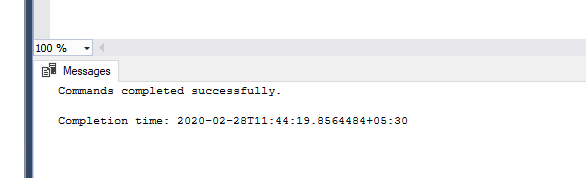
扩展数据库大小
运行以下查询以查找当前数据库大小
GO
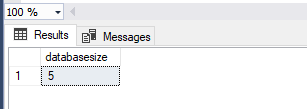
运行以下查询,将当前数据库大小增加 5 GB
GO
ALTER DATABASE servicedesk
MODIFY FILE
(NAME = <dbname>,
SIZE = <currentdbsize+5GB>);
GO
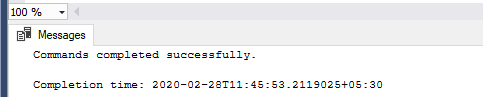
如何配置文件自动增长设置
SQL Server 引擎中的默认自动增长设置可能会导致磁盘碎片和性能问题。这些值分别设置为数据文件 1 MB、日志文件 10%。我们建议您将其配置为固定值,而不是百分比。
为确保应用程序获得最佳性能,我们强烈建议将数据文件和日志文件的自动增长值分别配置为 256 MB 和 128 MB。
请按照以下步骤配置文件自动增长
- 登录 SQL Management Studio 并运行以下查询:
USE <db_name>EXEC sp_helpfileGO
如果为数据(.mdf)和日志(.ldf)文件配置的增长值小于推荐值,请运行以下查询:
Use MasterGOALTER DATABASE <db_name>MODIFY FILE ( NAME = N'<db_name>', FILEGROWTH = 256MB )GOALTER DATABASE <db_name>MODIFY FILE (NAME = N'<db_name>_log', FILEGROWTH = 128MB )GO- 重新运行步骤 1 中的查询,并检查自动增长值现在是否与推荐值一致。
设置 MAXDOP 和 CTFP
最大并行度(MAXDOP)是 SQL Server 中的一项设置,用于限制并行计划执行时使用的处理器(或核心)数量。它用于控制执行单个任务或查询时所使用的最大线程数。
在 SQL Server 中,配置 MAXDOP 设置对于控制查询执行时使用的处理器线程数至关重要。此设置有助于平衡负载,并确保系统资源得到最佳利用。
MAXDOP 的理想值通常应设置为每个节点的联机调度程序数量。一般建议将 MAXDOP 设置为 2,尤其是在需要平衡并行处理与整体系统性能的环境中。
设置 MAXDOP
您可以在 Server 级别或数据库级别设置 MAXDOP。
在 Server 级别配置 MAXDOP 的查询
EXEC sp_configure 'show advanced options', 1; GO RECONFIGURE WITH OVERRIDE; GO EXEC sp_configure 'max degree of parallelism', 2; GO RECONFIGURE WITH OVERRIDE; GO
在数据库级别配置 MAXDOP 的查询
USE [YourDatabaseName]GOALTER DATABASE SCOPED CONFIGURATION SET MAXDOP = 2;GO并行成本阈值(CTFP)
CTFP 是 SQL Server 中的一个配置选项,用于指定 SQL Server 在什么阈值下会考虑使用并行计划来执行查询。
CTPF 的默认值为 5,通常认为对于现代硬件来说过低。我们建议将 CTPF 设置为 50,考虑到现代硬件的能力,这是一个适合实施并行处理的实用阈值。
设置 CTPF
执行以下查询,在 SQL Server 级别设置 CTPF。
EXEC sp_configure 'show advanced options', 1;RECONFIGURE;EXEC sp_configure 'cost threshold for parallelism', 50; -- 将该值更改为您建议的设置RECONFIGURE;
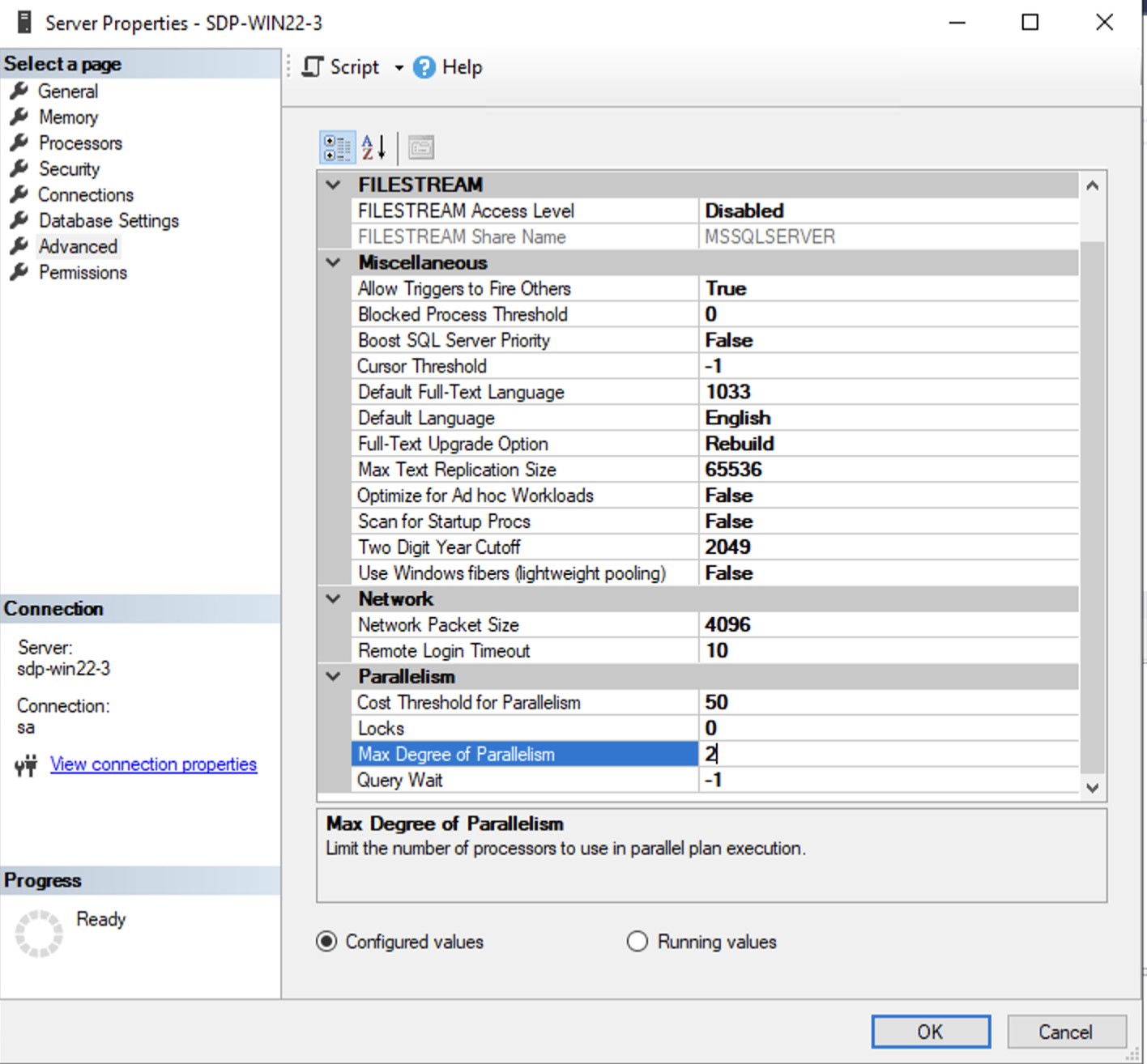
在 SQL Server 中配置 sp_whoIsActive
对于 SQL Server,有一个名为 sp_whoIsActive 的免费脚本。该脚本可生成当前正在运行的查询 / 打开的事务等信息,对于分析性能问题非常有用。
此脚本的许可不允许我们将其与产品一起捆绑分发。但我们可以下载并将其安装到 SDP 数据库中。
如何安装
1. 打开 SQL Server Studio 并连接到 SDP 数据库。
2. 下载该脚本的最新版本,并将内容复制/粘贴到 SQL Server Studio 查询编辑器中,然后执行一次。
3. 要检查其是否已正确安装,请运行
并检查是否获得结果。
安装完成后,自动性能日志收集补丁将在发生性能问题时自动生成 sp_whoIsActive 结果。
查看 Server 状态权限
为 SDP 配置的数据库用户需要具备查看 Server 状态权限,才能从 ServiceDesk Plus 数据库中获取与查询相关的信息。
要授予此权限,请以管理员用户身份登录 SQL Server,右键单击 SQL Server 实例名称,转到属性 > 权限,并为 SDP 数据库用户登录名添加查看 Server 状态权限。或者,也可以使用下面提到的查询来完成。
USE masterGOGRANT VIEW Server STATE TO <SDPLogin>GO
防病毒扫描排除项
任何与 ServiceDesk Plus 运行在同一系统上的防病毒软件(如 Symantec)都可能影响应用程序的性能。因此,为确保应用程序性能,请将以下项目排除在防病毒扫描之外:
用于 PGSQL 数据库的 pgsql.exe 进程和 PostgreSQL 文件夹
MSSQL 和 PGSQL 数据库的日志文件夹