Applications Manager 集成
Applications Manager 允许您监控 Web 应用、应用服务器或数据库等应用的运行状况、可用性和性能。它还允许您发现应用、触发告警并生成报告。
安装 Applications Manager 后,您可以跟踪软件指标、线程数、邮件获取状态、备份调度以及数据库详细信息。您还可以针对性能问题触发通知,并向管理员提供避免应用变慢所需的日志详细信息。
与 Applications Manager 的集成可帮助您管理意外告警,将告警作为事件请求进行跟踪,并将 Applications Manager 设备作为 CI 同步到 ServiceDesk Plus CMDB 中。
要从 Applications Manager 跟踪 ServiceDesk Plus 的性能,请转到 Applications Manager 标题栏中的 Monitors,然后选择 ME ServiceDesk Plus。
将 ServiceDesk Plus 与 Application Manager 集成的优势
- 在触发告警时自动或手动记录请求。
- 在创建请求时即时配置类别、优先级或技术人员等必要详细信息,以加快问题解决。
- 根据告警状态更新请求。
- 从 Application Manager 向 ServiceDesk Plus 中的请求添加备注。
- 将监视器作为 CI 同步到 ServiceDesk Plus CMDB。
- 应用筛选器,将特定监视器同步到指定的 CI 类型下。
- 使用标识符规则进行同步,防止 CI 重复。
- 通过将监视器字段映射到 CI 字段,同步来自 Applications Manager 的特定监视器数据。
- 使用已同步的应用生成关系映射和业务视图,以映射依赖关系。
- 在 ServiceDesk Plus 中生成报告,以分析应用历史记录等指标。
快速链接:
- 集成先决条件
- 配置 Applications Manager 集成
- 集成同步规则
- 查看未同步的 CI
- 未知设备类型
- 将告警作为事件请求进行管理
- 在 ServiceDesk Plus CMDB 中管理应用
- 从 Applications Manager 自动填充关系详细信息
- 使用的关系类型
集成先决条件
必须在 ServiceDesk Plus 和 Applications Manager 中同时配置集成,并且两者的设置必须相互一致,以确保 CI 能够正确同步。
请参阅此处,了解如何在 Applications Manager 中集成 ServiceDesk Plus。
在 ServiceDesk Plus 中,您还可以额外配置标识符规则、同步规则以及将同步监视器作为 CI 的字段映射。
配置 Applications Manager 集成
在 ServiceDesk Plus 中:
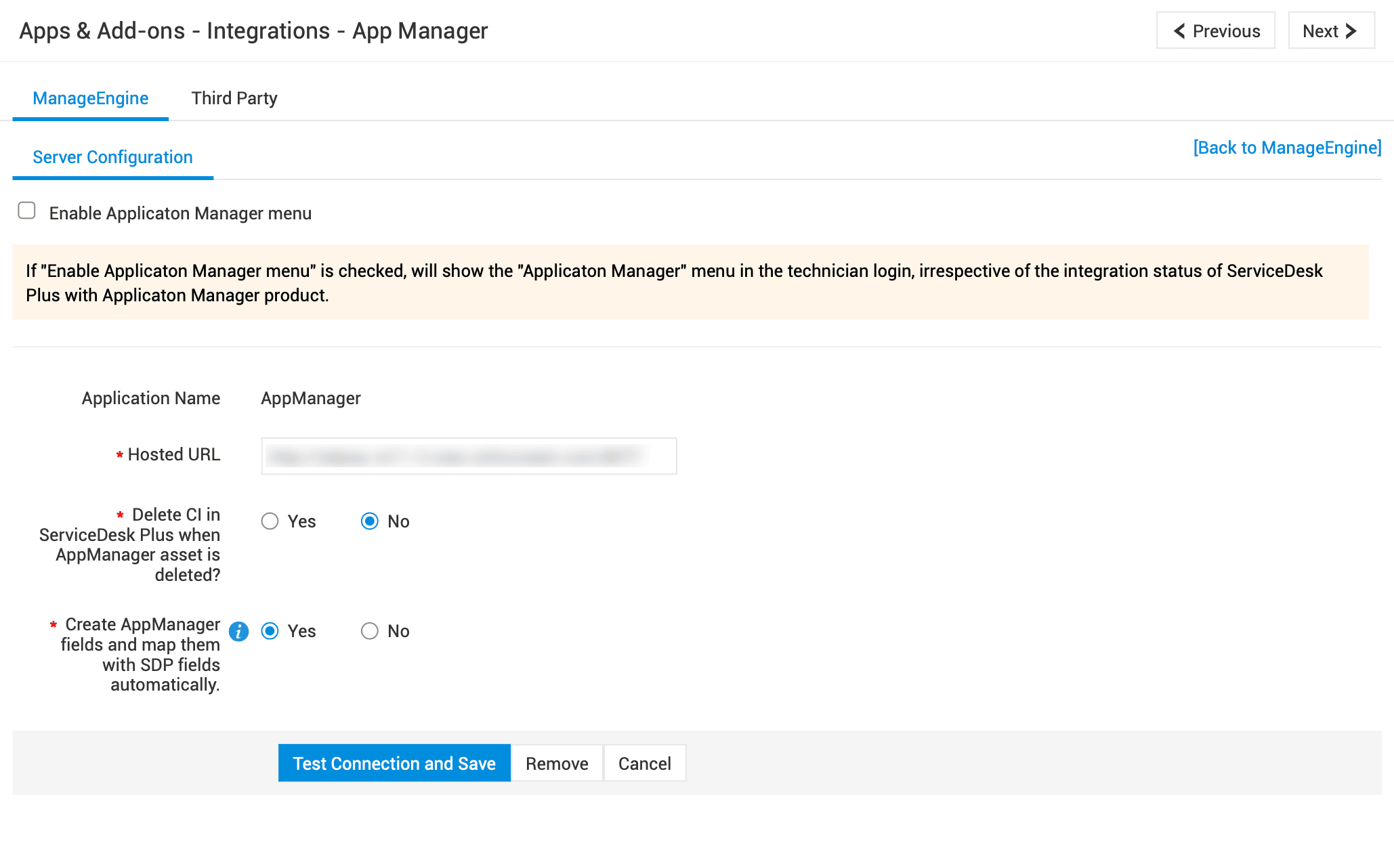
- 导航到 Admin > Apps & Add-ons > Integrations。
- 在 ManageEngine 选项卡下,找到 App Manager 卡片。
- 点击 App Manager 卡片上的 Settings。
- 选择 Enable Applications Manager menu 将其添加到应用程序菜单栏中。集成配置完成后,技术人员可以通过此菜单轻松访问 Applications Manager。
- 输入当前托管该应用程序的 URL。
- 选择当对应监视器从 Applications Manager 中删除时,是否删除 ServiceDesk Plus 中的 CI。
- 选择自动创建 ServiceDesk Plus 中不存在的监视器字段。
- 点击 Test Connection and Save。
集成同步规则
集成同步规则使您能够将 Applications Manager 中的监视器作为 CI 同步到 ServiceDesk Plus 中。
集成配置完成后,Applications Manager 会自动将所有监视器数据作为 CI 推送到 ServiceDesk Plus 中。如果相应的 CI 类型在 ServiceDesk Plus 中已存在,则会自动设置集成同步规则。之后,监视器在创建或编辑时都会被同步。
如果为某个监视器添加的同步规则被删除,则该监视器将被归类到 未知设备类型选项卡下。
您还可以定义自定义同步规则,将特定监视器映射到 ServiceDeskPlus 中的 CI 类型。
创建同步规则
- 转到 Integration Rules 选项卡。
- 点击 New。
- 请根据以下说明填写字段:
字段 | 说明 |
源模块 | 选择您要从 Applications Manager 同步的监视器。 |
CI 类型 | 选择 Applications Manager 设备将同步到的 ServiceDesk Plus CI 类型。 |
描述 | 输入同步规则的目的和用途。 |
状态 | 启用或禁用同步规则。
已禁用的同步规则不能用于同步。 |
标识符规则 | 标识符规则有助于确定哪些监视器需要同步。通过定义标识符规则,您可以指示系统根据特定属性匹配两个应用中的监视器/CI。
在 Column 下拉菜单中选择一个 Applications Manager 字段,并将其映射到相应的 ServiceDesk Plus 字段。Applications Manager 将使用映射后的 ServiceDesk Plus 字段来识别监视器/CI。
使用场景: 假设 Applications Manager 中有一个名为 127.0.0.1 的监视器。然而,在 ServiceDesk Plus 中,Tomcat 服务器下有两个同名为 127.0.0.1 的 CI。 您最多可以创建五条标识符规则。 |
筛选设备类型并创建 CI 类型 | 您可以使用此选项进一步细化所选的源模块。
使用场景: 为了按不同操作系统对监视器进行分类,并将它们映射到不同的 CI 类型下,您可以使用以下筛选条件配置三条独立的同步规则:Product is Windows 11、Product is Ubuntu 和 Product is Kali Linux,并为每条规则选择目标 CI 类型。 同样,您还可以创建一条同步规则,以限制除这些操作系统之外的监视器不被同步。
|
将设备类型字段映射到 CI 类型字段 | 将 ServiceDesk Plus CI 字段映射到相应的 Applications Manager 监视器字段。只有已映射的字段信息才会被同步。
使用场景: 如果某个设备由多个应用监控,而 Applications Manager 只是其中一个将监视器数据同步到 ServiceDesk Plus 的集成应用,则您可以指定同步哪些字段。 例如,您可以选择仅从 Applications Manager 同步某些特定字段,如:IP Address、Service Tag 和 Serial Number 等。同时,其他详细信息可以从不同的应用中同步。 |
如果不存在则创建下拉选项 | 启用此选项,可将 CI 类型字段添加到 ServiceDesk Plus 中相关的选择列表中。
即:同步后的 CI 会包含在列出所有 CI 的下拉列表中。 |
- 最后,点击 Save。
查看未同步的 CI
Applications Manager 会根据已配置的同步规则同步监视器。如果某个监视器未同步,其详细信息及失败原因会记录在 CIs not synced 选项卡中。
例如,如果某条同步规则设置为仅包含 Windows 工作站,则 Mac 和 Linux 工作站将不会被同步。它们的详细信息以及失败原因都会列在此选项卡中。
此外,当某个监视器在 Applications Manager 中被删除时,其详细信息也会记录在此选项卡中。
未知设备类型
“未知设备类型”选项卡列出了由于 ServiceDesk Plus 中缺少适当同步规则而未同步的监视器类型。这通常发生在同步规则被删除时。
此选项卡还会提供建议,以便为这些监视器类型设置所需的同步规则。
将告警作为事件请求进行管理
当在 Application Manager 中触发告警时,您可以在 ServiceDesk Plus 中自动记录、设定优先级并分配事件。该集成允许您根据触发的告警在 Application Manager 中指定工单详细信息,以便请求在创建时自动更新这些详细信息。您还可以根据 Applications Manager 中配置的告警通知相应的技术人员。
可从 Applications Manager 对已记录请求执行的操作
- 当告警被清除时,在 ServiceDesk Plus 中关闭请求/更新备注。
- 当告警状态发生变化时更新请求。
- 从 Applications Manager 控制台查看请求详细信息。
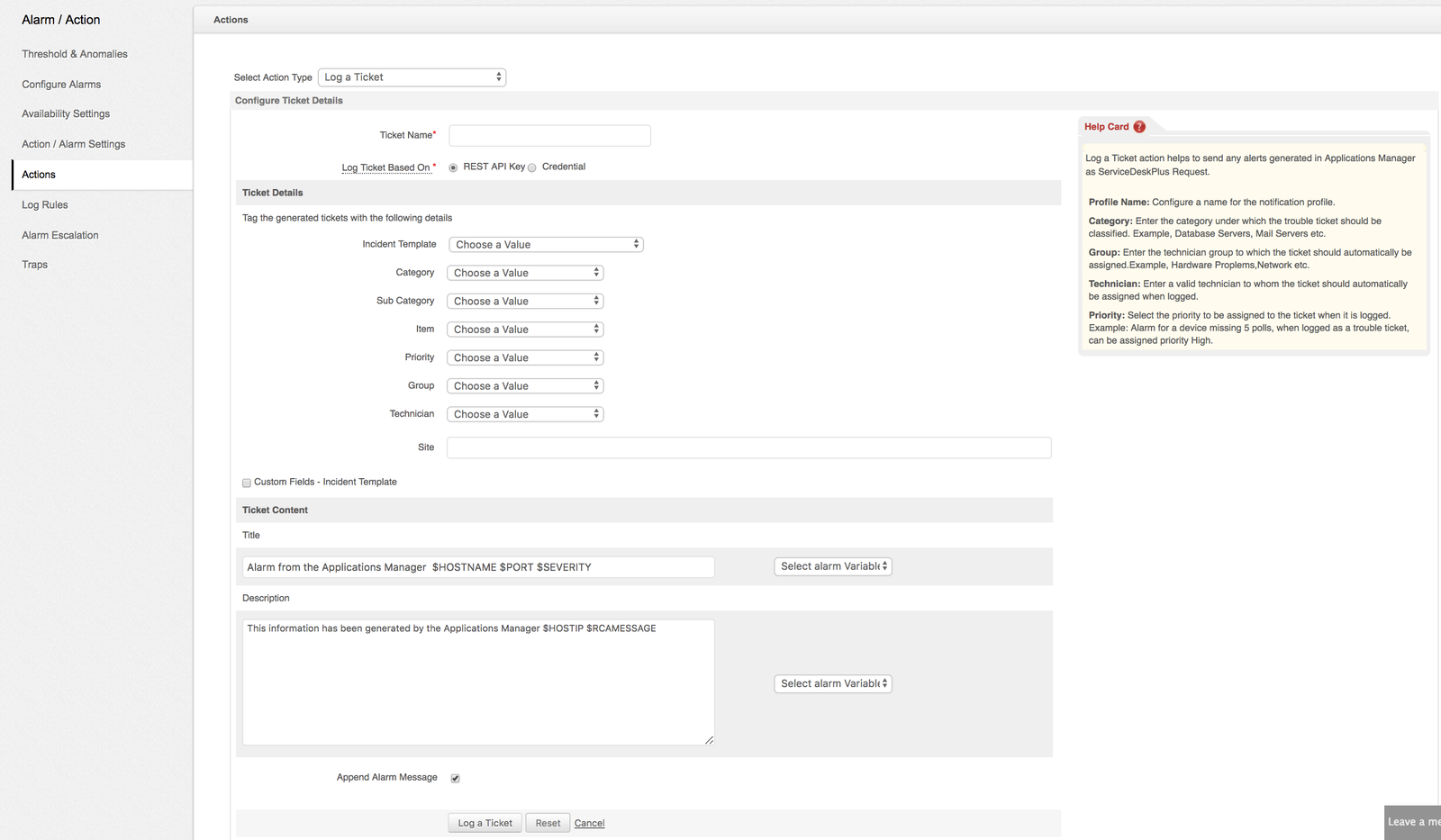
告警与事件支持双向同步,这意味着如果告警再次触发,可在 ServiceDesk Plus 中重新打开事件;如果告警被清除,则可关闭事件。
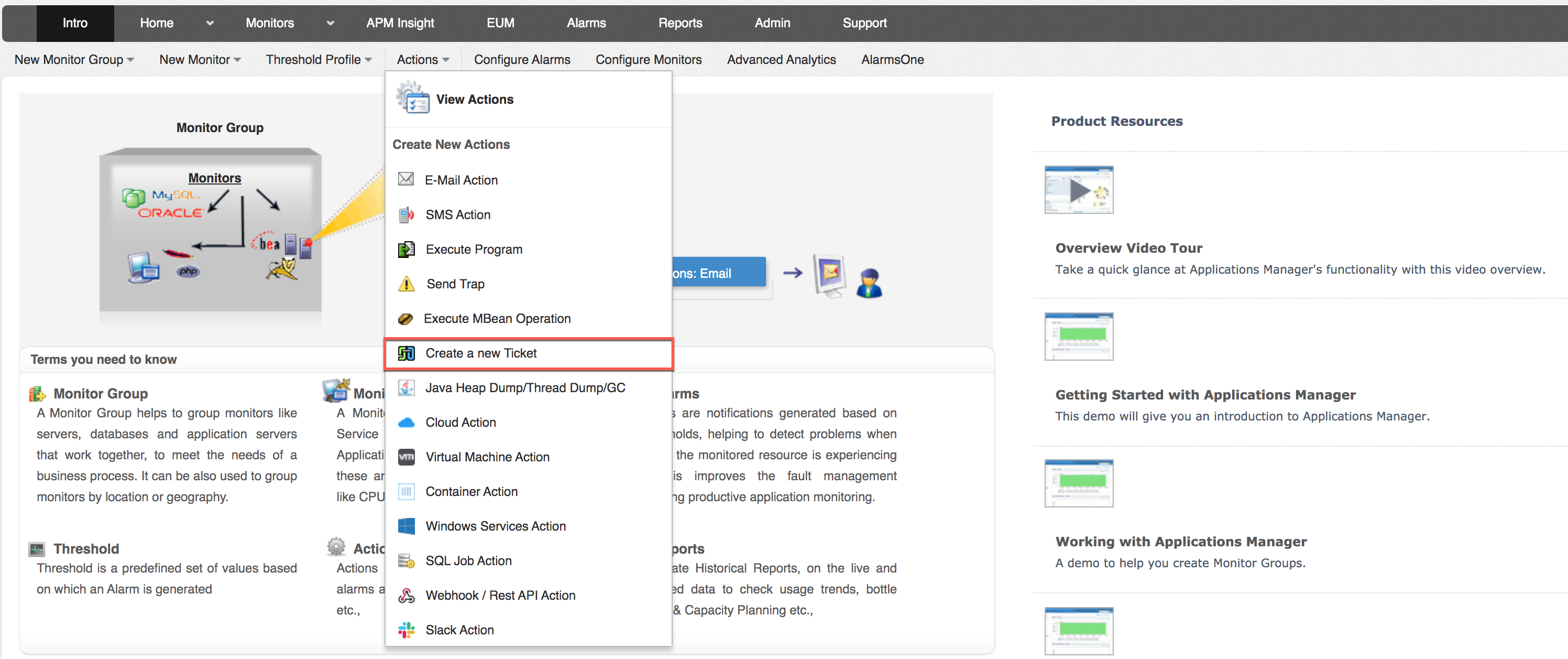
您还可以使用 Actions 下拉菜单,从 Application Manager 控制台手动在 ServiceDesk Plus 中创建请求,如下图所示:
在 ServiceDesk Plus CMDB 中管理应用
通过与 APM 集成,您可以在 ServiceDesk Plus CMDB 中获取整个 IT 基础架构、应用及其依赖关系的可视化映射。
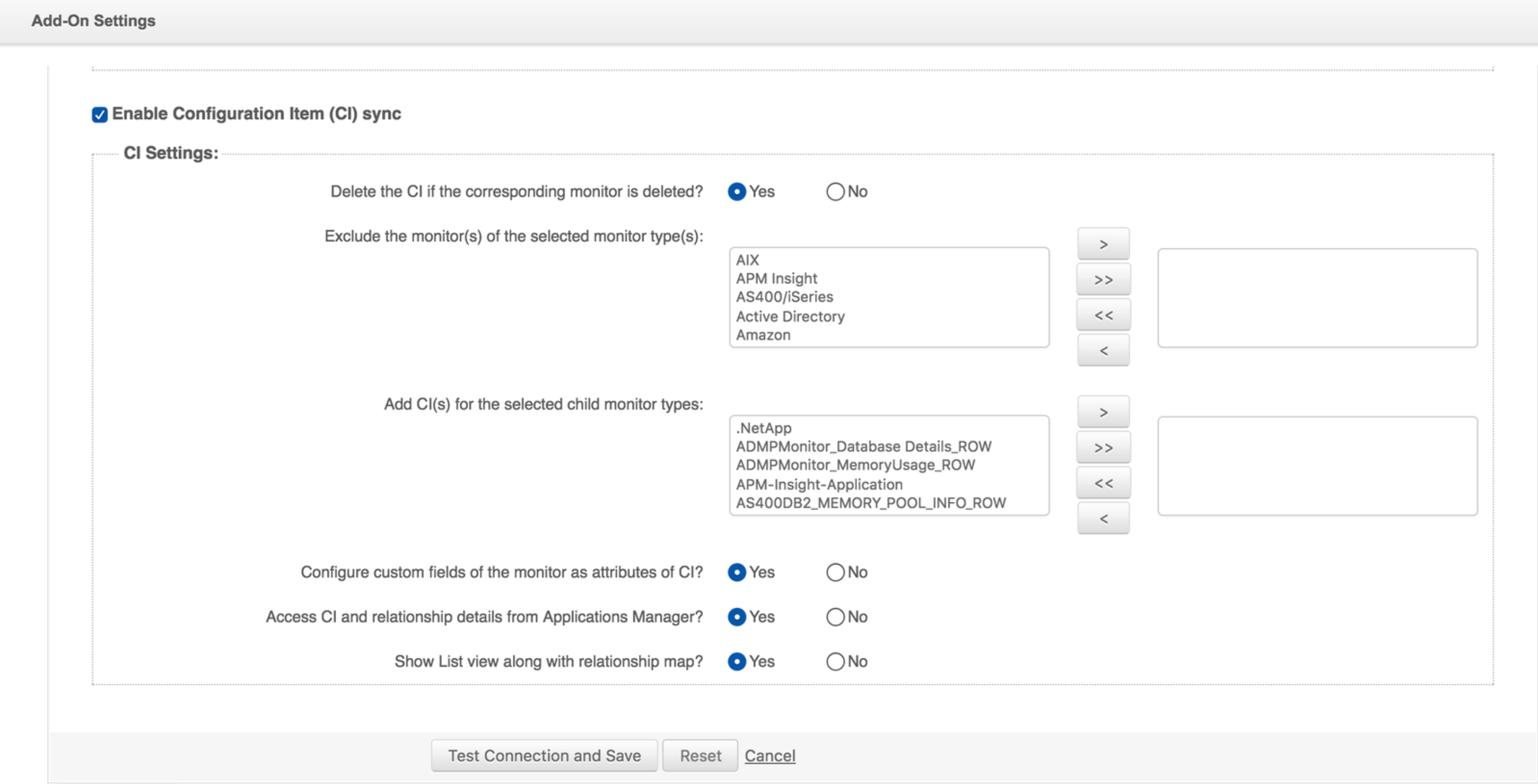
要了解从 Application Manager 同步到 ServiceDesk Plus 的监视器类型及其属性的更多信息,请单击此处。
从 Applications Manager 自动填充关系详细信息
一旦集成启用,来自 APM 的资源之间的依赖关系详细信息将自动填充到 ServiceDesk Plus 的 CMDB 模块中。
关系信息从 Applications Manager 中以下部分获取:
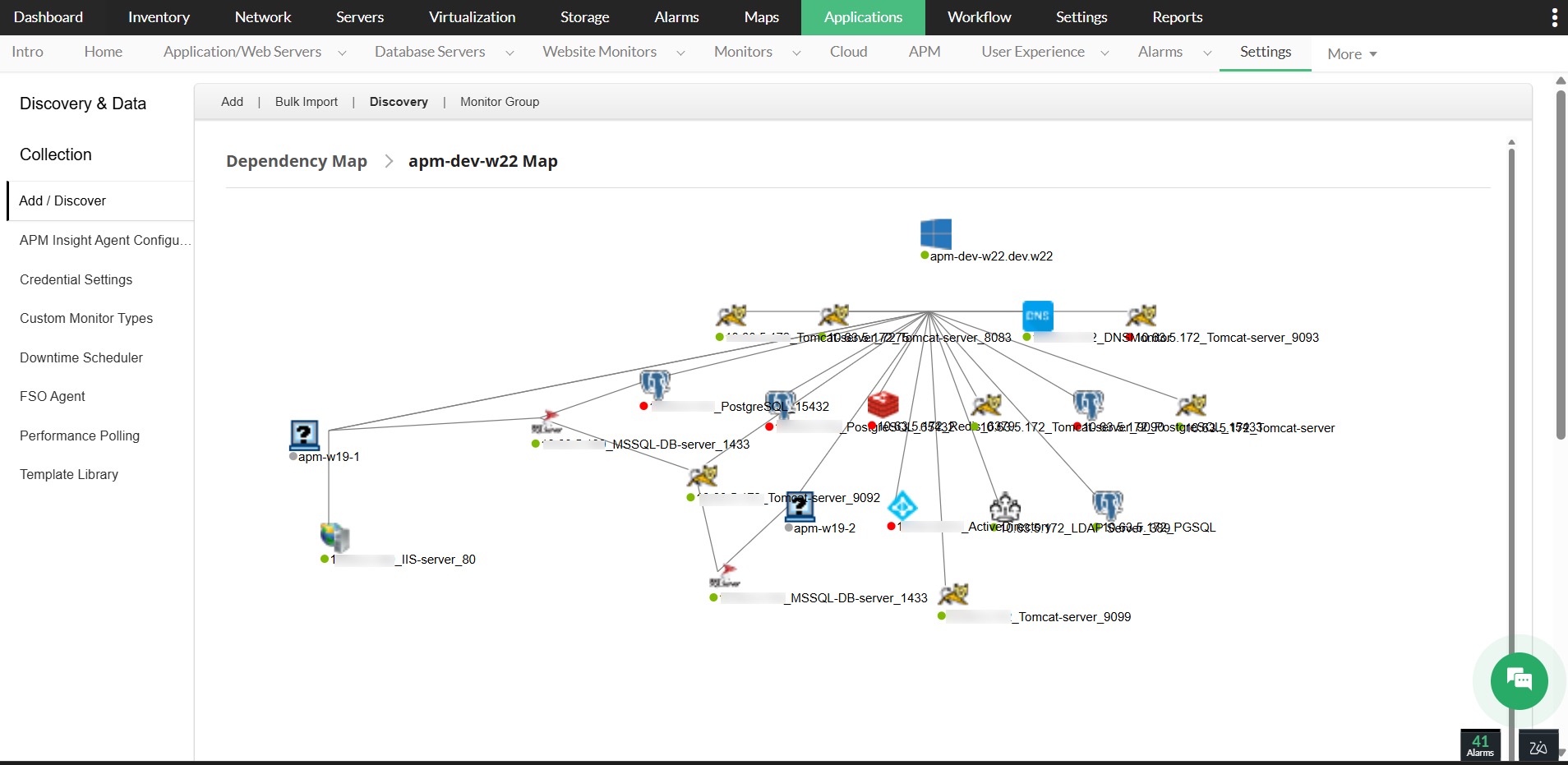
应用发现与依赖关系映射(ADDM)可发现网络基础架构中不同服务器和网络设备上运行的各种应用,并映射它们之间的依赖关系。
来自 APM 的 ADDM 依赖关系图将直接同步到 CMDB,从而在 ITSM 和 ITOM 之间实现准确的关系映射、影响分析以及更快的事件解决。
APM 中的关系图
SDP 中的关系图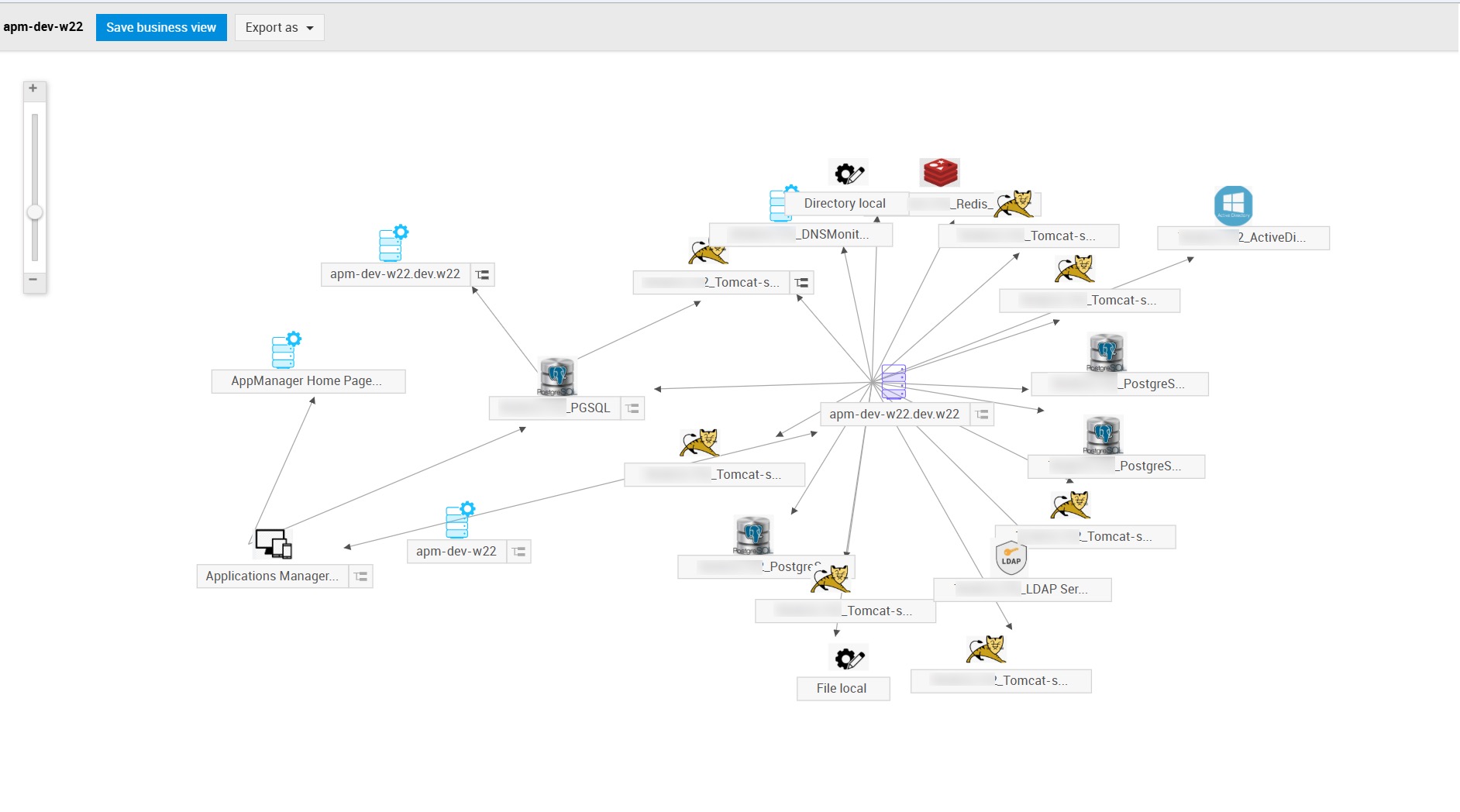
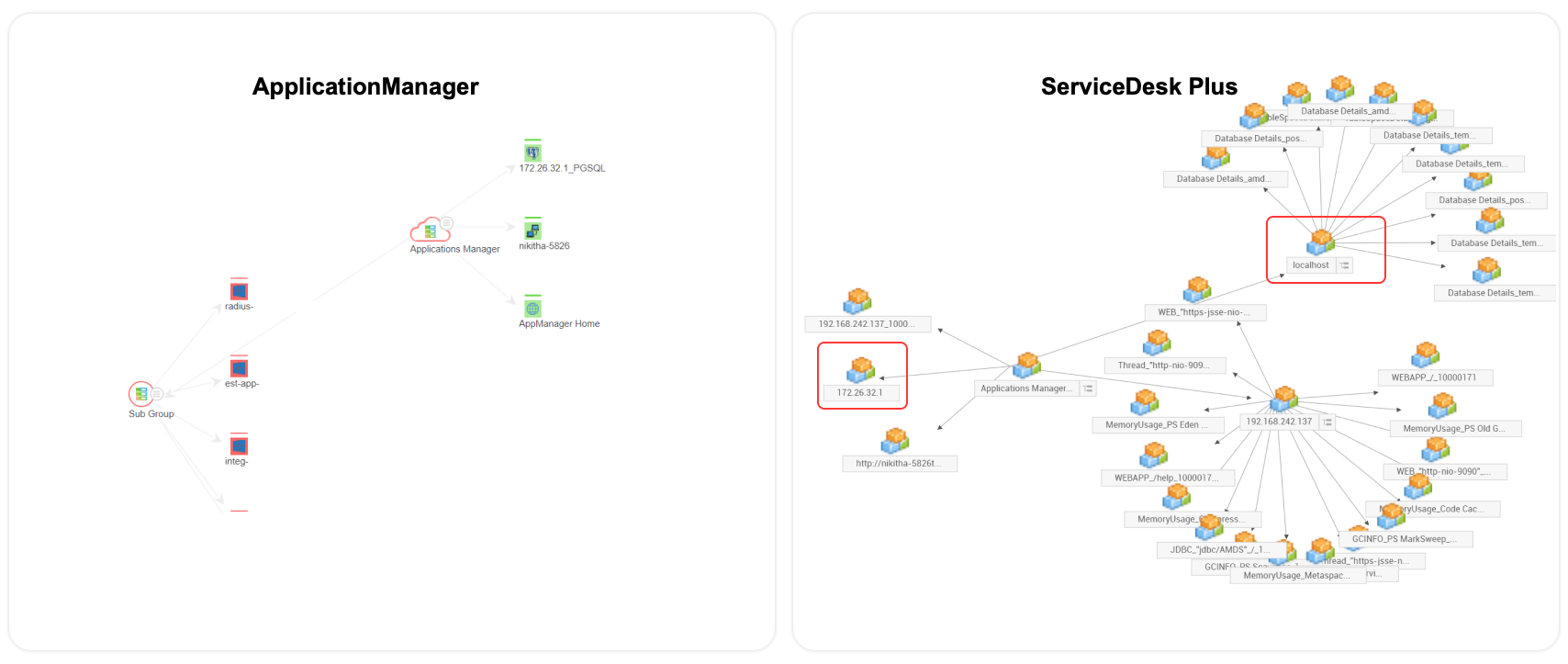
2. 监视器组 和子组:关系详细信息从监视器组及其子组中收集。
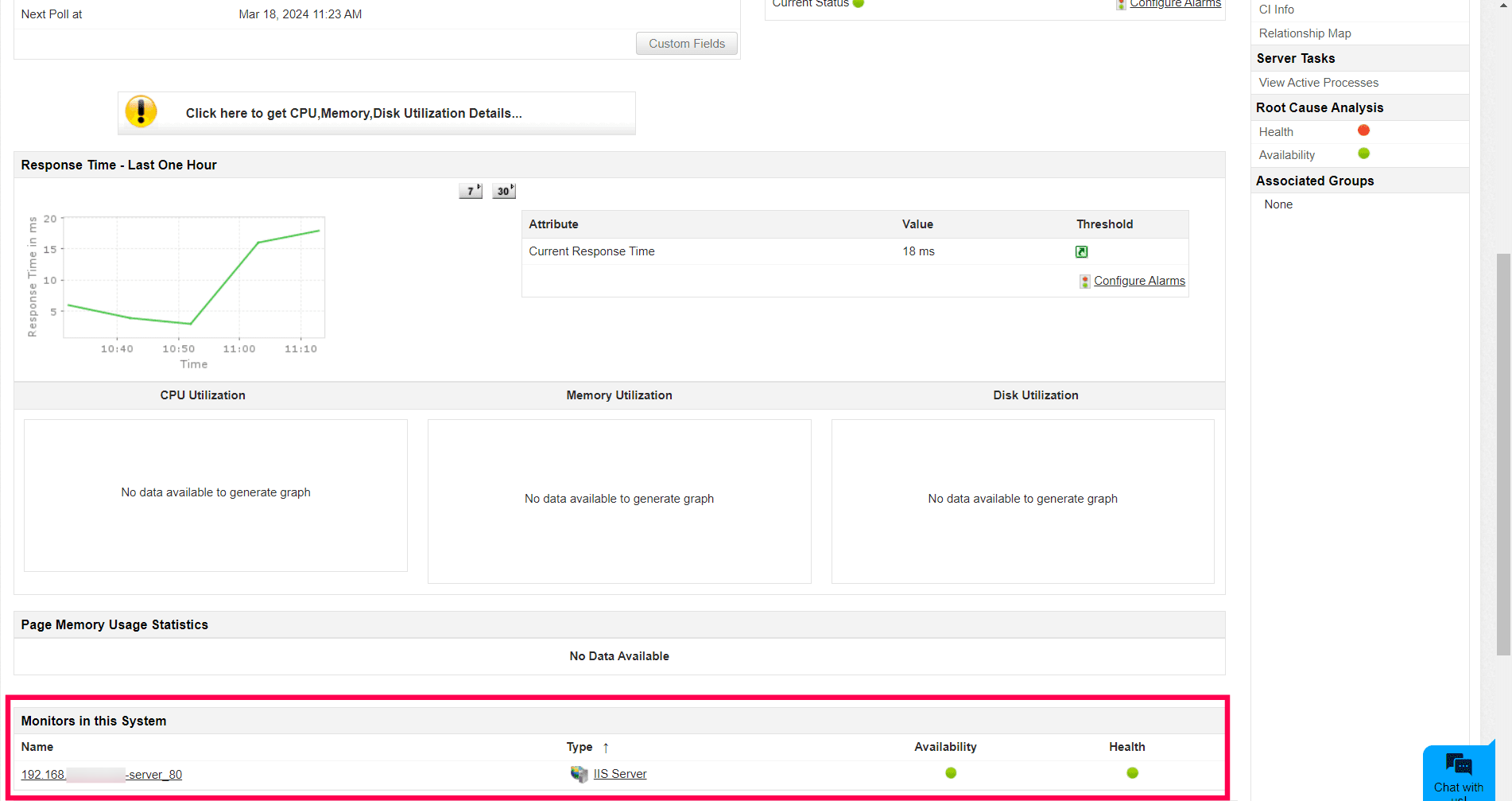
3. 此系统中的监视器部分:详细信息从监视器详细信息页面中的“此系统中的监视器”部分提取。
4. 手动添加:手动添加的关系也会在集成期间被捕获。
关系详细信息会记录在 CI 的关系图中。
使用的关系类型:
在 ServiceDesk Plus 中,将使用以下关系类型:
Uses:用于在 ServiceDesk Plus 中建立父子监视器连接。
Depends On:用于通过手动设置和告警触发的依赖关系建立父子监视器连接。
Hosted On:用于对监视器组和子组进行分类。