外部 PostgreSQL
要将 ServiceDesk Plus 配置为使用外部 PostgreSQL 数据库,请先配置外部 PostgreSQL 服务器,并将其连接到 ServiceDesk Plus。
有关 PostgreSQL 安装的更多信息,请单击此处。
支持的版本
ServiceDesk Plus | PostgreSQL |
14300 到 14600 | 11.17 |
14610 到 14830 | 15.2 |
14840 到 15140 | 15.10, 15.8 |
| 15150 及更高版本 | 15.14 |
PostgreSQL 数据库系统要求
处理器 | 内存 | 硬盘 |
3.0 GHz 30MB L3 缓存 12 核 | 32 GB | 1 TB |
设置 PostgreSQL 服务器
步骤 1:启动外部 PostgreSQL 服务器并连接到 PostgreSQL 控制台。
步骤 2:创建一个用户并以该用户身份登录。
a. 创建用户:
b. 退出登录:\q
c. 以新用户身份重新登录: psql -h <host> -p <port> -d postgres -U <newly created user>
d. 列出所有角色和用户:\du
步骤 3:创建数据库。
创建新数据库:
切换到新数据库: \c <database_name>
列出所有数据库:\l
步骤 4:创建扩展
a. 执行以下命令以创建扩展。
CREATE EXTENSION IF NOT EXISTS pgcrypto;
CREATE EXTENSION IF NOT EXISTS citext;
b. 验证扩展:\dx
步骤 5:配置 IP 地址。
- 编辑 pg_hba.conf,并添加一行 host 记录以启用连接。
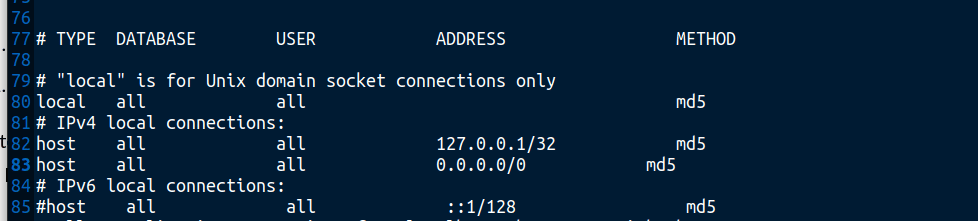
步骤 6: 编辑 postgresql.conf 文件,并在文件末尾添加以下命令:
步骤 7:重启 PostgreSQL 服务器。
将 PostgreSQL 服务器连接到 ServiceDesk Plus
转到 <prod_home>/bin 目录并运行以下命令:
-
Linux:changeDBServer.sh
Windows:changeDBServer.bat
配置主机、数据库、端口、用户名和密码。
转到 <prod_home>/conf/ 目录并修改 customer-config.xml:
-
将 StartDBServer 设置为 "false"。
启动应用程序。
提高 PostgreSQL 服务器性能的步骤
转到 postgresql.conf 文件。
按照建议设置属性值: