工单耗时怎么分析?Request Assessment帮你看清每一分钟花在哪里




本文基于ServiceDesk Plus云版本官方帮助文档,介绍Request Assessment(请求评估)功能如何在工单详情页的"耗时分析"标签页中,清晰拆解总耗时与挂起时长、按分组与按技术员的耗时分布,以及SLA响应时限与解决时限的到期/超期情况。文章说明折线图与环形图两种可视化方式各自适用的场景,以及技术员如何通过Add Work Log补充说明具体工作内容,帮助企业把工单处理耗时从一笔模糊的总时长,拆解成可以清楚看到"时间到底花在哪个环节"的详细数据。
一张工单从创建到关闭总共耗时三天,管理者看到这个数字时很难判断这三天到底是真的遇到了复杂问题,还是大部分时间都花在了"等用户回复""挂起等待备件到货"这类并非技术员实际工作的时段上;同一张工单被反复转派了好几次,谁也说不清具体转了几次、每次在谁手里停留了多久。这类"说不清道不明"的困境,是许多依赖IT工单系统却缺乏细颗粒度耗时分析能力的团队普遍会遇到的问题。
ServiceDesk Plus云版本的Request Assessment功能,正是为了把这笔"糊涂账"变得一清二楚而设计的能力——在工单详情页专门提供一个"耗时分析"标签页,把总耗时、挂起时长、按分组与按技术员的耗时分布,以及SLA响应与解决时限的达标情况,全部拆解呈现出来。
本文将围绕三个问题展开:Request Assessment具体拆解出了哪些耗时维度?折线图和环形图这两种可视化方式各自适合什么场景?企业该如何把这些细颗粒度的耗时数据真正用起来?
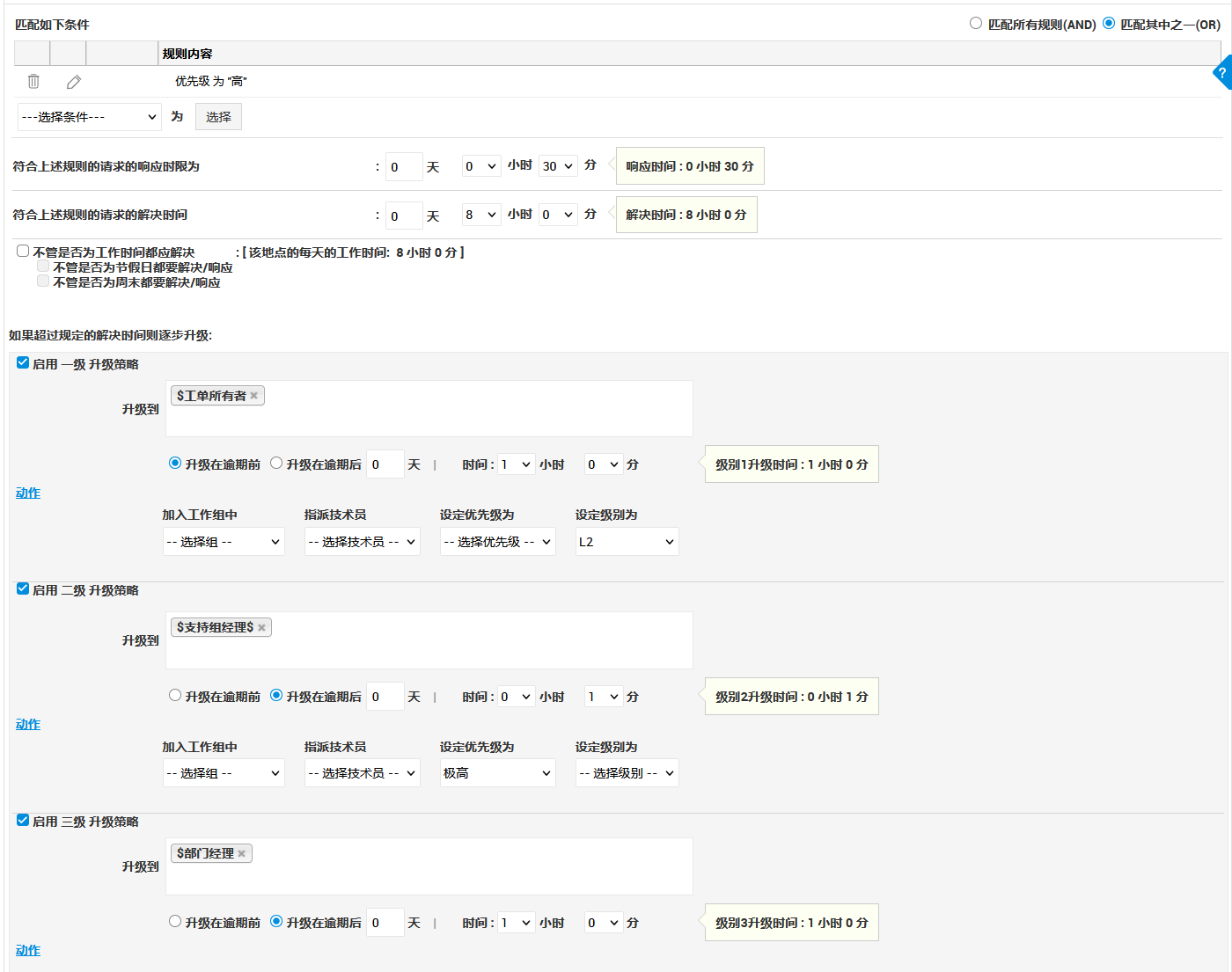
Request Assessment具体拆解出了哪些耗时维度?
根据官方帮助文档,进入任意一张工单详情页后,点击"耗时分析"(Time Elapsed Analysis)标签页,即可查看该工单从创建到完成整个生命周期内的详细活动记录,该功能仅适用于该特性上线之后创建的工单。核心呈现的数据包括以下几个维度:
工单生命周期(Life of Request):区分真实处理时长与挂起等待时长
这部分展示工单从创建到完成的总耗时,由两部分构成:总耗时(Total Time Elapsed),即排除挂起状态后的实际处理时长;挂起时长(OnHold Time),涵盖工单处于挂起、已解决、已关闭这三种状态下的全部时间,这段时间内对工单执行的分组或技术员指派等操作不会显示出来,除非工单后续被重新打开。工单一旦被正式关闭,计时器会完全停止。
指派耗时(Assigned Time):按分组和按技术员分别统计
这部分统计工单在被指派给不同技术员组或不同技术员期间各自花费的时长。如果工单曾经从一个组转派到另一个组,或者从一位技术员转派给另一位技术员,系统会把该工单在这些组或技术员名下停留的时长分别累加统计,清楚呈现工单流转过程中每一站到底停留了多久。
SLA达标情况:响应时限与解决时限分别核算
这张表格展示工单所处的SLA等级(如高级、中级等),以及具体的响应时间和解决时间数据。系统会显示预先设定的到期时限(due-in time);如果在到期时限内完成响应或解决,直接显示实际耗时;如果超出了到期时限,则会在耗时数据旁一并显示超期时长(overdue time),让团队清楚看到究竟是按时完成还是超期完成、超了多久。
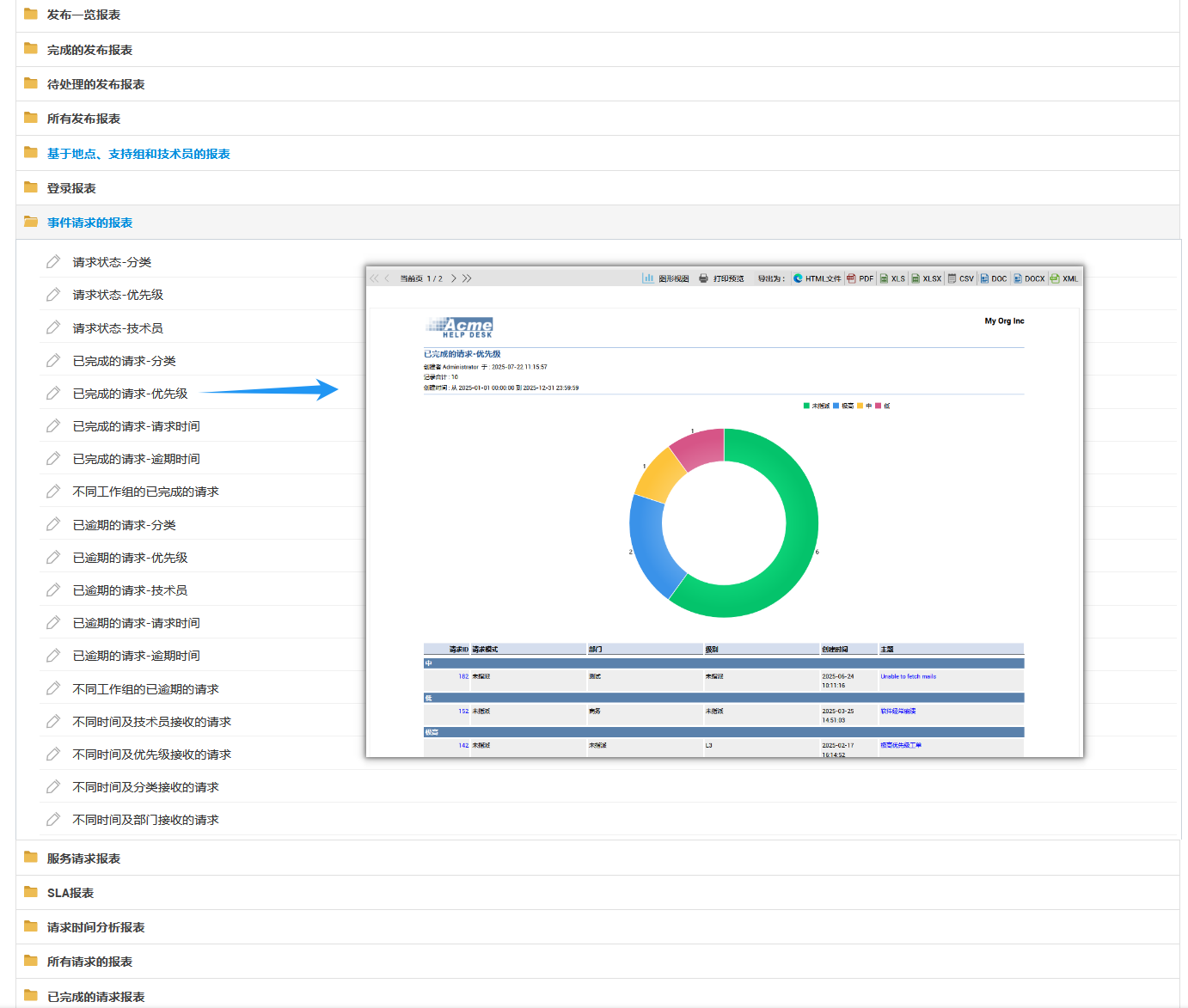
一、折线图与环形图:两种可视化方式各自适合什么场景?
折线图(Line Chart):呈现完整的时间轴流转过程
折线图以时间轴的形式展示工单在整个生命周期内,状态、分组、技术员分别经历了怎样的变化过程,不同状态用不同颜色表示(具体颜色可在"设置 > 定制 > 服务台 > 状态"中配置),鼠标悬停即可查看在某个具体状态、分组或技术员名下停留的时长。这种呈现方式能够清楚看出工单经历了多少次状态变化、多少次分组变更、多少次技术员变更,以及每一次变化发生的具体时间点。
环形图(Circular Chart):快速呈现汇总耗时占比
环形图提供的是汇总视角,直观呈现工单在各个状态、分组或技术员名下总共花费的时长占比,但不会显示状态、分组或技术员各自变化了多少次。点击环形图下方列出的具体时长,还可以进一步查看该状态、分组或技术员相关的详细信息。如果只是想快速了解耗时的整体分布,环形图比折线图更直观简洁;如果需要追溯具体的流转过程和变化次数,则需要参考折线图。
二、把这些细颗粒度数据真正用起来
技术员可以在查看某位技术员相关的耗时详情时,点击"添加工作日志"(Add Work Log)补充说明这段时间里具体完成了哪些工作,让耗时数据不只是一个孤立的数字,还能配合具体的工作内容说明,便于事后复盘或跨团队交接时快速了解背景。此外,Request Assessment功能还配套提供了两类专门的报表——ITSM工具可以基于此生成平均响应与解决时间报表,以及请求指标报表,把单张工单层面的细颗粒度数据,进一步汇总成团队整体的效率洞察,帮助管理者识别出哪些环节的耗时占比异常偏高、哪些技术员组的转派频率明显偏多,从而有针对性地优化流程或调整人员配置。
核心要点速览
- 总耗时排除挂起时长,挂起时长涵盖挂起、已解决、已关闭三种状态,工单关闭后计时器完全停止。
- 指派耗时按分组和按技术员分别统计,转派多次时会累加显示在各方名下停留的时长。
- SLA表格分别核算响应时限和解决时限,按时完成显示实际耗时,超期完成额外显示超期时长。
- 折线图呈现完整时间轴和变化次数,环形图呈现汇总占比但不显示变化次数,两者用途不同。
- 技术员可通过Add Work Log补充说明具体工作内容,数据还可汇总为响应解决时间和请求指标两类报表。
写在最后:说不清耗时花在哪里,就无从谈起真正的效率优化
一张工单处理耗时长,背后的原因可能是问题本身确实复杂,也可能是流程中存在大量本可以避免的等待和反复转派。如果连这两种情况都分不清楚,团队即便想要优化效率,也不知道该从哪个具体环节下手。把工单耗时拆解到"挂起了多久、在谁手里停留了多久、SLA有没有超期"这样的细颗粒度,是找到真正优化方向的前提。
ServiceDesk Plus的Request Assessment功能把这份细颗粒度数据直接呈现在每一张工单的详情页里,不必额外搭建统计体系。从为下一张处理耗时明显偏长的工单查看一次耗时分析开始,团队对流程瓶颈的认知,就会比只看一个总耗时数字清晰得多。
立即体验 ServiceDesk Plus,让工单每一分钟的耗时都清晰可查
| ☁️ 免费注册云版本 | 💻 下载本地版 | 📅 预约专家演示 |
常见问题解答(FAQ)
延伸阅读: