自动设备注册(ABM/ASM)的先决条件
在通过 Apple Business/School Manager (ABM/ASM) 开始注册设备之前,请确保满足以下先决条件:
- 您所在国家或地区是否支持 ABM/ASM: 请确认 Apple Business Manager 在您的 国家或地区可用。ABM 的功能和特性可能因地区而异。
- ABM/ASM 账户: 您必须拥有 Apple Business/School Manager (ABM/ASM) 账户。如果没有,您可以在 此处创建。欲了解更多信息,请访问 ABM 用户指南 , ABM 注册指南, ASM 用户指南 & ABM 注册指南.
- 设备采购: 设备必须直接从 授权经销商购买,或使用 Apple Configurator手动添加设备。如果您的设备不是直接从 Apple 或其授权经销商处购买,且运行的是 iOS 16.0 或更高版本,仍可将其添加到 Apple Business Manager。对于运行 iOS 15.0 或更早版本的设备,请访问我们的 添加设备至 ABM/ASM 指南。若要重置 Mac 设备,请按照以下链接中的步骤操作:
- ABM/ASM 账户所需角色: 请确保您在 Apple Business Manager (ABM) 或 Apple School Manager (ASM) 中拥有适当的用户角色以管理设备注册。所需角色如下:
-
-
- Apple Business Manager:管理员或设备注册管理员
- Apple School Manager: 管理员、站点管理员或设备注册管理员
-
- ABM 同步 通过 MDM 发送的一系列请求完成。ABM 服务器将监控这些请求并检查 IP 变化。如果您使用负载均衡器,可能导致同步失败。为确保 ABM 同步成功,请允许 URL mdmenrollment.apple.com 通过相同的外发 IP 地址。
将设备管理服务与 ABM 门户集成
下载 MDM 公钥: 在 MDM 控制台中,导航至 Enrollment -> Apple -> Apple Enrollment (ABM/ASM)。根据需求选择“为企业注册设备”或“为学校注册设备”。
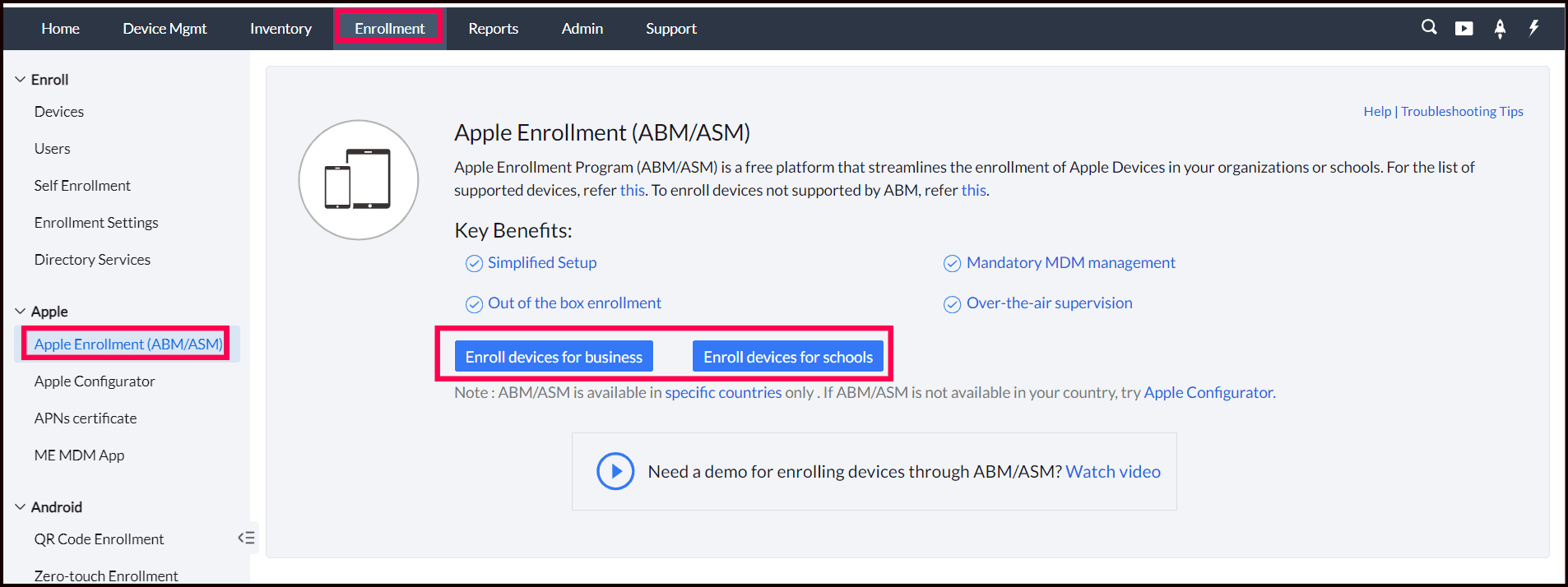
下载“MDM 公钥(MEMDMCertificate.pem)”,该文件需上传至 ABM 门户完成集成。
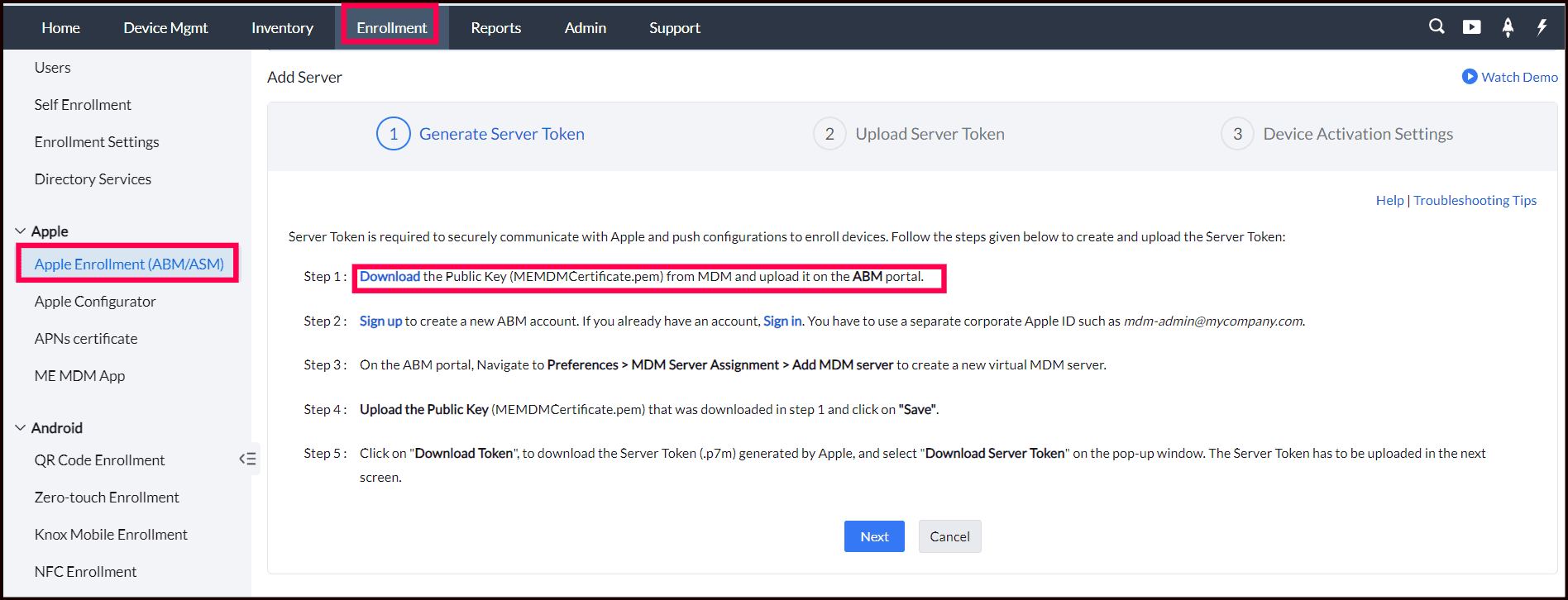
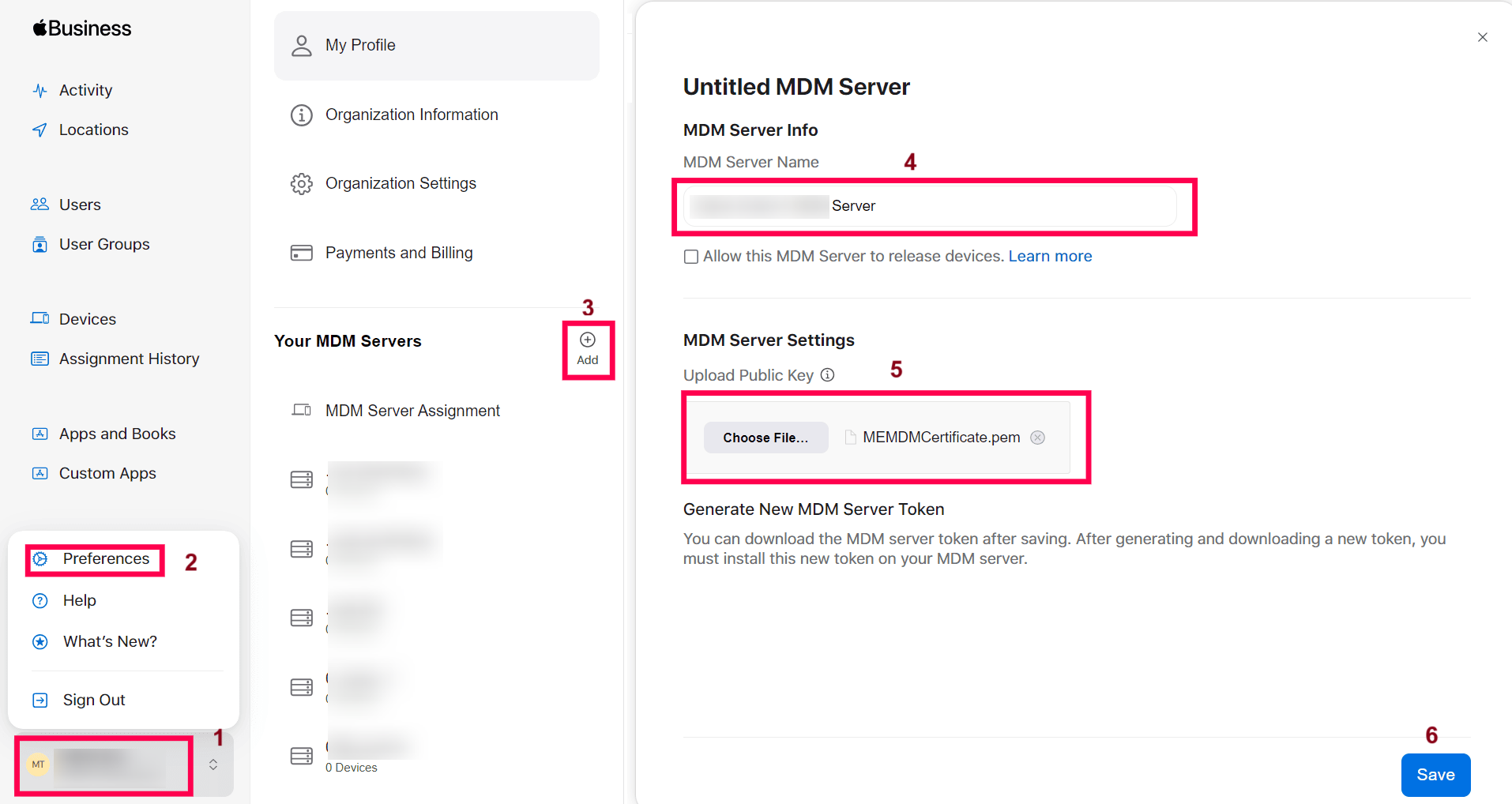
通过上传 MDM 公钥在 ABM/ASM 中创建设备管理服务: 使用贵组织管理的 Apple ID 登录 Apple Business Manager 门户,导航至 设备 > 管理。在此,您可以选择现有的设备管理服务或创建新的。要创建新服务器,点击 添加 并按照提示配置服务器设置。输入反映贵组织地点或部门的设备管理服务名称以便识别。上传 MEMDM 公钥文件后,点击 “下一步” 完成上传并将公钥与服务器关联。
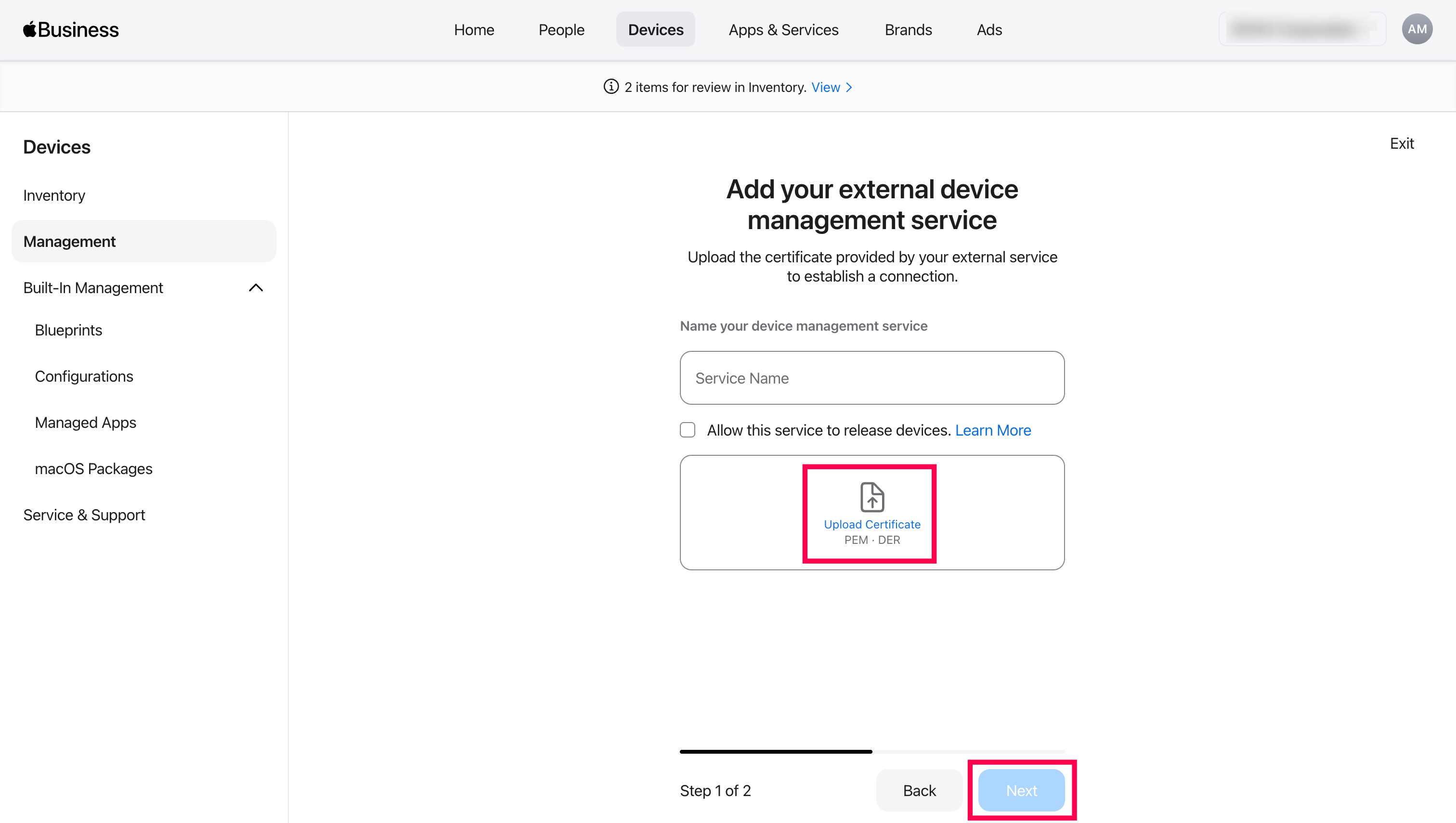
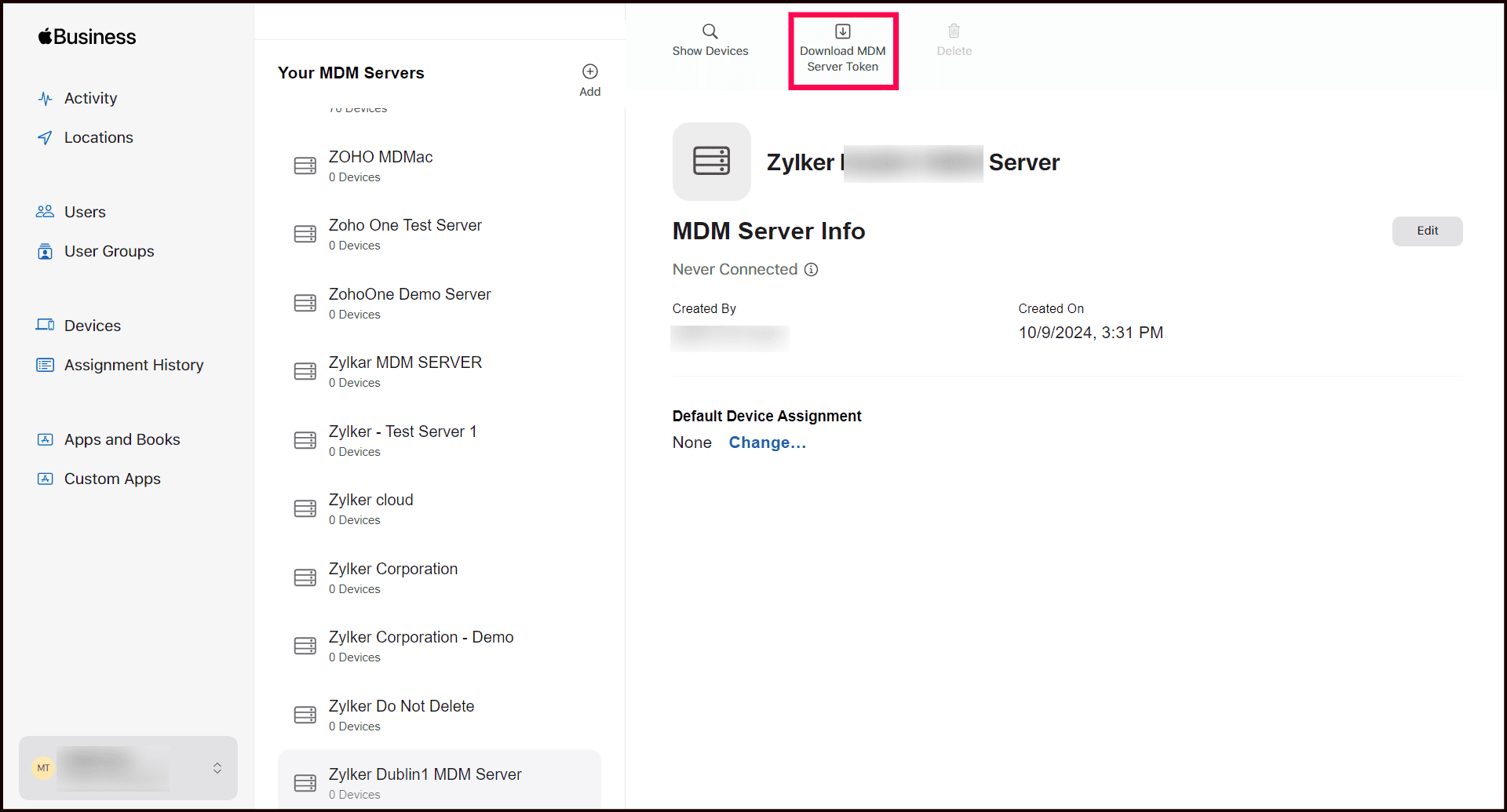
选择您的设备管理服务并点击下载令牌。此令牌需上传至 MDM 控制台以建立 Apple Business Manager 与 MDM 之间的连接。
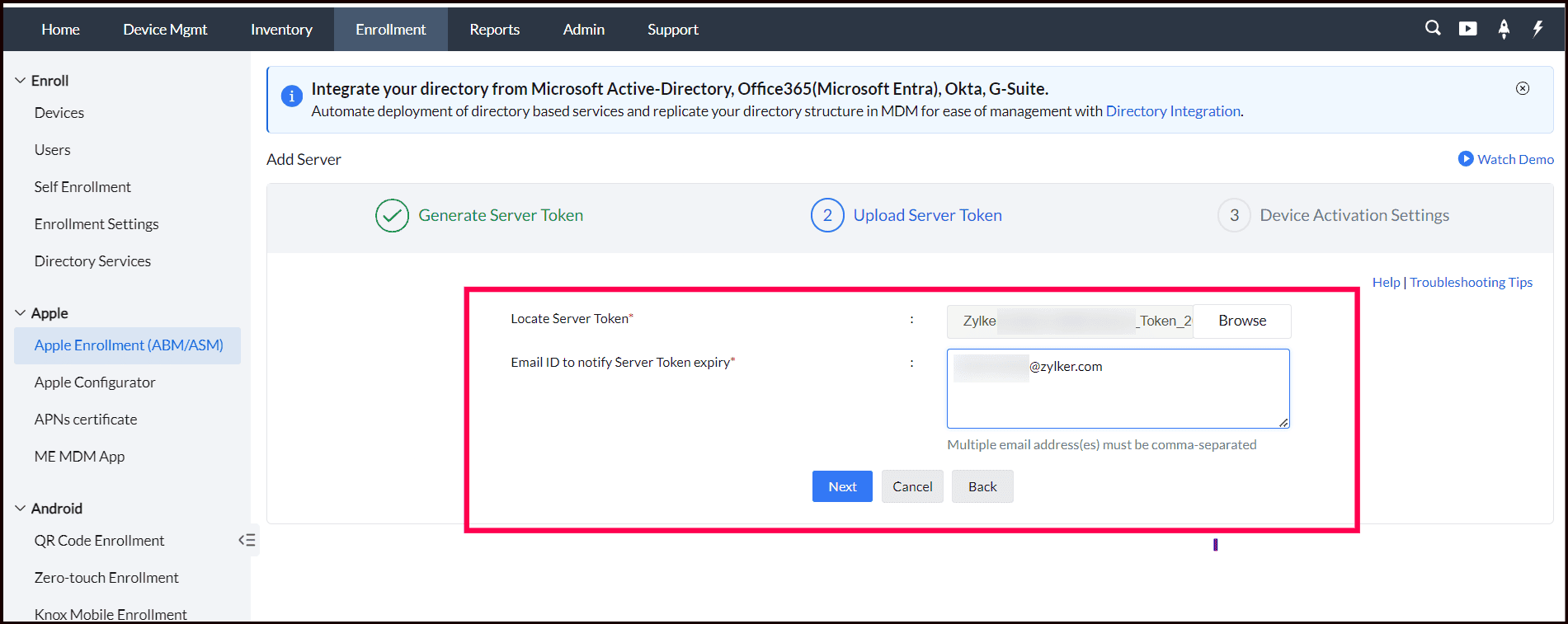
在 MDM 中上传服务器令牌: 进入 MDM 控制台,点击生成服务器令牌,然后选择下一步。此操作将引导您至上传服务器令牌页面。选择并上传从 Apple Business Manager 下载的服务器令牌。请注意, 服务器令牌有效期为一年,必须每年续订并重新上传。为确保及时续订,请输入 IT 团队的电子邮箱地址,以接收令牌到期提醒。完成后点击下一步进入设备激活设置页面。
设备激活设置: 通过 Apple Business Manager (ABM) 注册的新设备或恢复出厂设置的设备,在激活时将自动应用 MDM 控制台配置的设置。此功能简化设备设置过程,确保每台设备均按贵组织的策略和要求进行配置。“设备激活设置”可立即配置,也可稍后设置。
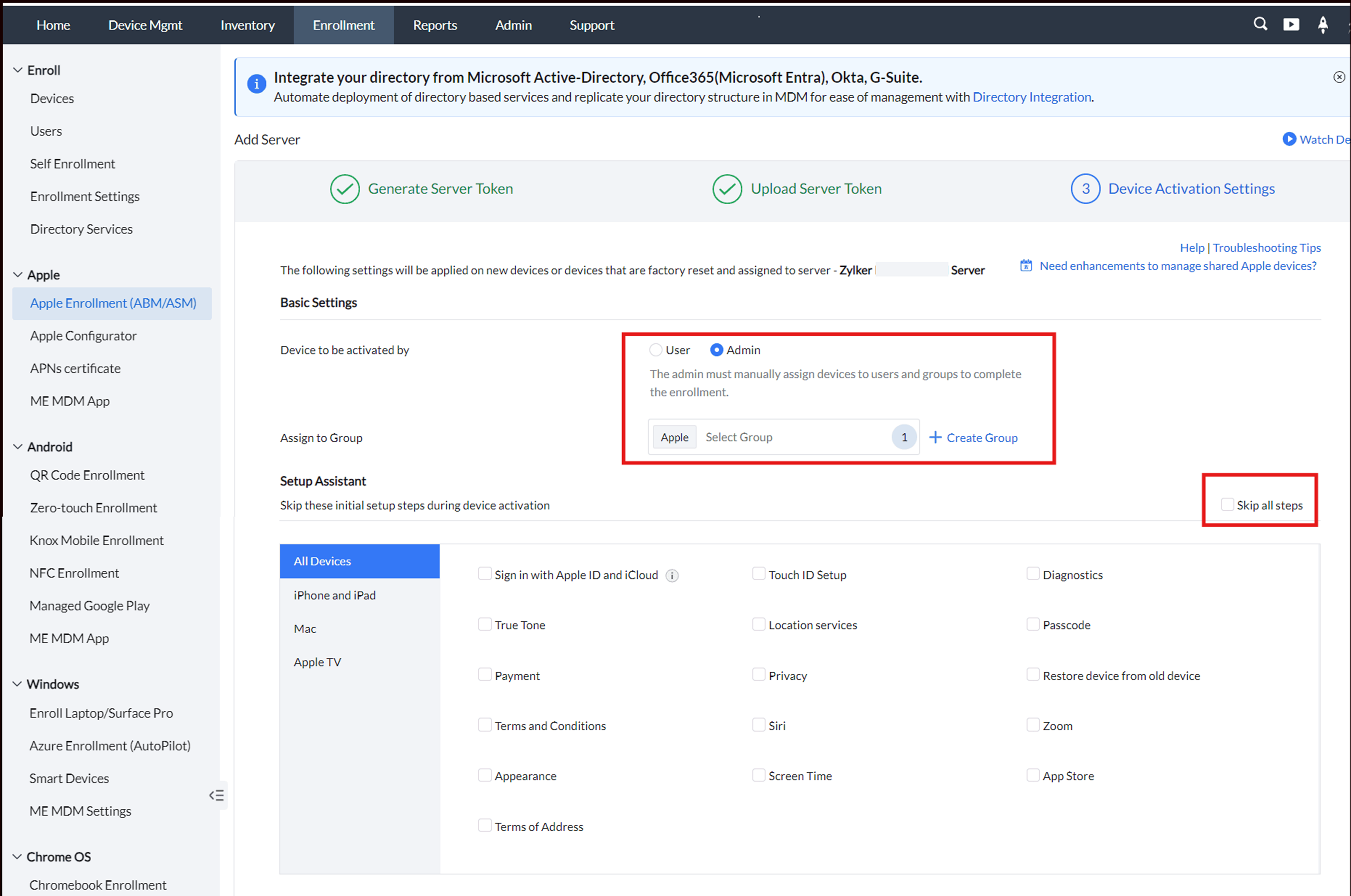
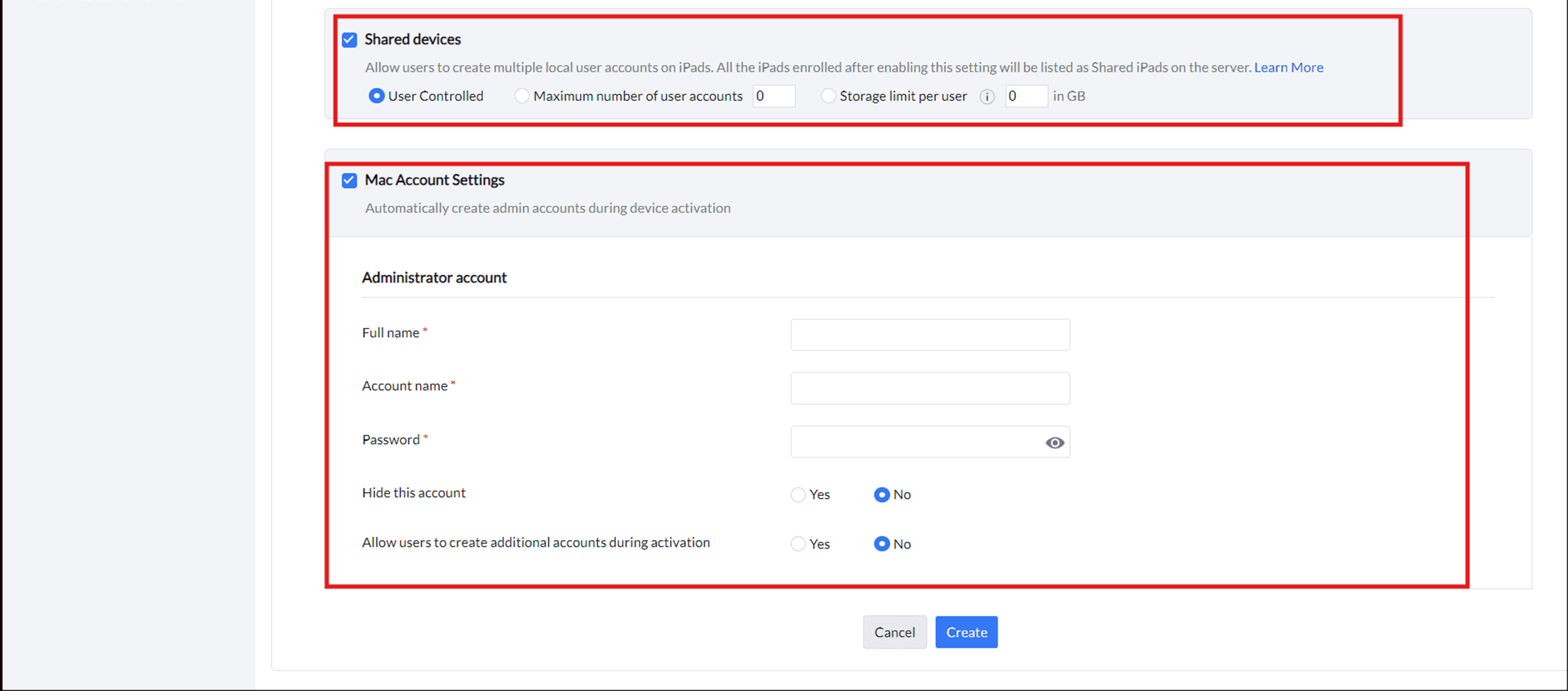
如需深入了解设备激活设置的配置方法,请访问我们的配置 设备激活设置 页面。页面涵盖多种配置选项,包括设置设备由用户或管理员激活,指定设备所属组,以及适用于所有设备的平台特定设置助手。此外,还包括共享设备配置和管理 Mac 账户设置的说明,确保您掌握有效管理设备激活的所有必要信息。
创建服务器: 输入所需配置详情后,点击“创建”按钮,将 Apple Business Manager (ABM) 服务器添加至 MDM 控制台。添加成功后,系统会显示通知:“ABM 服务器 ‘[服务器名称]’ 已成功添加。”
ABM 服务器现已成功添加至 MDM 服务器。您可以访问以下三个选项卡:
设备选项卡: 查看分配给此 MDM 服务器的 ABM/ASM 设备。
服务器选项卡: 添加来自 ABM 的多个 MDM 服务器令牌并在此续订令牌。
设置: 选择从 ABM 同步新设备的时间表。

为确保设备得到正确管理,必须从 Apple Business Manager (ABM) 门户为设备指定相应的 MDM 服务器。您可以在 此处 ABM 中找到如何将设备分配给所需服务器令牌或如何为所有购买设备设置默认服务器的更多信息。
注意: 为了高效管理用户激活的设备,包括 Mac 和共享设备,建议为这些设备设置专门的服务器。您可以创建新服务器或修改现有服务器以满足其独特的管理需求。
向 Apple Business/School Manager (ABM/ASM) 添加设备
向 Apple Business/School Manager (ABM/ASM) 添加设备对通过 MDM 控制台进行有效管理至关重要。请按照以下步骤向 ABM 门户添加设备:
添加设备的方法
向 ABM/ASM 门户添加经销商详细信息
通过此方法,直接从 Apple 或授权经销商购买的设备可自动添加到 ABM,随后同步至 MDM 服务器。操作步骤如下:
使用贵组织的凭据登录Apple Business Manager 门户。
注意: 只有管理员或设备注册管理员角色的用户才能在 ABM 添加经销商详细信息。
- 导航至 设备 > 库存,点击添加。
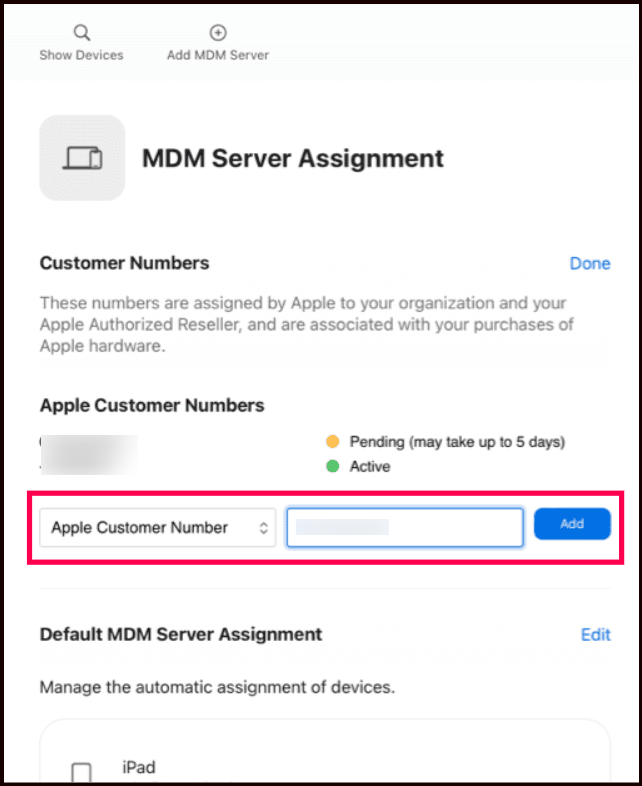
- E输入贵组织购买设备的经销商的 Apple 客户编号和 ABM/DEP 经销商 ID。
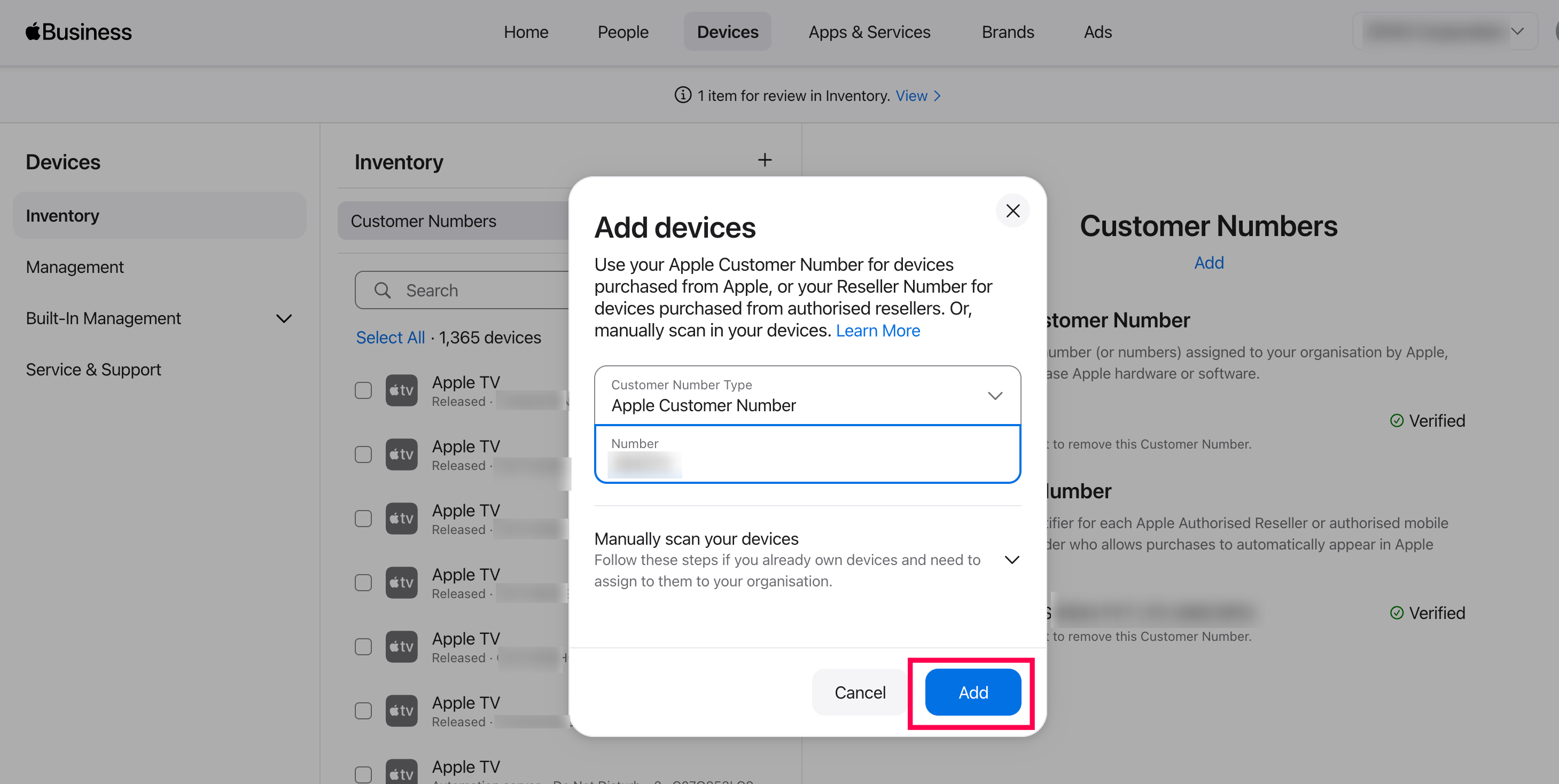
- 点击 添加以保存信息并完成操作。
在 ABM/ASM 门户中手动分配设备至设备管理服务
如果您有在设置设备管理服务之前购买的设备,可以手动添加:
- 登录 Apple Business/School Manager 门户。
- 在 ABM 门户导航至 设备 > 库存,选择需分配的设备。
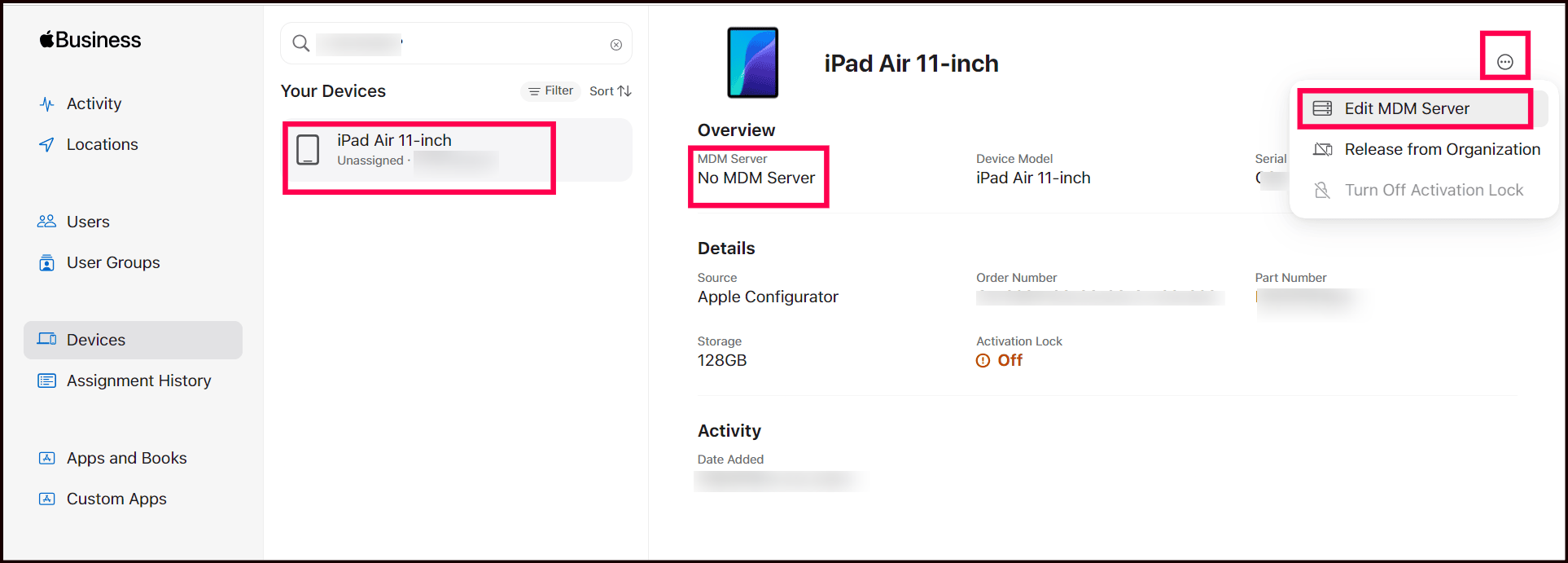
点击“分配设备管理”。
从下拉菜单中选择用于管理这些设备的设备管理服务。
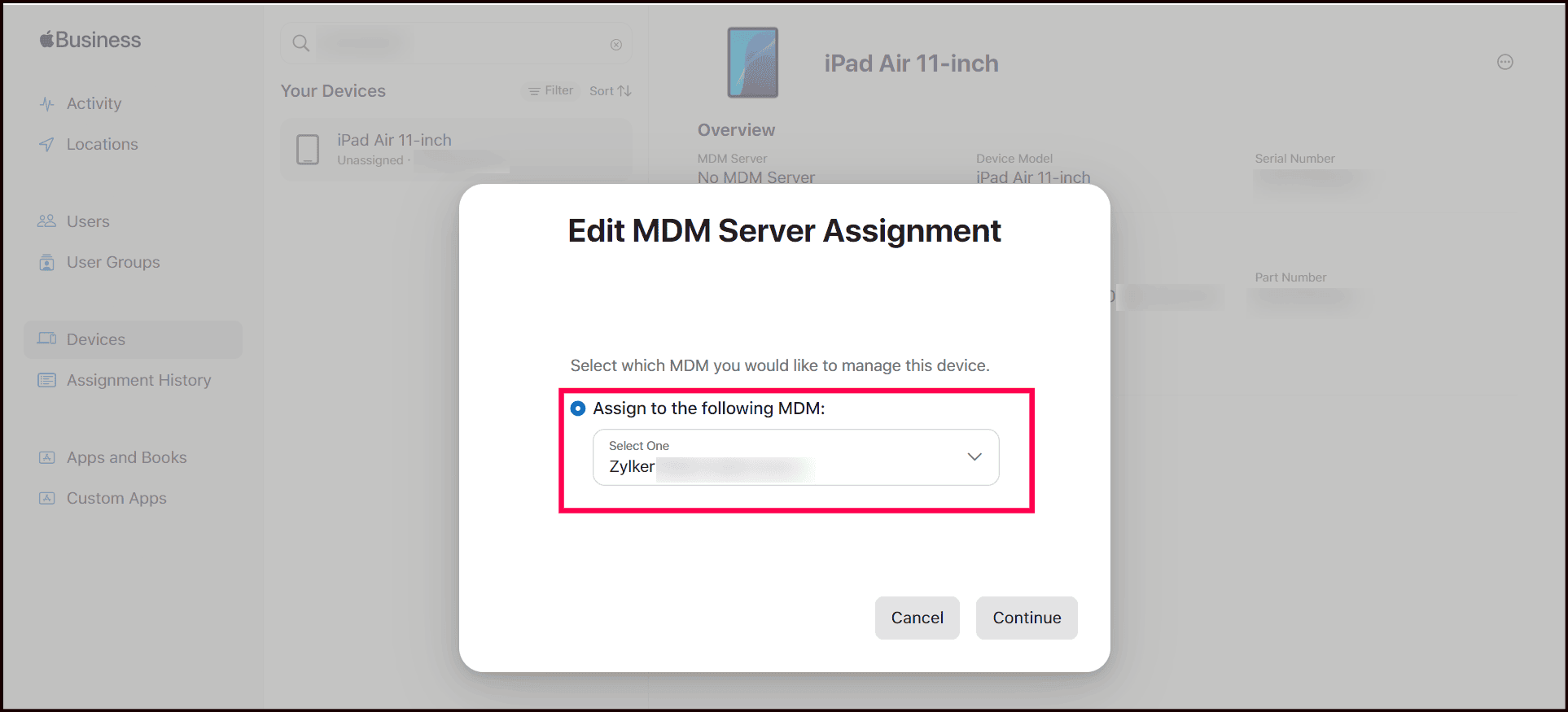
- 点击继续并确认分配。完成后点击关闭。
转至 设备 > 管理,您将看到该服务器下列出的已分配设备。
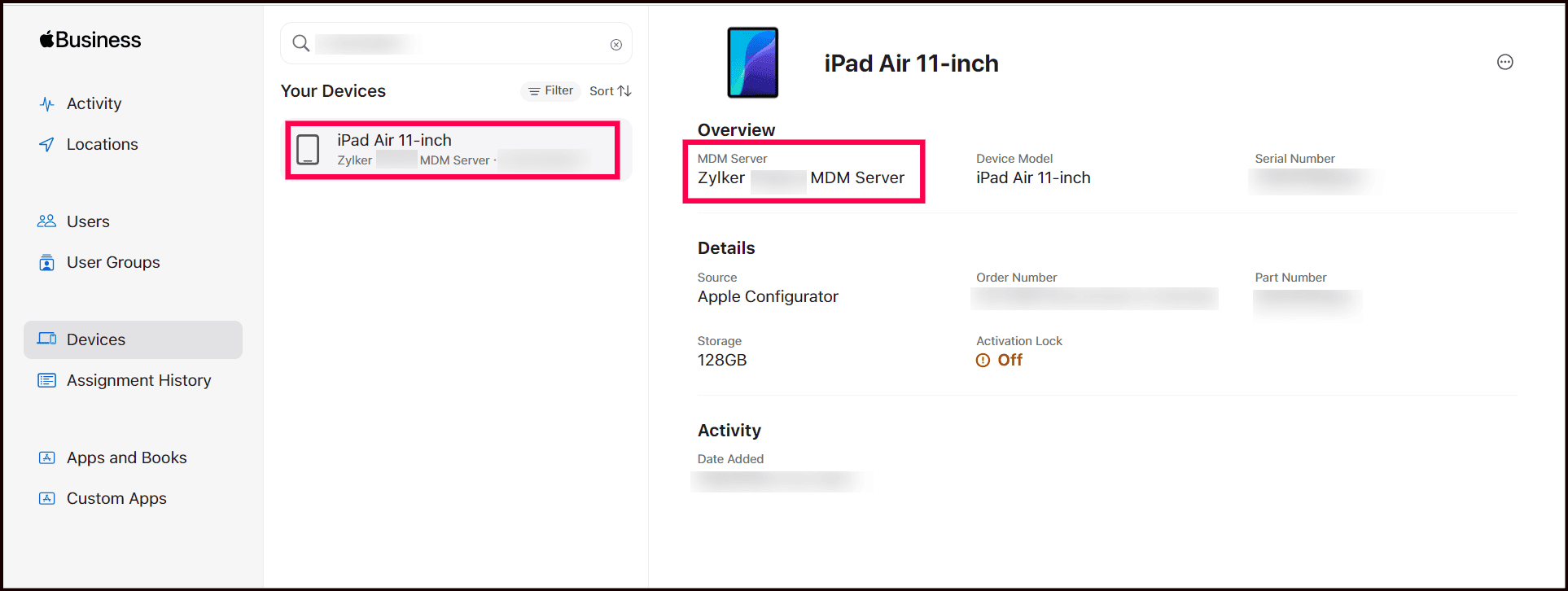
由于集成,所选 Apple 设备现已添加至设备管理服务。
注意: 如需将非 Apple 授权经销商购买的设备添加至 Apple Business Manager (ABM) 或 Apple School Manager (ASM),请遵循以下对应链接:
- 添加 iOS/iPadOS 设备。
- 添加 MacOS 设备.
- 添加 Apple TV 设备。
Apple Business/School Manager (ABM/ASM) 中默认服务器的自动设备分配
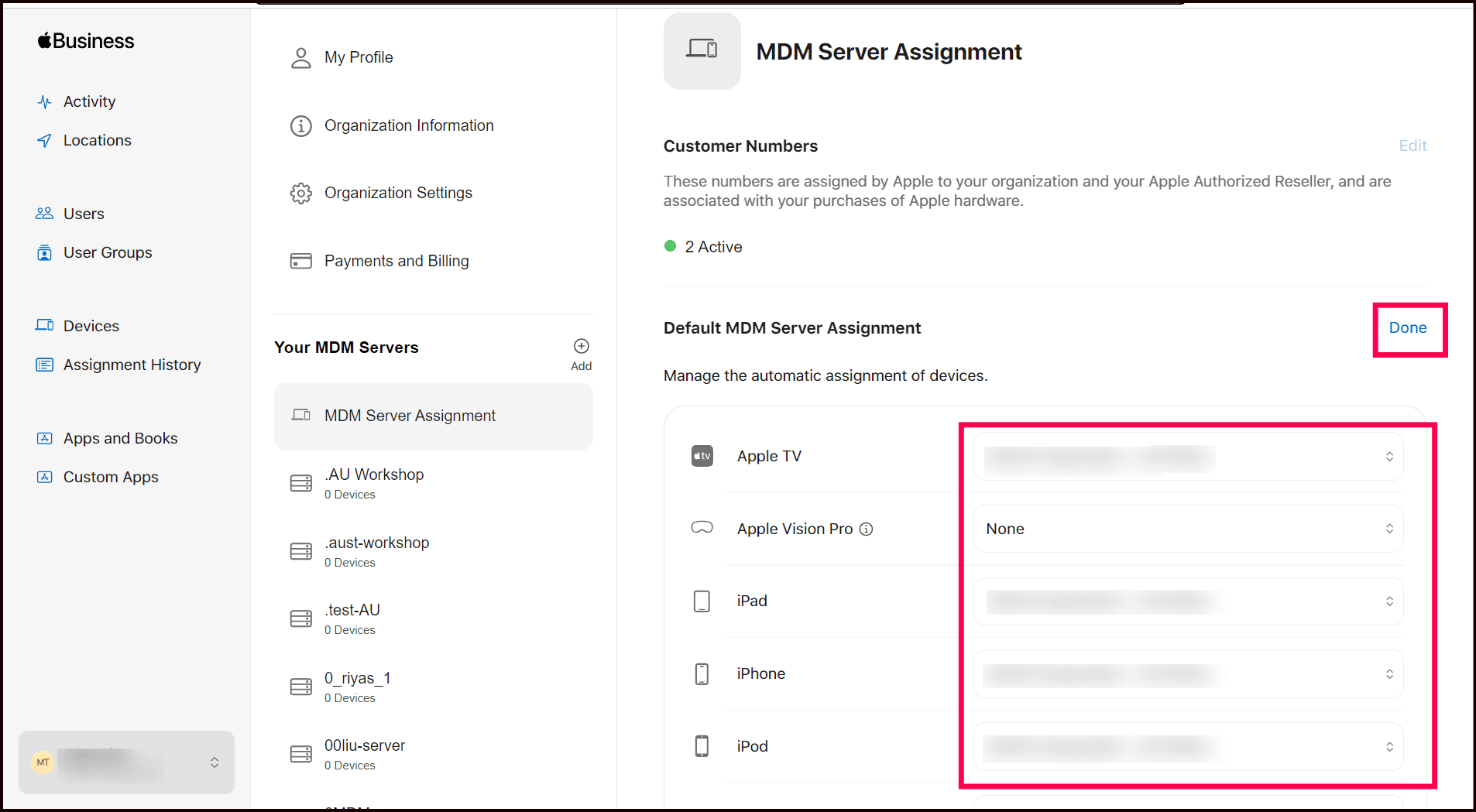
当贵组织从经销商购买新的 Apple 设备或通过 Apple Configurator 将现有设备添加至 ABM/ASM 时,如果在 ABM/ASM 中配置了“默认设备分配”,这些设备将自动分配到默认服务器,确保设备无缝管理,无需手动操作。请按照以下步骤在 ABM/ASM 中配置默认设备分配:
- 使用贵组织管理的 Apple ID 登录 Apple Business Manager 门户。
- 导航至 在 ABM 门户中导航至 设备 > 管理。 点击
默认设备分配。 从默认设备管理服务分配下拉菜单中选择设备特定的默认服务器。选择设备类型后,保存设置,确保所有新添加至 ABM 门户的设备均自动分配至该服务器。

MDM 中同步设备
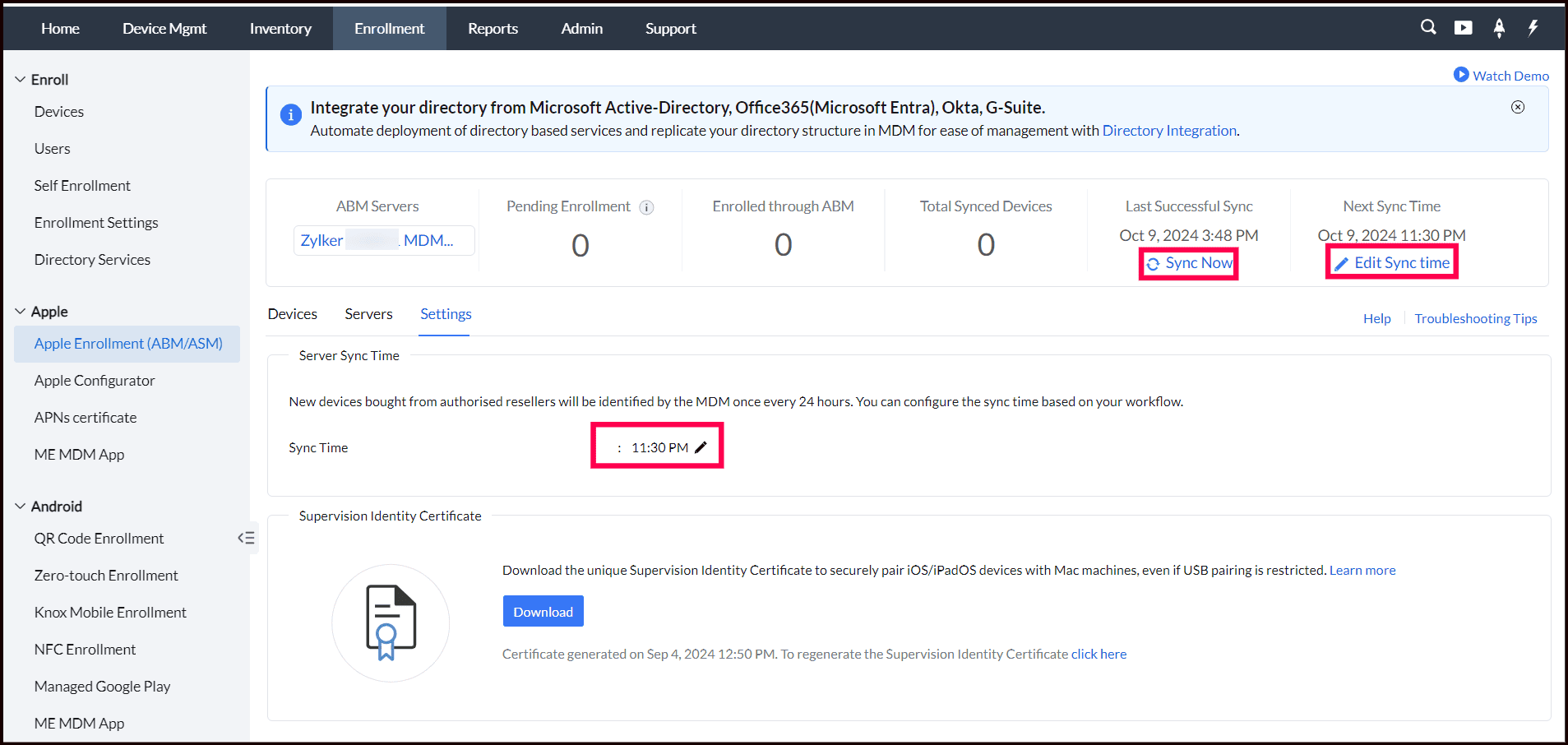
在 ABM/ASM 与 MDM 控制台间同步设备,对于确保设备信息最新及准确反映最新配置至关重要。
同步确保已添加至 ABM 的设备正确显示在 MDM 控制台,便于进行适当管理和配置。MDM 会自动每 24 小时执行一次同步,您也可以根据需要手动计划或启动同步。
同步设备的步骤
导航至 Enrollment > Apple > Apple Enrollment (ABM/ASM)。
- 导航至 点击编辑同步时间,或导航至右上角的设置标签。 在可用字段中输入首选同步时间。 点击对号图标保存计划同步时间。设备将根据您设置的时间表从 ABM 同步至 MDM 服务器。
例如,
若需确保所有新购买设备在上午 8 点前完成同步,管理员需相应配置同步频率。定时执行时,MDM 会作为额外操作同步设备,除每日一次的常规同步外。若需立即同步,可点击立即同步,立刻更新 ABM 和 MDM 之间的设备信息。
MDM 服务器令牌续订
MDM 服务器令牌有效期为一年,必须续订以继续使用 ABM/ASM 门户注册移动设备。建议提前续订令牌,避免中断。有关续订服务器令牌的详细步骤,请参见我们的
ABM/ASM 服务器令牌续订 指南。 故障排除提示
有关设备注册或配置过程中常见问题的详细故障排除提示,请访问我们的
故障排除指南。 接下来? .
管理员与最终用户的设备激活
了解管理员及最终用户在注册后如何激活设备,请参阅
设备激活 配置/修改设备激活设置 故障排除提示
若要配置或修改设备激活设置,请参阅我们详细的
设备激活设置指南 获取详细说明。 创建和管理分组
为实现有效的设备管理创建分组,请参阅我们的详细
创建分组指南 获取逐步说明。 创建和管理配置文件
若要为受管设备创建配置文件,请访问我们的专用
配置文件创建 页面。 常见问题解答
1. 如何解决 iPhone 在 ABM 中注册状态卡在“等待设备激活”?
1. How do I fix an iPhone enrollment status stuck on "Awaiting Device Activation" in ABM?
对于通过 Apple Business Manager (ABM) 或 Apple School Manager (ASM) 分配给自动设备注册的设备,状态显示为“等待设备激活”是预期的。此注册方法需要两个步骤,可以按任意顺序完成:
- 设备激活: 启动或激活设备。设备将联系 Apple 的注册服务并自动注册到 MDM。
- 注册完成: 在 MDM 控制台中为设备分配用户或设备组详细信息。
当两个步骤均完成后,设备即成功注册。以下情景说明取决于哪个步骤尚未完成:
- 步骤 1 尚未完成(设备尚未激活): 状态保持为“等待设备激活”。设备开机时,会联系 MDM 并自动注册。
- 步骤 2 已完成(用户/组已分配): 设备激活后会立即完成注册。
- 步骤 2 尚未完成(用户/组尚未分配): 设备激活后会注册,但会保持等待状态,直到在 MDM 控制台完成用户或组分配。




