
用户分配与注册完成
为完成注册,设备激活并注册到 MDM 后,需要分配给用户。以下是几种情况:
设备注册后,将显示两种状态 - 等待设备激活, 等待用户分配这两个步骤可以任意顺序完成。当设备启动并连接 ABM,注册到 MDM 后,设备激活完成。当设备在 MDM 中分配给用户/组时,用户分配完成。
在某些情况下,可以提前为设备分配用户和组,这样设备启动后即可完成设备激活和 MDM 注册,并自动分配为预配置的用户和/或组。
用户分配到设备的步骤
登录 MDM 控制台,进入 Enrollment > Apple > Apple Enrollment (ABM/ASM) > Devices。从设备列表中选择要分配给用户的设备。可根据需要选择多个设备。选择分配方式:
单独配置设备:
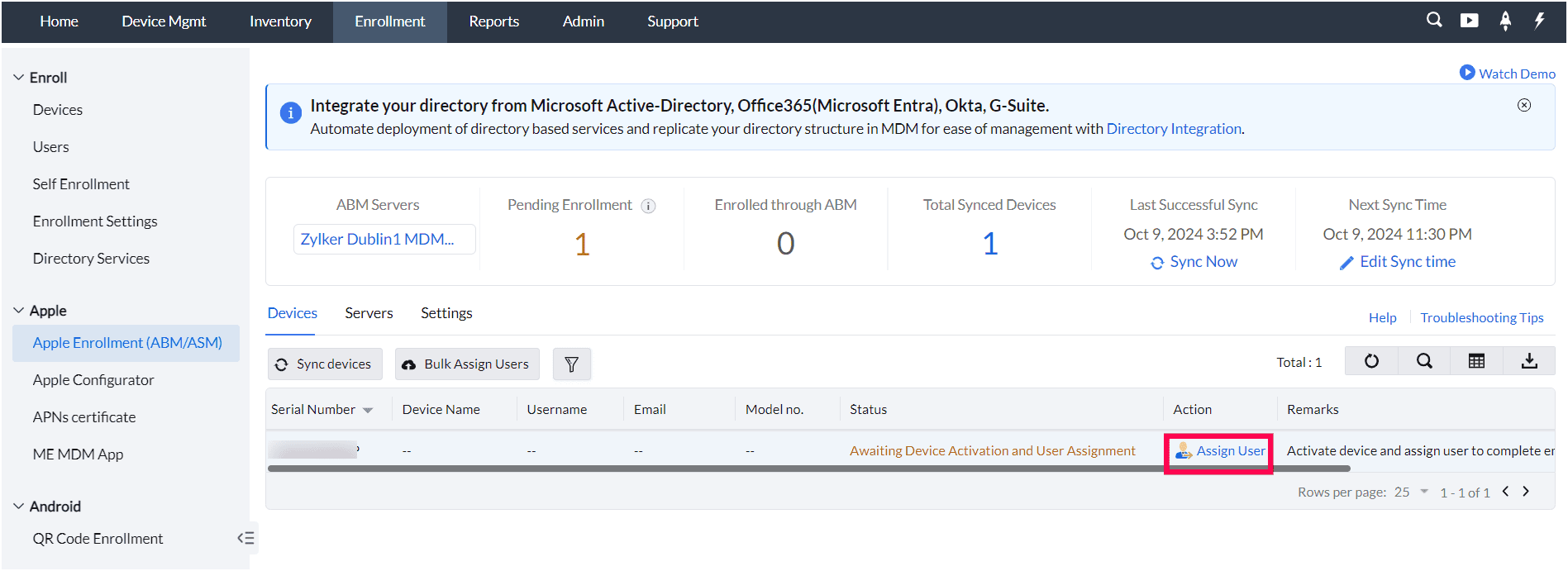
- 要分配单个设备,点击操作选项卡下的“Assign User”。
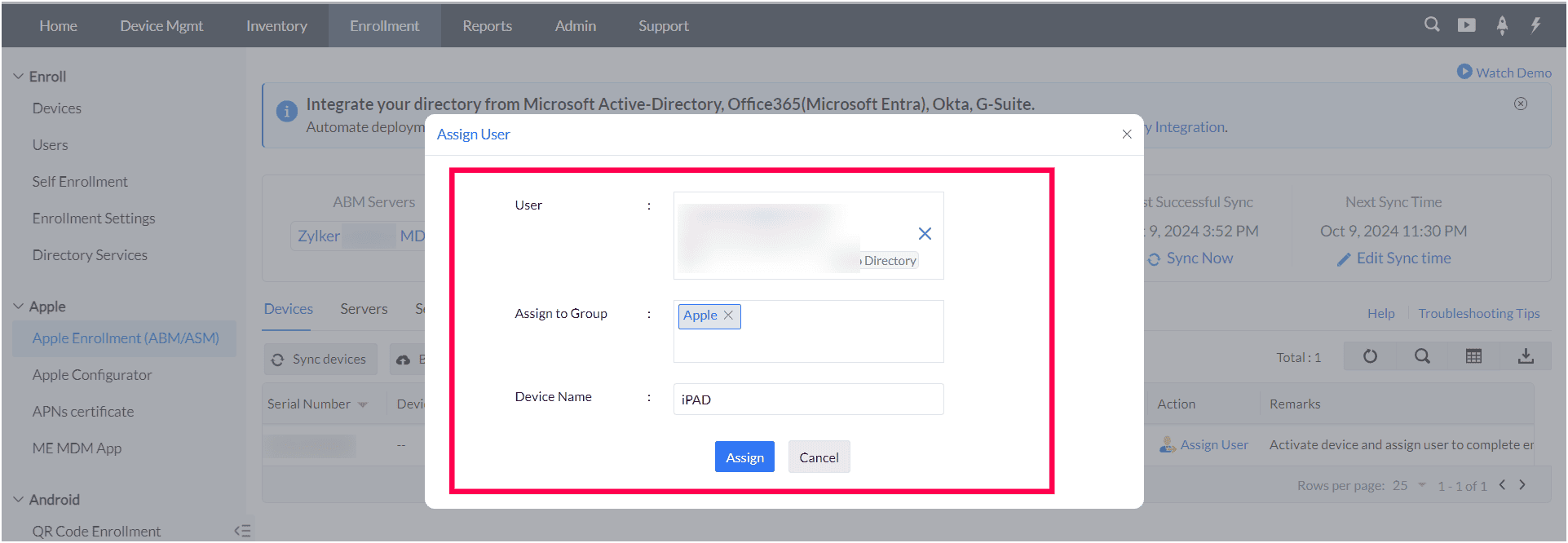
- 用户和组信息可在设备开机前或开机后分配。
- 对于未分配特定用户的设备,如自助终端或共享设备,请指定负责管理的 IT 技术人员。
- 指定设备所属组,自动分发应用、配置和文档。点击分配。
批量准备设备(CSV 上传):
可以批量将设备分配给用户和组,也可提前完成准备,使后续设备注册时自动分配到相应组/用户。
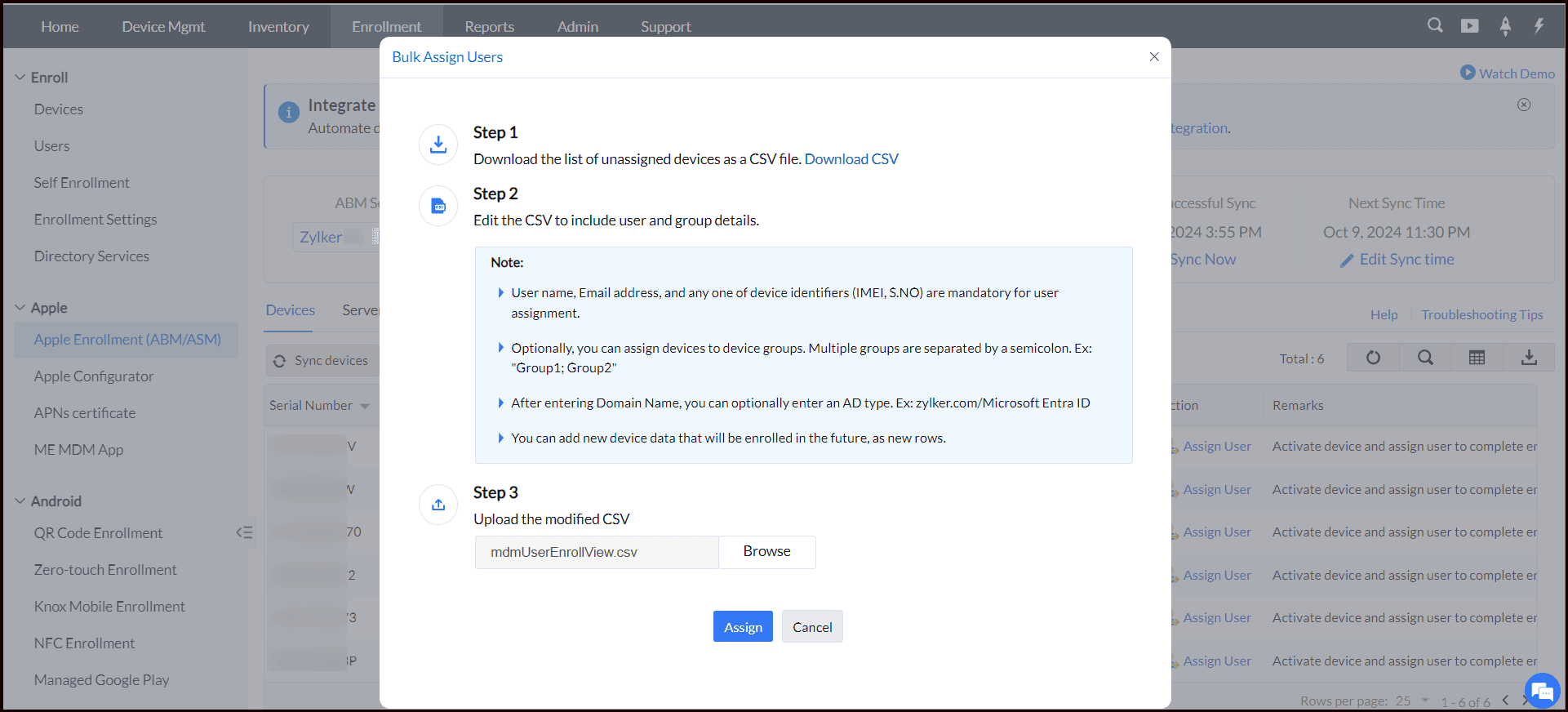
- 点击“Bulk Assign Users”下载 CSV 文件。
- 准备 CSV 文件,列包含:序列号、用户名、域名、电子邮件地址、组名。
- 点击浏览,选择准备好的 CSV 文件。
- 确认 CSV 格式符合指导要求,包括必填字段和正确格式。点击上传。
CSV 示例格式
| SERIAL_NUMBER | USER_NAME | DOMAIN_NAME | EMAIL_ADDRESS | GROUP_NAME |
|---|---|---|---|---|
| C07Q853LG9RM | ANDREW | andrew@zylker.com | zylker_drivers |
注意:
- 必填字段: 序列号、用户名、邮箱地址、组名为必填,其他字段可选。
- 组名: 确保所指定组名已在 MDM 服务器创建。
- 默认值: 未提供可选字段时,将使用默认值:域名:MDM 拥有者:Corporate
- 多组设置: 指定多个组时,用斜杠(/)分隔组名。
- CSV 格式:
第一行为列标题,列顺序可自由排列。无值字段用逗号表示。带逗号的值需加引号,防止格式错误。
启用设备认证以完成用户注册:
- 使用本地或云 MDM 时,可实现自动用户分配。
- 在 ABM 设置中启用自动分配功能。
- 确保 MDM 中配置了 Active Directory 认证。
- 设备将根据 Active Directory 凭证自动分配给用户。
备注:
- 用户名格式: 使用 ABM 自动分配时,用户名格式应为域名\用户名。
- Active Directory 认证 仅支持 本地 MSP 版本, 不支持 云 MSP 版本。
从当前 MDM 取消设备分配
若不希望设备自动分配到默认 MDM 服务器,可从当前 MDM 取消分配。设备处于管理状态并取消分配后,设备开机或重启时状态会更新。要立即变为未管理状态,需在 MDM 控制台手动去配设备。如果设备在集成 MDM 服务器处于分阶段模式且执行取消分配操作,设备状态将在下一次同步时更新。
移除设备步骤
- 使用组织凭据访问 Apple Business Manager 门户。登录后,进入主面板的设备部分。这里可管理和查看组织关联的所有设备,方便有效地监督和管理设备分配及设置。
- 从设备列表选择要移除的设备。可选择多个设备。
- 点击“...”选项,选择“编辑 MDM 服务器”,然后选择“从当前 MDM 取消分配”。批量移除设备时,也可上传包含设备详细信息的 CSV 文件。
- 确认取消分配操作。
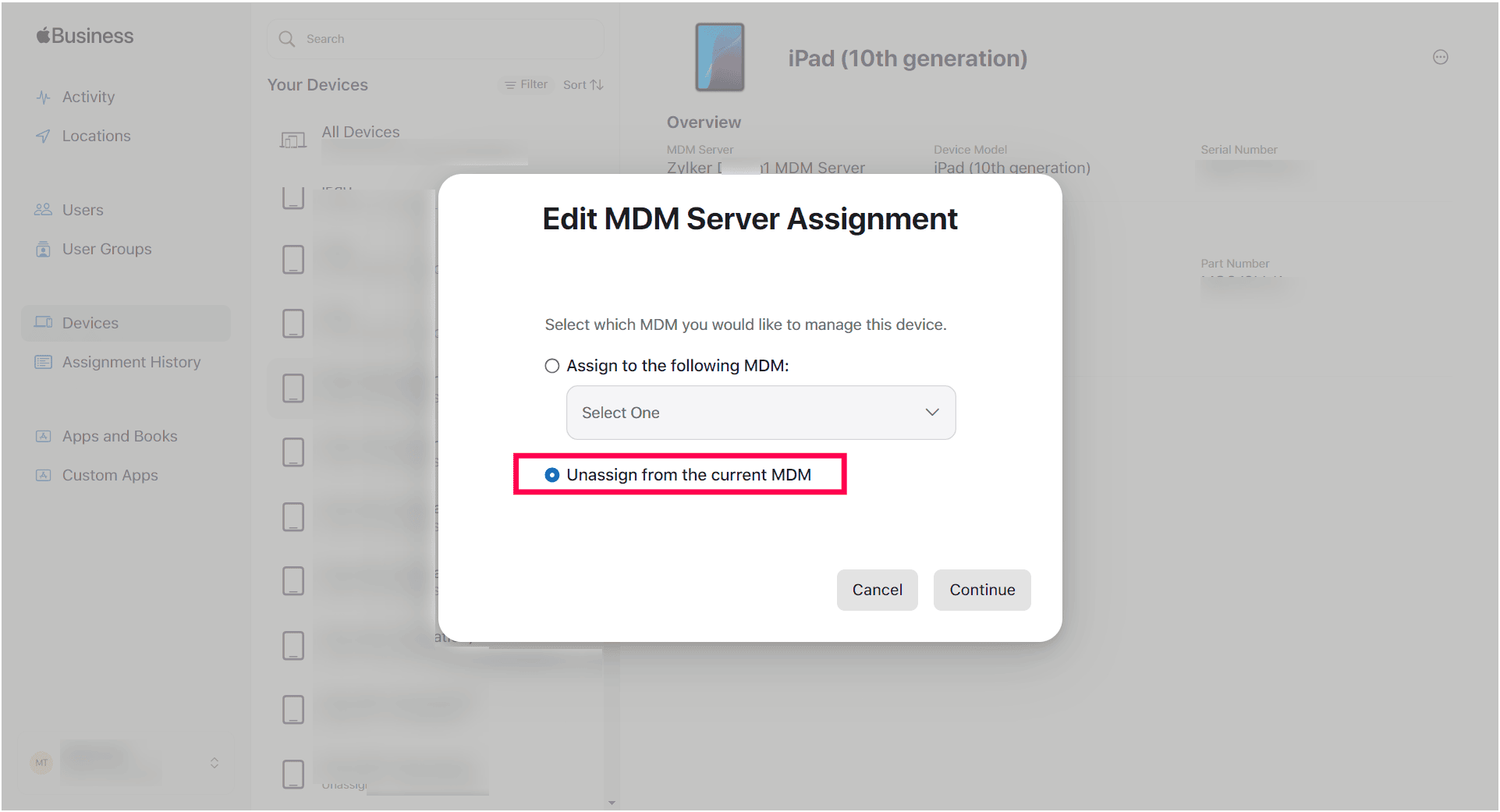
取消分配与释放: 标准设备移除使用取消分配,允许解除设备与当前用户或配置的绑定,同时保留未来重新分配的可能。设备处于生命周期末或永久损坏时,仅使用释放。
设备重新注册: 从一个 ABM 账户移除的设备,若需在其他地方管理,必须重新注册到新 ABM 账户。确保设备已从旧账户完全移除后再进行新账户注册。
有关 ME MDM 设备去配的更多信息,请参阅我们的 去配指南.
自动设备激活
设备通过 Apple Business/School Manager (ABM/ASM) 注册至 Mobile Device Management (MDM) 系统后,管理员可按步骤激活和完成设备设置。初始设置过程依赖于 设备激活设置.
激活流程步骤:
- 通过开机新设备或对现有设备执行出厂重置开始激活过程。
- 在“快速开始”屏幕,选择“无另一设备设置设备”进行手动设置。
- 可选择“稍后在设置中配置”跳过书面和口头语言设置。
- 选择首选语言,连接 Wi-Fi 网络继续设备激活。
- 在“远程管理”屏幕,点击“注册此 iPad”(或相应设备)开始注册流程时, 设备由管理员激活 或输入 Active Directory (AD) 凭证进行认证后点击“登录”继续时, 设备由用户激活 .
- 设定 4 位或 6 位密码,根据偏好保护设备安全。
- 阅读并同意“条款与条件”,点击“继续”。
- 在设备上进入设置 > VPN & 设备管理,验证 MDM 配置文件安装情况。
- 若管理员预配置了任何工作相关应用以静默安装,注册完成后应用将自动开始安装。
- 点击“登录”,使用 Apple ID 开始应用安装流程。组织批准的工作应用将自动安装,安装时长取决于应用数量及大小。
- 应用安装完成后,打开设备上的 ME MDM 应用,浏览设备详细信息、应用目录(可查看、安装或更新批准的应用)、隐私政策、公告、内容目录、合规性、使用条款和支持等管理标签。您的 iOS 设备现已完全注册至 MDM 系统,所有批准的工作应用已成功安装并可使用。
- 用户分配和设备激活成功后,设备将在 MDM 控制台的 Enrollment 下的设备部分以“已注册”状态显示。点击设备名称查看详细信息。欲了解更多设备管理内容,请访问我们的 资产管理 指南。
接下来?
使用 Apple Configurator 添加设备
欲了解如何使用 Apple Configurator 添加设备,请访问我们的 Apple Configurator 帮助页面。
通过 ABM 注册设备
了解如何通过 Apple Business Manager 在 MDM 系统中注册设备,请访问我们的 ABM/ASM 设备注册 帮助指南。
故障排除技巧
关于设备注册或配置中的常见问题详细故障排除技巧,请访问我们的 故障排除指南 .