

设备激活设置
通过 Apple Business Manager (ABM) 注册新设备或进行出厂重置时,在 MDM 控制台中配置的设置会在设备激活后自动应用。此自动化大大简化了设备设置流程,使整个组织能够快速高效地部署设备。通过确保每台设备按照组织的具体政策和要求进行配置,该功能不仅节省时间,还增强了合规性和安全性。因此,IT 管理员能够确保用户获得一致的体验,同时通过集中平台有效管理设备配置和设置。
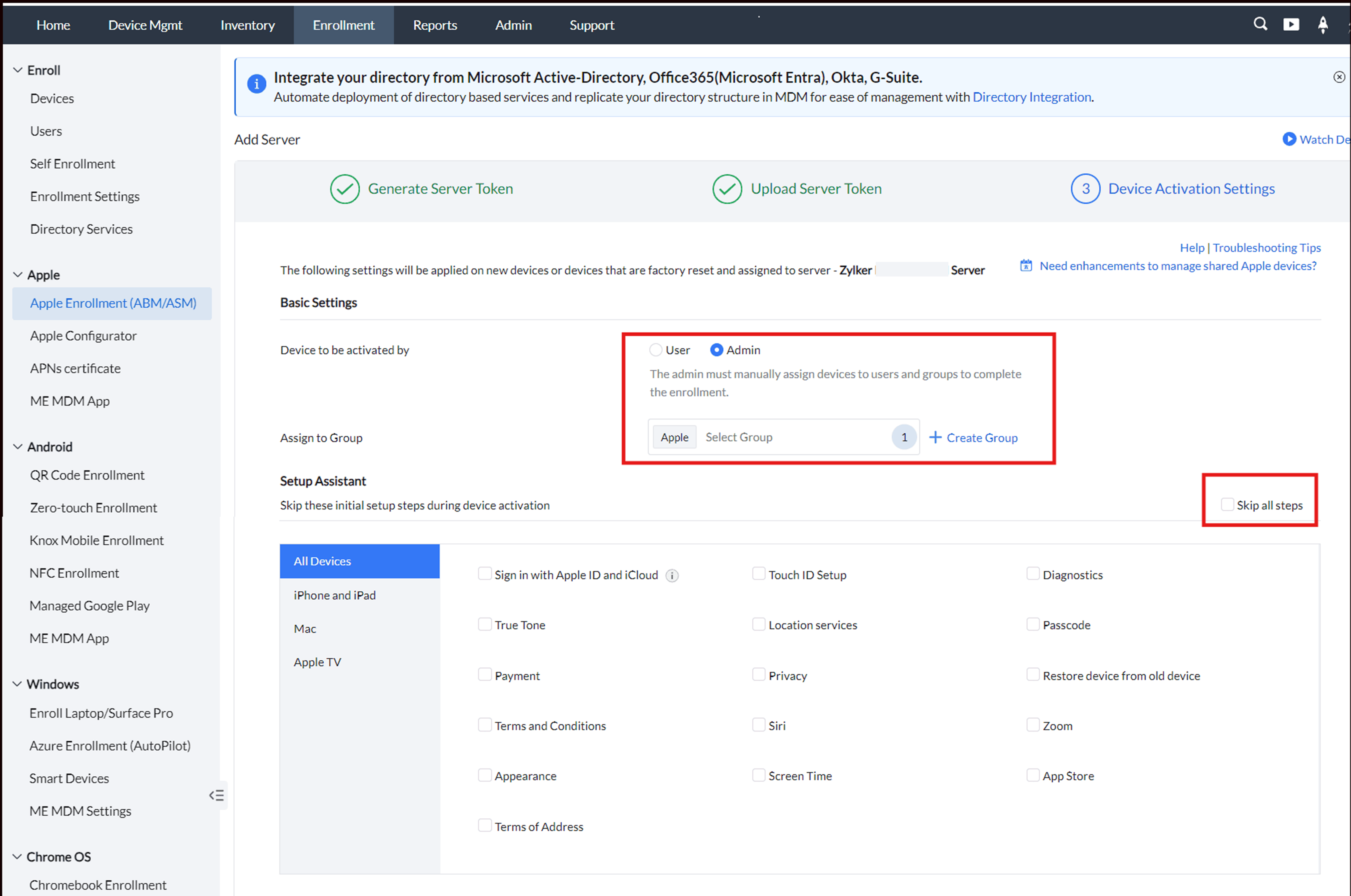
以下是设备激活设置中各个部分的详细说明:
基础设置
- 设备由用户还是管理员激活: 选择设备激活过程是由最终用户执行还是由管理员执行。如果选择管理员,管理员需要手动从 MDM 服务器为设备分配用户,确保设备部署前用户与设备的正确关联。如果选择最终用户,系统将在激活过程中提示他们输入凭据,例如 Active Directory 用户名和密码。请参阅 配置用户设备激活部分以了解更多信息。
注意: 如果选择用户激活,必须将目录服务集成到 MDM 中。
- 分配到组: 在激活设备时自动将设备分配到特定组。这有助于根据设备的角色、位置或部门对设备进行分类,实现针对该组自动部署应用程序、配置和策略。
注意: 要将特定配置文件和应用程序分发给一组设备,请确保将通过 ABM 注册到 MDM 服务器的所有设备分配到 MDM 中的某个组。然后,将所需的配置文件和应用分发到该组。
设置助手:
配置用户在设备初始设置过程中会遇到的步骤。您可以根据注册设备的类型自定义设置体验。管理员可以跳过特定步骤,或选择“跳过所有步骤”,确保设备激活后即可使用。可用配置包括:
- 所有设备: 此部分对所有设备应用通用设置,例如跳过 Siri、iMessage、FaceTime 或其他您不希望用户初次设置的配置步骤。
- iPhone 和 iPad: 自定义 iPhone 和 iPad 的设置助手体验。例如,禁用 Apple ID、Touch ID/Face ID 或 Apple Pay 等特定服务的设置屏幕,简化用户入门流程。
- Mac: 定义 macOS 设备的专属设置。您可以跳过初始设置步骤,如 iCloud 登录或启用 Siri,确保 Mac 尽快可用。
- Apple TV: 配置 Apple TV 设备,跳过不必要的设置屏幕,如 Siri、定位服务或单点登录。
注意:跳过“使用 Apple ID 和 iCloud 登录”将阻止用户通过 iTunes 和 iCloud 恢复设备。
| 配置 | 描述 |
|---|---|
| 使用 Apple ID 和 iCloud 登录 | 选择跳过 用户在设置过程中进行的 Apple ID 和 iCloud 登录。此操作不限制用户在设备设置完成后登录。 Touch ID 设置 |
| 设置 Touch ID | 选择跳过 用户在设置过程中配置 Touch ID。用户可以在设备设置完成后自行配置。 诊断 |
| 选择跳过在设备设置过程中向 Apple 发送诊断数据的用户提示。 | 显示音调 |
| 选择跳过设备设置过程中的显示音调设置助手屏幕。 | 定位服务 选择跳过设备设置过程中的显示音调设置助手屏幕。 选择禁用定位服务 |
| 在设置过程中。如果禁用,定位服务将关闭。用户可在设备设置完成后修改定位设置。 | 密码 在设置过程中。如果禁用,定位服务将关闭。用户可在设备设置完成后修改定位设置。 选择阻止用户在设置助手过程中设置密码。若通过 MDM 分发密码配置文件,可以跳过此步骤。 |
| 支付 | 选择阻止用户在设置助手中设置 Apple Pay 账户。此操作不限制用户在设备设置完成后进行配置。 支付 隐私 |
| 选择跳过设置助手过程中的隐私屏幕。 | 从旧设备恢复备份 选择阻止用户将 iCloud / iTunes 备份恢复到设备。 条款和条件 |
| 选择禁用设备设置过程中的条款和条件步骤。禁用后,条款和条件默认被接受。 | Siri 选择禁用设备设置过程中的条款和条件步骤。禁用后,条款和条件默认被接受。 选择阻止用户在设备设置时配置 Siri。若限制,Siri 将被关闭。此操作不限制用户在设备设置完成后进行配置。 |
| 缩放 | 设备设置过程中的缩放功能步骤。 |
| iOS | 从 Android 设备恢复 iOS 选择阻止用户从 Android 设备恢复备份。 |
| 键盘选择 | 选择阻止用户在设备设置时选择键盘类型。 键盘选择 App Store 页面 |
| 选择阻止在设备设置时显示 App Store 设置页面。 | Siri 选择阻止在设备设置时显示 App Store 设置页面。 主屏幕按钮灵敏度 |
| 配置 | 描述 |
|---|---|
| iMessage 和 FaceTime | 设置助手过程中提示。此操作不限制用户在设备设置完成后配置该功能。 |
| 新功能亮点 | 设置助手过程中用于用户教育的信息屏幕(例如“封面页、多任务与控制中心”)。 |
| 屏幕时间 | 选择阻止在设备设置过程中提醒用户屏幕时间功能。 |
| 强制软件更新 | 强制软件更新 观看者迁移 选择阻止用户在设备设置过程中查看观看者迁移选项。 |
| 外观 | 定位服务 外观 选择 iOS 设置过程中“选择外观”屏幕。 |
| macOS | 选择跳过 FileVault 选择阻止用户在设备设置过程中配置 FileVault 账户。建议通过 MDM 配置和分发 FileVault 加密配置文件。 |
| iCloud 诊断 | 选择跳过设备设置过程中向 iCloud 发送诊断的用户提示。 iCloud 诊断 iCloud 存储 |
| iCloud 文档与桌面 | 定位服务 设备设置过程中的屏幕。 选择阻止用户在设备设置时配置 Siri。若限制,Siri 将被关闭。此操作不限制用户在设备设置完成后进行配置。 |
| Apple 注册 | 选择阻止用户在设置过程中将设备注册到 Apple。 Apple 注册 选择阻止在设备设置期间显示 App Store 设置。 |
| 使用 Apple Watch 解锁 | 定位服务 选择限制用户通过 Apple Watch 解锁设备。 tvOS |
| 配置 | 描述 |
|---|---|
| 选择允许用户注册 tvOS 设备时不配置屏幕保护程序。此操作不限制用户在设备设置完成后配置。 | 轻触设置 选择允许用户注册 tvOS 设备时不配置屏幕保护程序。此操作不限制用户在设备设置完成后配置。 选择跳过使用关联 iOS 设备设置 Apple TV 的选项(用户需要单独输入账户信息及设置选项)。 主屏幕布局同步 选择阻止用户在设备设置时切换电视主屏幕布局。 |
| 电视提供商登录 | 选择阻止用户在设置过程中登录电视提供商账号。 |
| 这台 Apple TV 在哪里?屏幕 | 选择跳过 tvOS 设备设置过程中“这台 Apple TV 在哪里?”步骤。 共享设备: |
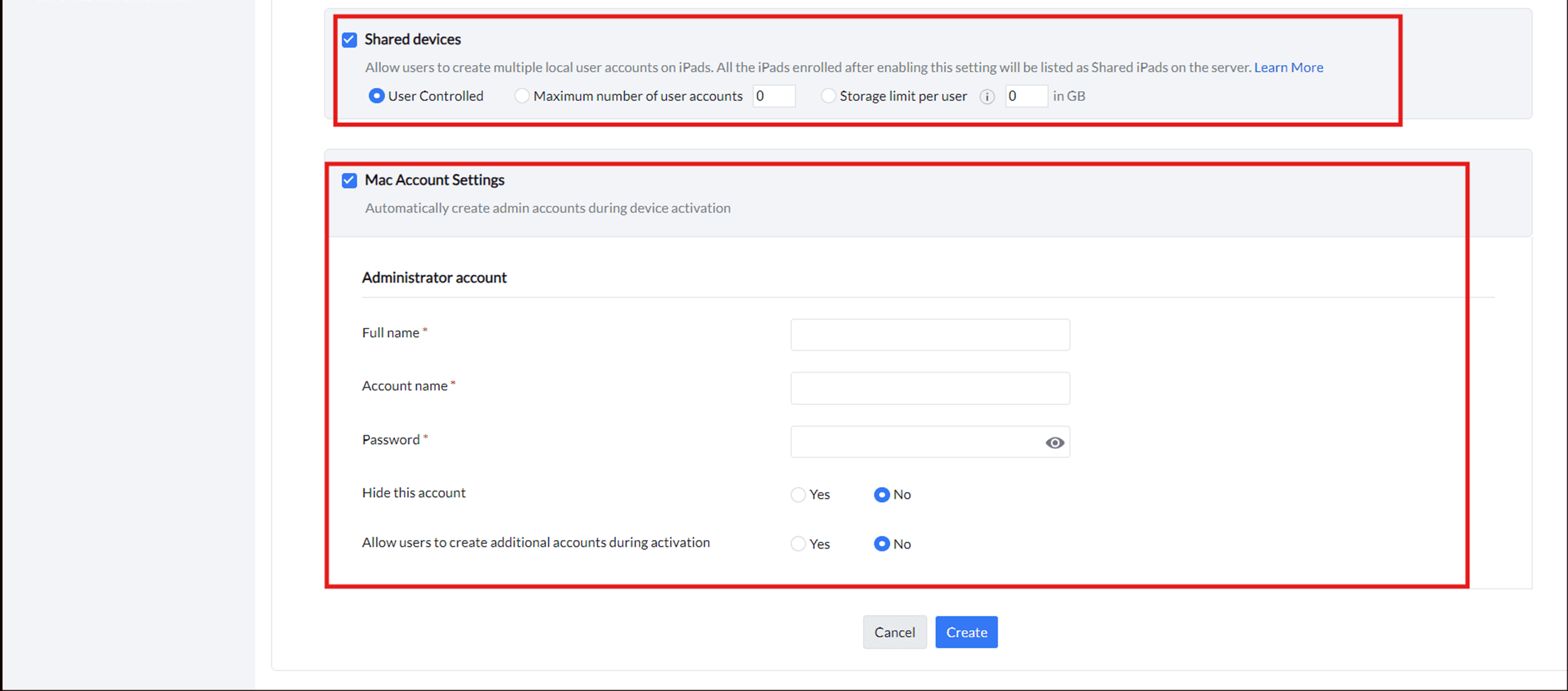
| 对于使用共享设备的组织,如教育或企业环境中的共享 iPads 或 Macs,您可以配置设置以优化共享使用体验: | 用户控制: |
| 屏幕时间 | 确定设备是否允许多个用户账户。这对于多个用户共享设备的环境非常有用。 |
| 最大用户账户数: | 设置每台共享设备可创建的用户账户数量限制,以管理存储并确保最佳性能。 |
| 配置 | 描述 |
|---|---|
| 在共享设备上为每位用户分配特定存储空间,防止单个用户占用过多存储资源。 | Mac 账户设置 |
| 要配置通过自动设备注册 (ABM/ASM) 入网设备的用户账户,请勾选 | 创建 Mac 账户 |
| 选项,位于 | Mac |
| 子部分的 | 章节下。 |
| 在这里,您可以设置设备初始设置时的 Mac 账户: | Siri 1. 管理员托管账户 配置此部分以在所有通过自动设备注册 (ABM/ASM) 注册的 macOS 设备上创建通用服务账户。该账户默认拥有管理员权限,允许系统管理员安装软件、修改系统设置和管理其他用户账户。 |
全名:
输入此账户的用户或管理员全名。
账户名: 此为用户账户的短名,通常作为用户名使用。
密码: 输入登录该账户所需的安全密码。
在登录窗口隐藏: 若选择“是”,则该账户不会在登录窗口显示。若选择“否”,账户将在登录界面可见。
2. 本地用户账户:
当您启用该选项时... Create Mac Accounts under the Mac subsection within the 设备激活设置 section.
Here, you will see options to set up Mac accounts during the initial setup of the device:
1.Managed Administrator Account
Configure this section to create a common service account on all your macOS devices enrolling through Automated Device Enrollment (ABM/ASM). This account will have administrator privileges by default, allowing the sysadmin to install software, make changes to system settings, and manage other user accounts.

- Full Name: Enter the full name of the user or administrator for this account.
- Account Name: This is the short name that will be used for the user account, often used as the username.
- Password: Enter a secure password that will be required to log in to the account.
- Hide from Login Window: You can choose to hide this account from appearing in the login window by selecting "Yes." If "No" is selected, the account will be visible at the login screen.
2. Local User Account:
When you enable the “本地用户账户” 选项,可在 Mac 设备设置过程中创建本地用户账户。该账户通过设置助理配置,指导用户根据预定义的设置完成设置。

- 管理员账户: 如果选择此选项,创建的附加账户将具有管理员权限。管理员账户可以进行系统范围的更改、安装软件以及管理其他用户账户。
- 标准账户: 选择此选项将创建具有受限权限的标准用户账户。标准账户可以执行大多数任务,如使用应用程序和保存文件,但无法修改系统设置或安装软件。
Full Name:
- 此字段允许您定义附加账户的全名。
您还可以使用动态变量如 %username% 来定义全名的模式,尽管使用动态变量不是强制性的。
Account Name:
- 您可以使用动态变量如 %username% 和 %organization_name% 来创建账户名称的唯一模式。例如,%firstname% 和 %organization_name% 可以生成诸如“John 的 ABC Corp.”之类的名称。
- 另一个例子是 %devicenumber%,它在设备注册时为设备名称添加顺序编号(例如,“iPhone 1”,“iPhone 2”),以实现唯一标识。有关动态变量的更多信息,请参阅此 指南。
ManageEngine MDM 会自动使用配置的命名模式填充账户详细信息,确保用户名唯一且与分配给设备的用户一致。
- 注意: 要使用动态变量如 %username% 填充“全名”和“账户名”字段,请确保“设备激活者”设置为用户,或在启动设备注册之前已分配用户。这允许系统在注册过程中从 Active Directory (AD) 获取必要的用户详细信息。
锁定账户详细信息:
- 如果“锁定账户详细信息”设置为是,将防止用户编辑账户。
Mac 本地用户账户创建将显示如下:

如果 “本地账户详细信息” 设置为 “是”,则 “全名” 和 “账户名” 字段将被禁用并预先填写。您只需输入并验证密码,并可选地提供密码提示,然后点击 “继续” 完成设置。
编辑 MDM 中的设备激活设置
编辑 MDM 中现有服务器的设备激活设置,使管理员能够自定义设备注册时的激活方式。此更改将在设备下次启动或激活时生效。请按照以下步骤编辑现有服务器。
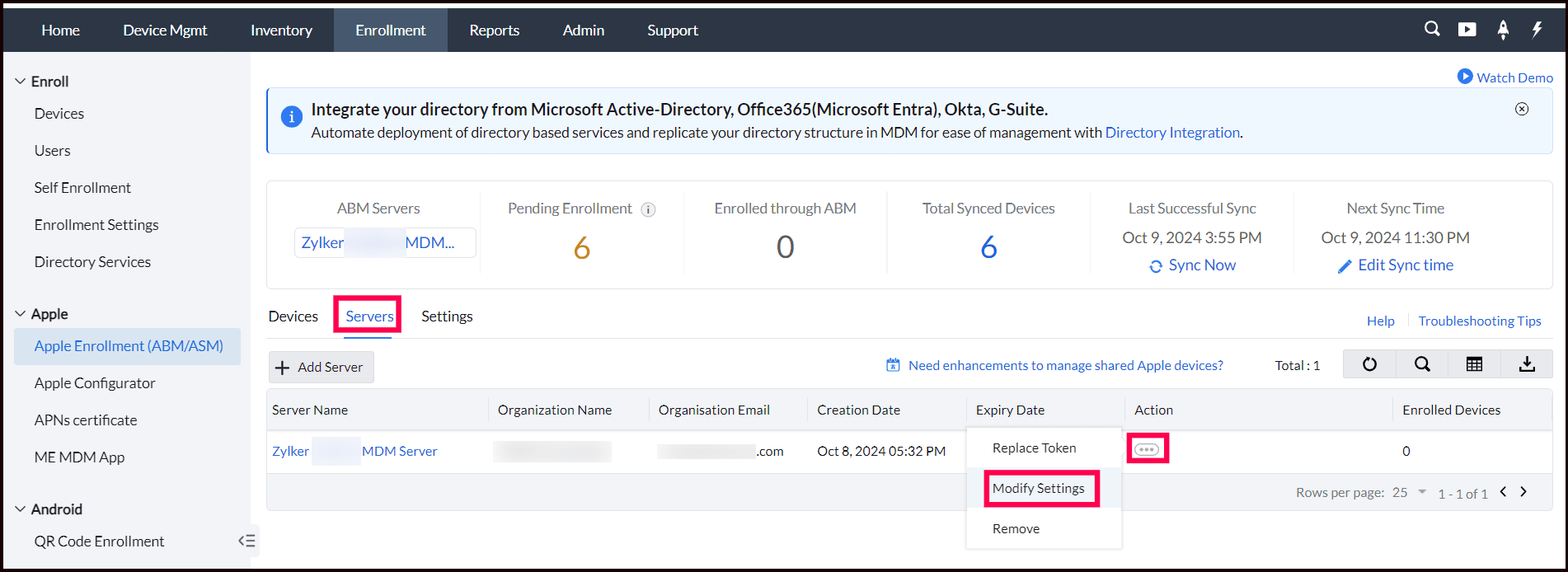
- 登录 MDM 控制台,导航至 Enrollment > Apple > Apple Enrollment (ABM/ASM)。
- 点击“服务器”选项卡,选择要修改以供用户激活设备的服务器。
- 点击操作列中服务器旁的省略号图标。从下拉菜单中选择“修改设置”。
配置用户设备激活
在基本设置中,选择“用户”作为“设备激活者”选项。此设置确保用户通过输入凭据(例如 Active Directory 用户名和密码)激活其设备。
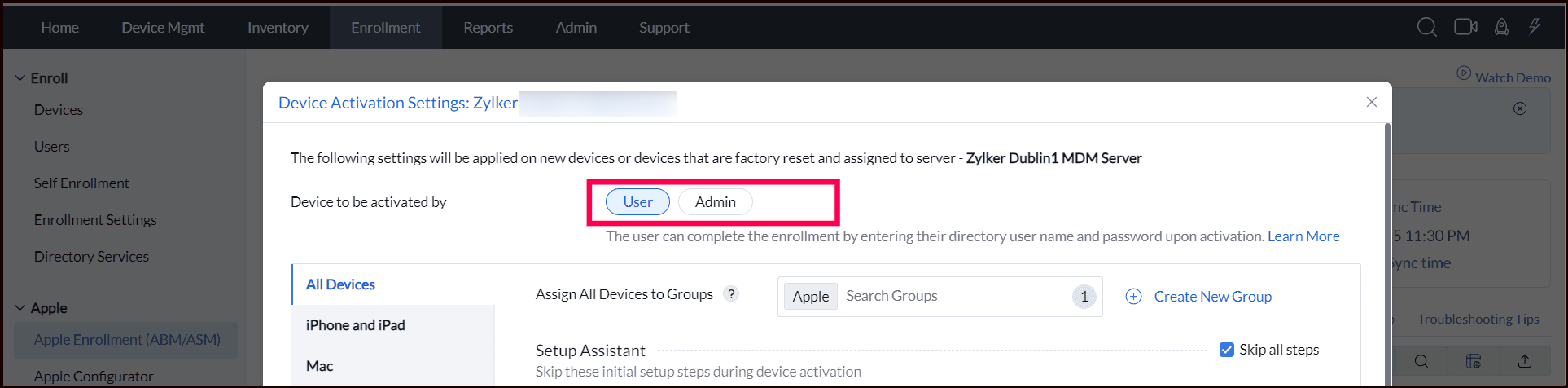
注意: 在 Cloud-MSP 版本中此选项不可用,默认设置为管理员方式。
- 目录服务集成: 如果选择用户激活,请确保将目录服务与 MDM 集成。为自助注册指定身份验证模式,允许用户使用目录凭据激活其设备。
- 配置自助注册(如果尚未设置): 导航至自助注册选项配置。提供身份验证模式及其他必填设置,点击保存。详情请参阅 自助注册 指南。
- 在设置完成前应用配置: 仅当“设备激活者”设置为用户时,才适用“在设置完成前应用配置(等待设备配置)”。此配置可应用于所有 Apple 设备(iPhone/iPad/Mac/Apple TV)。可在 MDM 控制台 -> Apple Enrollment (ABM/ASM) -> ABM/ASM 服务器 -> 设备激活设置中启用。启用后,它允许 MDM 在自动设备注册(DEP)中的等待配置阶段应用配置和策略,提供锁定的设置体验,确保在用户获得设备访问权之前,所有必要的配置文件、限制和策略均已完全部署。此行为仅在开箱自动注册流程的设置助理期间应用一次。
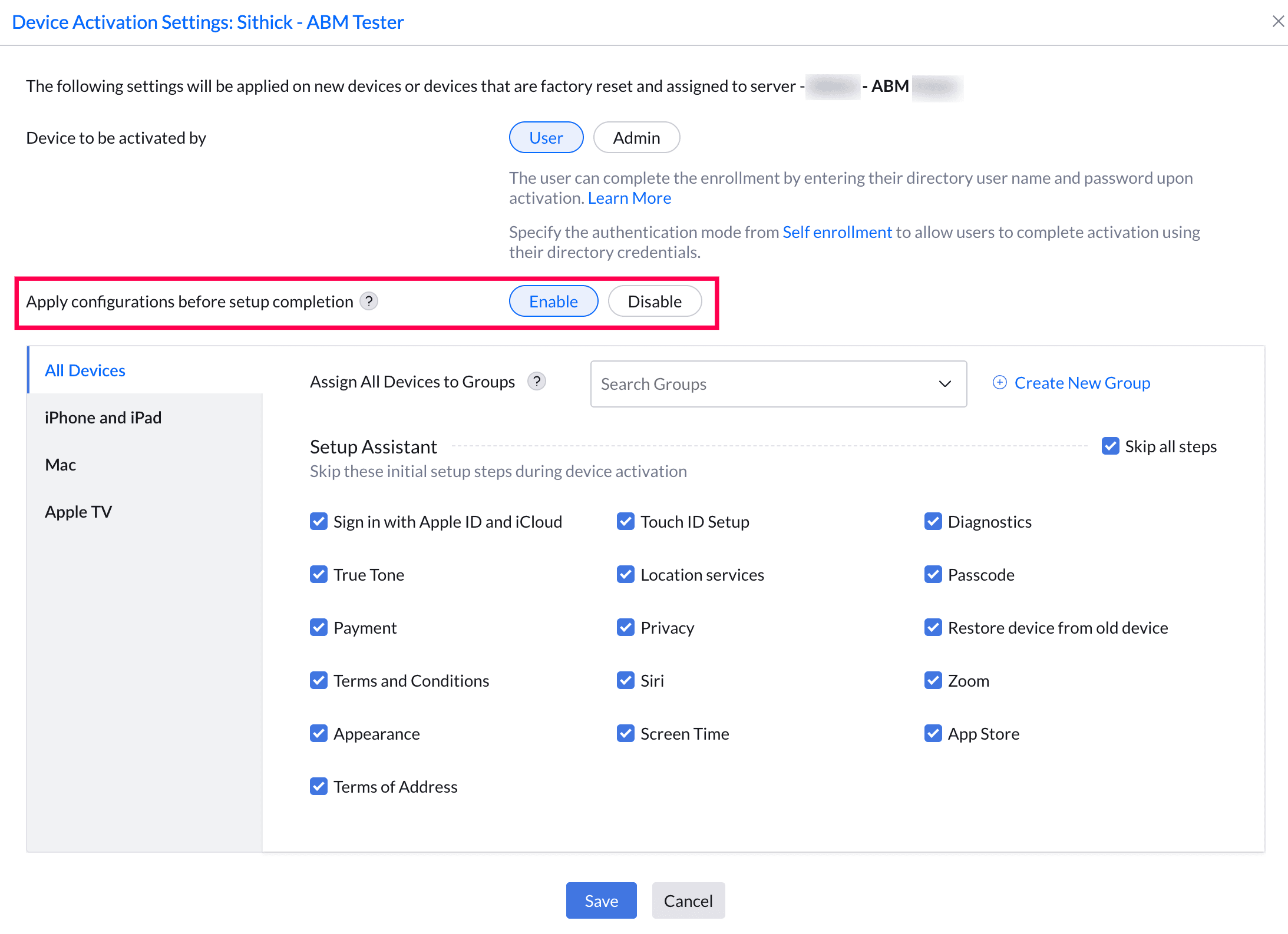
注意:
1. Apple 原生迁移设备将始终保持等待配置状态,直到分配用户,无论此设置如何。此选项仅适用于用户激活类型注册。即使“在设置完成前应用配置”选择了禁用,设备上的策略和应用也会在配置阶段应用。
2. 注册在几分钟内完成,但基于策略和应用配置的应用安装会随后进行。 - 激活期间分配至组: 导航至设备激活设置页面。使用“分配到组”选项,在激活期间对设备进行分类,帮助根据角色、地点或部门进行组织。此功能还支持基于组分配的应用、配置和策略自动部署。
- 保存更改: 完成必要修改后,点击“修改”以保存更改。
接下来是什么?
管理员和终端用户设备激活
了解管理员和终端用户如何在注册后激活设备,详情请查看 设备激活 指南。
通过 ABM 注册设备
了解如何通过 Apple Business Manager 将设备注册到 MDM 系统,请访问我们的 ABM/ASM 设备注册 帮助指南。
创建和管理组
若要创建有效的设备管理组,请参阅我们的详细 创建组 指南。