- 此处 提供的步骤。
- 为设备选择 MDM 服务器
- 无: 如果选择“无”,则设备最初不会分配服务器。稍后注册设备时,必须为其分配服务器以完成注册流程。分配服务器请执行以下步骤: 登录 ABM/ASM。
- 进入
- 设备 标签页。.
- 通过序列号搜索设备。
- 点击 编辑 MDM 服务器
为设备分配合适的服务器。
- 默认:
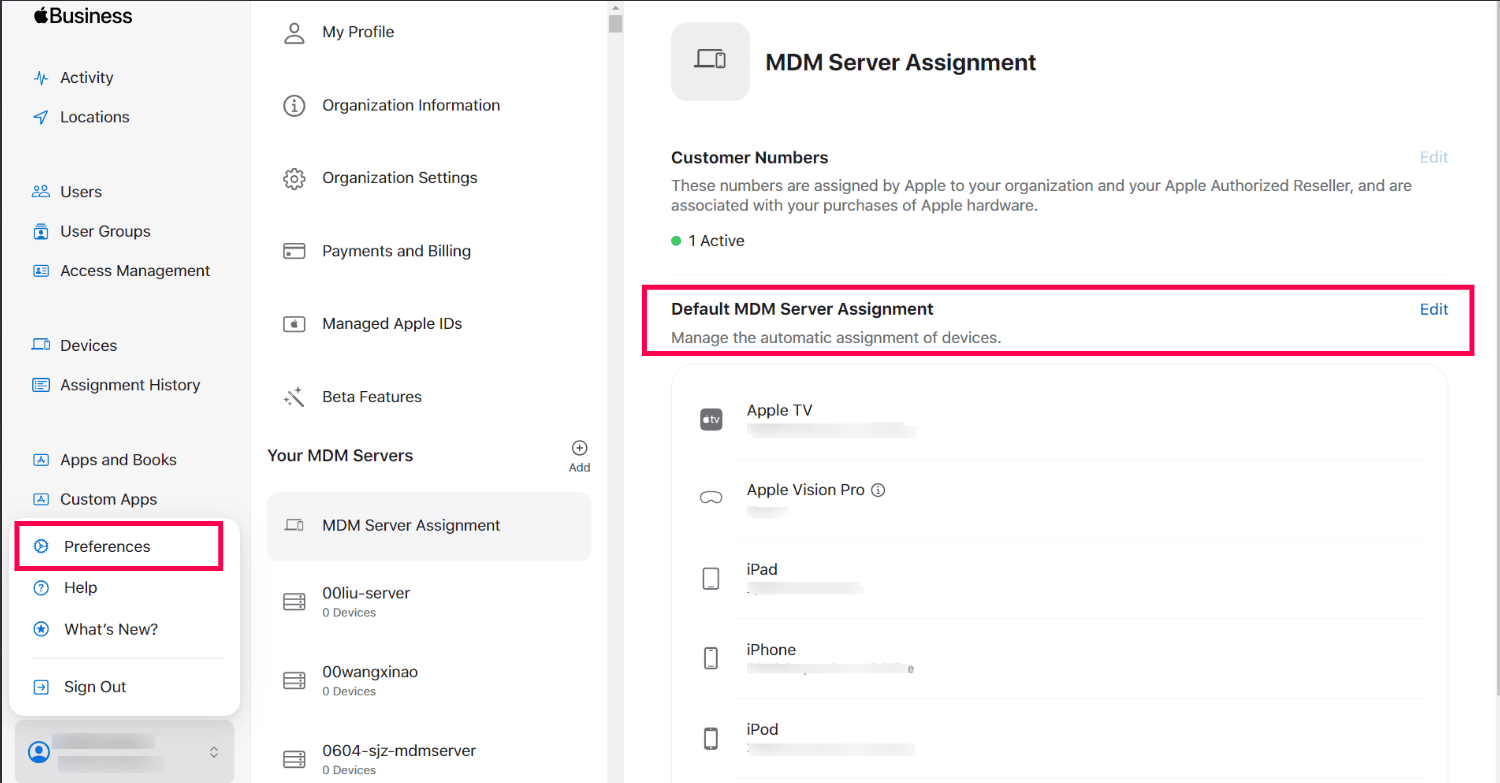
- 使用组织的托管 Apple ID 登录 iOS 设备上的 Apple Configurator 应用。该 Apple ID 必须至少具有设备注册管理员角色。 设备将自动分配给设备类型的默认 MDM 服务器。 在 ABM/ASM 门户选择默认服务器,执行以下步骤:
- 点击屏幕左下角的账户名。 选择 偏好设置
- 菜单中出现的选项。 导航至左侧菜单中的 MDM 服务器分配
如何将 iOS、iPadOS 和 macOS 设备添加到 Apple Business Manager?
描述
要使用 Apple Configurator 将设备注册到 Apple Business Manager(ABM/ASM),我们必须通过 USB 线将 iPhone 和 iPad 设备连接到 Mac 设备。Apple Configurator iPhone 应用已引入,可用于将 Mac、iPhone 和 iPad 设备添加到 Apple Business Manager(ABM/ASM) 通过扫描设置助手中的必要屏幕。这简化了非苹果认证经销商购买设备的注册。要通过 Apple Configurator 注册设备,请遵循以下步骤:
设备注册的先决条件
- ABM 必须在 您的国家.
- 可用
- 设备应为全新或恢复出厂设置。
- Apple Configurator 应用应安装在运行 iOS 15 或更高版本的 iPhone 上。
- 要注册的 iPhone 和 iPad 必须运行 iOS 16 或更高版本。
要注册的 Macbook 必须运行 macOS 12 或更高版本,且必须配备 Apple Silicon 或 T2 安全芯片。
- 步骤
- 使用组织的托管 Apple ID 登录 iOS 设备上的 Apple Configurator 应用。该 Apple ID 必须至少具有设备注册管理员角色。 选择 设置 并选择Wi-Fi 配置
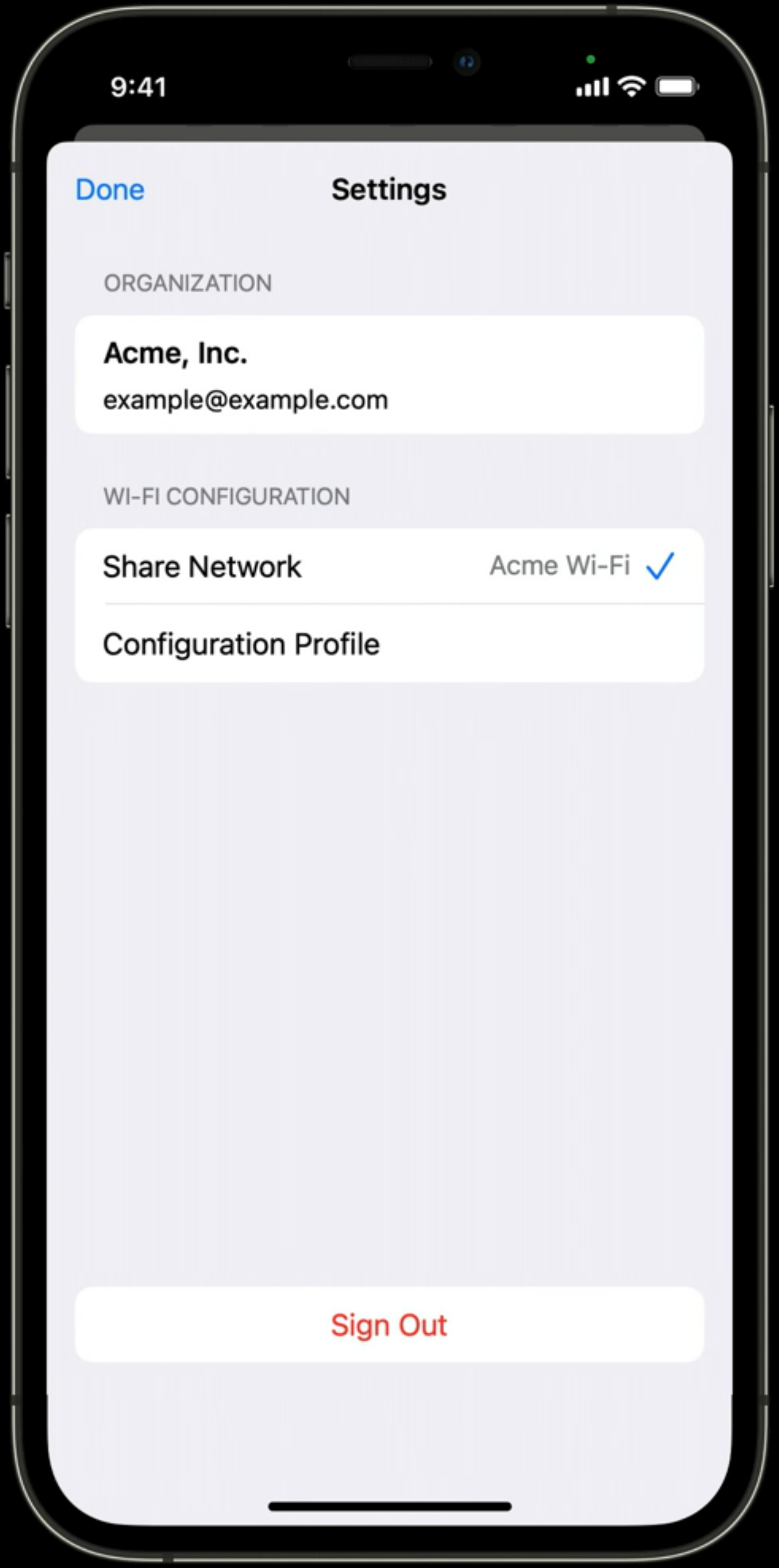
- 。需要注册的设备将连接到所选的 Wi-Fi 配置。 在 iPhone 上分配 MDM 服务器时,有三种选择:无、默认或特定。详细信息,.
- 点击这里 打开刚购买或恢复出厂设置的设备, 在欢迎屏幕中选择语言, 点击继续
- 。 对于 iPhone 和 iPad,在设置助手中看到 Wi-Fi 界面 时停止,Mac 则是
- 国家或地区界面。
- 在 iOS 设备上打开 Apple Configurator 应用,将摄像头对准需要注册设备的屏幕。 设备屏幕会出现一个图像。将 iPhone 摄像头对准整个图像,等待弹出显示
配对成功。
Mac 使用说明:
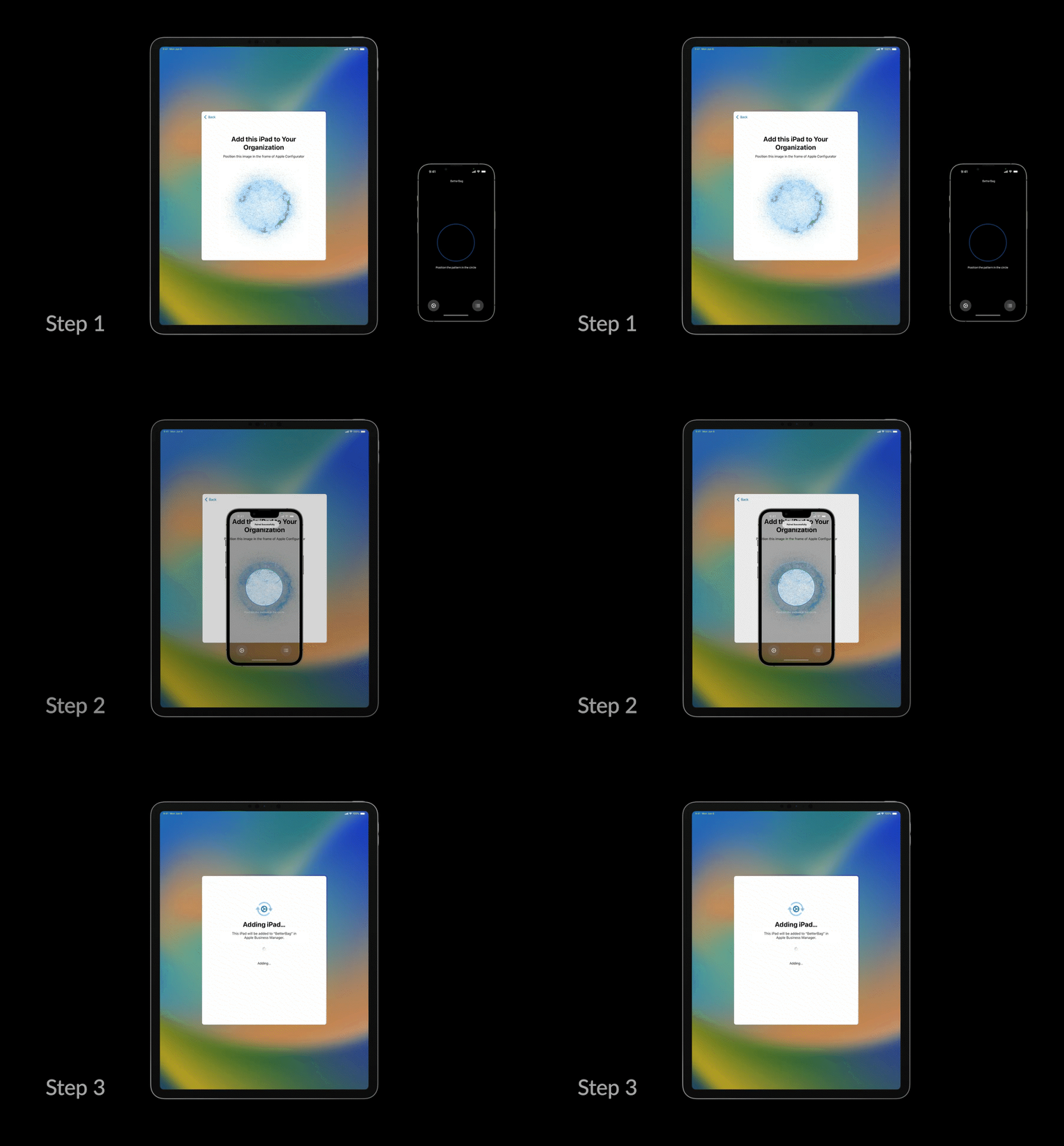
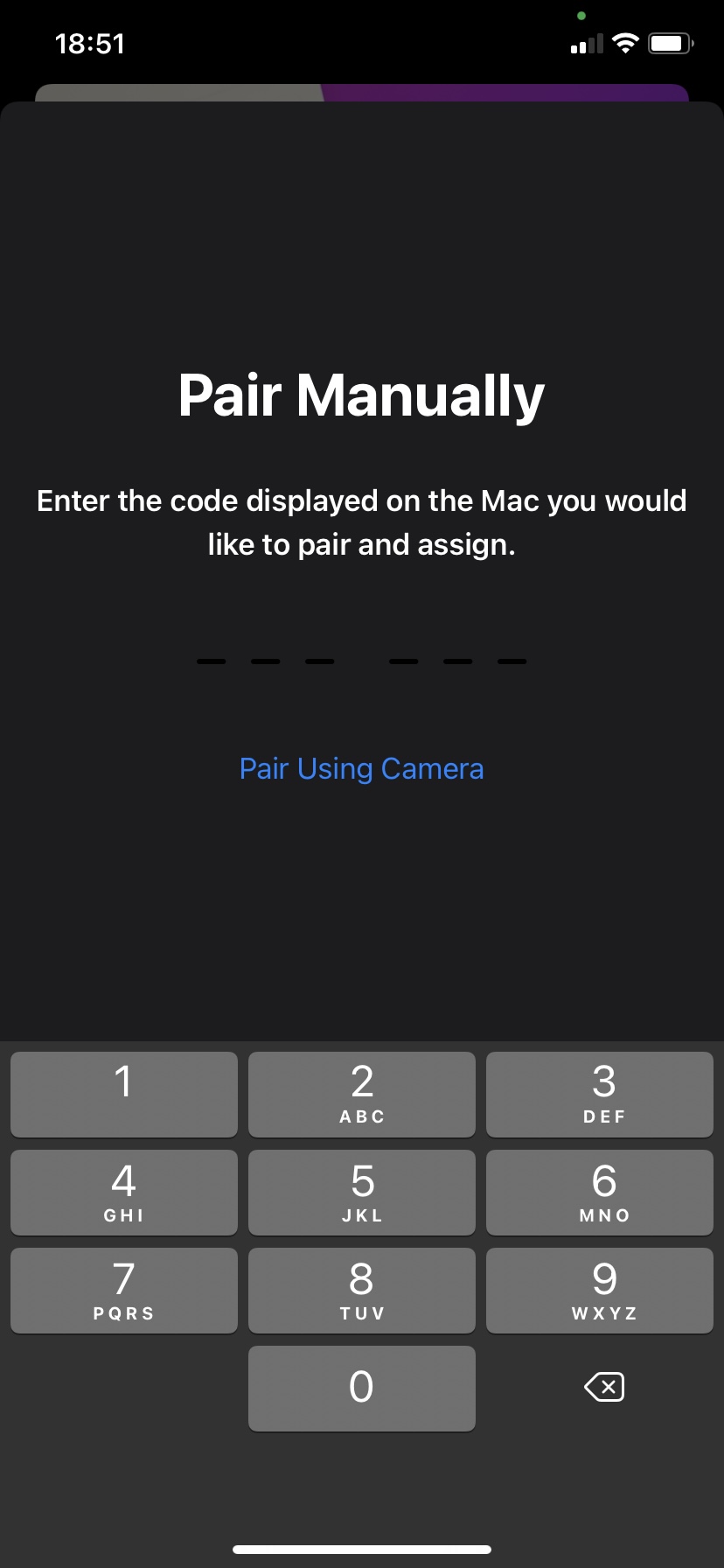
- iOS/iPadOS 使用说明: 若配对出现问题,点击 手动配对
于 iOS 设备上,并输入设备屏幕显示的代码。
- 在 iPhone 上分配 MDM 服务器时,有三种选择:无、默认或特定。详细信息, 如果选择“无”作为服务器,
- 了解更多。
- Mac 使用说明:
- 通过导航至注册标签并选择 Apple 注册 (ABM/ASM) 来执行同步。同步成功后,设备将显示在控制台。擦除 iPhone:
- 重启后,用户必须选择“擦除 iPhone”选项。此操作将恢复出厂设置并擦除设备。 设备设置:
- 配对成功。
- 设备重启后,用户可按常规进行设备设置。 重启或关闭:
- 重启后,用户必须选择“擦除 iPhone”选项。此操作将恢复出厂设置并擦除设备。 用户必须重启或关闭设备。
- Mac 重新开机后,用户可按常规进行设备设置。 现在, 在 MDM 服务器上
分配用户
- 给这些设备,以开始管理设备。
- 注意: 设备添加到 ABM/ASM 门户后,无需再使用 Apple Configurator 扫描。 设备已添加到 ABM,且用户可在设备添加到服务器后 30 天内移除设备。若要移除设备管理,请导航到
- 设置 -> 通用 -> 设备管理 -> 移除设备管理 。如果错误设备被添加到门户,即可执行此操作。.
要通过 Apple Configurator 注册运行 iOS 15.0 或更早版本的设备,请遵循
于 iOS 设备上,并输入设备屏幕显示的代码。
于 iOS 设备上,并输入设备屏幕显示的代码。