在您的设备中安装 OpManager 代理
OpManager 的基于代理的监控功能允许您在终端设备上部署代理。代理会从终端设备中全面收集数据,并将其发送到 OpManager 进行进一步检查和分析。此外,即使 OpManager 与终端设备之间的连接中断,代理也会在本地存储数据,并在连接重新建立后立即将其发送到 OpManager。
您可以通过 3 种不同方式在网络设备中安装 OpManager 代理。在继续安装之前,请确保已满足所有代理安装的先决条件。代理安装成功后,将自动发现这些设备,并立即开始监控。
Windows 安装
1. 通过 OpManager Web 控制台:
要通过 OpManager Web 控制台在设备中远程安装代理:
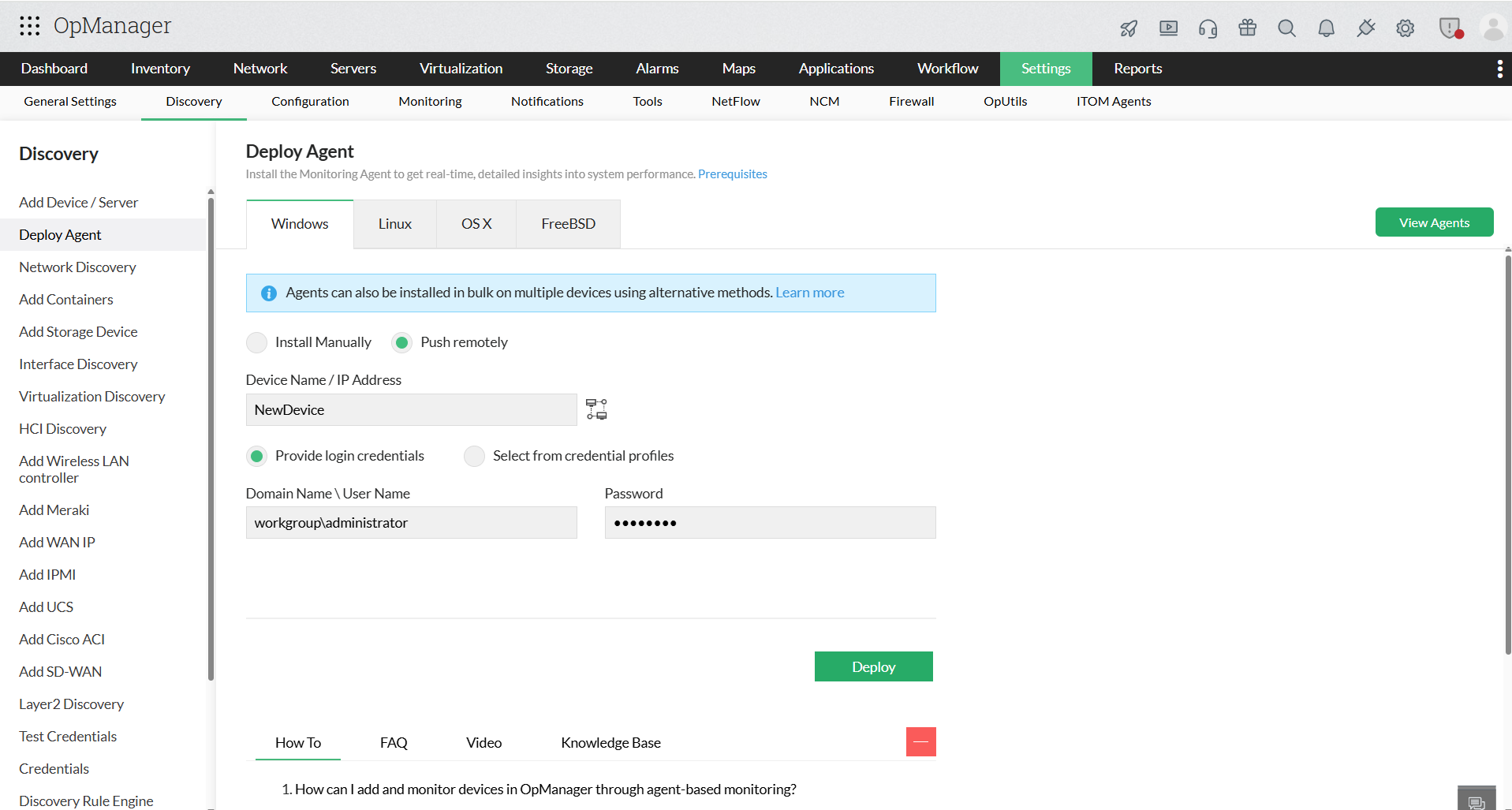
- 进入 设置 → 发现 →部署代理。
- 启用 “远程推送” 选项以开始安装流程。
- 首先,提供要安装代理的设备名称/IP 地址。
然后,提供该设备的凭据。您可以从现有凭据配置文件中选择,或手动提供凭据。
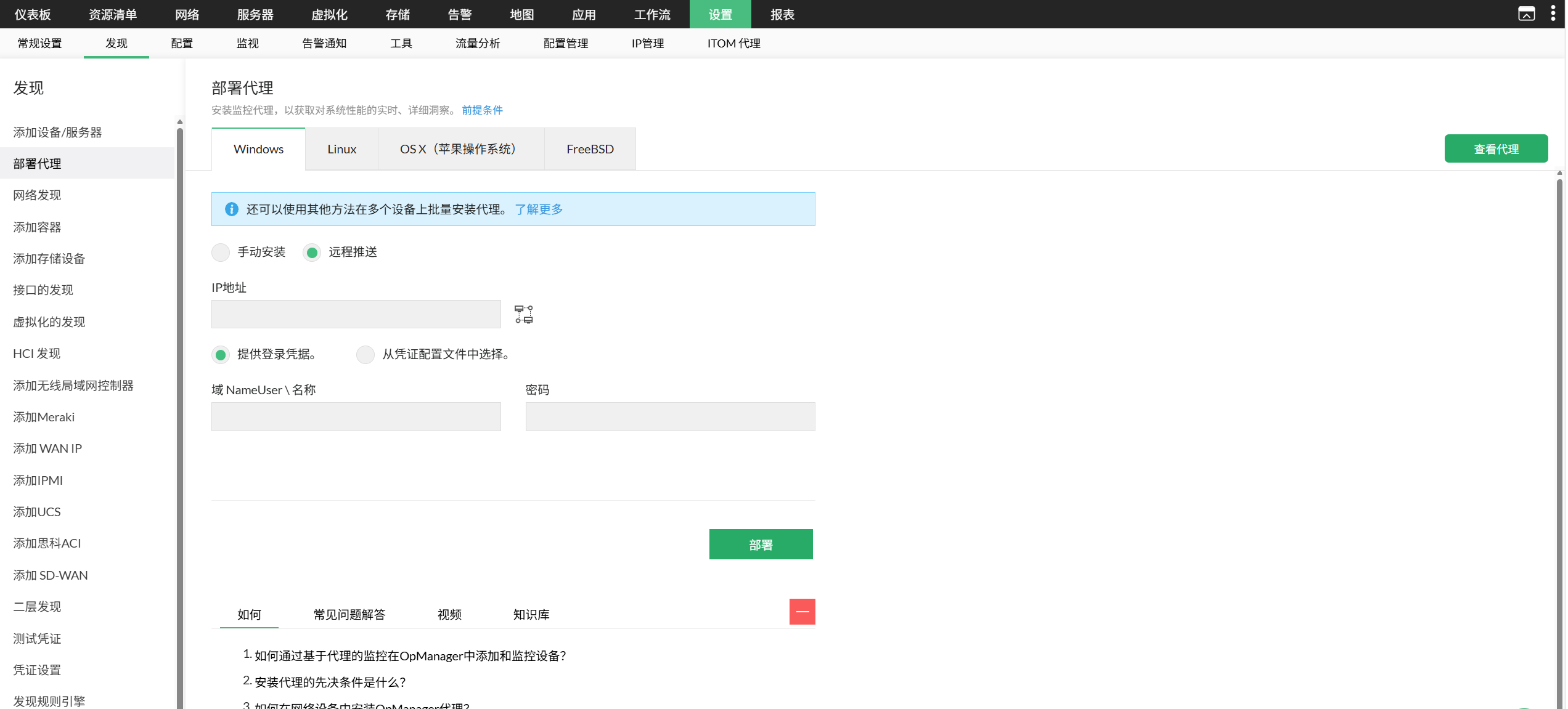
- 单击 “部署” 以启动安装流程。完成后会显示成功消息,设备会出现在 资源清单 下。
- 您也可以在 设置 → ITOM代理 → 监控代理 下的 代理 页面查看所有已安装代理的设备。
如果在安装过程中出现任何错误,请访问此页面,了解代理部署过程中可能出现的错误消息及其解决方法。
注意:必须下载最新的 OpManagerAgent.zip 文件副本,并使用其中的文件进行安装。
2. 手动安装:
您可以在 设置 → 发现→部署代理 中点击页面顶部的 “下载” 按钮,手动下载代理安装文件。之后会下载 OpManager Agent 压缩包。解压该压缩包,并将解压得到的 OpManagerAgent.msi 和 OPMServerInfo.json 文件粘贴到本地目录中。可使用这些文件在任何 Windows 设备上手动安装 OpManager 代理。
安装完成后,代理会自动将设备详情同步到 OpManager,设备会列在 资源清单 页面中。
注意:在开始安装代理之前,请将解压得到的 OpManagerAgent.msi 和 OPMServerInfo.json 文件放在同一目录下。
3. 使用 Active Directory(批量安装):
您也可以通过 Active Directory 服务器 中的 Windows GPO,将代理推送到网络中的多台设备。
使用 GPO 进行安装可以通过两种方式完成:
- 使用 GPO 定时任务: 代理可立即推送到域内设备。是最快的安装方式。
- 使用 GPO 启动脚本: 代理会在下一次刷新周期时安装。
注意:要将现有设备从无代理监控切换为基于代理的监控模式,您可以使用上述任一方法部署代理,然后按照此处的步骤进行操作。
Unix 安装
1. 手动安装
若要在网络中手动安装 Unix 代理,请按照以下步骤操作。
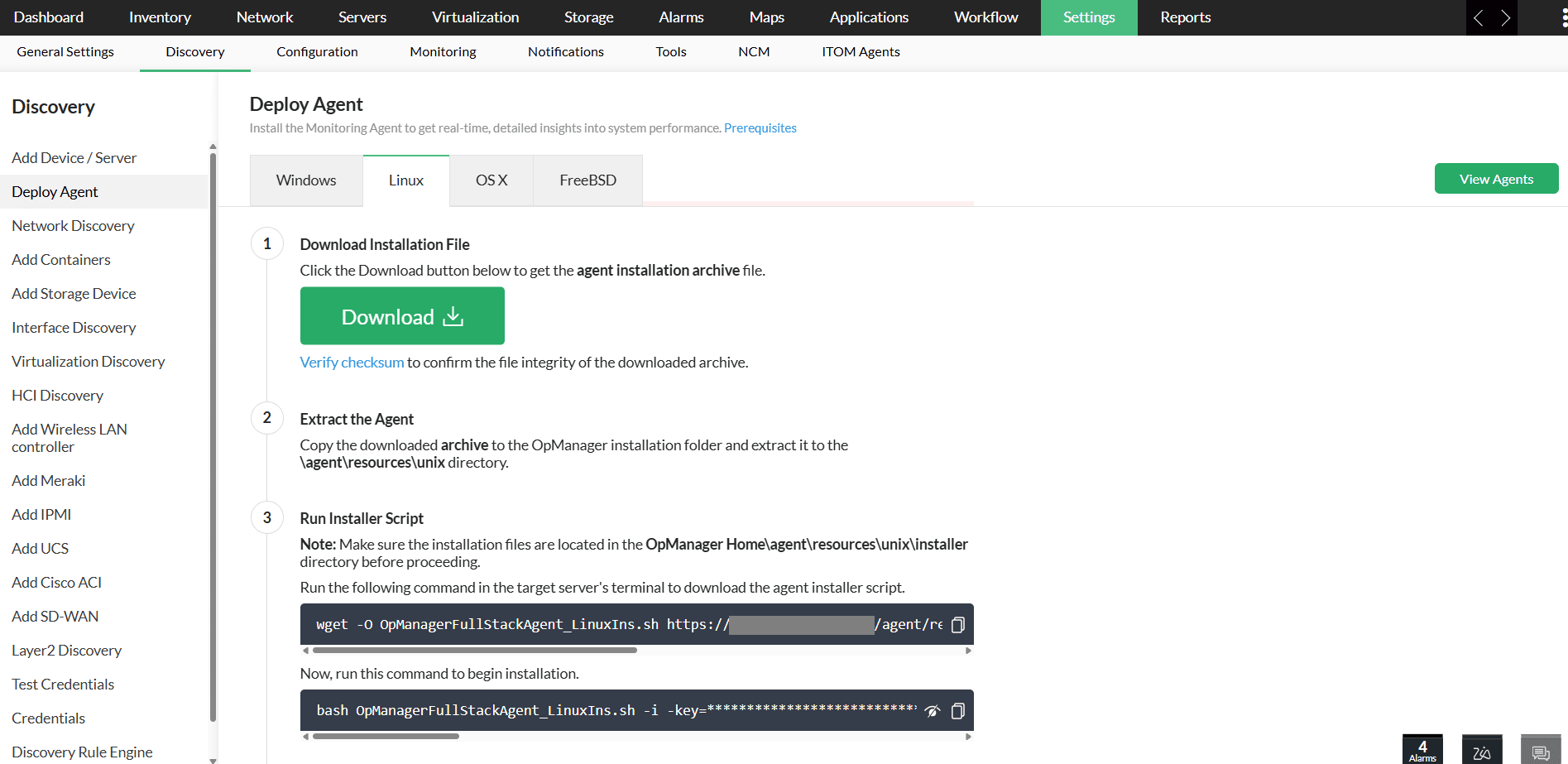
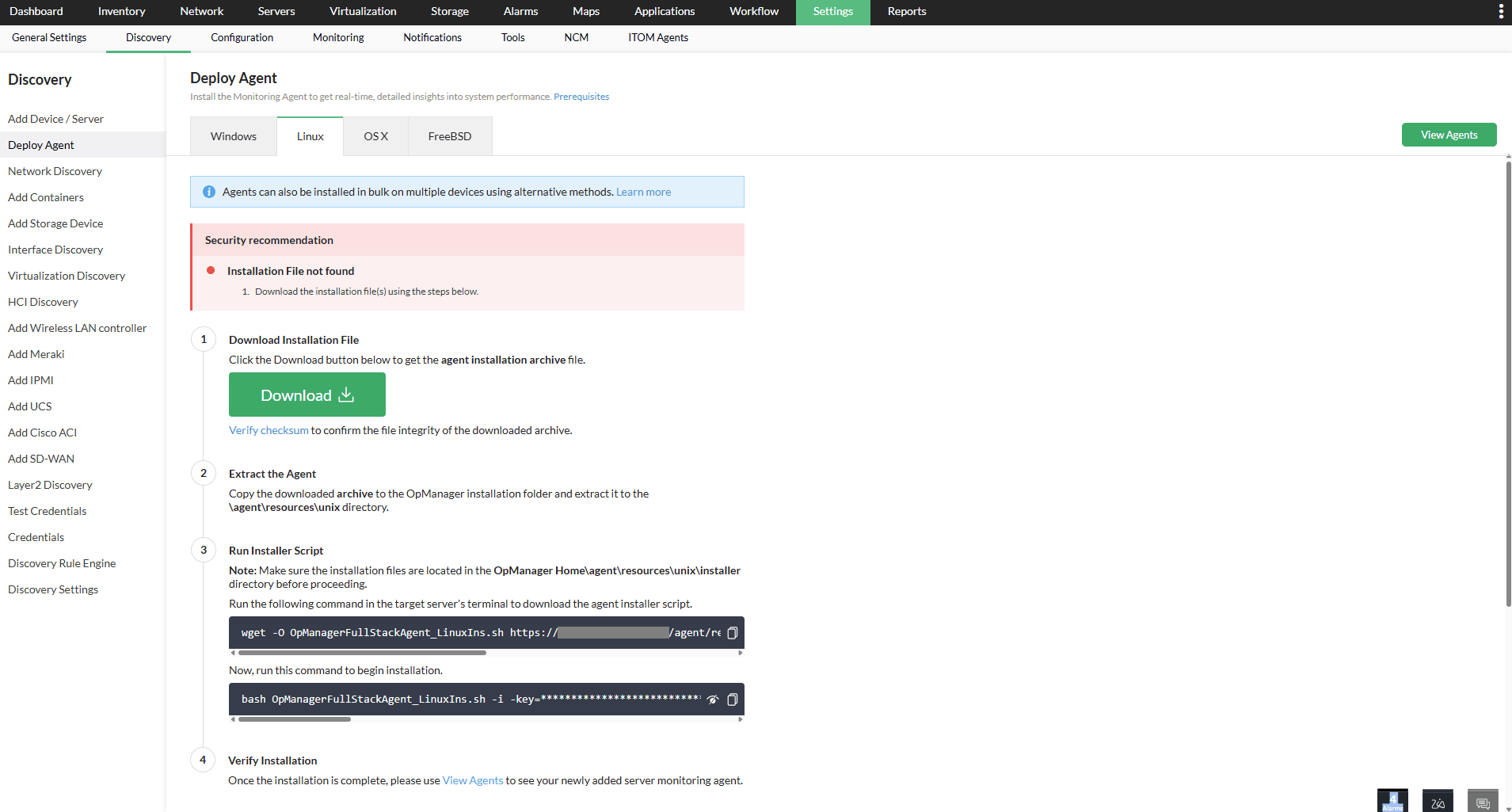
- 进入 设置 -> 发现 -> 部署代理。选择相应的 Unix 系统类型。
- 要下载 Unix 监控代理 存档文件,请单击 下载 按钮,或从下载页面获取相应版本。
- 按照文件完整性页面中提供的步骤,验证下载文件的完整性。
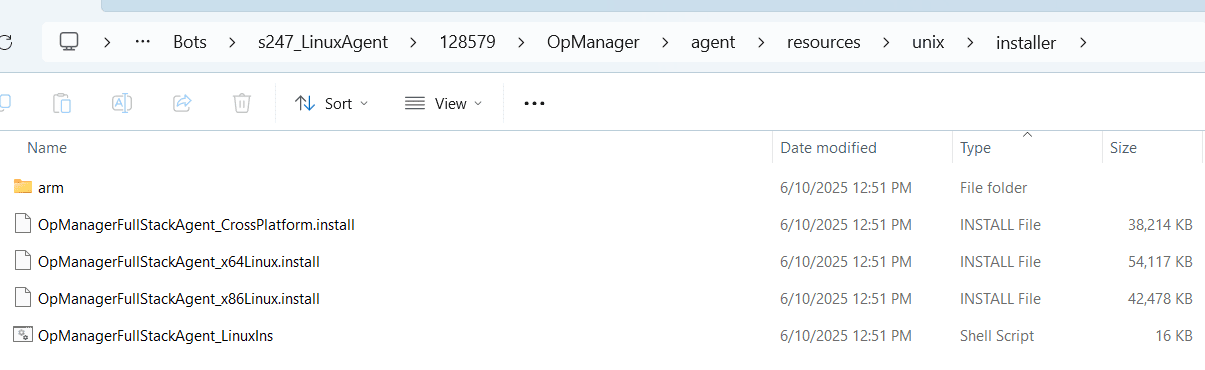
- 在成功验证完整性之后,将下载的代理存档文件复制到 OpManager 应用安装 服务器,并将其解压到 OpManager Home\agent\resources\unix 目录下。
- 存档文件解压后,验证列出的文件夹和文件是否存在且已正确解压。
- 文件夹
- \agent\resources\unix\installer\arm
- 文件
- unix 文件夹下
- version.properties
- unix\installer 文件夹下
- OpManagerFullStackAgent_x86Linux.install
- OpManagerFullStackAgent_x64Linux.install
- OpManagerFullStackAgent_CrossPlatform.install
- OpManagerFullStackAgent_LinuxIns.sh
- unix\installer\arm 文件夹下\
- OpManagerFullStackAgent_x64Linux.install
- unix 文件夹下
- 文件夹
- 重新加载一次 OpManager Web 客户端,以再次确认所有文件及其完整性状态是否正确。
- 如果状态正常,您将在对应的 Unix 类型部分下只看到两个步骤。
- 如果文件状态不正确,会出现如 “未找到安装文件” 或 “文件完整性校验失败” 等错误消息。请根据给出的信息解决问题,然后重新加载 OpManager Web 客户端,以确认在 部署代理 → 对应的 Unix 类型部分不再显示错误消息。
- 然后,在终端中连接目标监控 服务器 以进行代理安装。
- 在终端中复制并运行下载命令,将代理安装脚本文件 OpManagerFullStackAgent_LinuxIns.sh 传输到目标终端 服务器。
- 确保安装脚本文件 OpManagerFullStackAgent_LinuxIns.sh 已在无中断的情况下完整下载。
- 复制并运行安装命令以开始代理安装。
- 安装成功后,您将在
设置→ ITOM 代理→ 监控代理 部分看到该代理。 - 如果相应设备已在 OpManager 中通过凭据进行监控,则需要点击可用的 关联 选项,将代理与该设备关联。
- 如果该设备之前未被监控,且是首次添加,则会被自动添加并自动开始监控。
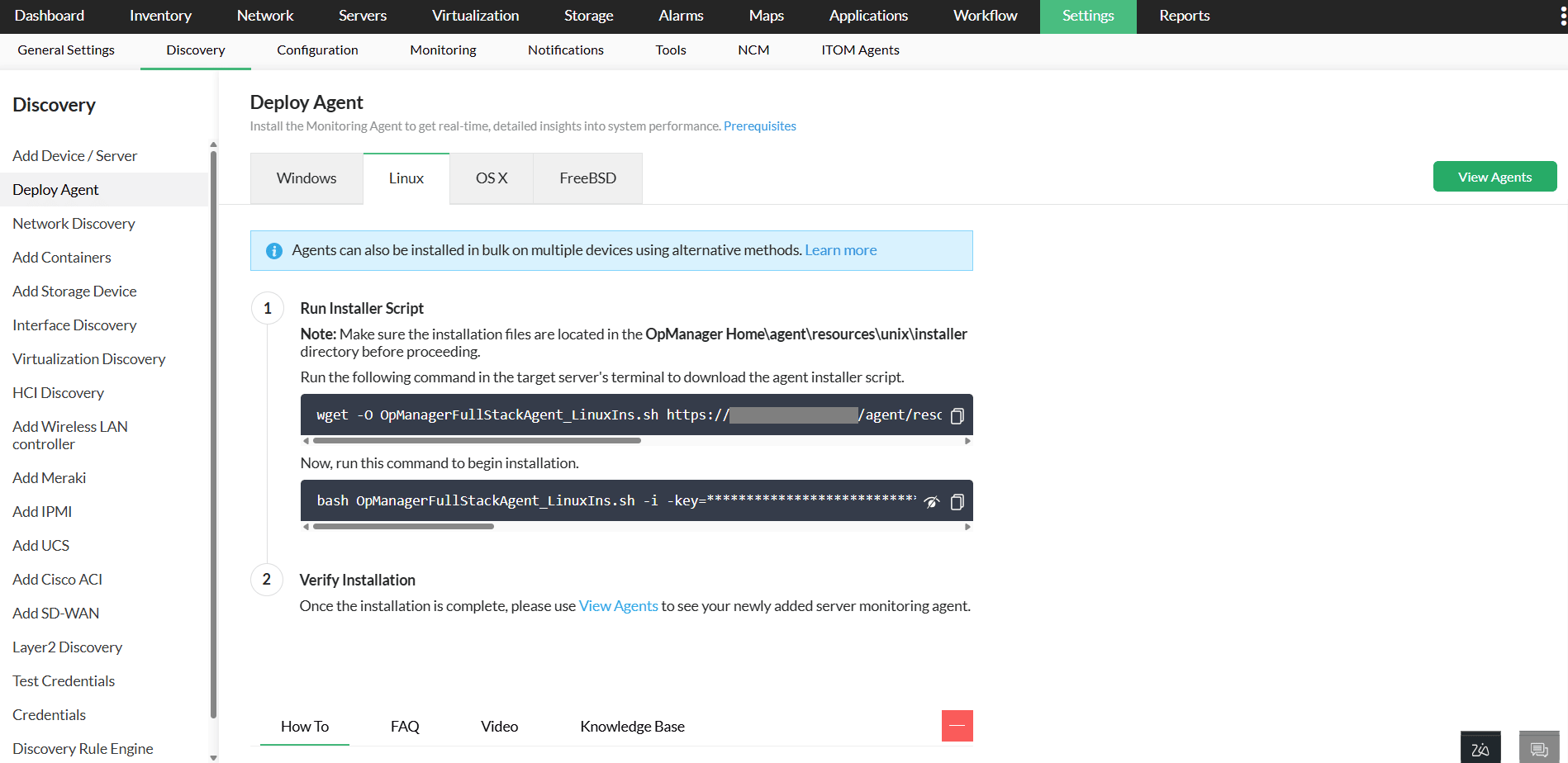


2. 以非 root 用户身份安装
- 在执行安装时,在安装命令中追加
-nr/-nr=<要安装到的自定义安装路径>参数。
示例安装命令:
bash
OpManagerFullStackAgent_Linux.sh -i -nr=/home/test/ManageEngine/OpManager-agent_type=Server .....
或
bash
OpManagerFullStackAgent_Linux.sh -i -nr -agent_type=Server .....
3. 通过组织代理安装
- 在安装命令中添加代理参数,如下所示:
bash OpManagerFullStackAgent_LinuxIns.sh ..........
proxy=user:password@proxyhost:proxyport
或
bash OpManagerFullStackAgent_LinuxIns.sh .......... -proxy=host:port
感谢您的反馈!