使用 Endpoint Central 部署 OpManager 代理
ManageEngine Endpoint Central 是一款统一的终端管理与安全解决方案,可帮助网络管理员管理其网络中的设备。通过使用 Endpoint Central,网络管理员可以在 OpManager 中轻松部署 OpManager 代理,从而更好地监控其网络。
OpManager 代理可通过 Endpoint Central 中的自定义脚本配置部署到 Windows Server 和 Linux Server。
通过自定义脚本部署 OpManager Windows 代理
注意:必须下载最新的 OpManagerAgent.zip 文件,并使用其中的文件进行安装。
- 导航至“配置→ Windows → 自定义脚本 → computer”。
- 将名称标记为“OpManager Windows Agent Installation”。
- 从此页面下载脚本 ,并将其保存为“InstallOPMAgent.vbs”。
- 如果 InstallOPMAgent.vbs 文件已上传到 Endpoint Central 存储库,则在“Execute Script from / Run”字段下选择“Repository”或“Command Line”选项:
- 如果选择“Repository”选项:
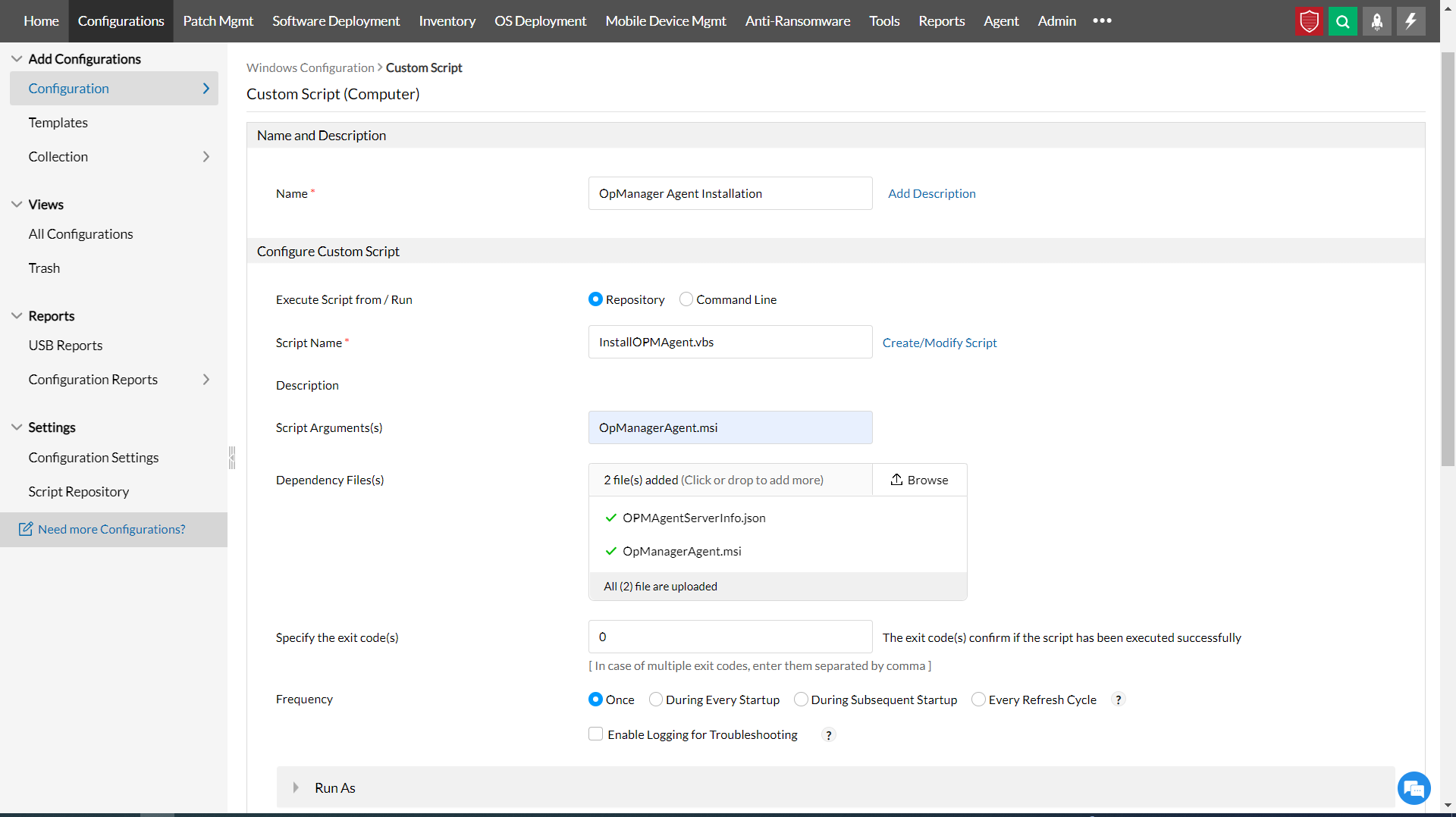
- 在 Script name 字段下,选择“InstallOPMAgent.vbs”文件。
- 在“Script Arguments”中输入“OpManagerAgent.msi”。
- 如果选择“Command line”选项:
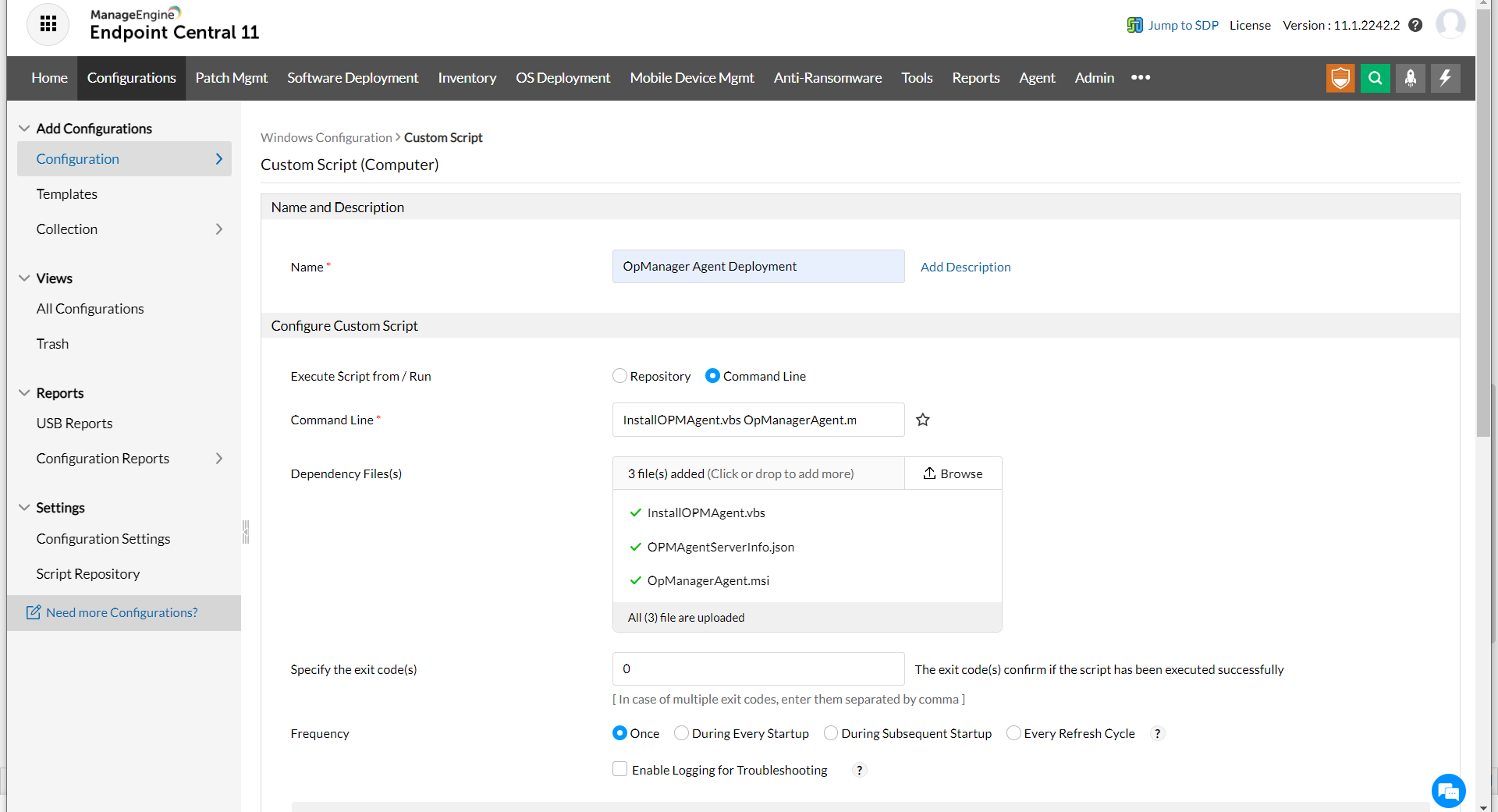
- 在“Command Line”字段中输入“InstallOPMAgent.vbs”和“OpManagerAgent.msi”。
- 如果选择“Repository”选项:
- 在 OpManager Web 控制台中,导航至“设置→发现→ 部署代理 → Windows”下载 OpManager Agent zip 文件,并从中解压 OpManagerAgent.msi 和 OPMAgentServerInfo.json 文件。然后将它们放置在本地目录中。
- 在“Dependency file(s)”部分上传 OpManagerAgent.msi 和 OPMAgentServerInfo.json 文件。如果在步骤 4 中选择了命令行选项,也需上传下载的 InstallOPMAgent.vbs 文件。
- 将“Specify the exit code(s)”设置为 0。
- 将 Frequency 设置为“Once”。
- 在“Run as”选项中,选择具有所需权限的用户(管理员 / 具有应用程序安装权限的用户)。
- 选择所需的目标计算机。
- 在“Retry this configuration on failed targets”中,将“out of which retry”设置为 2,“time(s) during startup”和“time(s) during refresh”设置为 0。
- 点击“Deploy Immediately”。页面将重定向到 View Configuration 页面,您可以在此查看远程计算机上的安装状态。
通过自定义脚本安装 Linux 代理
以下步骤介绍如何通过 Endpoint Central 中的自定义脚本在目标计算机上安装 Linux 代理。
前提条件:Linux 代理安装文件必须位于 OpManager 目录下的 agent/resources/unix/installer 路径中。如果缺少安装文件,请从此页面下载,并将其放置在 OpManager 下的相同目录中。
- 从此页面下载脚本 ,并将其保存为“InstallOPMLinuxAgent.sh”。
- 在 OpManager Web 控制台中,导航至 设置 → 部署代理→ Linux,并复制显示的两个 Linux 代理部署命令。
- 在脚本文件中:
- 将
<REPLACE_THIS_WITH_YOUR_COMMAND1>替换为从 OpManager UI 复制的第一条命令。 - 将
<REPLACE_THIS_WITH_YOUR_COMMAND2>替换为从 OpManager UI 复制的第二条命令。
- 将
- 替换两个命令后,保存文件。
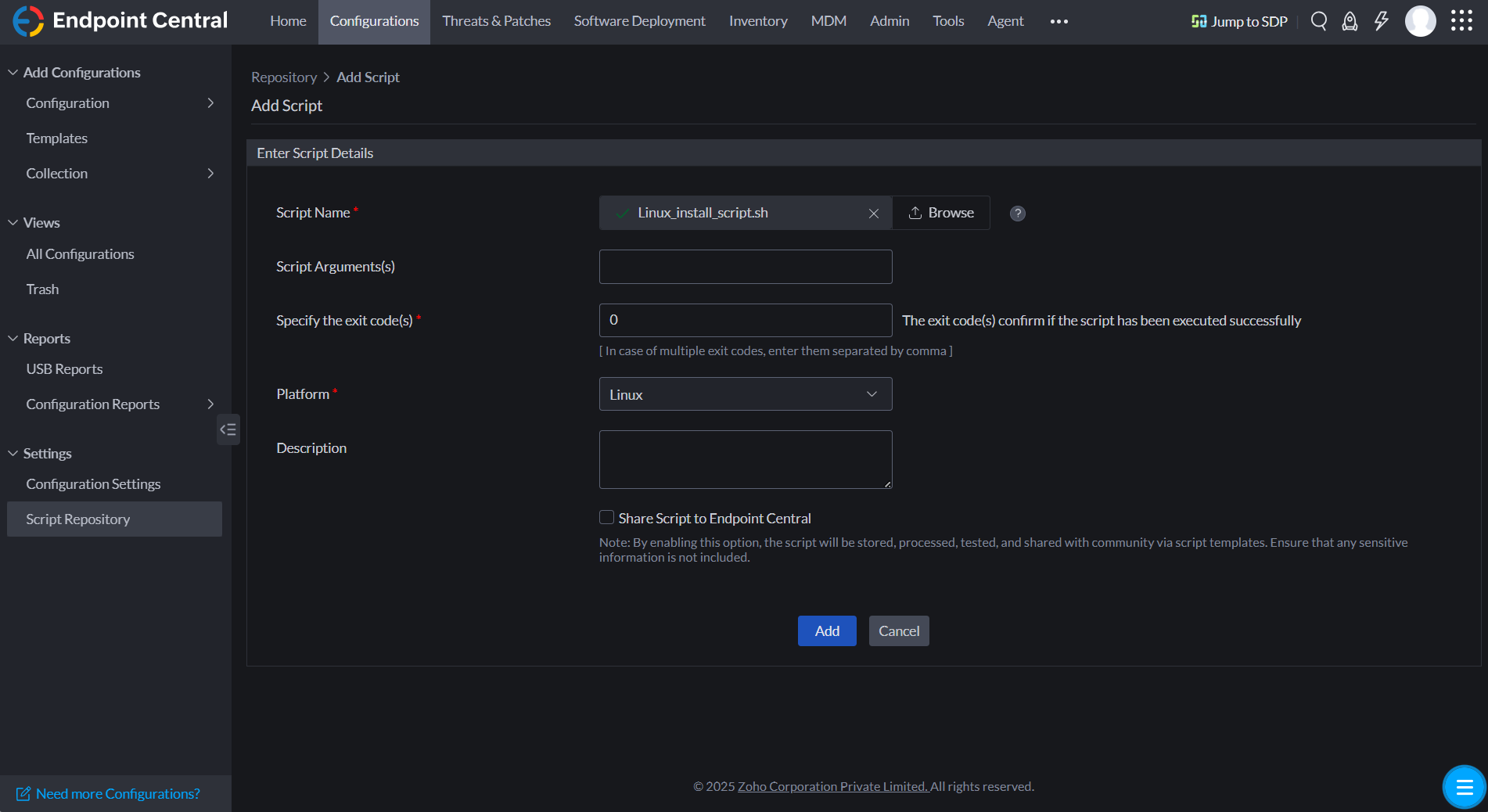
- 在 Endpoint Central 中,导航至 配置 → 设置→ Script Repository。
- 选择 Add Script 并导入已保存的
.sh脚本文件。选择“Linux”作为平台。 - 导航至 配置→添加配置 →配置 并选择“Linux”作为平台。
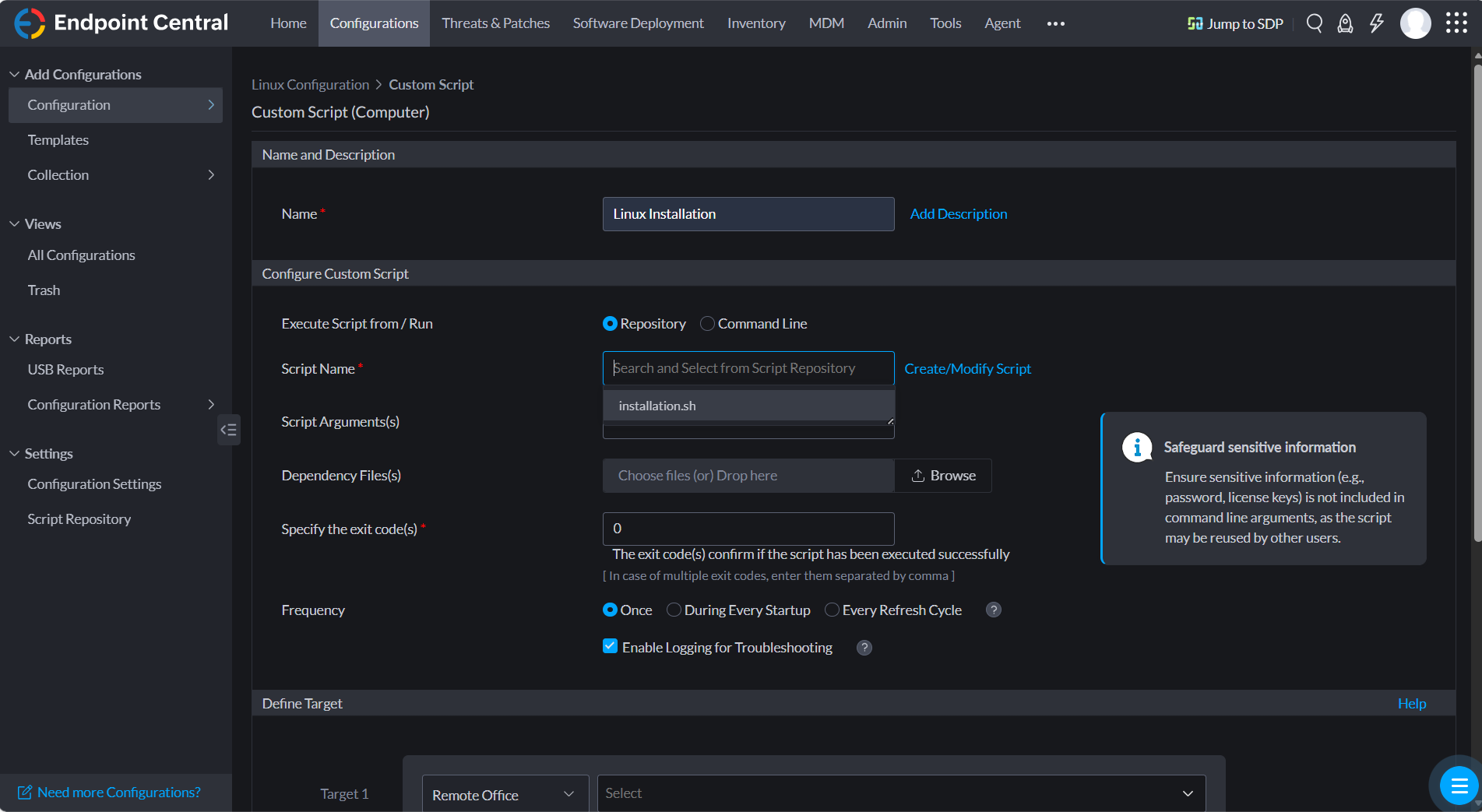
- 选择“Custom Script”作为配置类型,并为该配置提供一个名称。
- 在 Execute Script from / Run 中选择“Repository”。在“Script Name”字段中选择之前上传的脚本。
- 在 Define Target 下,选择需要安装代理的 Linux 设备。
- 在 Execution Settings 下,启用 Retry this configuration on failed targets 选项,以便在失败的设备上自动重试部署。
- 选择 Deploy Immediately。Linux 代理安装将开始在所选设备上进行。
如果代理未能在任何设备上安装,或您在安装过程中遇到问题,请联系我们的支持团队。
感谢您的反馈!
感谢您的反馈!