使用 Windows GPO 计划任务在设备上安装 OpManager 代理
你也可以通过 Active Directory Server 的计划任务选项在设备上安装 OpManager 代理。使用计划任务,你可以立即部署代理,或在指定时间部署;而与之不同的是,基于启动脚本 的安装方式会在设备重启时才执行安装。
要开始基于计划任务的安装,请按照以下步骤操作:
创建或预配网络共享
- 以管理员用户身份登录你的 Windows Server。
- 从管理工具菜单中打开Server 管理器控制台。
- 在Server 管理器仪表板中选择文件和存储服务。
- 打开共享选项卡,单击任务并选择新建共享。
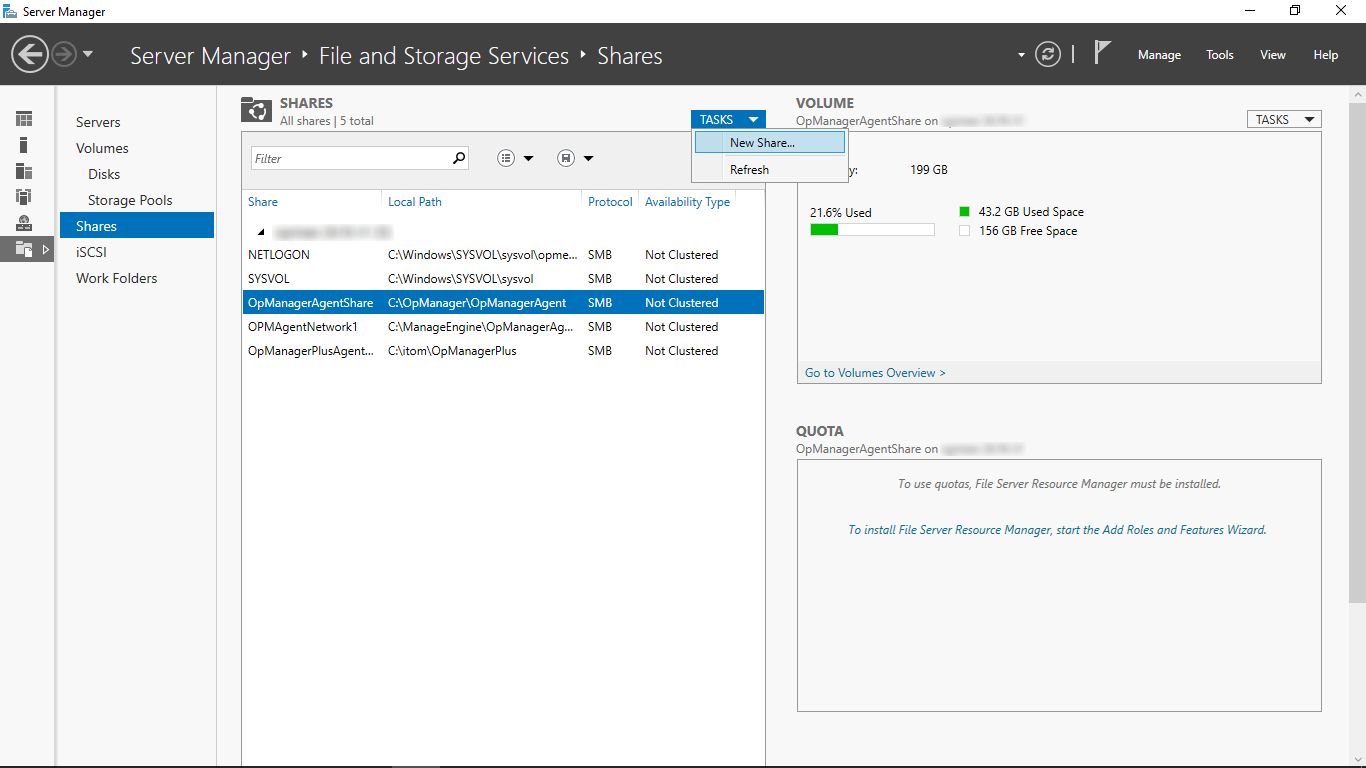
- 单击后会打开“新建共享向导”。在向导中,单击“选择配置文件”,选择“SMB 共享 - 快速”选项,然后单击下一步。
在共享位置选项卡中,输入用于部署代理安装程序的共享文件夹路径,然后单击“下一步”。
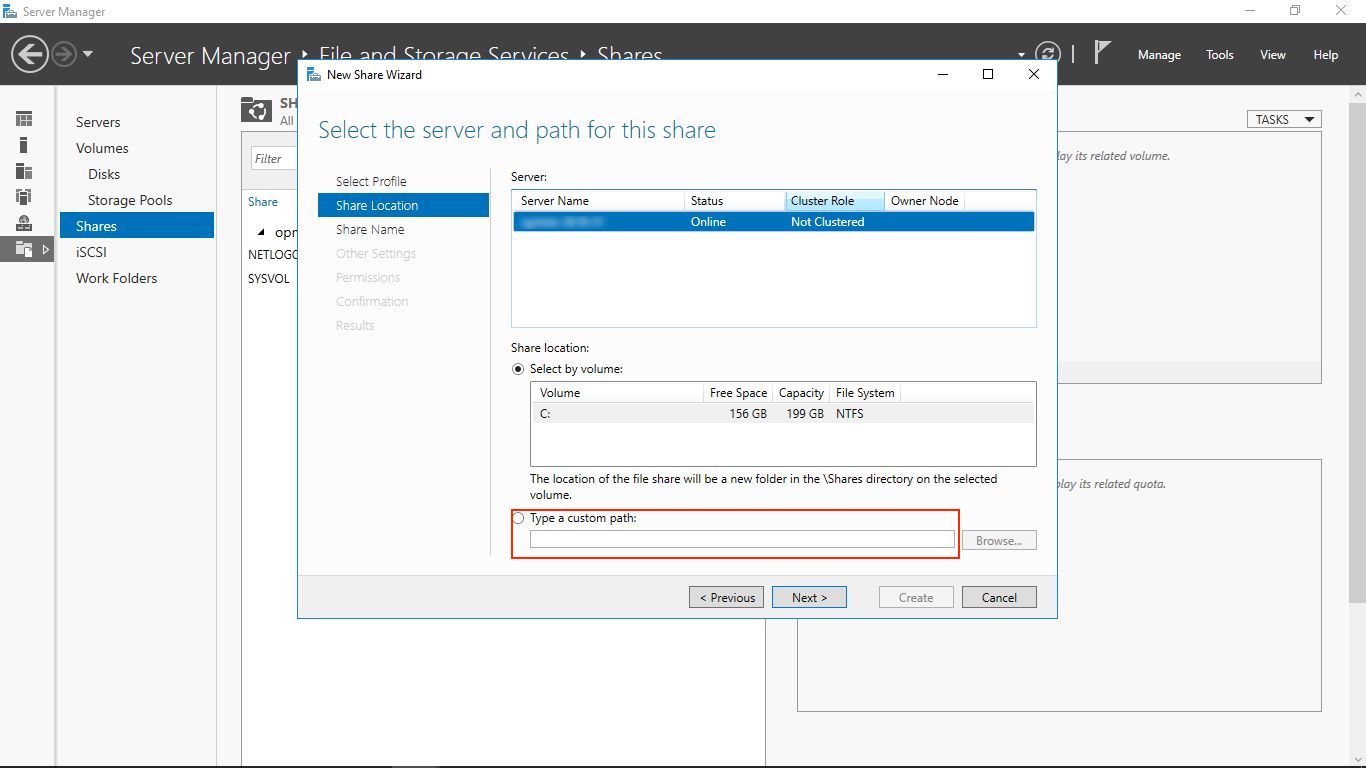
- 在指定共享名称选项卡中,为共享输入名称。如有需要,也可以输入共享说明。向导将自动为该共享创建本地和远程文件路径。
- 之后单击下一步以配置相关设置。
在“配置共享设置”向导页面中,在其他设置(允许缓存共享)中保留默认选项,然后单击“下一步”。
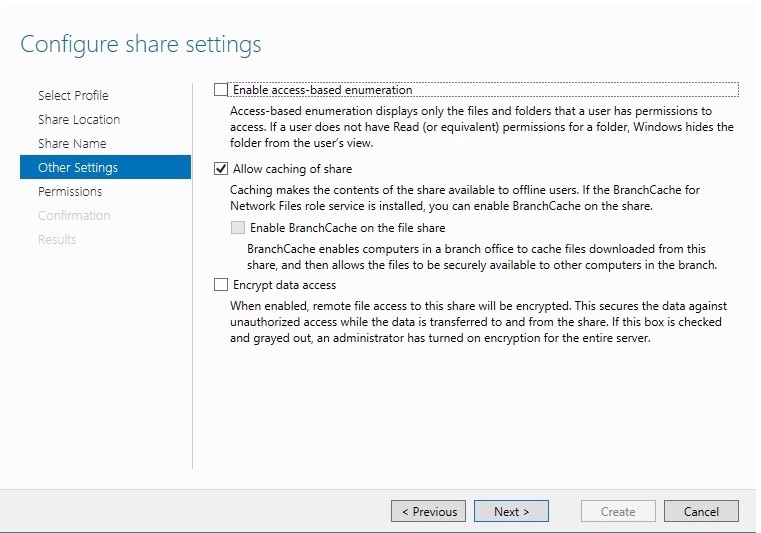
- 在“指定权限以控制访问”页面中,接受默认权限设置并单击下一步。
- 在确认选择页面中检查你的配置,然后单击创建。新的公共共享现在会显示在“共享”窗格中。
- 现在右键单击该共享并选择打开共享。
- 从 OpManager Web 控制台中通过导航至设置 > 发现 > 部署代理下载 OpManager Agent 的 zip 文件。从 zip 文件中解压出 OpManagerAgent.msi 和 OPMAgentServerInfo.json 文件,并将它们放置在本地目录中。
- 同时,从此页面下载脚本,并将其保存为InstallOPMAgent.vbs。
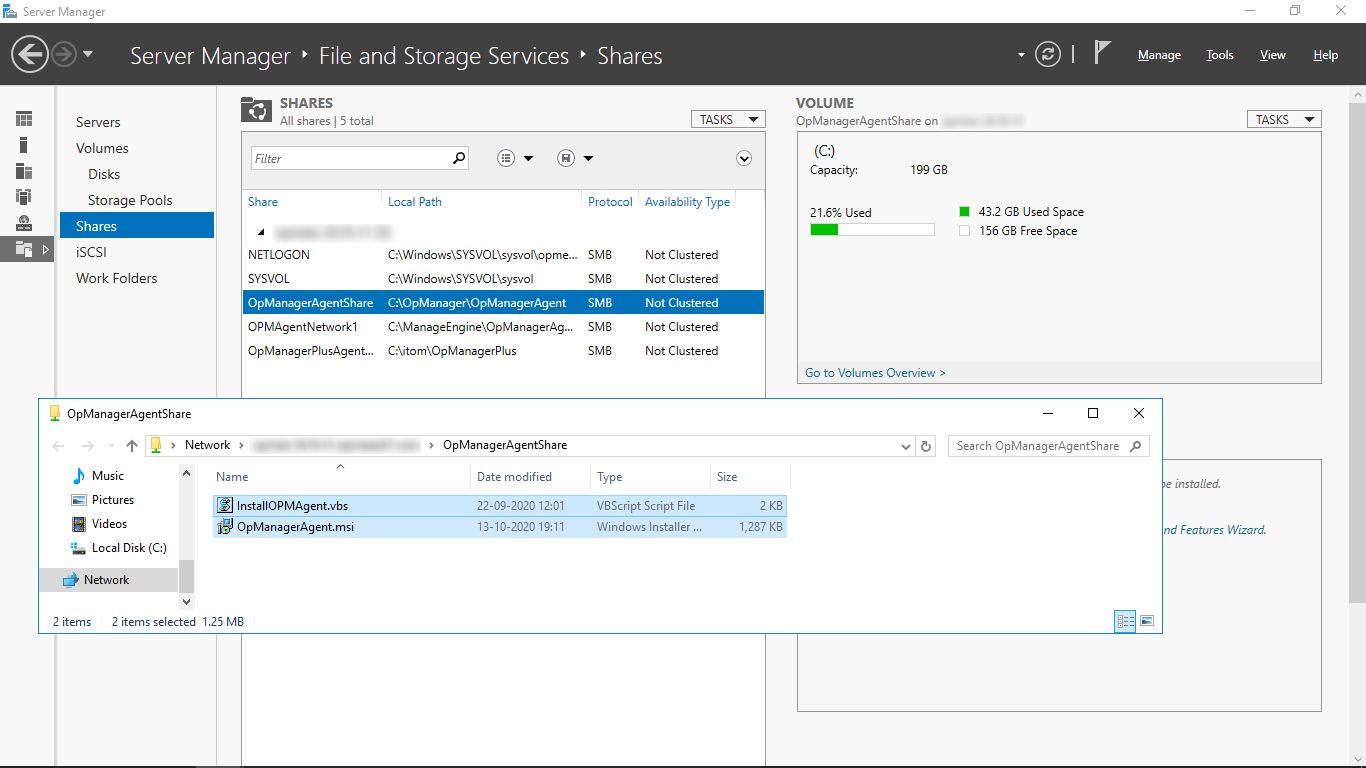
- 将 OpManagerAgent.msi、OPMAgentServerInfo.json 和 InstallOPMAgent.vbs 文件放入该共享中。
注意:在安装过程中必须下载一份全新的 OpManagerAgent.zip 文件,并使用其中的文件完成安装。
注意:请记下完整的网络路径(而不仅仅是本地路径),后续的安装过程中将会用到。
创建 GPO 以标识需要部署的目标
- 通过打开“运行”窗口(Windows 键 + R),输入 gpmc.msc 打开组策略管理控制台(GPMC)。
- 打开 GPMC 后,右键单击你的目标组织单位(本示例中为域),并选择在此域中创建一个 GPO,并在此处进行链接选项。
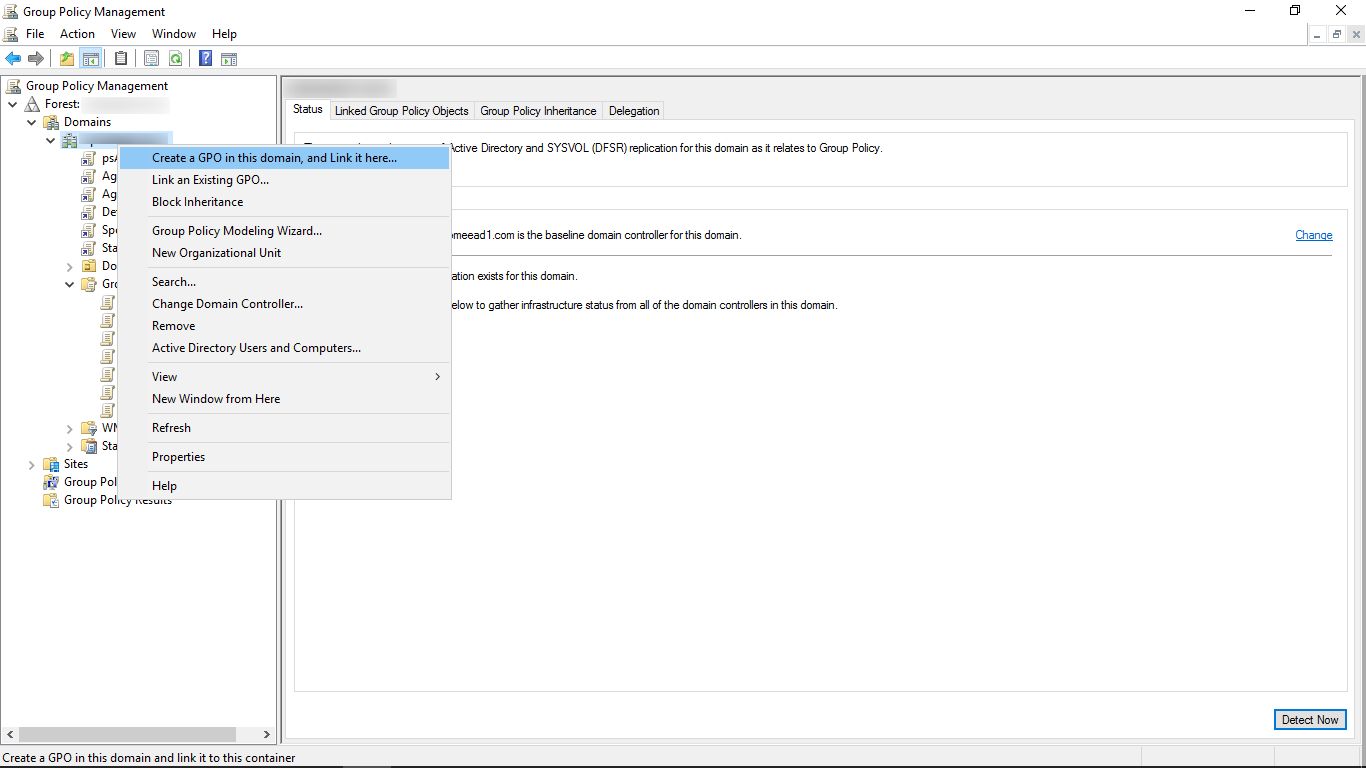
为新的 GPO 输入名称。例如:“OpManager_agent_install”。
注意:默认情况下,该 GPO 会应用于成功通过你所选 Active Directory 域身份验证的所有用户和计算机。- 新建 GPO 创建完成后,你可以在 GPMC 左侧导航窗格的组策略对象下看到它。
注意:你可以通过更改新 GPO 的“安全筛选”设置来修改将要部署和安装代理的计算机范围。
创建计划任务以执行代理的部署和安装
- 右键单击你刚刚创建的 GPO,选择编辑,打开组策略管理编辑器。
- 在编辑器的导航树中,在“计算机配置”下,单击首选项 → 控制面板设置,然后右键单击计划任务。
现在单击新建并选择立即任务(至少 Windows 7)。
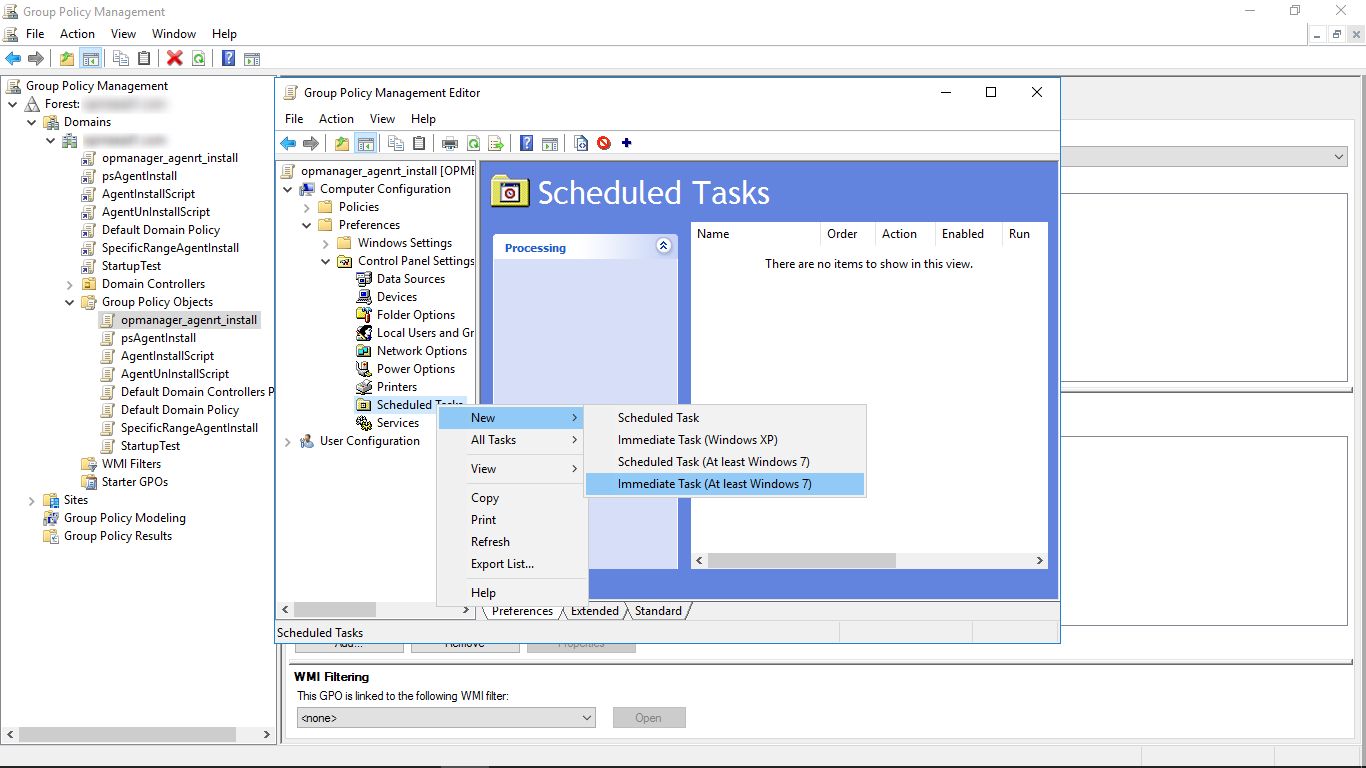
- 这会打开“新建任务”对话框。输入名称,并根据需要输入说明。
- 在安全性选项中,单击更改用户或组按钮。
在随后的对话框中,在文本框中输入“system”,然后单击检查名称。确认数值正确后单击确定。
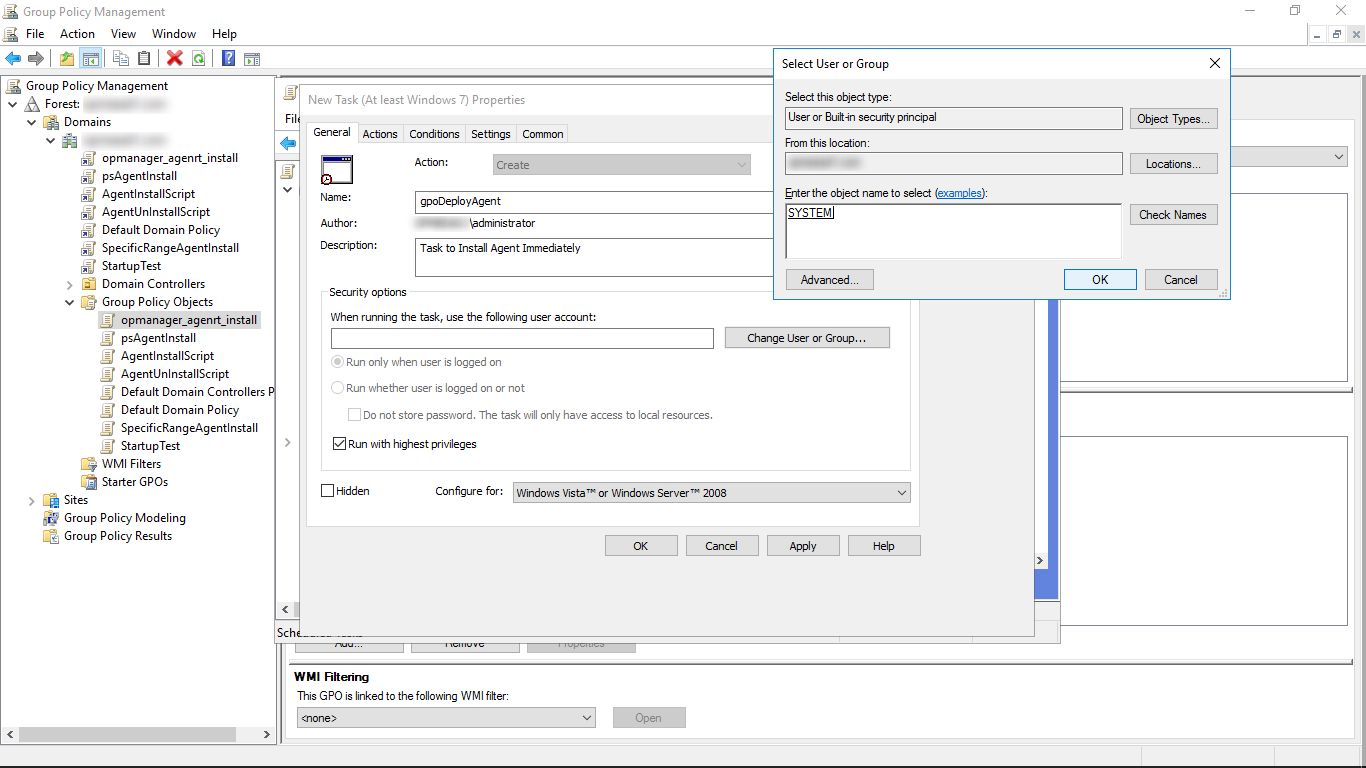
- 确保系统对象解析为“NT Authority\System”,并显示在安全选项组中。
- 同时请确保:
- 选中“无论用户是否登录都要运行”。
- 选中“使用最高权限运行”。
- “配置为:”设置为Windows Vista 或 Windows Server 2008。
- 单击操作选项卡,然后单击新建。
- 在新建操作对话框中,将“操作”下拉框设置为启动程序。在“程序/脚本”文本框中,输入你刚刚创建的共享文件夹的网络文件路径,以及脚本文件的名称。
填写参数,并在“起始于”字段中填写文件夹信息,最后单击确定。
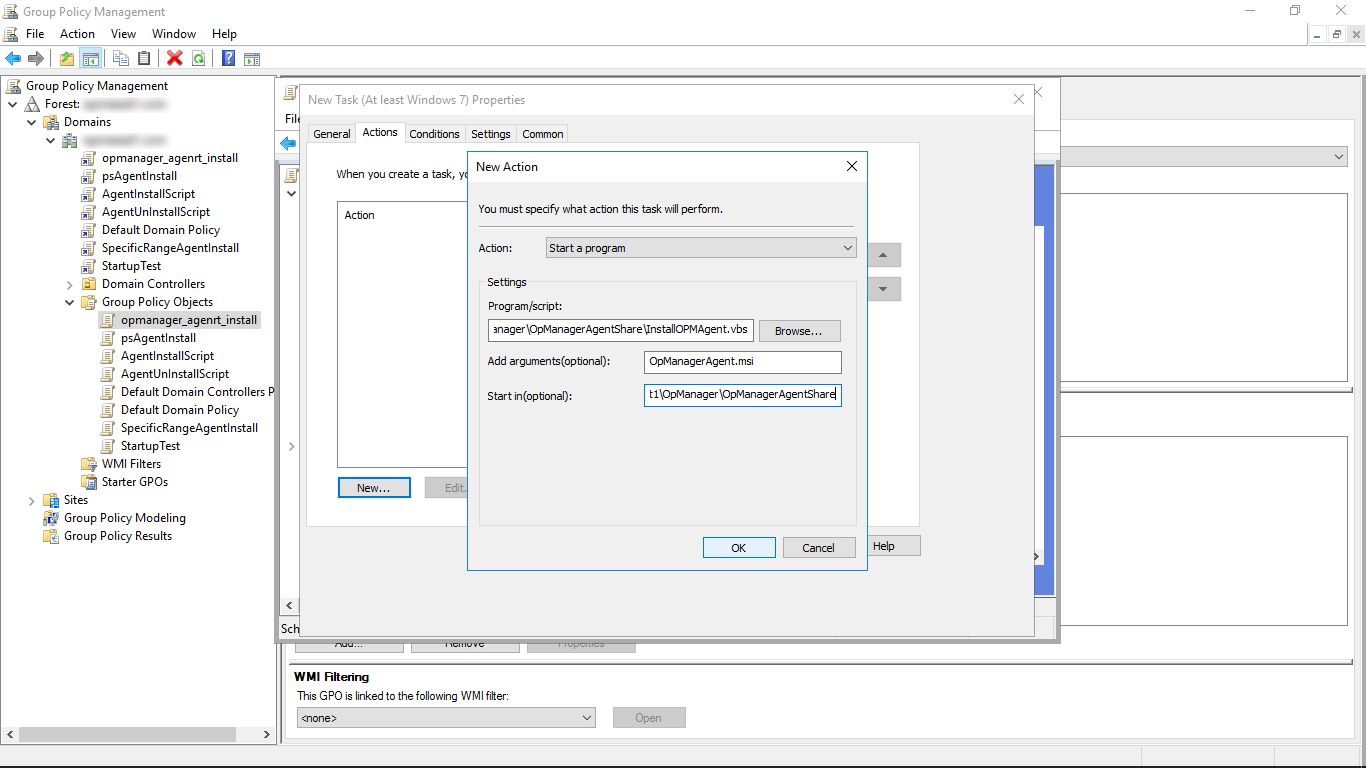
程序/脚本:
\\computer_name\<Shared_folder_name>\InstallOPMAgent.vbs
添加参数:
OpManagerAgent.msi
起始于:\\computer_name\<Shared_folder_name>\- 在“条件”选项卡中,选中仅在以下网络连接可用时才启动复选框,然后选择任何连接。
- 最后,单击确定以开始安装代理。将代理安装到所有设备可能需要一些时间。
- 最后,打开“资产清单”页面,检查所选设备是否已经添加到 OpManager 中。
如果某些设备上仍未安装代理,或者在代理安装过程中遇到其他问题,请随时联系技术支持团队。
感谢您的反馈!