使用 Windows SCCM 在设备上安装 OpManager 代理
Microsoft System Center Configuration Manager(SCCM)是一款终端管理和安全解决方案,可帮助网络管理员管理设备和application。除了集中式基础架构管理之外,它还帮助用户在整个网络中轻松应用安全更新和补丁。若要使用 SCCM 安装 OpManager 代理,请按照以下步骤进行操作:
注意:建议下载最新的 OpManagerAgent.zip 文件,并在安装过程中使用其中的文件。
- 依次进入“设置 -> 发现 -> 部署代理”,然后单击“下载代理”。
- 打开下载的 zip 文件夹,并复制其中的 OpManagerAgent.msi 和 OPMAgentServerInfo.json 文件。
- 创建一个名为“OPMAgent”的共享文件夹。
- 将步骤 II 中的 .msi 和 .json 文件放入该文件夹中。
- 从此页面下载脚本,并将其保存为 InstallOPMAgent.vbs,存放在同一共享文件夹下。
- 打开 System Center Configuration Manager(SCCM),并修改以下配置。
- 在“Install behaviour”部分下单击“Content”选项卡,并启用“Persist content in the client cache”选项。
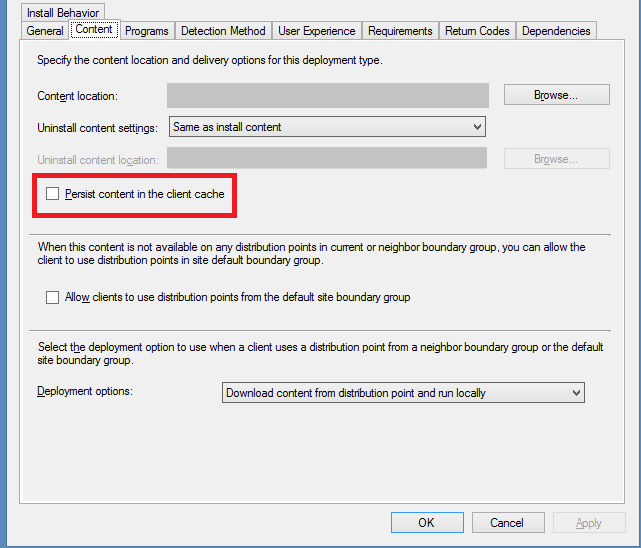
- 单击“Ok”。
- 导航到“Software Library -> Overview -> application Management -> Packages”
- 右键单击“Packages”,然后选择“Create Packages”
- 在打开的 “Create package and program wizard”对话框中,填写相应信息。
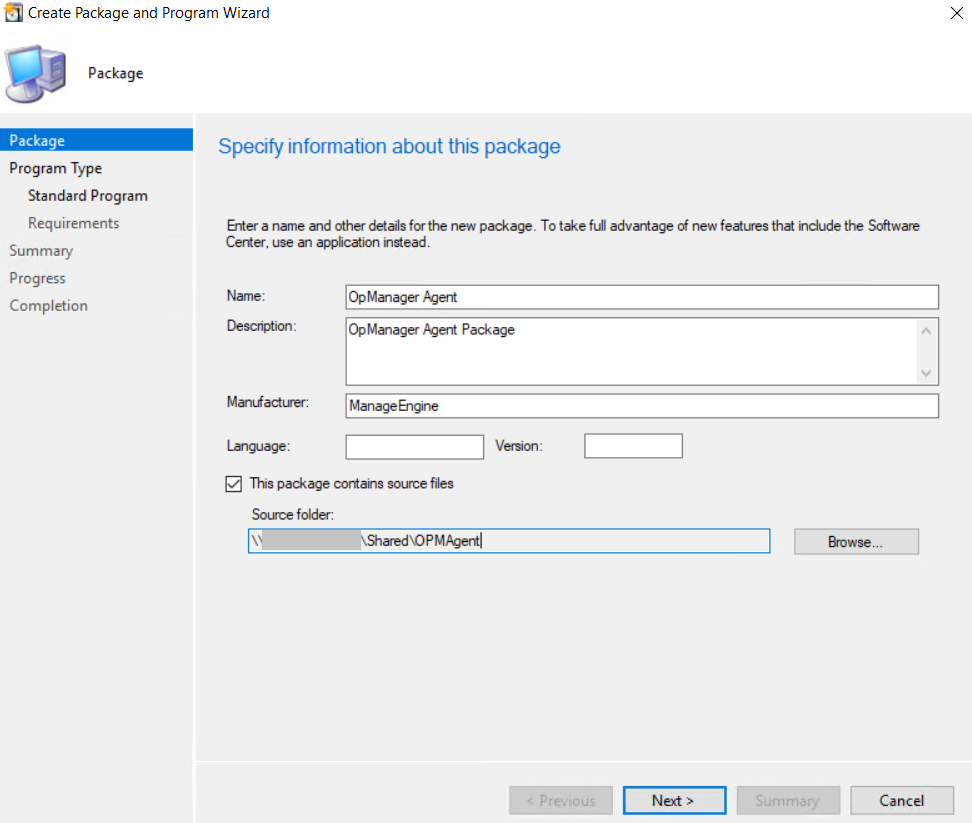
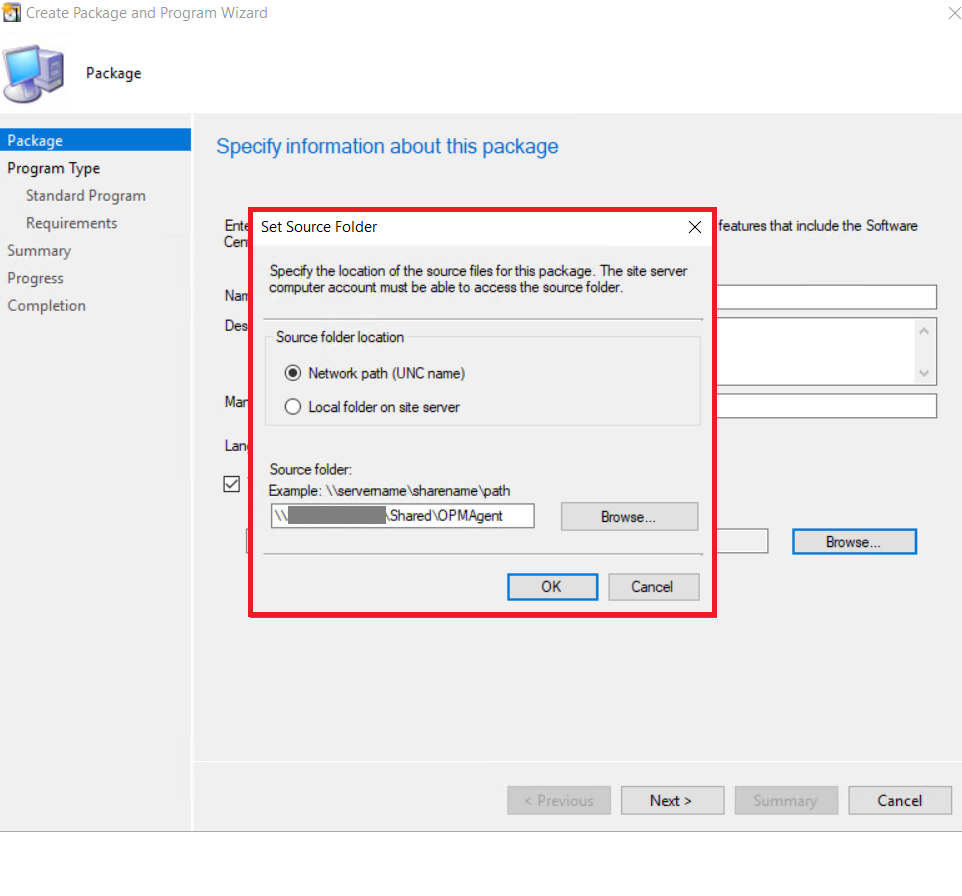
- 选中“This package contains source files”复选框,并单击“Browse”。
- 选择网络路径,并输入共享文件夹(OPMAgent)的路径。
- 将体系结构选择为“x86”,然后单击“Next”。
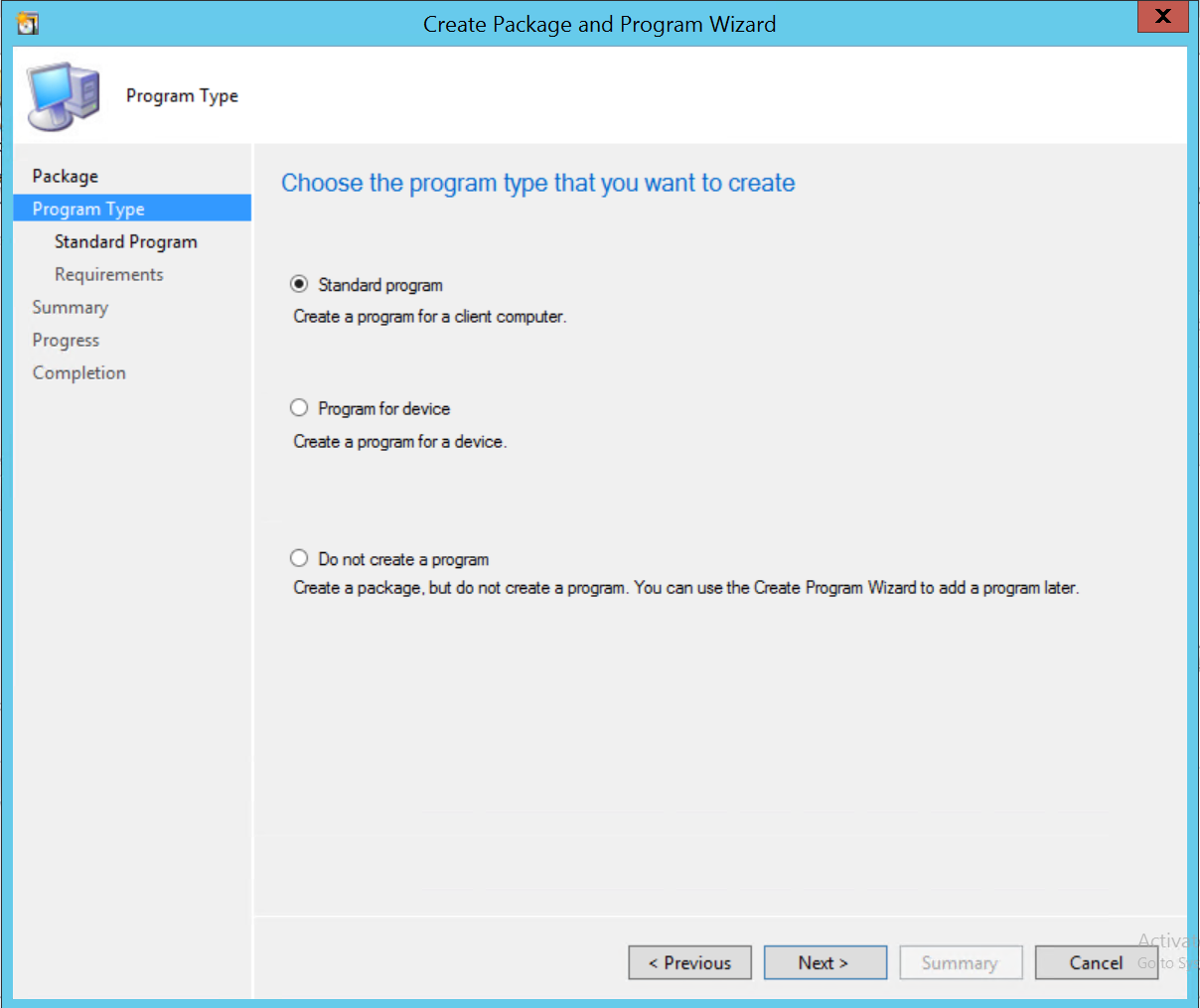
- 将程序类型选择为“Standard program”,然后单击“Next”。
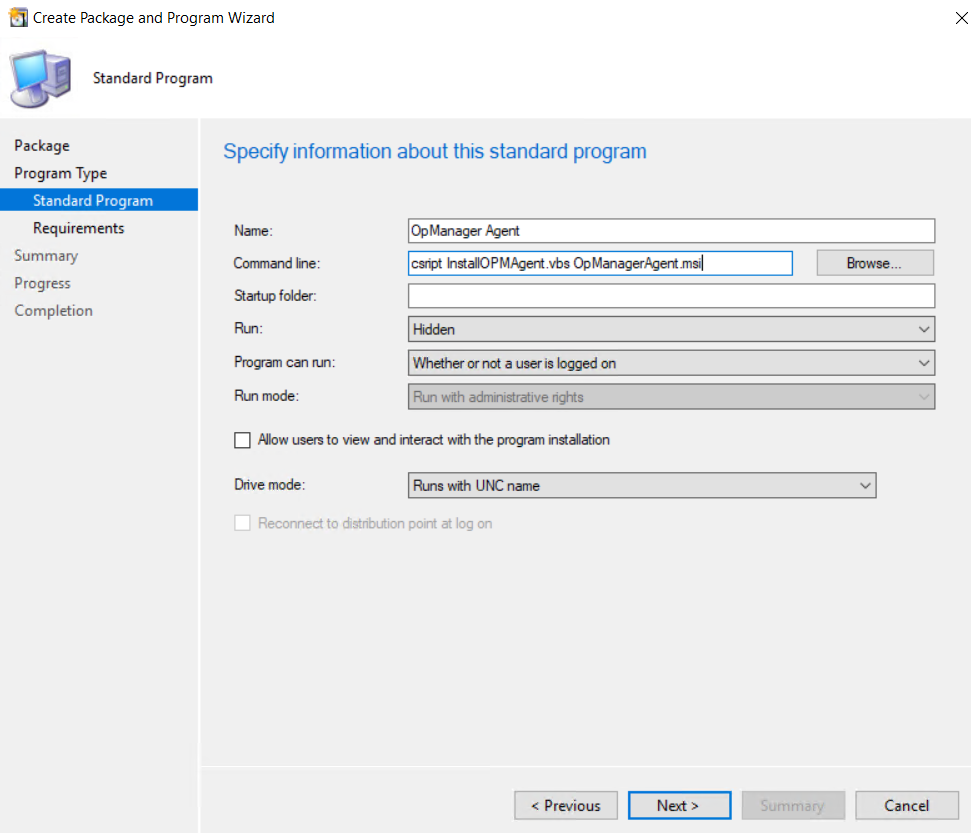
在“Specify information about this standard program”对话框下,填写以下信息,然后单击“Next”。
- Name:OpManager Agent
- Command Line: cscript InstallOPMAgent.vbs OpManagerAgent.msi
- Run:Hidden
- Program can run:If a user is logged on or not.
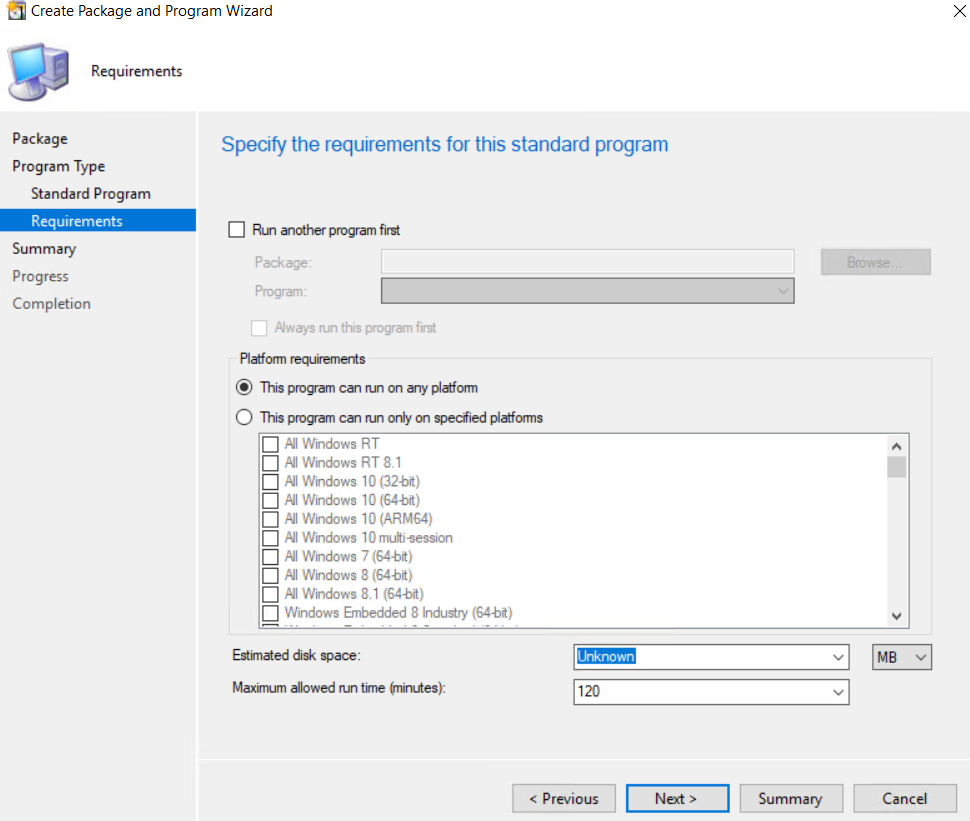
- 在“Specify the requirements for this standard program”页面无需进行任何更改,单击“Next”。
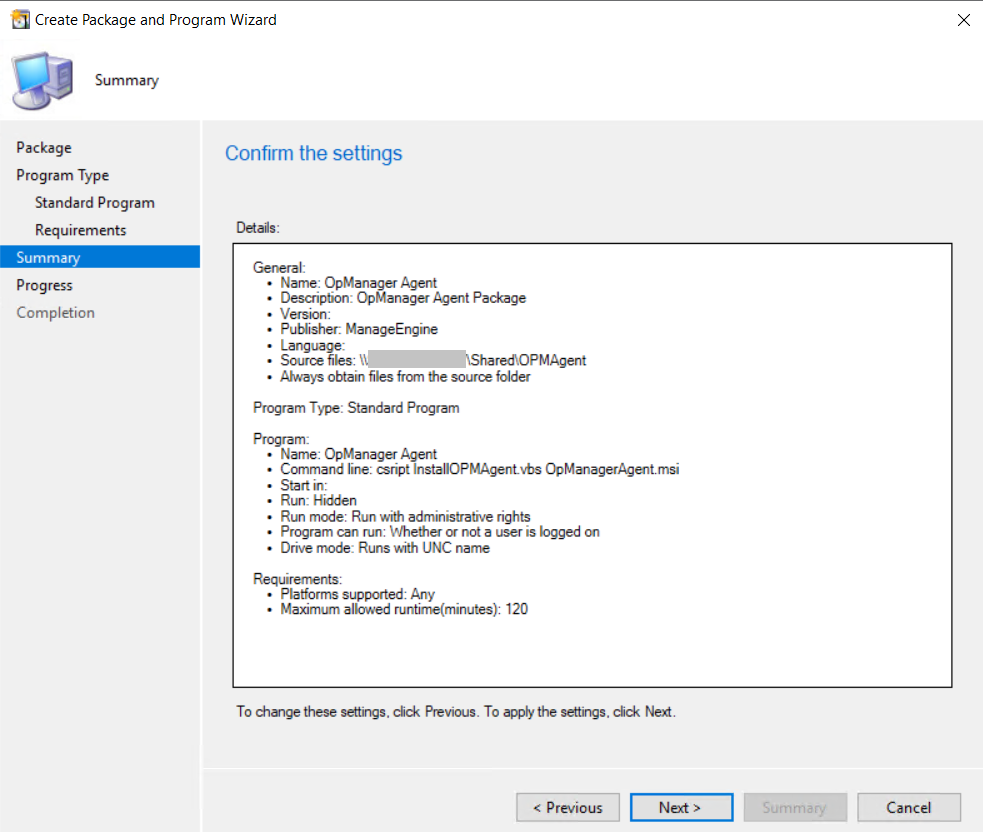
- 确认设置无误后,单击“Next”。
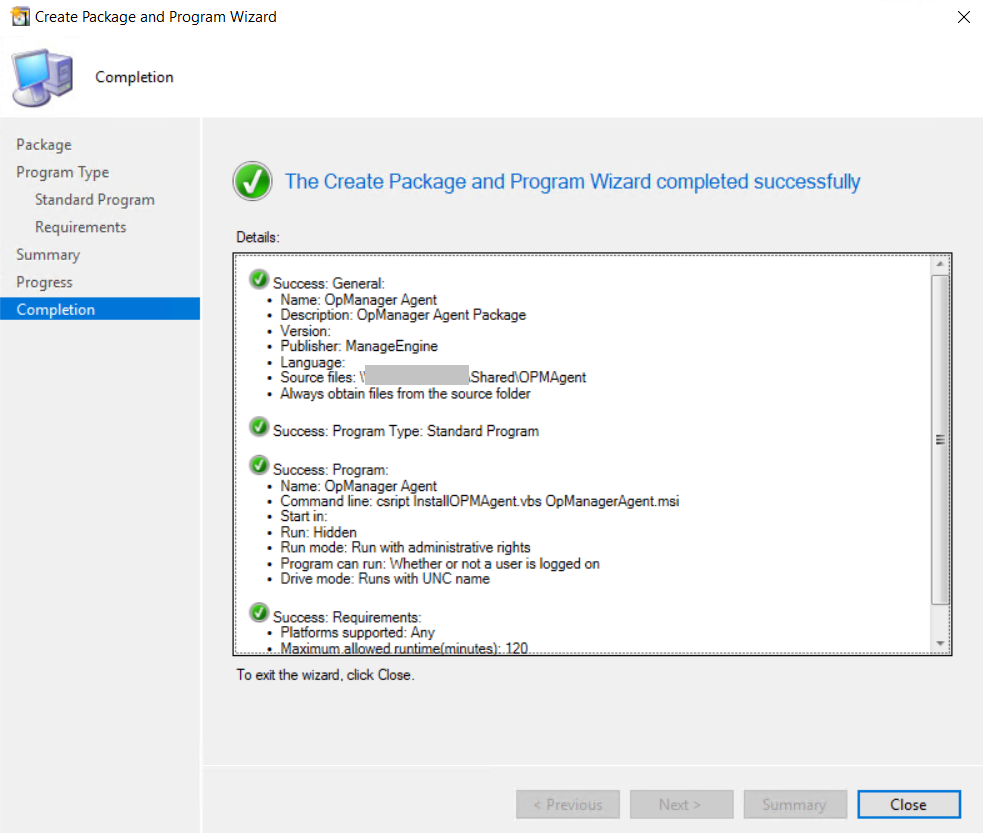
- 包已成功创建。
- 将该包部署到各计算机。
- 在将代理部署到计算机后,OpManager 将自动开始使用代理监控您的计算机。
如对安装过程有任何疑问,请联系我们的支持团队。
感谢您的反馈!