添加域
Active Directory
Active Directory (AD) 是微软开发的一项目录服务,提供基于域的网络中对用户、计算机、打印机和安全组等网络资源的集中管理。其旨在帮助IT管理员通过控制用户访问、执行策略和维护资源完整性,有效管理和保护组织的网络基础设施。
AD 核心功能是作为一个集中的数据库,存储所有关于网络资源的信息,使管理员能够高效组织访问权限,并通过单一界面管理这些资源,从而简化企业的IT操作。
目录
Active Directory 在 Endpoint Central 中的功能
计算机无缝入职/离职
通过 AD 集成,UEMS 中基于域的设备入职和离职变得更加简单。一旦配置域,您可以从集中控制台导入并管理所有 AD 关联设备。同时,UEMS 可根据 Active Directory 中计算机的添加或移除自动调整管理范围。
自动自定义组 (CG) 创建
AD 集成支持基于 AD 组织单元 (OU) 或其他条件自动创建自定义组(逻辑结构组)。这简化了动态分类和管理基于域的设备的过程,以便任务部署并为技术人员提供管理范围。
基于 Active Directory 的技术员登录
AD 集成支持基于 AD 用户的登录来访问 UEMS 服务器控制台。这样技术人员可使用单一密码访问 AD 资源和 UEMS 服务器。
基于 Active Directory 的报表
AD 集成支持生成 OU、组、域、用户、计算机和 GPO 等 AD 组件的洞察报告。
任务部署
AD 集成允许技术人员使用相同凭据部署任务,如代理部署、自定义脚本或软件安装到计算机上。
设置前提条件:
- 管理权限: 确保用于添加域的账户具有适当的 管理权限 ,覆盖域内所有客户端系统。此权限用于使用凭据进行 计算机入职及获取 AD 中所有对象 (计算机、用户、容器、组、GPO 和 OU)。
服务账户访问权限:
为确保最佳功能, Endpoint Central 中的功能 服务账户需在 Active Directory 中具备特定权限:
- 查看权限:授予对所有 AD 对象(包括计算机、用户、容器、组和组织单元(OU))的读取访问权限。确保能查看关键属性如`whenChanged`, `whenCreated`, `objectGUID`, `Name`, `distinguishedName`等。
- 删除对象检索权限:提供访问 AD 回收站的凭据,以便检索已删除对象。请参阅 微软指南 了解详细权限要求.
凭据设置后,可以使用 Basic LDP 工具分析.
- 确认是否可以检索所有对象和 OU。
- Run
set Lin Command Prompt to get the Domain Controller name (Logonserver = Domain Controller Name). - Run
set Uto retrieve the Domain Name and AD Domain Name (Userdomain = Domain Name,Userdnsdomain = AD Domain Name)
- Run
通过命令提示符收集数据:
- 添加域的步骤: 导航至.
- Agent > Domain > Add Domain Active Directory 从下拉菜单中选择
- Enter the details collected from the Command Prompt (from the
set Landset Ucommands) in the appropriate fields.
2. 分发服务器必须部署在域控制器所在的远程办公室,以配置 AD 连接器。
- 从下拉菜单中选择 AD 连接器。AD 连接器作为中央服务器和域控制器之间的通信桥梁,用于获取 AD 对象。配置于域控制器所在位置的分发服务器可作为 AD 连接器。了解更多请点击 此处。您也可以刷新或添加新的 AD 连接器。
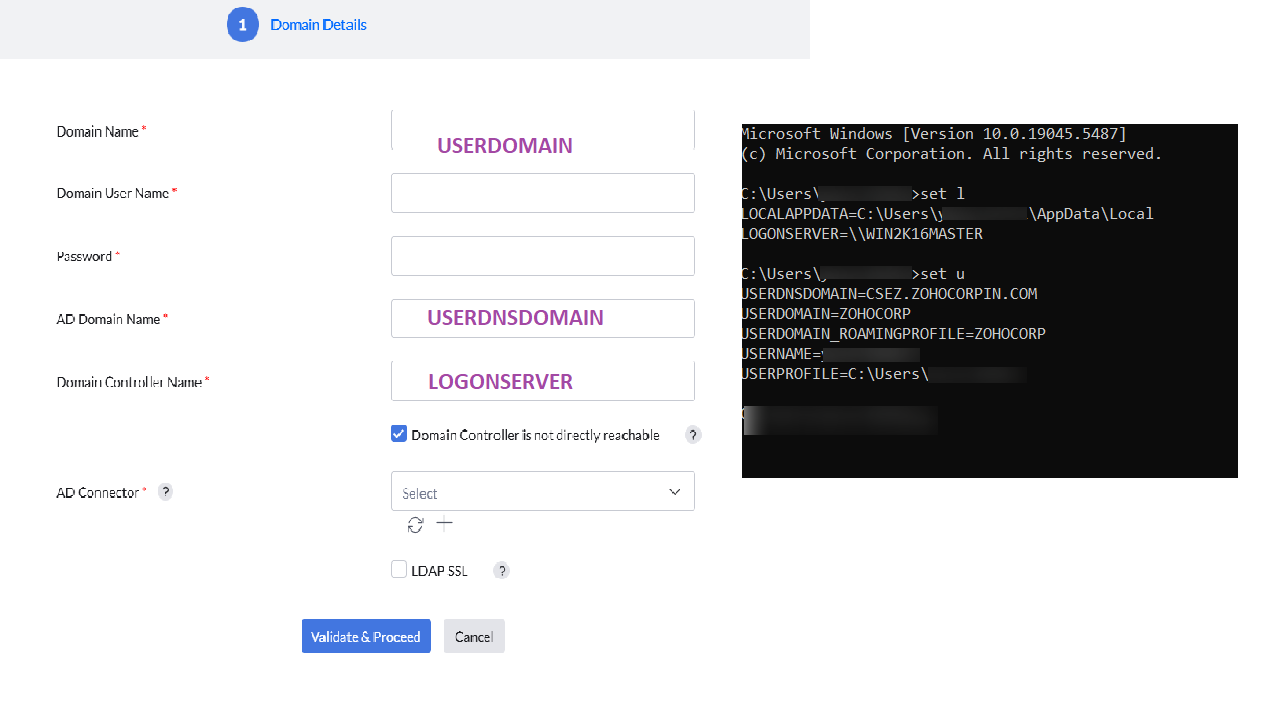
- 启用 LDAP SSL 以加密 Endpoint Central 与 Active Directory 之间的通信。此操作需要向 Active Directory 上传 SSL 证书。默认情况下,LDAP SSL 使用端口636,可根据需求修改端口。
- 点击 验证并继续.
配置同步选项:
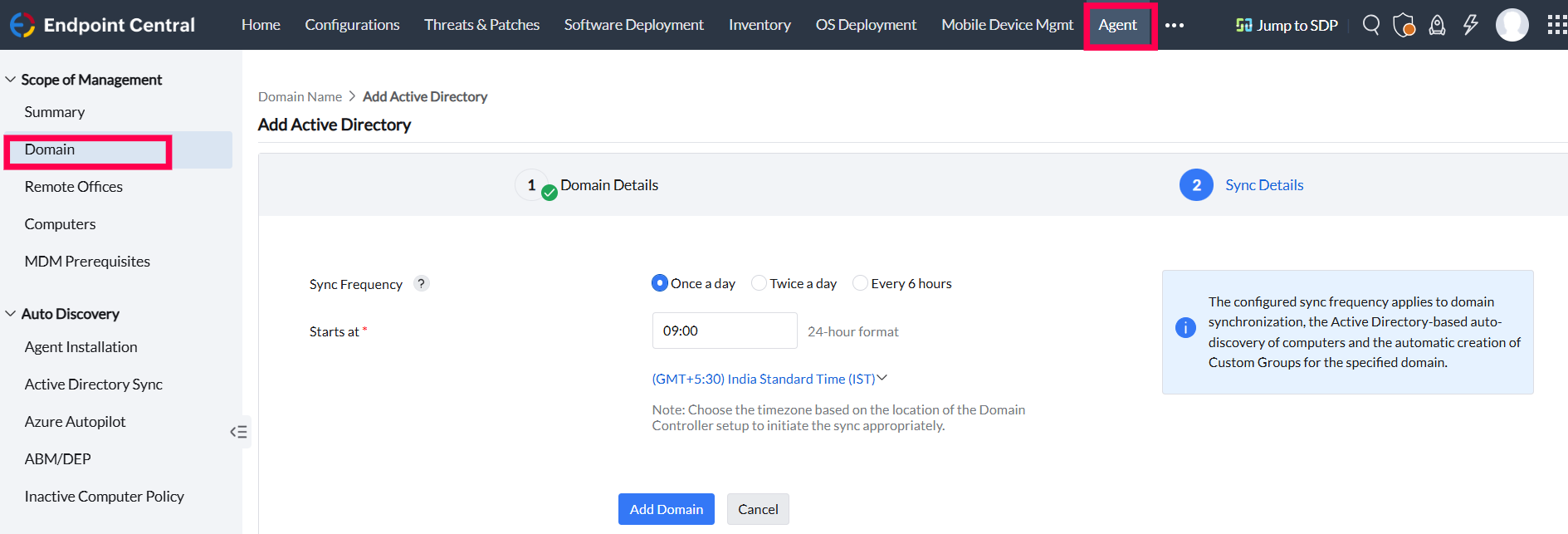
AD 资源信息根据预设的计划进行同步。同步频率的更改将影响域、自动发现 - Active Directory 同步及自定义组功能。
域验证成功后,可为该域配置同步频率。
如何配置同步频率:
i. 同步频率
用户可选择域与服务器同步的频率:
- 一天一次 — 每 24 小时同步一次域数据。
- 一天两次 — 每 12 小时同步一次。
- 每 6 小时 — 每 6 小时同步一次域数据。
ii. 开始时间
- 输入24小时制的时间以启动同步。请注意,需根据域控制器的设置位置提供时区,以便正确启动同步。
- 点击 添加域
管理域于 Endpoint Central 中的功能:
添加域后,您可以通过操作菜单进行管理。
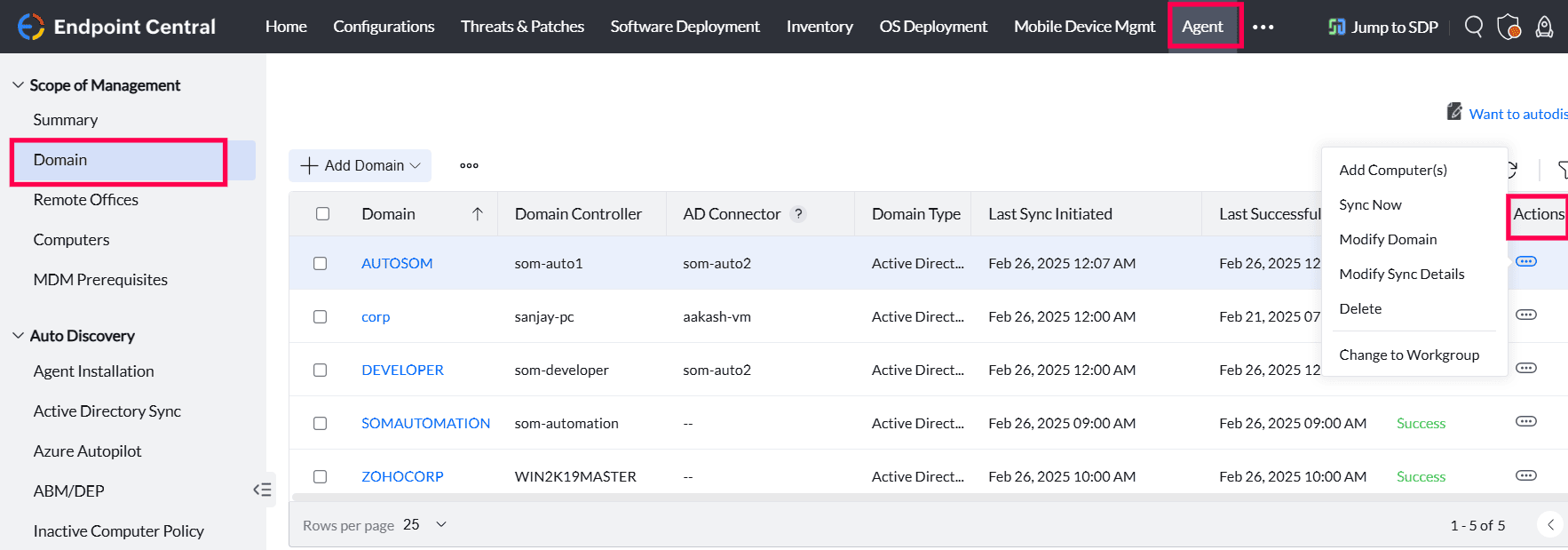
- 添加计算机: 要添加 AD 计算机,选择域,导航至操作菜单,点击 添加计算机.
- 立即同步:若要立即启动域同步,导航到对应域的操作菜单点击立即同步。
- 修改域: 若需编辑域详情,如域控制器或 AD 连接器,导航至对应域的操作菜单,点击修改域。
- 修改同步详情: 若需更新同步频率或开始时间,导航至对应域的操作菜单,点击修改同步详情。
- 删除: 若要删除域,导航至对应域的操作菜单,点击删除。请注意,删除域将清除该域的数据及相关的 Active Directory 报表数据。只有在所有计算机从管理范围移除后,域方可删除。
- 更改为工作组: 若要将基于域的设备更改为工作组,选择域,点击对应操作,选择 更改为工作组
ipconfig /all in the command prompt and locate the data corresponding to 主 DNS 后缀.解决域配置问题 Endpoint Central 中的功能:
域设置或同步期间出现问题时,请检查您的管理员凭据、访问权限及 AD 对象权限。确保同步频率和域连接配置正确,以避免中断。




