将 Entra ID 集成/添加到 Endpoint Central
Entra ID(前称为 Azure Active Directory)是微软开发的一项基于云的身份和访问管理服务。它为基于云的应用程序和服务提供用户身份、身份验证和授权的集中管理。通过将 Entra ID 与 Endpoint Central 集成,客户可以同步用户、计算机和组数据,简化 IT 操作,提高 Endpoint Central 内的管理效率。请注意,此功能自版本 11.4.2522.03 起可用。
目录
设置前提条件
在将 Entra ID 集成到 Endpoint Central 之前,请确保满足以下要求:
Entra ID 订阅:
确保您拥有有效的 Entra ID 订阅(例如 Entra ID 免费版、Premium P1 或 Premium P2)。
Endpoint Central 访问权限:
您必须能访问 Endpoint Central 平台,且至少具备 SoM 完全控制权限和所有计算机范围/管理员权限,以配置 Entra ID 集成。
SSL 证书:(可选)
可在托管 Endpoint Central 的服务器上安装 SSL 证书,以确保同步过程中的安全通信。
配置 NAT 设置:
配置 NAT 设置 以允许 Endpoint Central 与 Entra ID 之间的通信。
添加 Entra ID 域的步骤
按照以下步骤将 Entra ID 域添加到 Endpoint Central。
进入 Endpoint Central 的域设置:
转到代理选项卡,选择域,然后点击添加域。
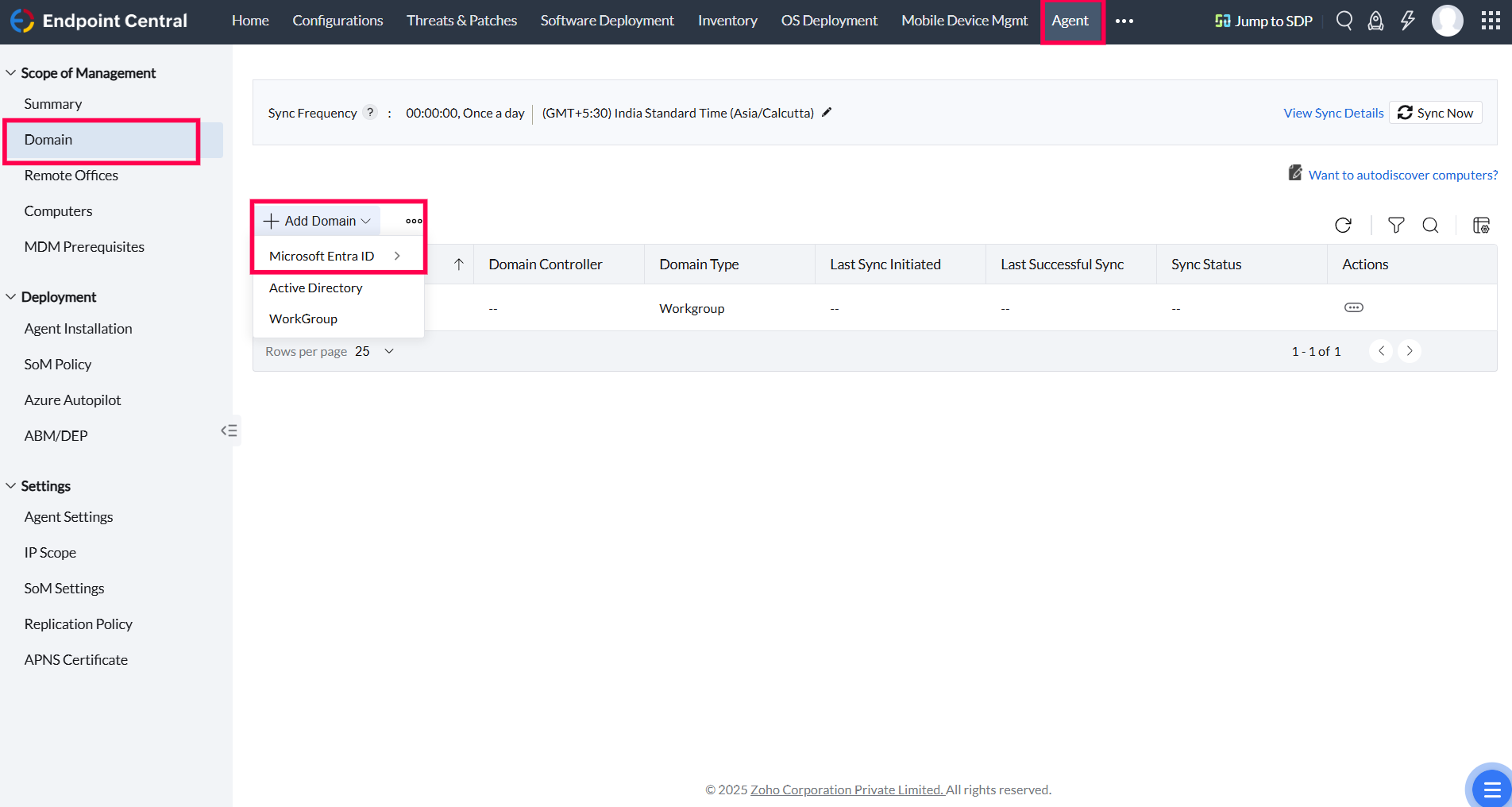
选择 Entra ID 作为域类型:
单击添加域,从可用域类型中选择 Entra ID。选择您希望集成的具体 Entra ID 服务(例如 Global、DoD 等)。
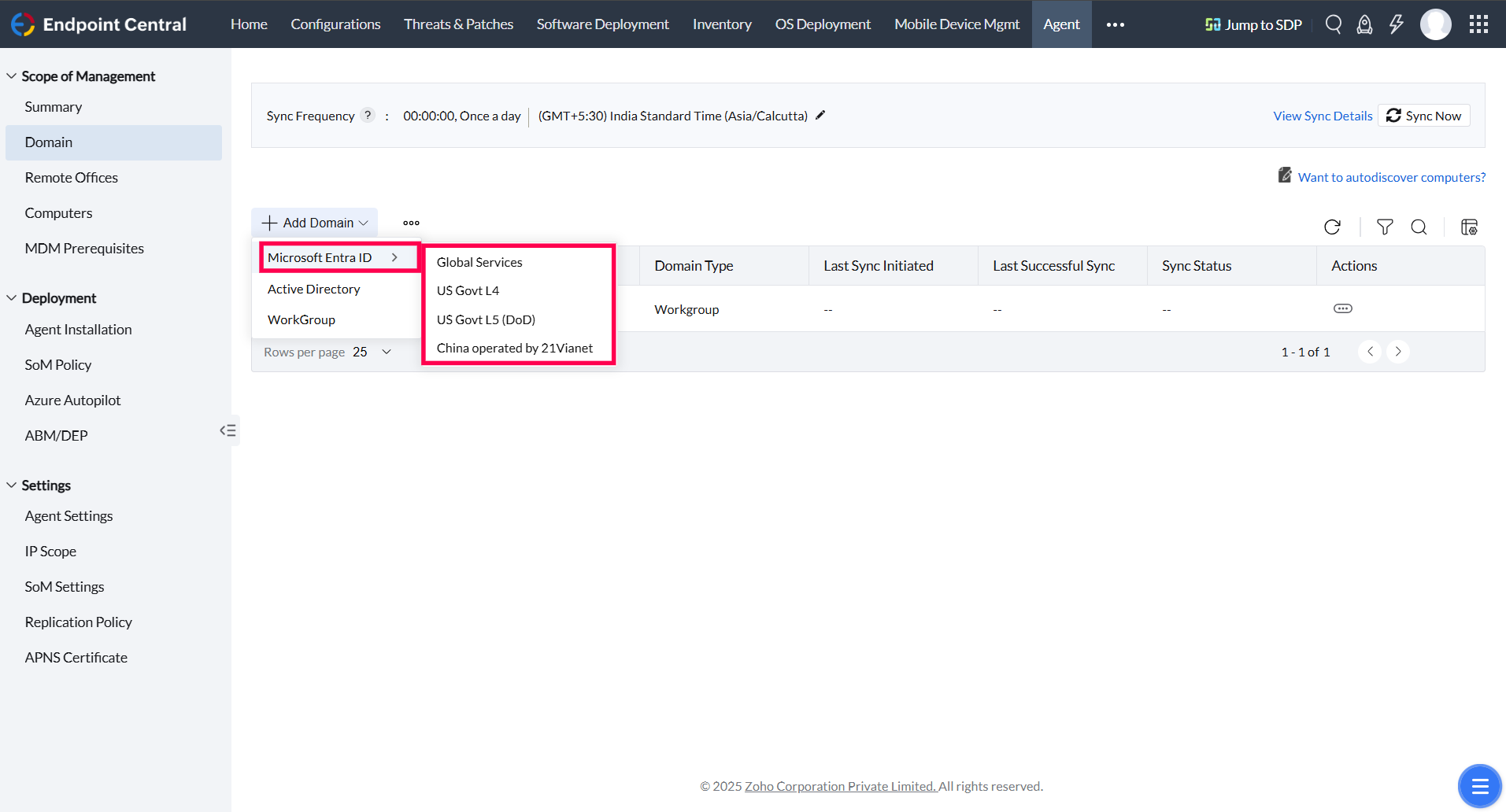
注意:Endpoint Central 支持与多种 Entra ID 服务集成,包括 Global、美国政府 L4、L5(DoD)以及由 21Via Net 运营的中国区。
在 Entra ID 中注册 Endpoint Central 应用程序:
- 登录 Azure 门户。
- 进入应用注册,点击新建注册。
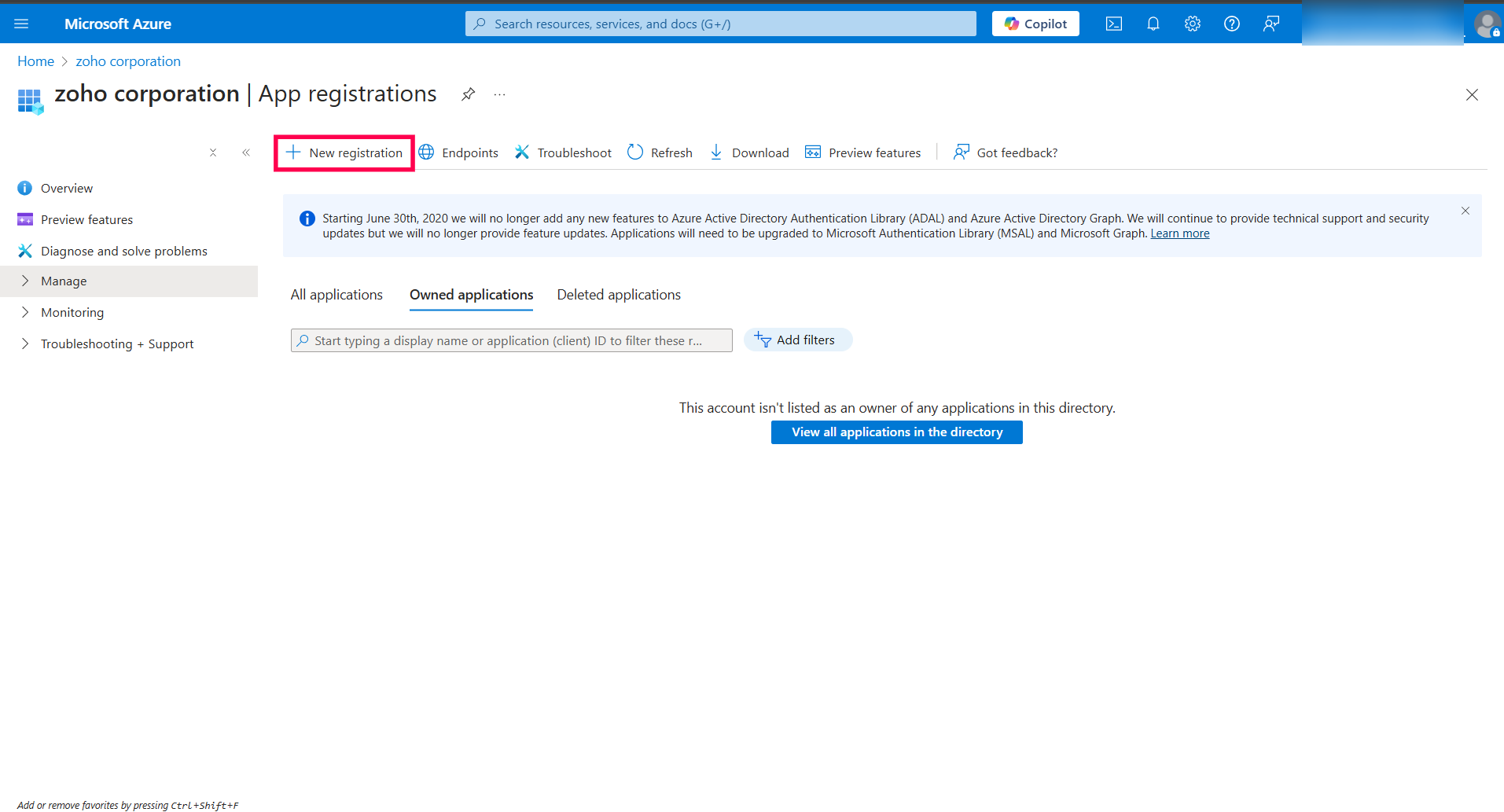
- 为 Azure OAuth 应用提供名称(例如 UEMS)。
- 在支持的账户类型中选择多租户。
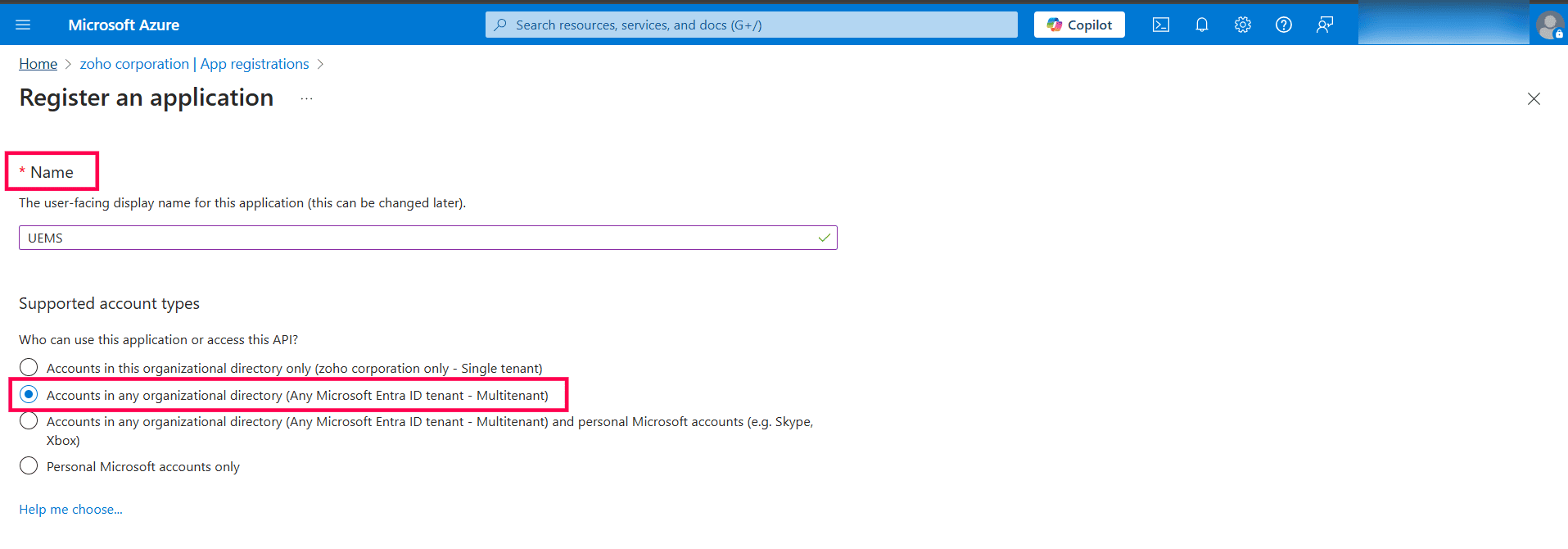
信息:同一应用注册可用于组织内的所有租户。
- 选择 Web 作为重定向 URI,并从 MDM 控制台复制重定向 URI粘贴到此处。


- 点击注册。
- 获取客户端 ID 和客户端密钥:
- Azure OAuth 应用注册完成后,进入注册应用的概览页,复制客户端 ID。
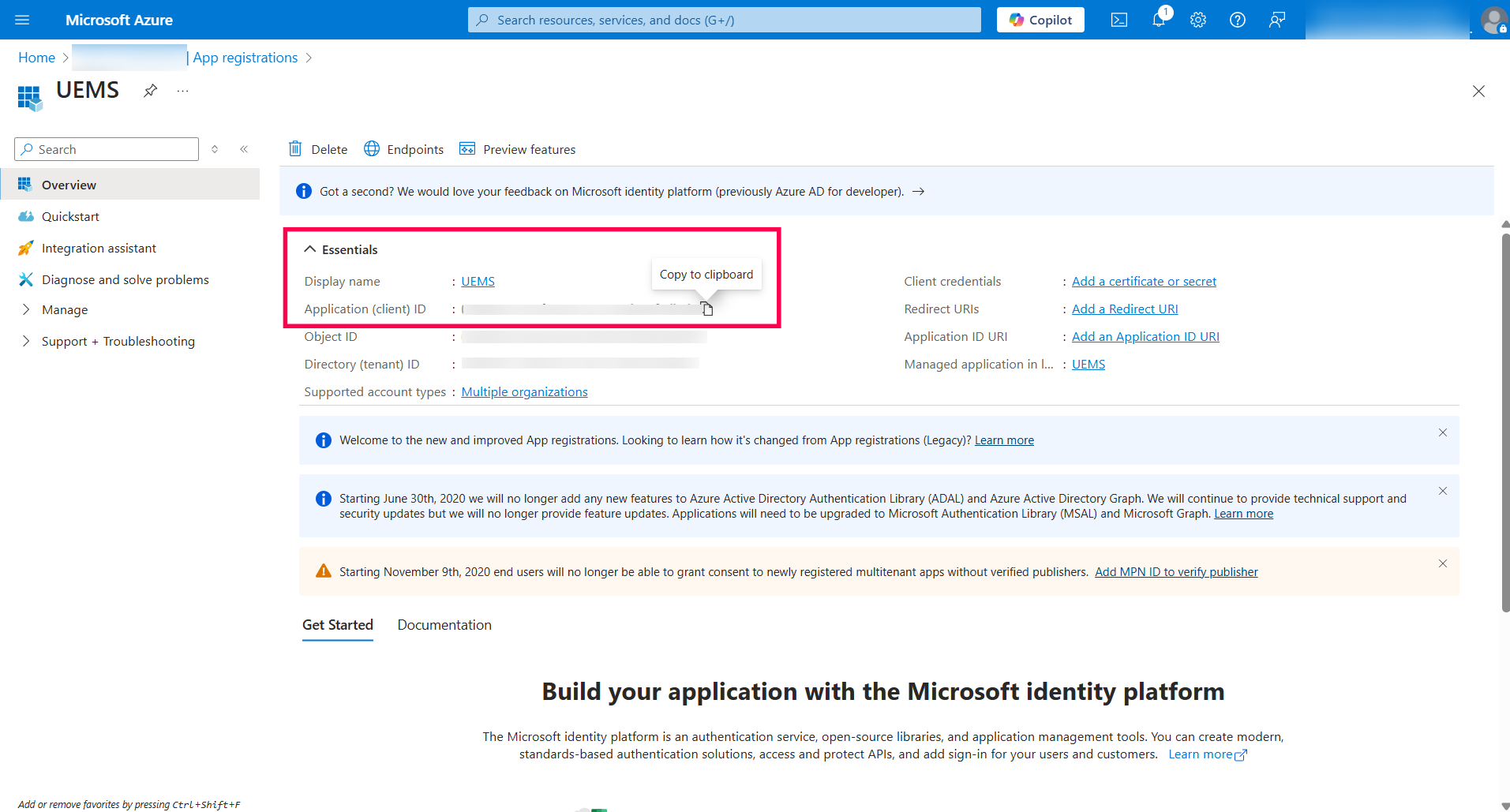
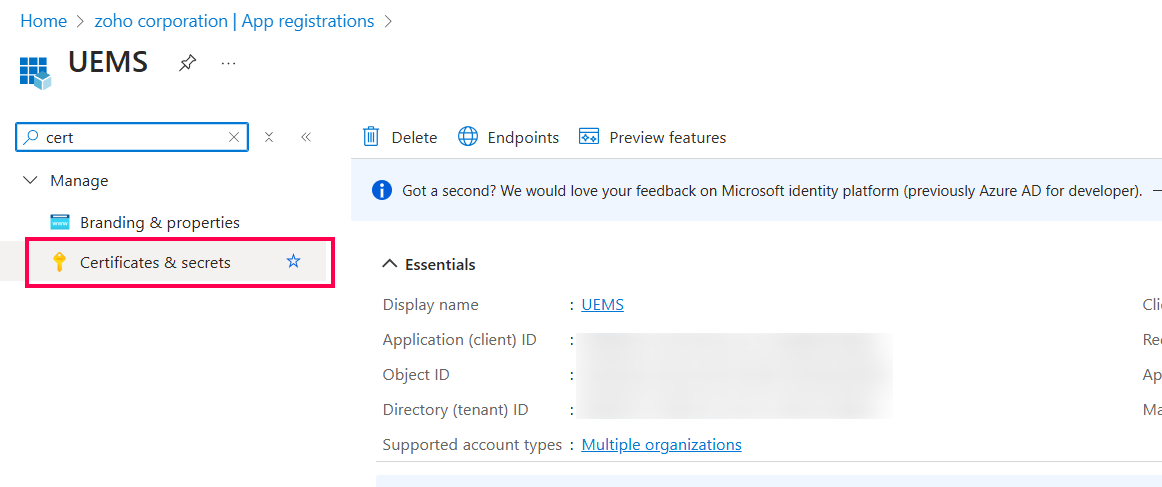
- 要生成客户端密钥,进入左侧证书与密钥部分,选择客户端密钥,点击新建客户端密钥。
- 输入描述并设置过期天数,或者自定义日期,然后点击添加。
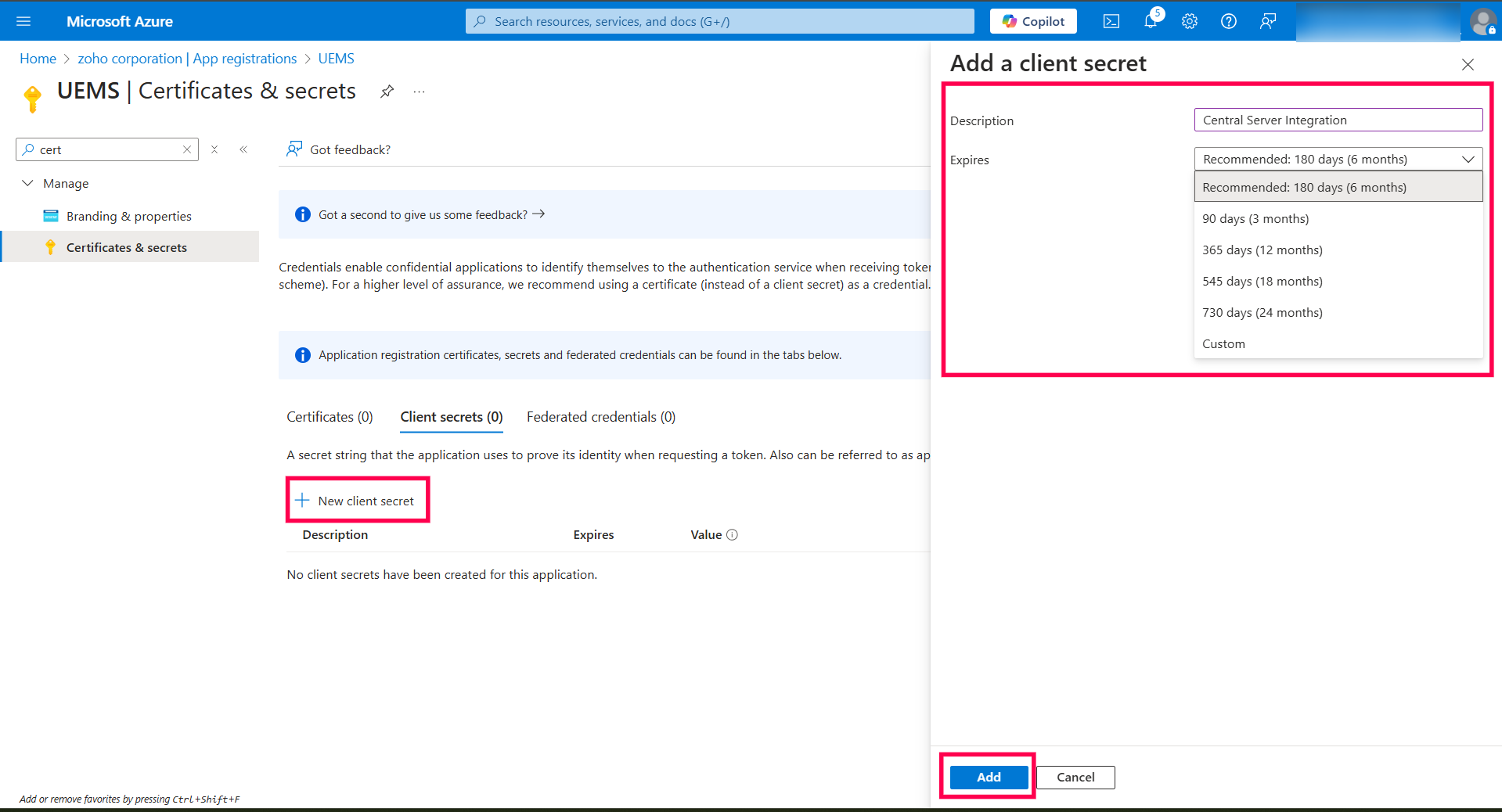
- 复制值列中提供的客户端密钥。

- Azure OAuth 应用注册完成后,进入注册应用的概览页,复制客户端 ID。
- 在 Endpoint Central 中提供客户端 ID 和客户端密钥:
进入 Endpoint Central 的 Entra ID 域添加页面,填写客户端 ID、客户端密钥及密钥过期日期,点击添加域。

信息:如果您已注册该应用,系统会提示您进行身份验证。
- 点击身份验证。
- 系统将跳转至 Microsoft Azure 登录页面。登录后,将显示集成授权同意屏幕。
- 点击接受。

配置同步频率:
认证并接受 Azure 门户的同意后,返回 Endpoint Central,配置 Entra ID 域的同步频率。可选择以下频率选项:
- 每 6 小时一次
- 一天两次
- 一天一次
- 根据您的 Entra ID 时区选择时区。

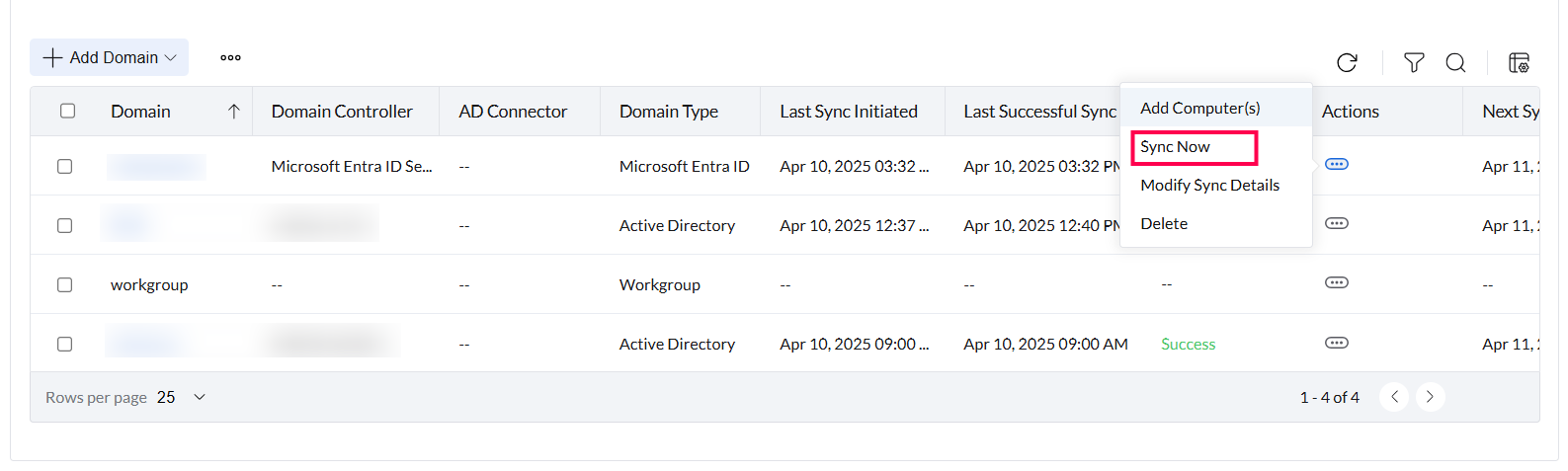
- 您还可以通过操作按钮中的同步操作启动按需同步。


管理 Entra ID 域
添加 Entra ID 域后,您可以通过操作菜单进行管理。
添加计算机:
要添加 Entra ID 计算机,选择域,进入操作菜单,点击添加计算机。

立即同步:
要立即启动同步,进入相应域的操作菜单,点击立即同步。
注意:您每天最多只能手动启动同步 4 次。
修改域:
要编辑域详细信息,进入相应域的操作菜单,点击修改域。

注意:此选项仅适用于 Windows Server Active Directory。
修改同步详情:
要更新同步频率或开始时间,进入相应域的操作菜单,点击修改同步详情。

删除域:
要删除域,进入相应域的操作菜单,点击删除。
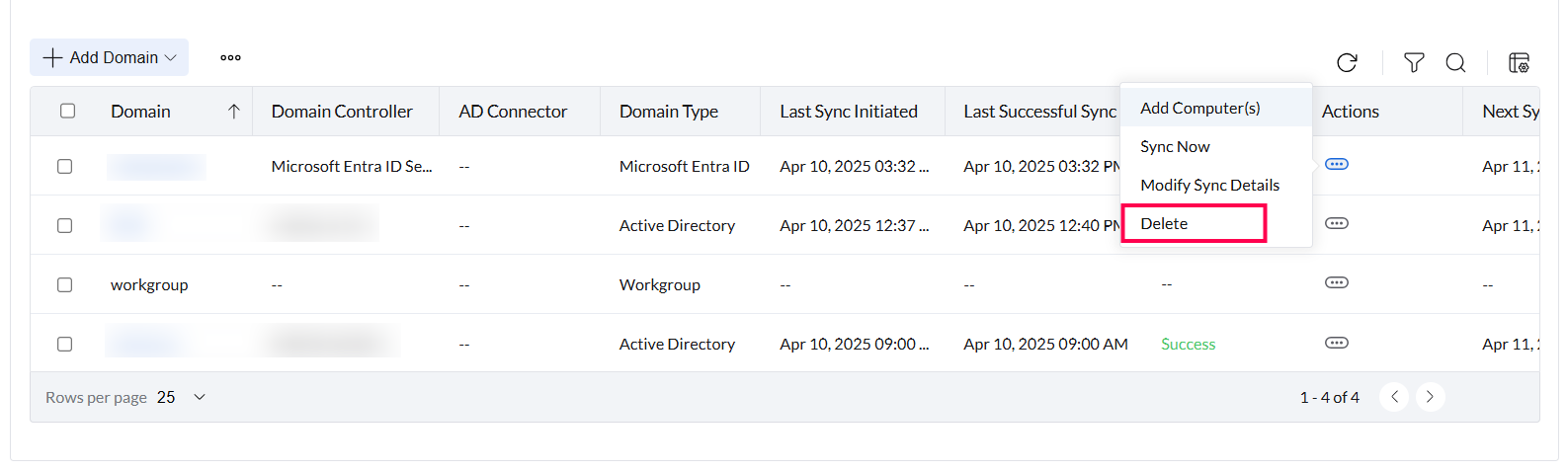
重要:删除域将清除该域的所有关联数据。除非将所有托管计算机从管理范围中移除,否则无法删除域。
更改为工作组:
要将基于域的设备转换为工作组,选择域,点击相应操作,选择更改为工作组。

注意:此选项仅适用于 Windows Server Active Directory。


排查 Entra ID 配置问题
如果在 Entra ID 配置或同步过程中遇到问题,请考虑以下步骤:
检查网络连接:
确保运行 Endpoint Central 的服务器与 Entra ID 之间具有良好的网络连接。
验证 API 权限:
确保在 Entra ID 中注册的应用拥有访问目录数据的足够 API 权限。
检查 SSL 证书:(可选)
确认证书已正确安装且有效,以确保 Endpoint Central 与 Entra ID 之间的安全通信。
审查同步频率:
确保同步频率根据组织需求正确配置。
检查有效的客户端 ID/密钥:
确保提供的客户端 ID/密钥有效且未过期。如无效,请从 Azure 门户获取新的客户端 ID 和密钥,更新 OAuth 选项卡中的 OAuth 详细信息,并对域重新认证。




