Windows LDP 工具分析
Windows LDP 工具是一种图形用户界面(GUI)工具,用于对 Active Directory 执行轻量级目录访问协议(LDAP)操作。LDP 提供了一种执行各种 LDAP 操作的方法,例如在 LDAP 目录中搜索、修改、添加、删除和比较条目。它允许管理员以可视化方式与目录服务交互,从而更轻松地管理目录中的对象和属性。
基本 LDP 工具分析
- 从此处下载 LDAP 工具。
- 将 LDP 工具放置在 Endpoint Central 服务器计算机上(适用于本地部署)或 AD Connector DS 计算机上(适用于云端)。以管理员权限运行 LDP.exe 工具。
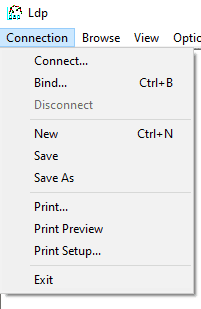
- 在该工具中,导航至 Connection -> Connect。
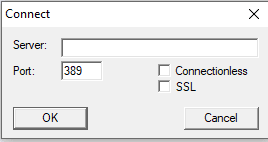
- 提供域控制器名称,然后单击“确定”以连接到该域。如果使用 LDAP SSL,请启用 SSL 选项,输入端口号后单击“确定”。
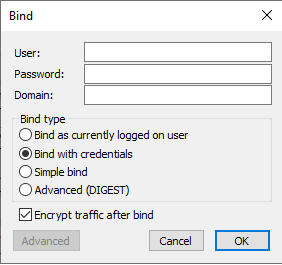
- 转到 Connection -> Bind,选择使用凭据绑定。用户名、密码和域名应与 Endpoint Central 中用于此域的配置一致。单击“确定”。
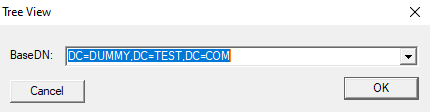
- 转到 View -> Tree 并提供该域的可分辨名称(例如:DC=DUMMY,DC=TEST,DC=COM)
- 展开左侧的域配置单元,以查看容器和 OU 配置单元。通过展开该配置单元,确认可以检索到所需对象。
针对特定筛选器的 LDP 工具分析
例如,在域中搜索用户时,我们可以使用筛选器 "(&(objectCategory=person)(objectClass=user))" 来检索属于基础 DN 的用户。建立连接并能够检索对象后,请按照以下步骤操作:
- 转到 Options -> Search,取消选中“Display Results”选项,然后单击“确定”。
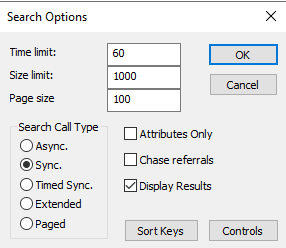
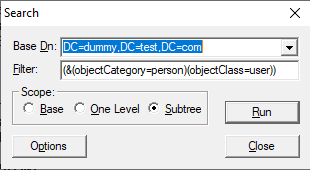
- 转到 Browser -> Search 并提供基础 DN。例如,如果 AD 域名为 dummy.test.com,则填写 "DC=dummy,DC=test,DC=com"。
- 提供筛选器 [ 例如 "(&(objectCategory=person)(objectClass=user))" ],然后单击 Run。将显示该筛选器检索到的对象数量。
用于检查是否可以检索已删除对象的 LDP 工具分析
建立连接并能够检索对象后,请按照以下步骤操作:
- 在 Options 菜单中,选择 Controls。在 Controls 对话框中,打开 Load Predefined 下拉列表,选择“Return deleted objects”,然后单击“确定”。
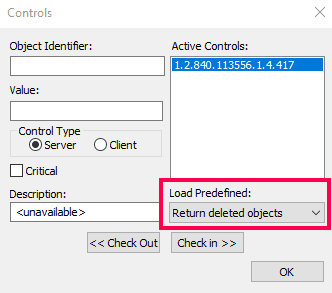
- 在控制台树中最小化并重新展开林根域以刷新数据。双击 "CN=Deleted Objects,DC=Dummy,DC=local" 节点,其中 DC=Dummy,DC=local 是林根域的可分辨名称。检查是否可以在给定的林根中检索到已删除的对象。如果没有访问权限,则不会显示任何对象。
