远程支持总翻车?试试这套让IT人“早下班”的实战方案



真正的远程桌面工具,不只是"看到"屏幕,而是让工程师像坐在用户身边一样高效。
"王工,我电脑蓝屏了,客户合同等着发......"
"小李,财务系统又卡住了,月底结账动不了......"
"小张,深圳办公室的同事连不上VPN,那边没人懂电脑......"
作为IT运维人员,这样的求救电话您每天要接多少个?更让人抓狂的是,好不容易连上远程桌面,却发现传不了文件、看不到第二块屏幕、重启一次就得重新请求连接。一个原本10分钟能搞定的小问题,硬生生拖到半小时甚至一小时。
问题的核心在于:您用的远程工具,可能只是"能用",而不是"好用"。
远程桌面共享:从"看见"到"搞定"
一套成熟的远程桌面共享方案,应当让您像身临其境一样操作对方的电脑——无论它装的是Windows、Linux还是Mac。更重要的是,它必须打通故障排除中的每一个"断头路"。
当您发现对方缺少某个配置文件时,是否还要打开微信或网盘中转?当用户的电脑连接了两台显示器,而您只能看到其中一块屏幕,调试UI布局时是否感觉像蒙着眼睛走路?当您需要用户配合操作,对方却说不清自己点了什么,文字聊天来回十几条还没搞明白......
这些痛点,恰恰是衡量远程工具含金量的标尺。
一个工具,把七个"反人类"场景变成一键操作
真正让IT人员爱不释手的远程支持工具,往往赢在那些看似不起眼却每天都要用到的功能上。
场景一:传文件比本地还快
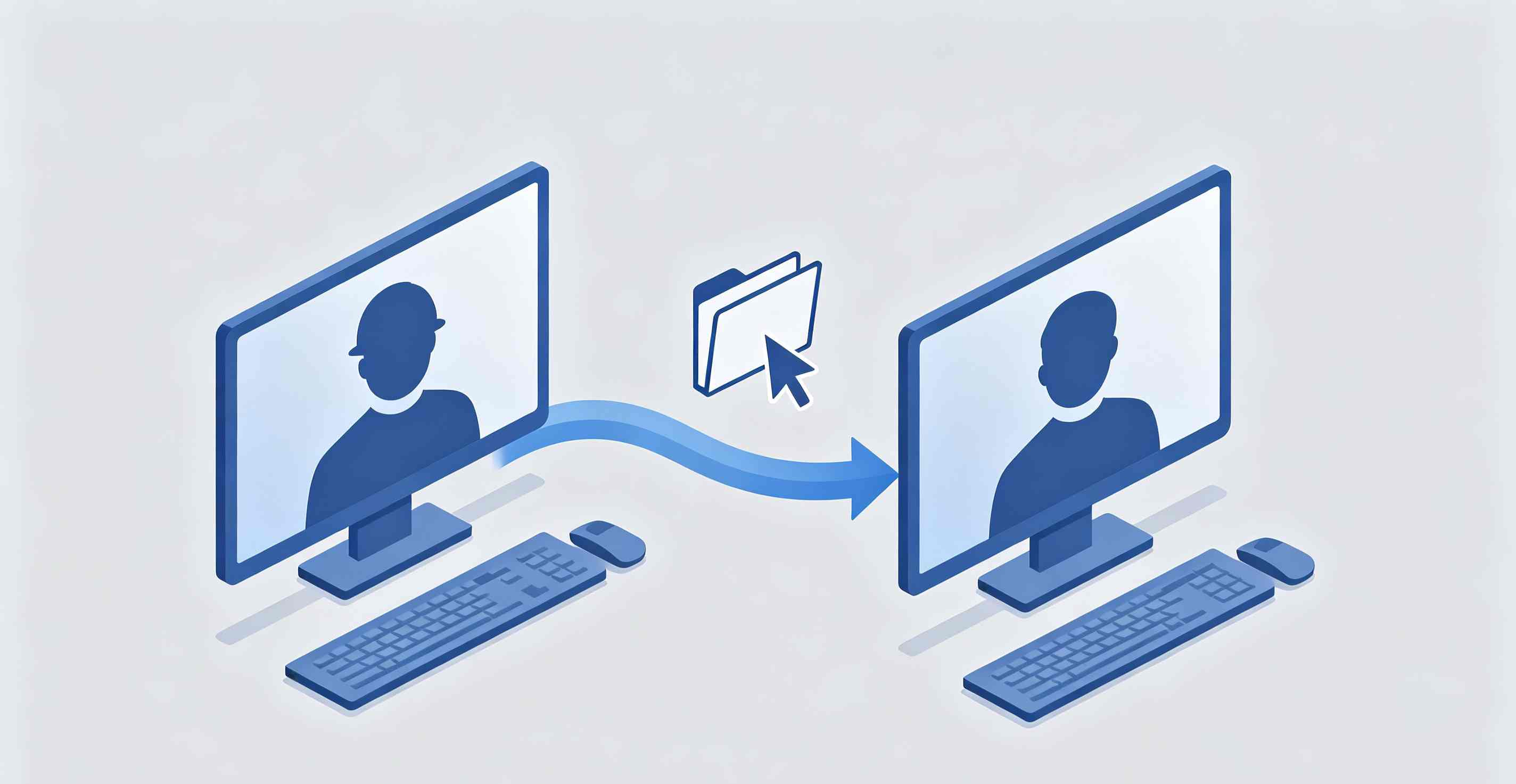
在远程连接状态下,您可以直接将文件或文件夹拖拽到对方电脑上,无需借助任何第三方工具。无论是推送补丁、收集日志,还是帮用户拷贝合同模板,都像在操作本地硬盘一样自然。
场景二:多屏自由切换
最终用户经常连接着两台甚至三台显示器。优秀的远程方案会在建立连接时自动识别所有监视器,您只需一个快捷键就能在各个屏幕间自由跳转——再也不用对用户说"麻烦你把那个窗口拖到主屏幕上来"。
场景三:说不清?那就开视频
文字说不清楚,语音还不够?综合聊天功能提供文本、语音、视频三种沟通渠道。您可以直接发起视频通话,让用户对着摄像头展示硬件故障的现场画面,或者用语音快速引导对方操作。沟通越顺畅,解决越快。
场景四:合规审计不留死角
医疗、金融等行业需要满足HIPAA、PCI DSS等合规标准。系统可以录制每一段远程会话,谁在什么时间连接了哪台电脑、执行了哪些操作,全部有据可查。这些录像还能用于内部培训和后期的安全审计。
场景五:重启后自动重连
这是最容易被忽视却最能节省时间的功能之一。常规远程工具一遇到系统重启,会话就断了,您得等用户重新登录、重新发邀请链接、重新授权……一套流程下来5分钟没了。而好的方案会在重启完成后自动恢复远程会话,您连位置都不用挪,直接接着刚才的步骤继续操作。
场景六:该遮的遮,该锁的锁
当您需要修改注册表或安装驱动时,用户的误操作可能造成麻烦。此时可以开启"黑屏"模式并禁用对方的鼠标键盘,既保护了敏感信息不被用户看到,又避免了"用户手一抖,您白干半天"的尴尬。同时,用户确认机制保障了隐私——发起连接前必须获得最终用户的批准,技术人员还需说明连接原因,全程透明合规。
场景七:呼叫队友来帮忙
遇到棘手的故障,一个人排查费时费力。您可以一键邀请其他技术人员加入当前会话,两人甚至多人同时查看同一台远程电脑,共同分析问题根源。这尤其适合带新人或者紧急响应重大故障。
不止于单点支持,更要全局掌控
随着企业端点设备数量激增,IT团队每天收到的故障请求也在水涨船高。聪明的运维人员不会满足于"来一个修一个",而是追求批量化和精准化。
例如,您可以获取登录到网络中所有电脑的活动用户列表,直接选择远程控制某个特定用户的电脑,甚至以静默方式为后台服务器提供支持,完全不干扰前台用户工作。
Remote Access Plus正是这样一款将上述所有能力集于一体的远程桌面管理方案。它不只是一个连接工具,而是一套帮助IT团队系统性地缩短故障排除时间、提升首次修复率、降低重复工单数的实战平台。
当您的团队不再被"重启后重连""文件传不过去""说不清问题"这类琐事消耗精力,每天就能腾出1-2小时投入到更有价值的网络优化和安全加固工作中。而您的用户也会发现:IT支持响应越来越快,等待时间越来越短——这,才是高效远程支持该有的样子。
- 即刻开始体验!免费下载安装并享30天全功能开放!
- 需要深入交流?预约产品专家1对1定制化演示
- 获取报价?填写信息获取官方专属报价
- 想了解更多?点击进入Remote Access Plus官网查看更多内容
- 倾向云版本?Site24x7云上一体化解决方案
常见问题(FAQs)
- Remote Access Plus 和普通远程桌面工具最大区别是什么?
普通远程工具仅能实现基础屏幕查看,Remote Access Plus 是一体化远程运维管理平台,集成高速文件传输、多屏切换、会话录像、重启自动重连、多人协同、全局设备管控等运维刚需功能,解决 IT 远程支持各类高频痛点,兼顾效率与行业合规要求。
- Remote Access Plus 支持哪些操作系统远程管控?
可跨系统远程操作 Windows、Linux、Mac 各类终端设备,企业办公电脑、后台服务器均可适配,不受终端系统限制。
- 使用 Remote Access Plus 远程传输文件需要微信、网盘中转吗?
不需要。远程连接建立后可直接拖拽文件 / 文件夹双向传输,推送补丁、收集日志、分发模板都能直接操作,速度媲美本地硬盘,无需第三方中转工具。
- 员工电脑外接多块显示器,Remote Access Plus 能完整查看吗?
可以。建立远程连接时工具会自动识别全部外接监视器,通过快捷键即可自由切换各个屏幕,无需用户手动拖拽窗口至主屏。
- 远程沟通时文字描述故障讲不清楚,Remote Access Plus 有什么沟通方式?
内置三合一沟通渠道,支持文字聊天、语音通话、实时视频连线;可让用户通过摄像头拍摄硬件故障现场,语音实时指导操作,大幅降低沟通成本。