`
在 OpManager中发现 VMware ESX / ESXi 服务器
在 vSphere 环境中发现主机和虚拟机,需要提供 vCenter/Host 的 IP 地址/DNS 名称以及 vSphere 凭据。为保证设备监控不中断,vSphere 用户至少需要对所有主机和虚拟机具有读取权限。如果用户打算执行开启/关闭虚拟机等操作,建议使用具有管理员权限的账号。本文档将引导用户完成 VMware 发现的关键步骤。
发现 vCenter:使用 vCenter 的 VMware 凭据进行 vCenter 发现,以发现该 vCenter 管理的所有主机、虚拟机和数据存储。
发现 ESX:使用 ESX 的 VMware 凭据进行 ESX 发现,以发现该主机及其数据存储和虚拟机。
配置 VMware 凭据
在继续操作之前,请确保已在凭据库中为 vCenter/ ESX 主机配置好VMware 凭据,并为虚拟机配置好 SNMP 和 WMI 凭据。
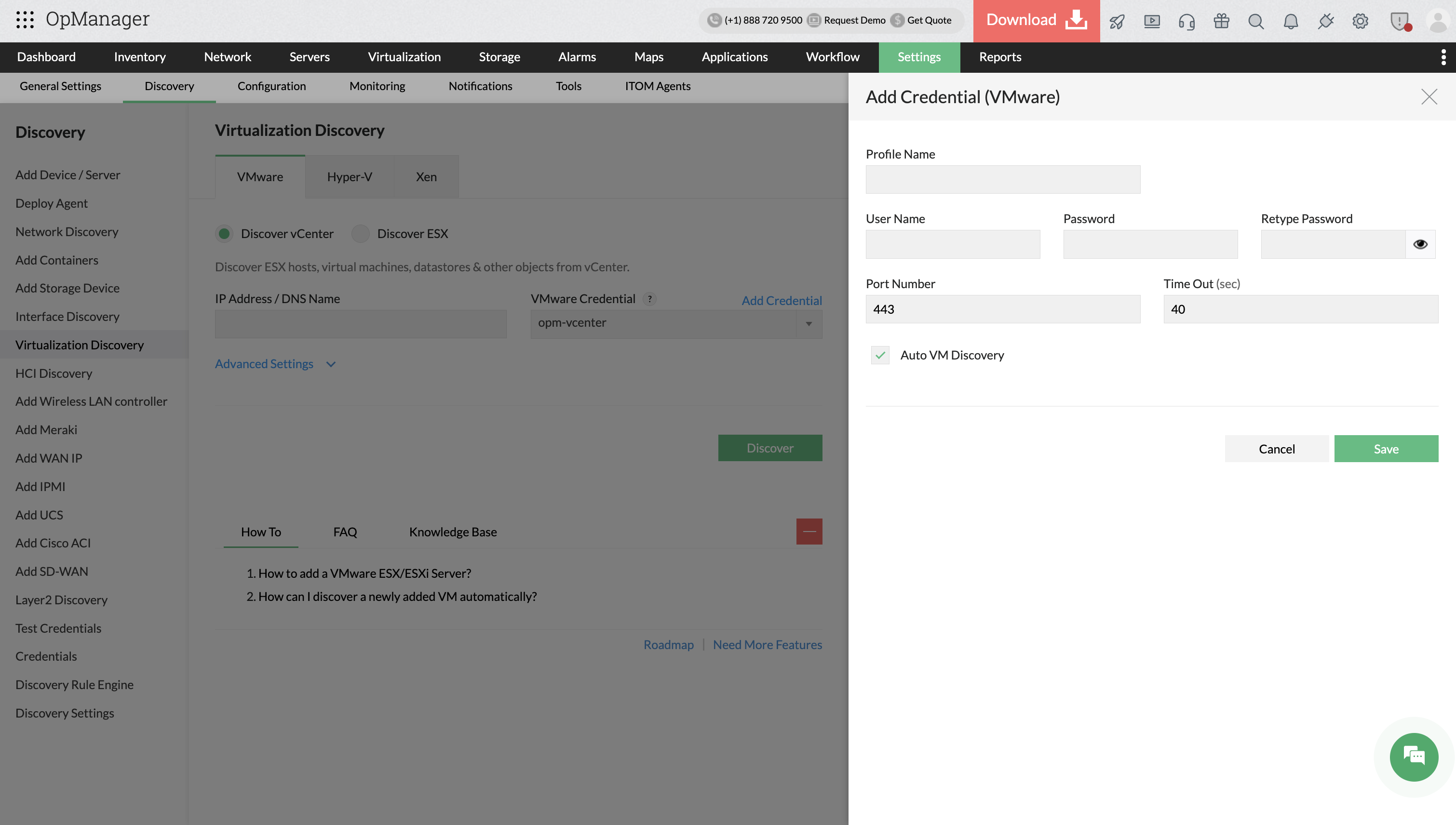
- 依次进入 Settings → Discovery → Credentials → Add Credentials 或 Settings → Discovery → Virtualization Discovery → Add Credential。
- 选择 VMware 作为凭据类型,并输入 vCenter/Host 的 vSphere 登录用户名和密码。
- 输入 HTTPS(VMware Web 服务)端口号以及 vCenter/Host 与 OpManager 服务器之间连接的超时时间。
- 选择 Auto VM Discovery(自动发现虚拟机)选项,以便自动发现此后在 vCenter 中新建的所有虚拟机。
- 点击 Save 保存凭据。
同样,添加 vCenter 的 SNMP/WMI/CLI 凭据,以便在 vCenter 服务器中监控更多性能指标,例如磁盘分区、进程数量等。凭据类型选择:Windows 选 WMI,Linux 选 CLI,其他非 Windows 系统选 SNMP。
发现 vCenter/Host
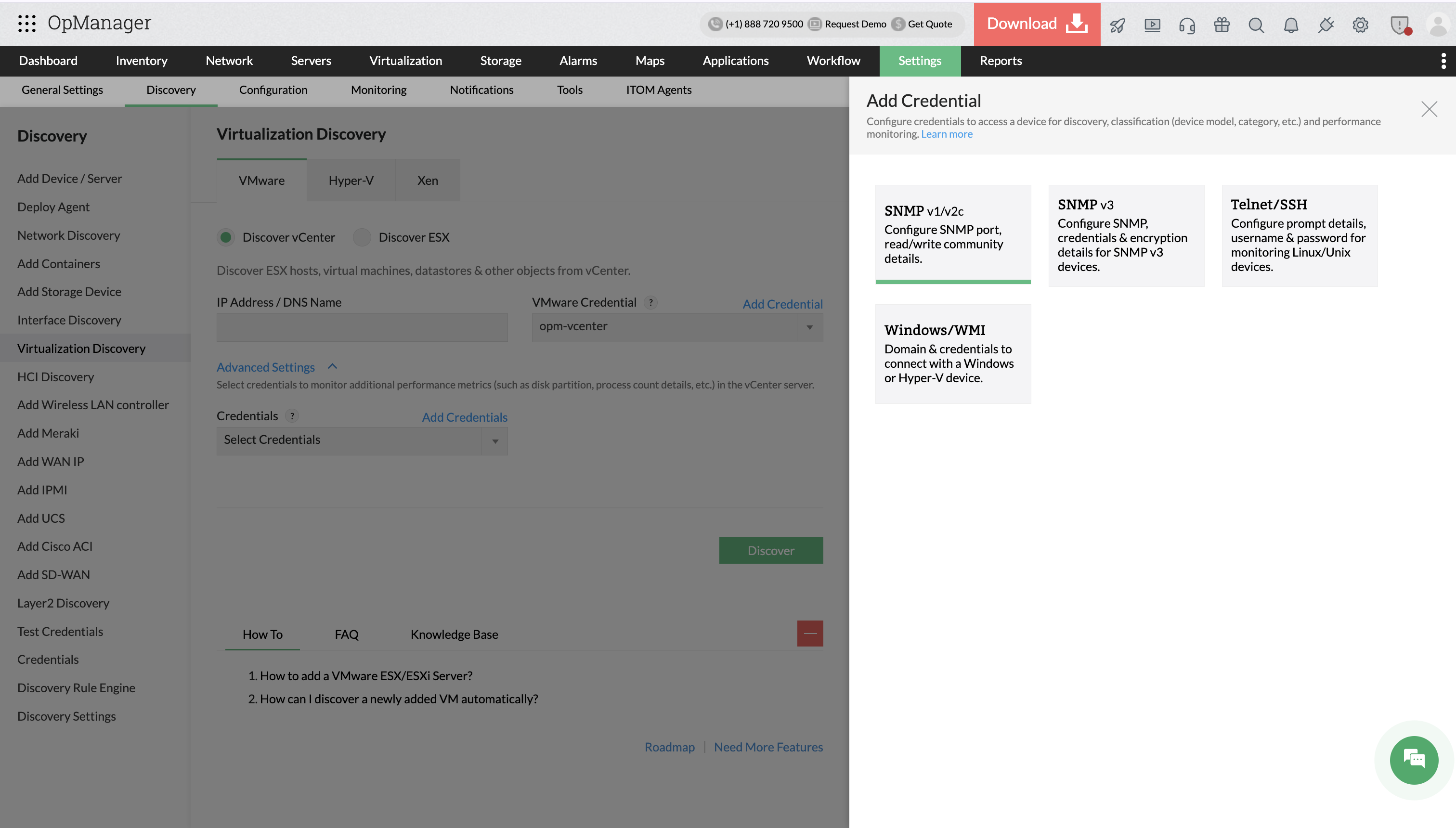
- 依次进入 Settings → Discovery → Virtualization discovery → VMware。
- 如果你希望在一个 vCenter 中添加并监控虚拟机及其对应的 ESX 主机,选择 vCenter Discovery。如果只希望监控某个特定 ESX 主机,选择 ESX Discovery。
- 输入vCenter 服务器的 DNS 名称/IP 地址。
- 选择相应 vCenter 的 VMware 凭据以及其他依赖的 SNMP/WMI/CLI 凭据。
点击 Next 以列出该 vCenter 中所有主机和虚拟机。
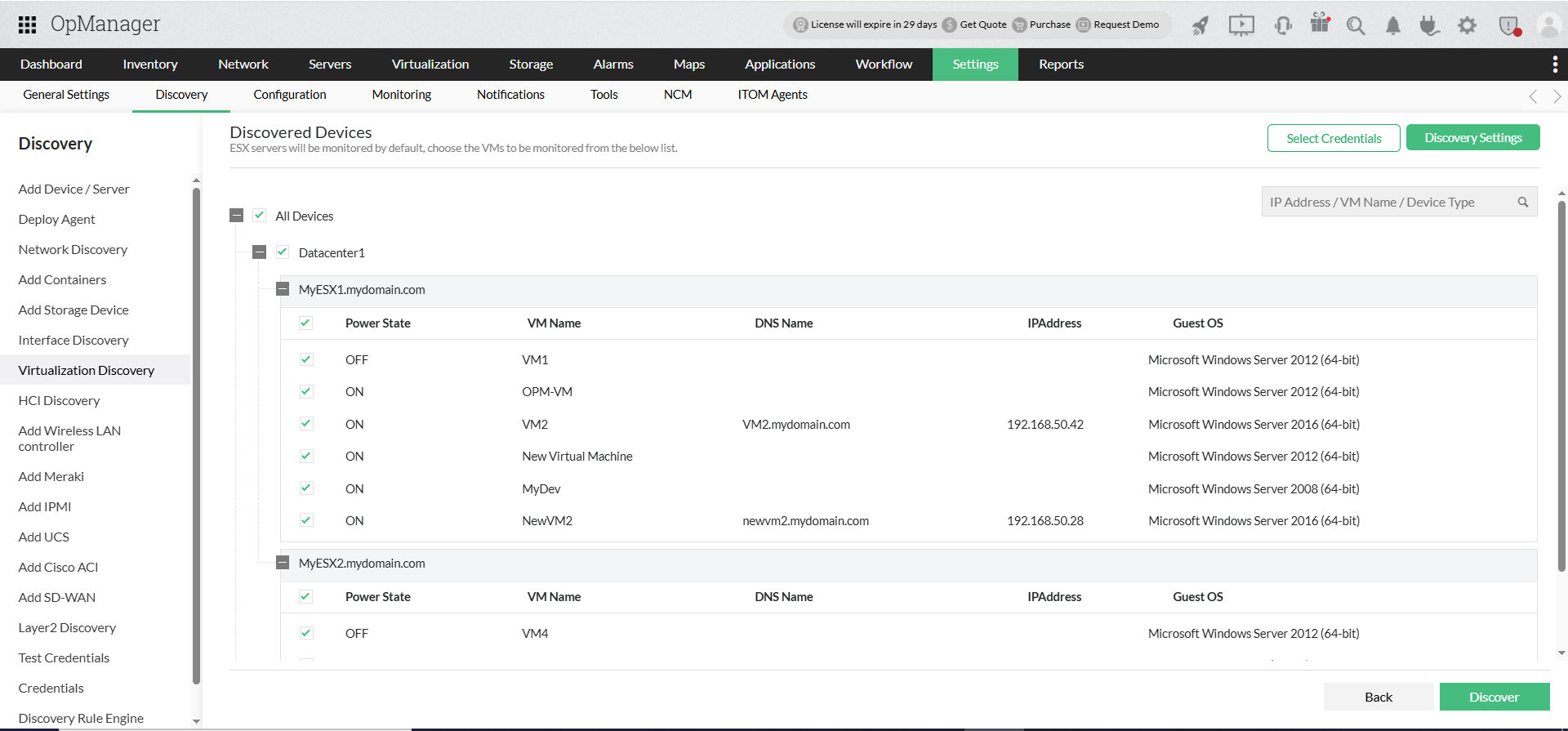
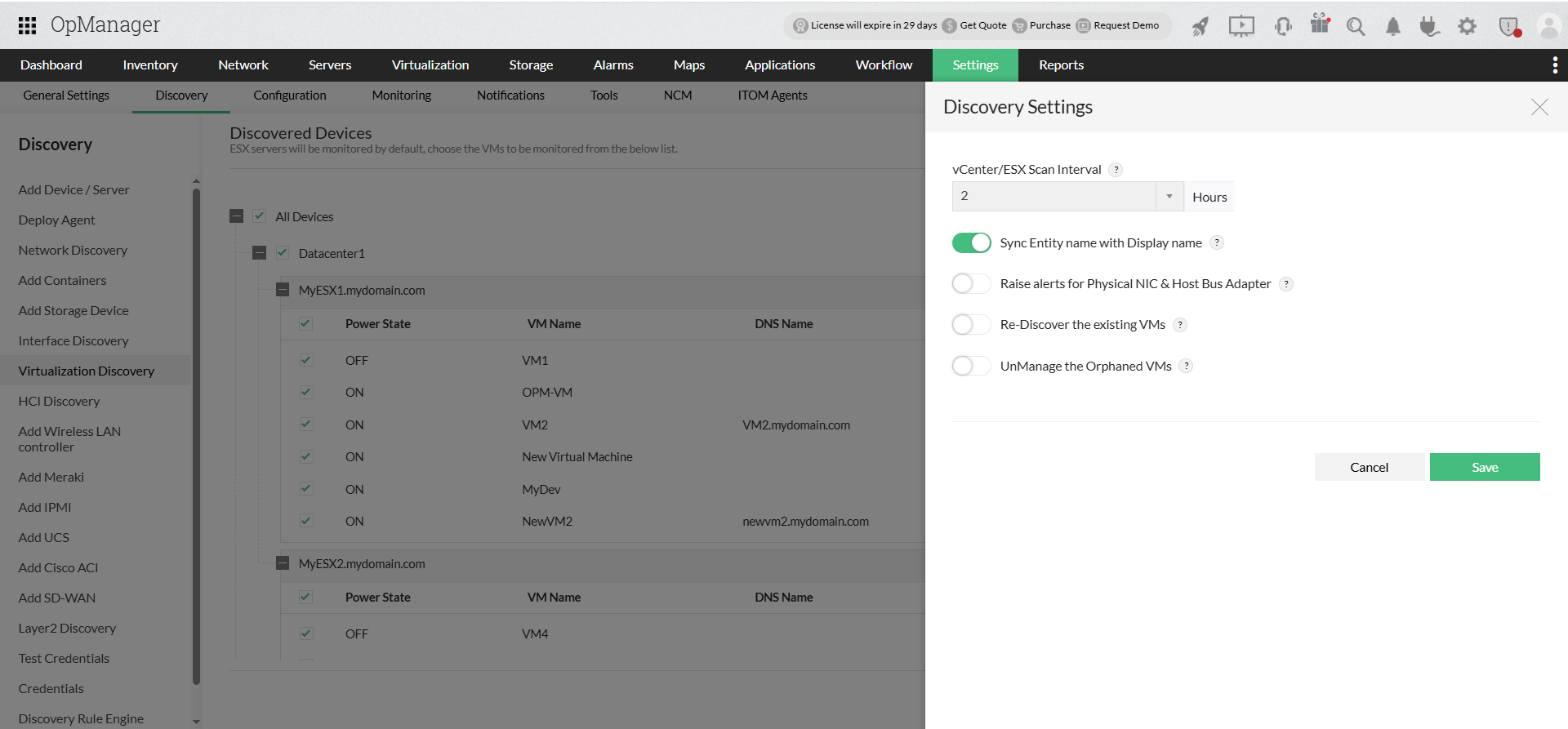
- 默认情况下,所有主机都会被添加到 OpManager 中。但你可以自行选择需要发现的虚拟机。
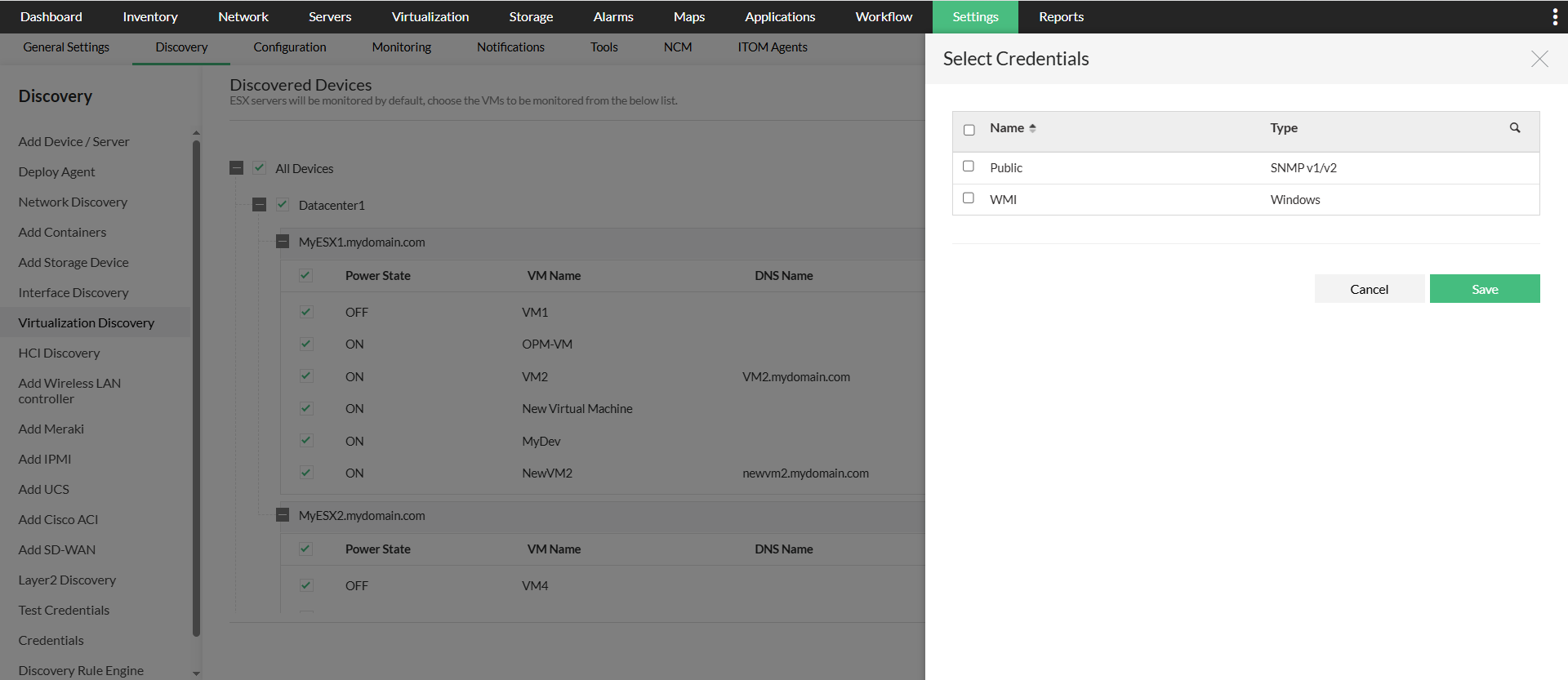
点击 Next,为虚拟机选择 SNMP/WMI/CLI 凭据以进行深入监控。你也可以选择多个凭据。
- 你可以通过Scan vCenter/ ESX Interval (hrs) 设置一个时间间隔,使 vCenter 环境中的任何变更都能在该间隔内自动更新到 OpManager 中。这将自动重新发现 vCenter 环境中的所有变更。
- 此外,你可以通过启用“Sync entity name with display name” 按钮,选择是否将虚拟设备的显示名称(在 OpManager 中显示的名称)与实体名称保持同步。
- 你可以通过启用“Raise alerts for Physical NIC & Host Bus Adapter” 选项,选择是否接收物理网卡/主机总线适配器的状态告警。
- 完成上述配置后,点击 “Discover” 开始发现过程。
如果部分虚拟机已被发现或添加, OpManager 会自动将它们映射为虚拟设备。
配置虚拟机 IP 地址
OpManager 借助已安装的 VMware Tools 来识别虚拟机的 IP 地址并将其映射到主机。如果未安装 VMware Tools, OpManager 会使用虚拟机的实体名称来发现该虚拟机。对于这类虚拟机,你可以在主机的快照页面中手动分配 IP 地址。(导航到 Inventory -> Devices,然后点击设备进入其快照页面。)
如果由于未分配 IP 地址导致虚拟机未能被发现或未映射到其 vCenter/Host,你可以先在 vSphere 环境中为该虚拟机分配 IP 地址, OpManager 将自动把该虚拟机映射到其 vCenter/Host。(或者)你也可以按照下列简单步骤,手动为虚拟机分配 IP 地址。
进入 vCenter/Host 的快照页面 → Virtual Machines 标签页。
- 在Monitoring(监控)列中,为未被监控的设备点击“开始监控”按钮。
- 这将打开 IP Mapping(IP 映射)窗口。输入虚拟机的 IP 地址/DNS 名称及其对应凭据,以重新发现并将该虚拟机映射到其 vCenter/Host。
现在你可以选择只监控某个主机上所需的虚拟机。如果你希望停止监控某台虚拟机,可以在 vCenter/Host 快照页面的 Virtual Details 标签页中,点击对应虚拟机的 Stop monitor 按钮来停止监控。选择相应图标即可停止监控该主机上所需的虚拟机。即使发生 HA、VMotion 或重新发现, OpManager 也会保持此配置。
若要深入了解 OpManager 的 VMware 监控实践,请查看以下帮助文档:
常见问题:
- 如何在 OpManager 中发现设备和接口?
- 如何添加新的凭据?
- 能否为 WMI 添加非管理员用户账号?
- 能否通过 SSH 添加设备?
- 为什么设备会被发现为“Unknown”(未知)?
- OpManager 支持哪些设备?
- 为什么我的设备接口没有被发现?
- 如何为新发现的设备关联设备模板?
- 如何为已发现设备关联监视器?
- 什么是发现过滤器?
- 如何配置新的发现规则?
- 如何管理或取消管理设备?
- 如何配置设备依赖关系?
- 如何查找缺失的虚拟机和主机?
- 如何发现 VLAN?。
- OpManager 中的可用性监控是如何工作的?
- 安装和使用 OpManager 的基本系统要求是什么?
- 如何排查设备发现相关问题?
- 如何排查 vCenter/ESX 发现相关问题?
感谢您的反馈!