监控 VMware ESX Servers
所有已发现的主机、虚拟机和数据存储都会映射到虚拟化菜单中的“VMware”部分。单击虚拟化即可进入仪表板页面,在这里可以快速查看处于压力状态的关键资源,如 CPU、内存、网络和磁盘。尽管理想的资源利用率是虚拟化带来的主要优势,但由于资源在多个Server之间共享,也可能引发其他问题。即使只有一个系统出现资源紧张,也会严重影响运行在同一主机上的其他系统的性能。因此,能够快速识别并解决资源利用问题,对业务平稳运行至关重要。
OpManager 可监控 VMware设备,并显示资源利用率最高的主机和虚拟机,以及最近触发的告警。单击主机 / 虚拟机 / 数据存储名称即可查看其快照页面(导航到清单 -> 设备,然后单击某个设备查看其快照页面)。虚拟化仪表板页面每 5 分钟自动刷新一次,以反映最新采集到的统计数据。
以下列出了几种不同类型的 Top 资源利用率组件,它们可帮助你快速识别任何被过度使用的资源。通过这些组件,可以快速查看在 CPU、内存、网络、磁盘 I/O、磁盘空间等方面资源消耗最高的系统。
| Top 虚拟机 | Top 主机 |
|
|
ESX Server 主机的快照页面
主机的快照页面提供当前统计数据、最近告警、配置信息(如硬件状态、虚拟机清单、每个虚拟机的资源分配、网络适配器、HBA 列表和数据存储)的概要。
主机详情和性能图表
在本节中,你可以在左侧查看主机的详细信息,如 IP 地址、主机厂商、CPU 核心数等。右侧则可以快速浏览在最近一次轮询中采集到的性能数据,如 CPU 利用率、内存利用率、磁盘 I/O 使用情况等。这些值会按照预定义的时间间隔(以分钟为单位)周期性采集。这些数据可帮助你判断主机的当前性能。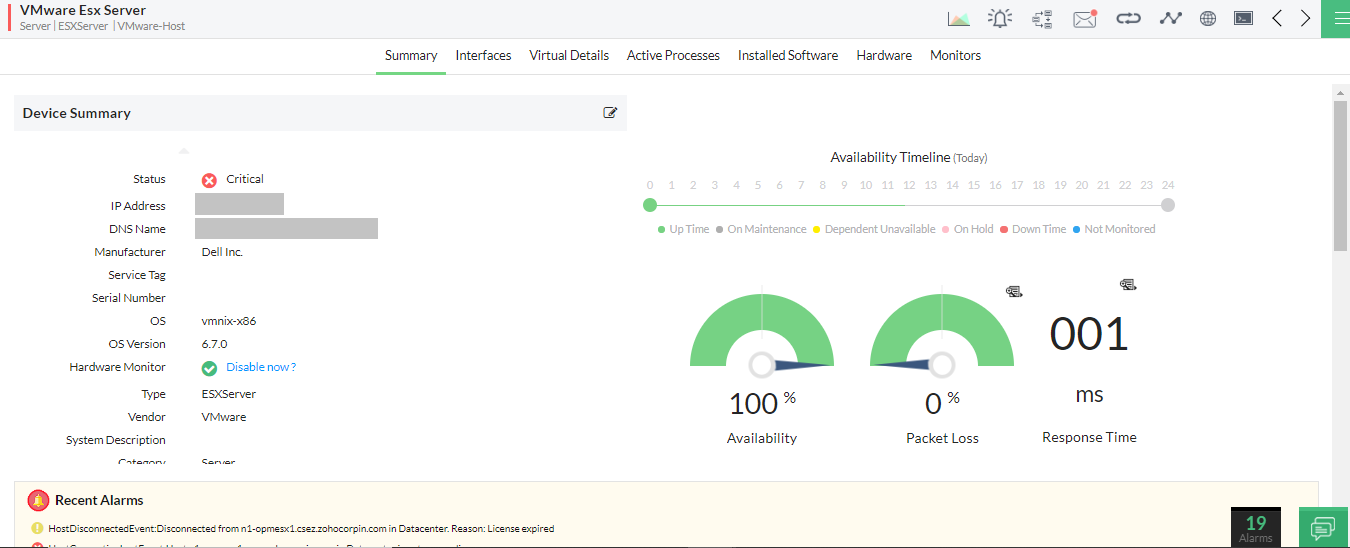
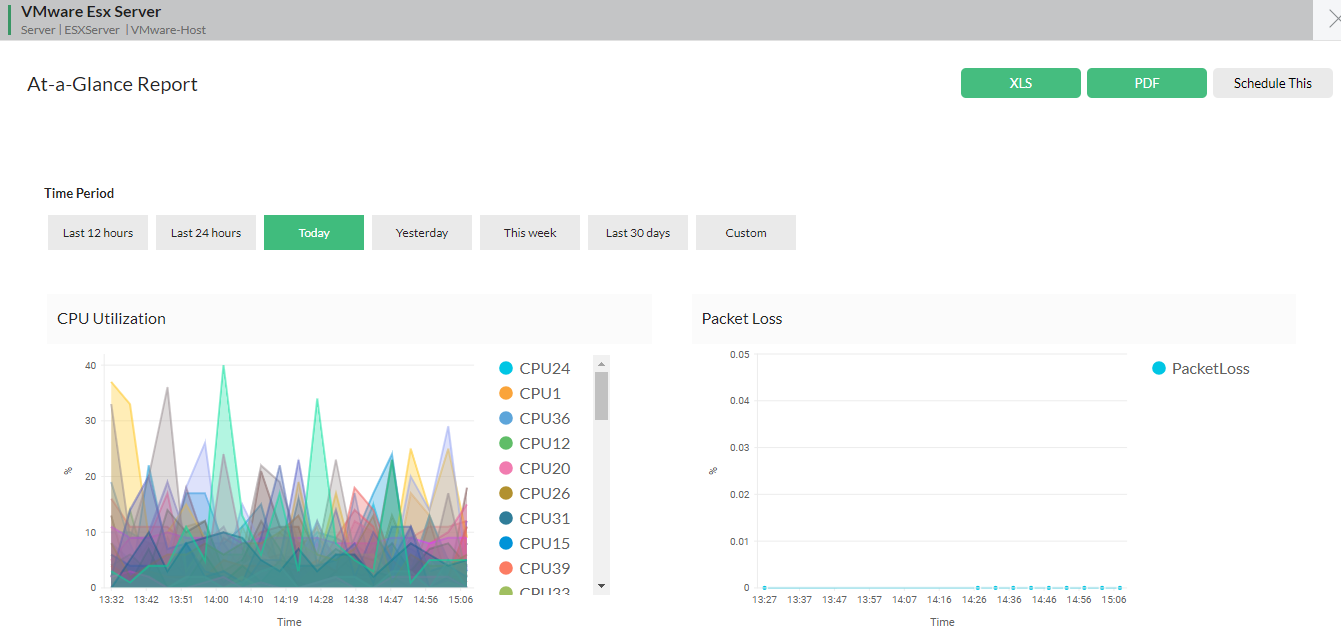
主机健康状况一目了然
此部分默认提供主机当天的性能图表。你可以查看过去 12 小时 / 24 小时 / 7 天或自定义时间范围的报表。你还可以将报表导出为 XLS / PDF,或者计划通过电子邮件发送。
硬件详情
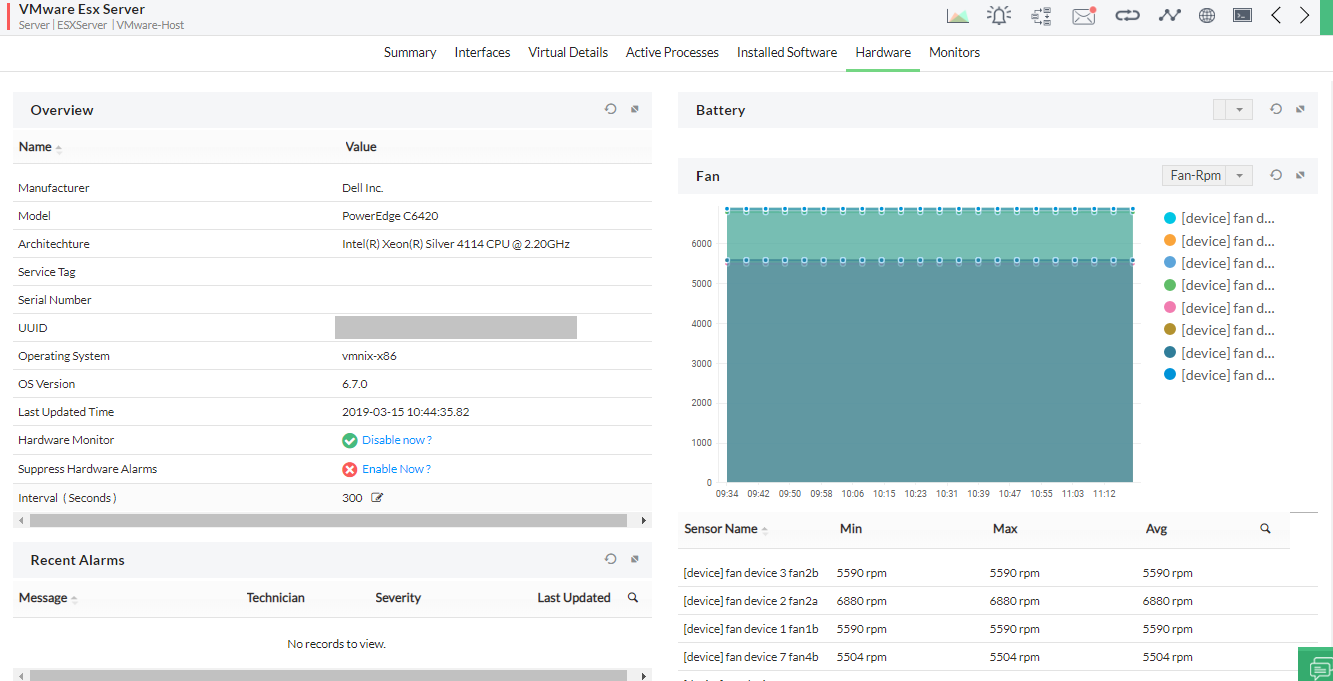
- 你可以在设备快照页面的硬件选项卡下查看主机设备的硬件统计信息,例如传感器信息、电池、内存、电源、处理器等。
- 硬件选项卡还会显示主机的基础硬件和软件信息,如制造商、操作系统版本、型号、告警等。
虚拟机列表和资源分配详情
此部分列出主机上的所有虚拟机、分配给每个虚拟机的资源、网络适配器、存储适配器以及数据存储详情。清单中的任何变更都会自动更新。你还可以查看在该主机上启用的监视器以及与其关联的通知配置文件。单击相应选项卡即可查看其详细信息。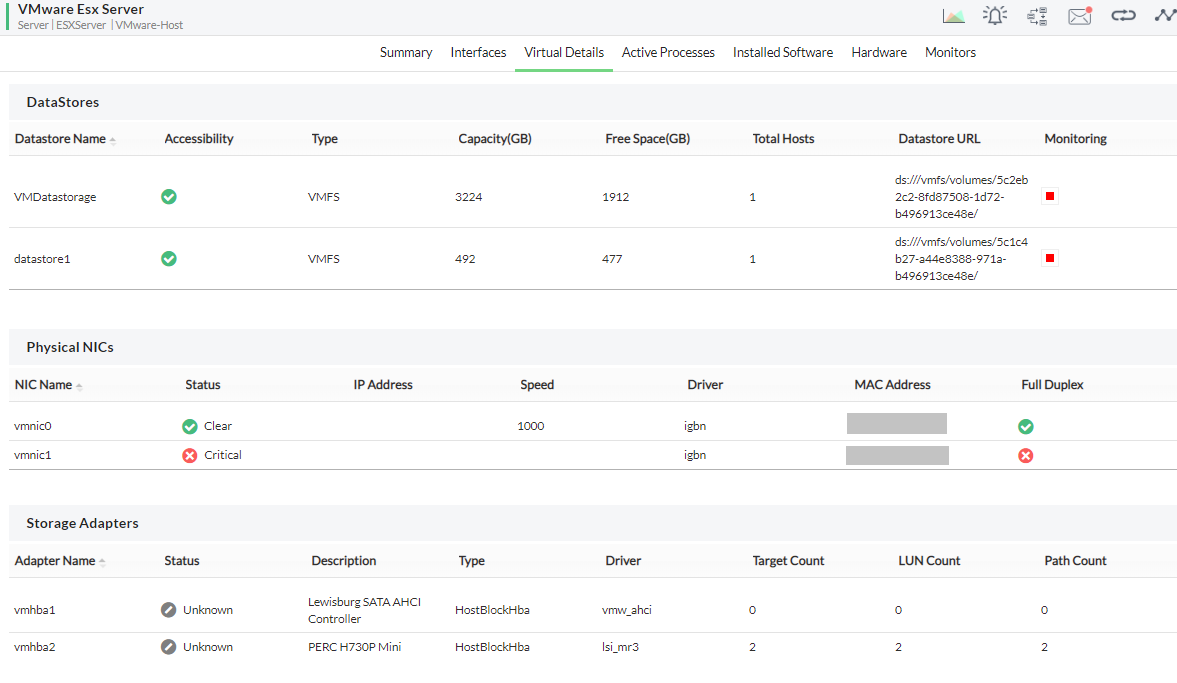
单击虚拟机名称可查看其快照页面。虚拟机的快照页面与任意 Windows 或 Linux Server的快照页面类似,同时还会显示该虚拟机的虚拟化相关信息。
如需深入了解 OpManager 的 VMware 监控实践,请参阅以下帮助文档。
感谢您的反馈!