发现规则引擎
发现规则引擎可帮助你自动化在将设备添加到 OpManager 之后通常执行的操作,如为设备添加监视器或将设备添加到业务视图。这样一来,你在添加设备后即可立即开始监控,避免重复的手动操作。
发现规则引擎如何工作?
发现规则引擎是基于条件的。在发现过程中,满足条件的设备会与发现规则引擎中指定的动作关联。
添加发现规则引擎的步骤
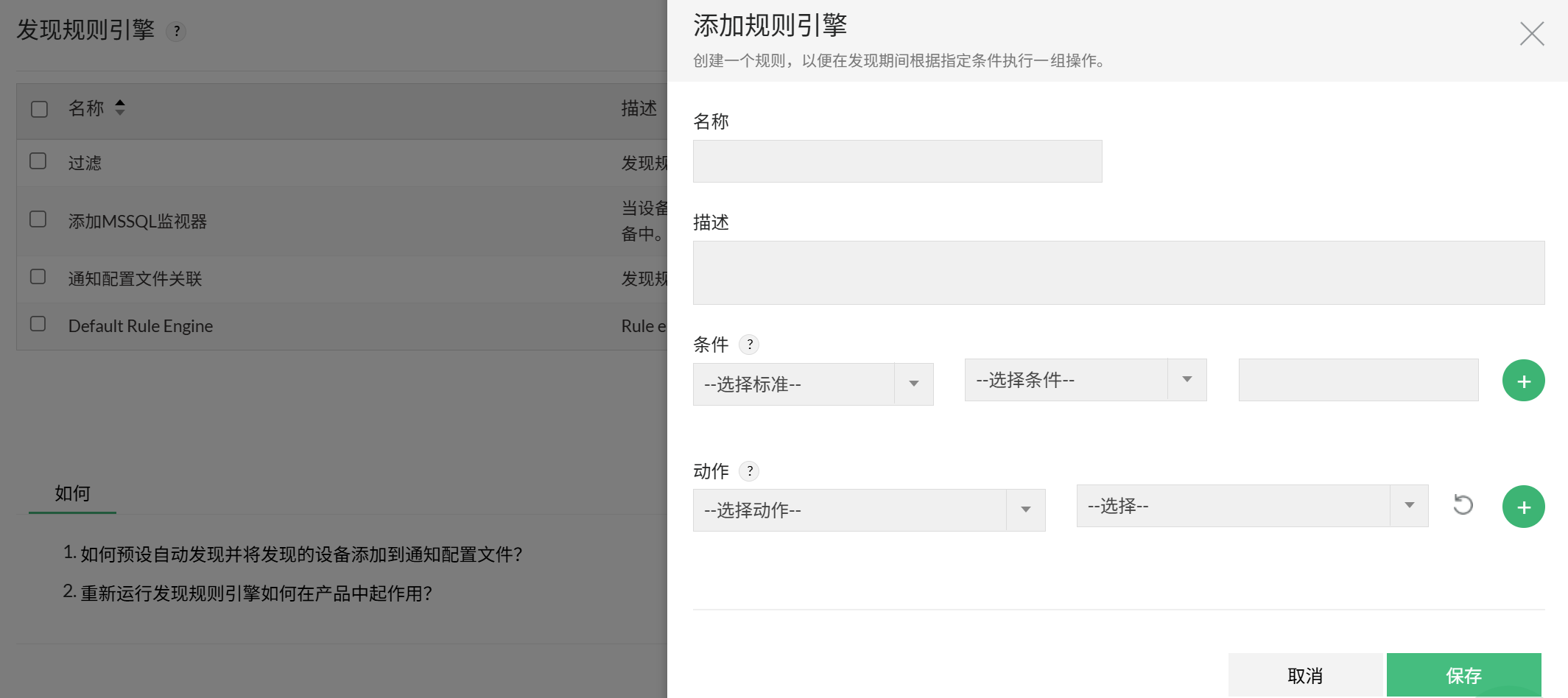
- 进入 设置->发现->发现规则引擎,然后点击右上角的添加规则。
- 为发现规则引擎输入一个名称和描述。
- 条件是指在应用规则前需要检查的设备参数(例如 DNS 名称 / 类别 / 类型等)。定义条件,并选择对应的判断方式。
例如:选择“服务名称”作为条件,选择“等于”作为判断方式,并输入 POP3Svc(POP3Svc 是一个 MSExchange 服务,用于验证被发现的设备是否为 Exchange 服务器)。 - 如有需要可以定义多个条件,但必须在 AND 或 OR 之间进行选择。
AND:当所有已定义条件都满足时才执行动作。
OR:当任意一个已定义条件满足时就执行动作。 定义动作。动作是指当设备满足指定条件时在该设备上要执行的处理过程。
以下是发现规则引擎可以执行的动作列表:- 将进程监视器关联到设备
- 将服务监视器关联到设备
- 将 Windows NT 服务监视器关联到设备
- 将文件 / 文件夹 / 脚本监视器关联到设备
- 将设备添加到业务视图
- 将 URL 监视器关联到设备
- 将事件日志规则关联到设备
- 将 MSSQL 监视器关联到设备
- 将通知配置文件关联到设备
选择所需的动作。你可以点击添加 +来增加更多动作。
以下是对已创建的发现规则可以执行的操作列表:- 编辑
- 复制为
- 启用/禁用
- 删除
- 点击保存。
重新运行发现规则引擎
如需按需重新运行某条规则:
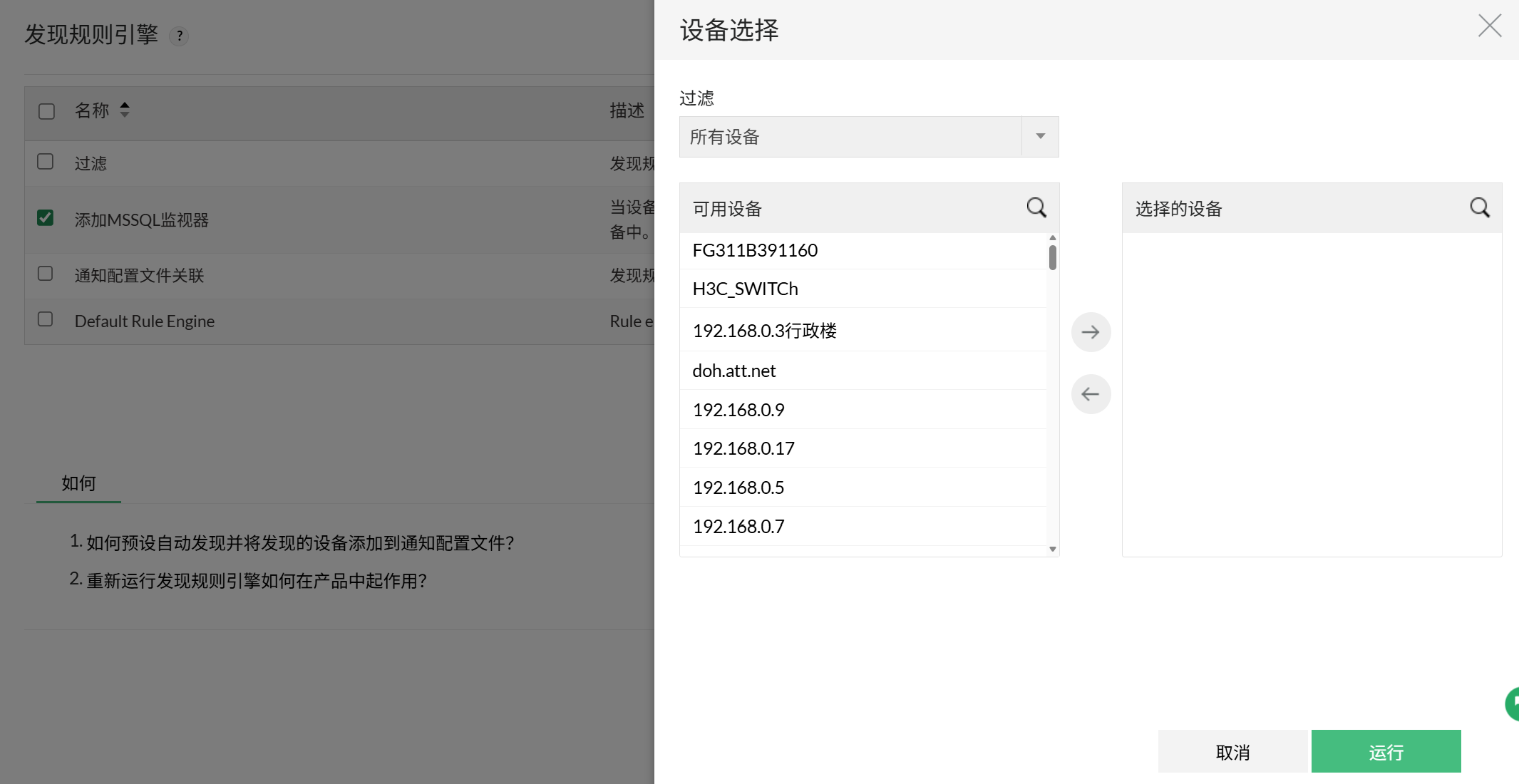
- 选择你想要重新运行的规则。
- 点击重新运行按钮。
- 选择你希望执行该规则的设备。
- 点击运行。
常见问题:
感谢您的反馈!