升级 OpManager

将 OpManager 升级到最新版本,可以通过安全补丁提高安全性,通过错误修复提升性能,并通过新功能发布获得开箱即用的新特性。这有助于在确保网络安全的同时,保持最佳网络性能。
- OpManager 升级前提条件
- OpManager 升级步骤:
通用前提条件
- 为您的 OpManager 部署(企业版则为 Central 和 Probe 部署)进行数据库备份。可以通过 BackupDB.bat(/network-monitoring/help/data-backup-and-restoration.html)或 SQL 数据库备份(若使用 MSSQL)进行备份。
- 备份 OpManager 文件夹(包括故障转移部署),或根据需要创建 VM 快照。
- 停止产品,并确保没有 java、wrapper、postgres 或任务栏图标等进程在运行。
- 需要在防火墙中为 OpManager 目录授予必要的访问权限。
- 安装 OpManager 的磁盘分区至少应有 2 GB 的可用空间。
- OpManager 必须具有带年度维护支持(AMS)的有效许可证。
PGSQL 相关
- 如果产品已停止但 postgres 进程未被正确结束,请运行 stopPgSql.bat/sh,以确保所有 postgres 进程都已停止:
- 打开命令提示符或终端
- 通过命令 <OpManagerHome>/bin 进入 bin 目录
- 执行 stopPgSql.bat/sh 文件以停止相关进程。
- 确保执行升级操作的用户对 OpManager 及其子目录拥有完全权限,特别是对 pgsql/data 目录具备读/写权限。
- 不得以任何形式打开 <OpManagerHome>/pgsql 目录或其下的任何文件。
12.5.0xx(PGSQL)升级相关
- 安装 OpManager 的磁盘分区可用空间应至少为 <OpManagerHome>/pgsql/data 文件夹大小的 1.25 倍。即,如果 <OpManagerHome>/pgsql/data 文件夹的大小为 10 GB,则可用磁盘空间至少应为 12.5 GB。
MSSQL 相关
- 安装 SQL Server 的磁盘分区至少应有 2 GB 的可用空间。
- MSSQL 服务器与 OpManager 服务器之间不得存在任何连接问题。
- MSSQL 事务日志中应至少有 15% 的可用空间。如需清理事务日志,请参考此处。
故障转移服务器升级前提条件
对于不使用虚拟 IP 和共享文件夹的故障转移模型(旧故障转移模型),
- 停止主服务器和从服务器。
- 先升级主服务器。
- 升级成功完成后,启动主服务器。
- 在主服务器完全启动后,再次将其停止。
- 然后升级从服务器。
对于使用虚拟 IP 和共享文件夹的故障转移模型(新故障转移模型),
- 在升级前停止两个服务器。
- 应确保主服务器可以访问从服务器上的 OpManager 文件夹。
使用 .bat 或 .sh 文件升级 OpManager 的步骤
要升级 OpManager:
- 访问服务包页面并下载相应版本。
- 以管理员权限打开命令提示符,并进入 <OpManagerHome>/bin/ 目录。
- 执行 UpdateManager.bat(Linux 使用 UpdateManager.sh)文件。
- 浏览并选择已下载的服务包(PPM)文件,选择下载的 .ppm 文件。
- 点击Install 并继续完成安装过程。
- 按照此处的步骤启动 OpManager。
离线升级时导入公有证书的步骤
- 下载签名证书。
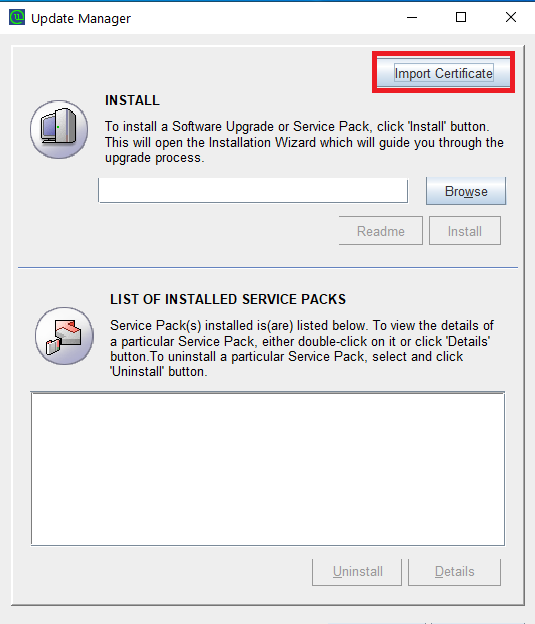
- 通过运行位于 <OpManager_Home>/bin 目录下的 UpdateManager.bat(Linux 为 UpdateManager.sh)来启动 Update Manager。
- 点击右上角的Import Certificate 按钮。
- 浏览并选择已下载的证书文件,然后点击Import。
- 证书成功导入后,继续应用 PPM 文件以开始升级。
感谢您的反馈!