启动 OpManager
安装完成后,所有与 OpManager 相关的文件都会存放在你选择安装 OpManager 的目录下。该目录称为 OpManager 主目录(Home)。
在 Windows 机器上
如果 OpManager 被安装为 Windows 服务,安装完成后系统会提示你启动该服务。安装为服务后,Web GUI 会开机自动启动。输入登录信息。默认的用户名和密码分别为 “admin” 和 “admin”。
通过控制面板:
要将 OpManager 作为 Windows 服务启动,请按以下步骤操作:
- 单击“开始”,指向“设置”,然后单击“控制面板”。
- 在“管理工具”下,选择“服务”。
- 在详细信息窗格中,右键单击 ManageEngine OpManager,并单击“启动”。
要停止 ManageEngine OpManager 服务,请在“服务”窗口中右键单击 ManageEngine OpManager 服务,然后单击“停止”。
通过命令提示符:
通过命令提示符将 OpManager 作为 Windows 服务启动:
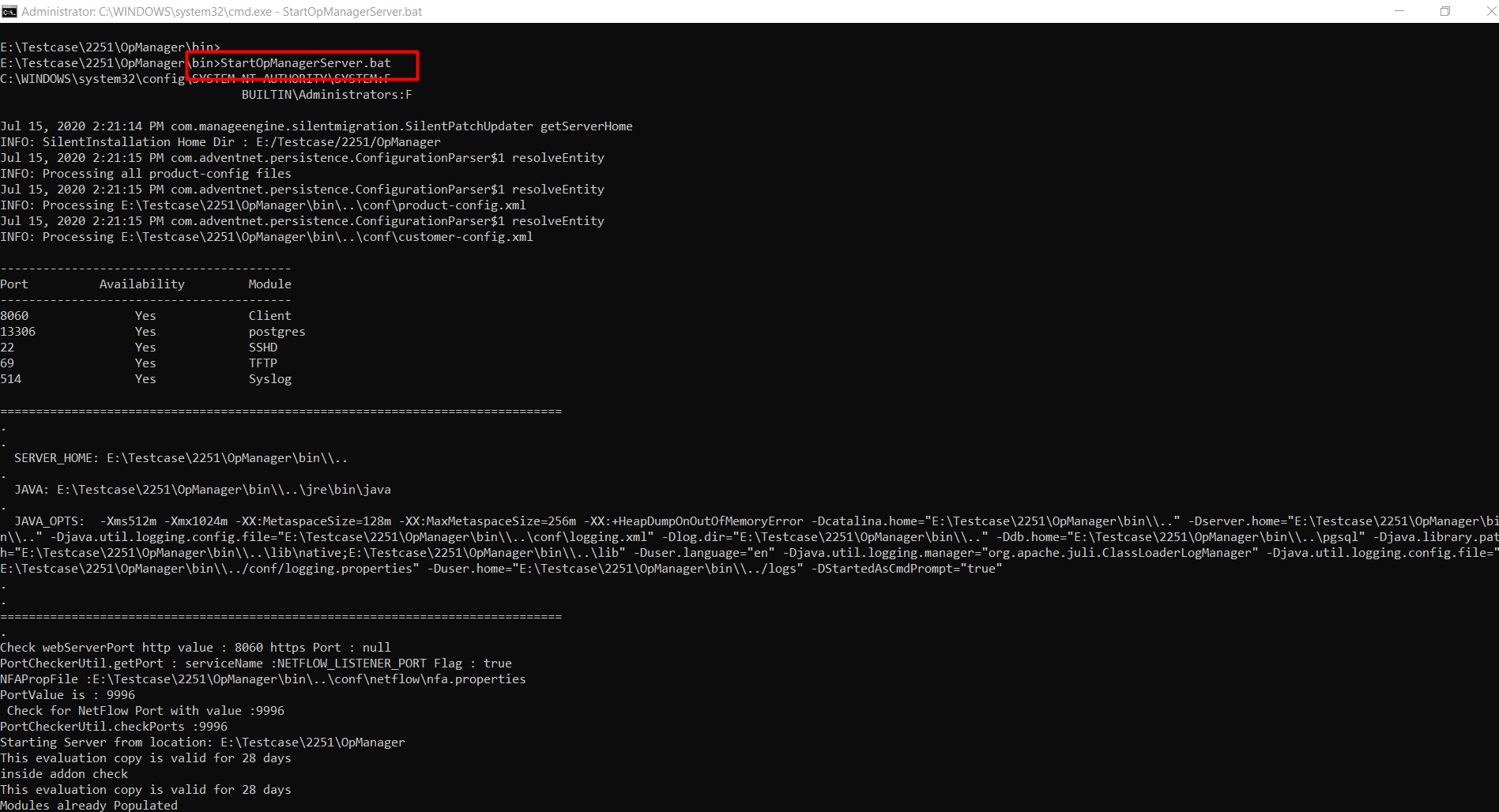
- 在搜索栏中输入 "cmd" 并运行命令提示符。确保以管理员身份登录。
- 输入 OpManager 在的安装路径,并进入/OpManager/bin 目录。
- 执行 StartOpManagerServer.bat 文件以启动 OpManager。
- 要停止 OpManager,执行 ShutDownOpManager.bat。
在 Windows 操作系统上,系统托盘中会显示一个图标用于管理该application。你可以使用此图标启动或关闭 OpManager 服务。
在 Linux 机器上
- 以 “root” 用户登录。
- 执行位于 <OpManager Home>/bin 目录中的 StartOpManagerServer.sh 文件。
要停止在 Linux 机器上运行的 OpManager,执行位于 <OpManager Home>/bin 目录中的 ShutDownOpManager.sh 文件。
或者,你也可以选择将 OpManager 作为服务启动:
- 打开终端,并以 “root” 用户登录。
- 进入 OpManager 的安装路径。
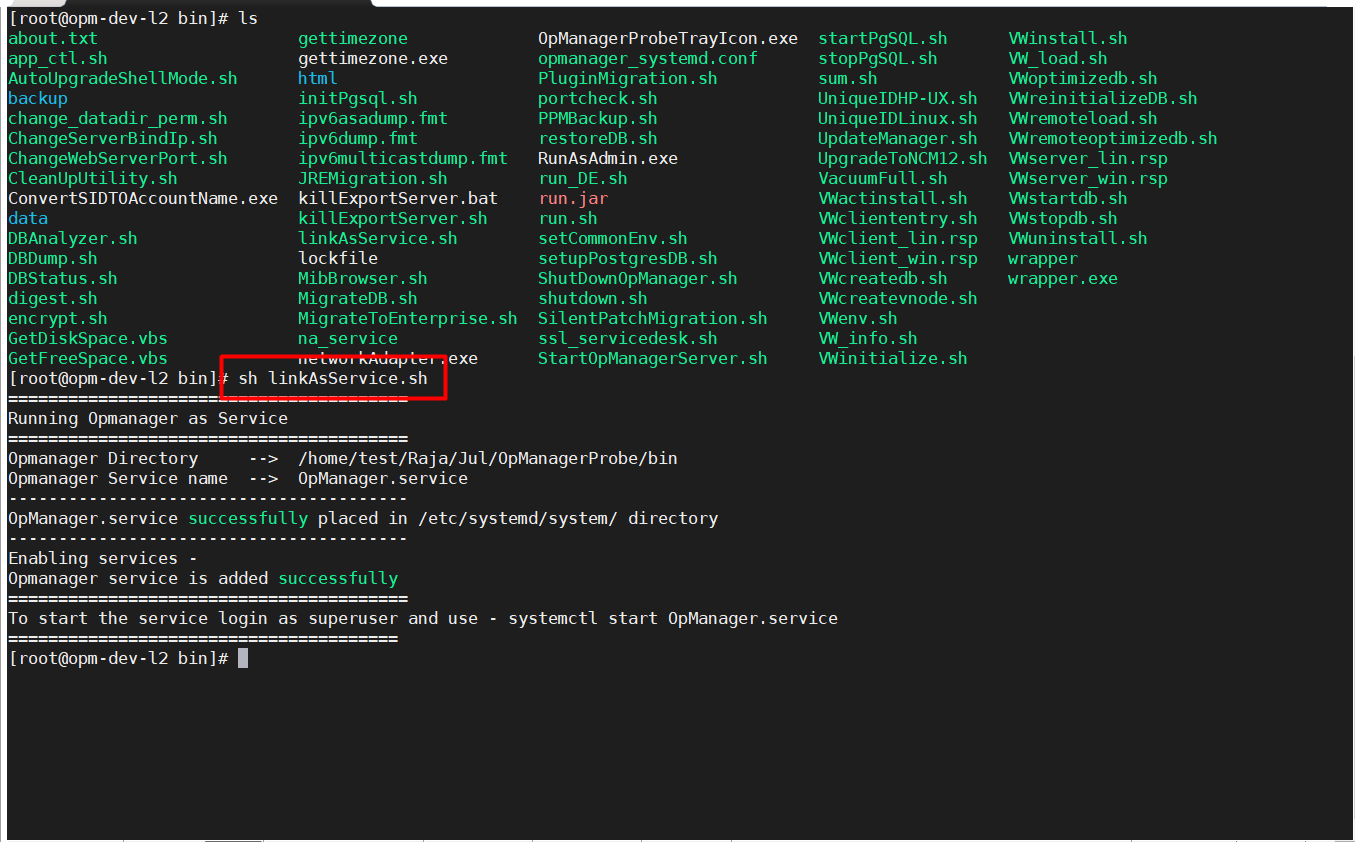
- 使用 sh linkAsService.sh 命令,执行位于 < OpManager Home>/bin 目录中的 linkAsService.sh 文件。
- 通过执行 systemctl start OpManager.service 或 /etc/init.d/OpManager.service start(取决于你的操作系统版本)来启动 OpManager。
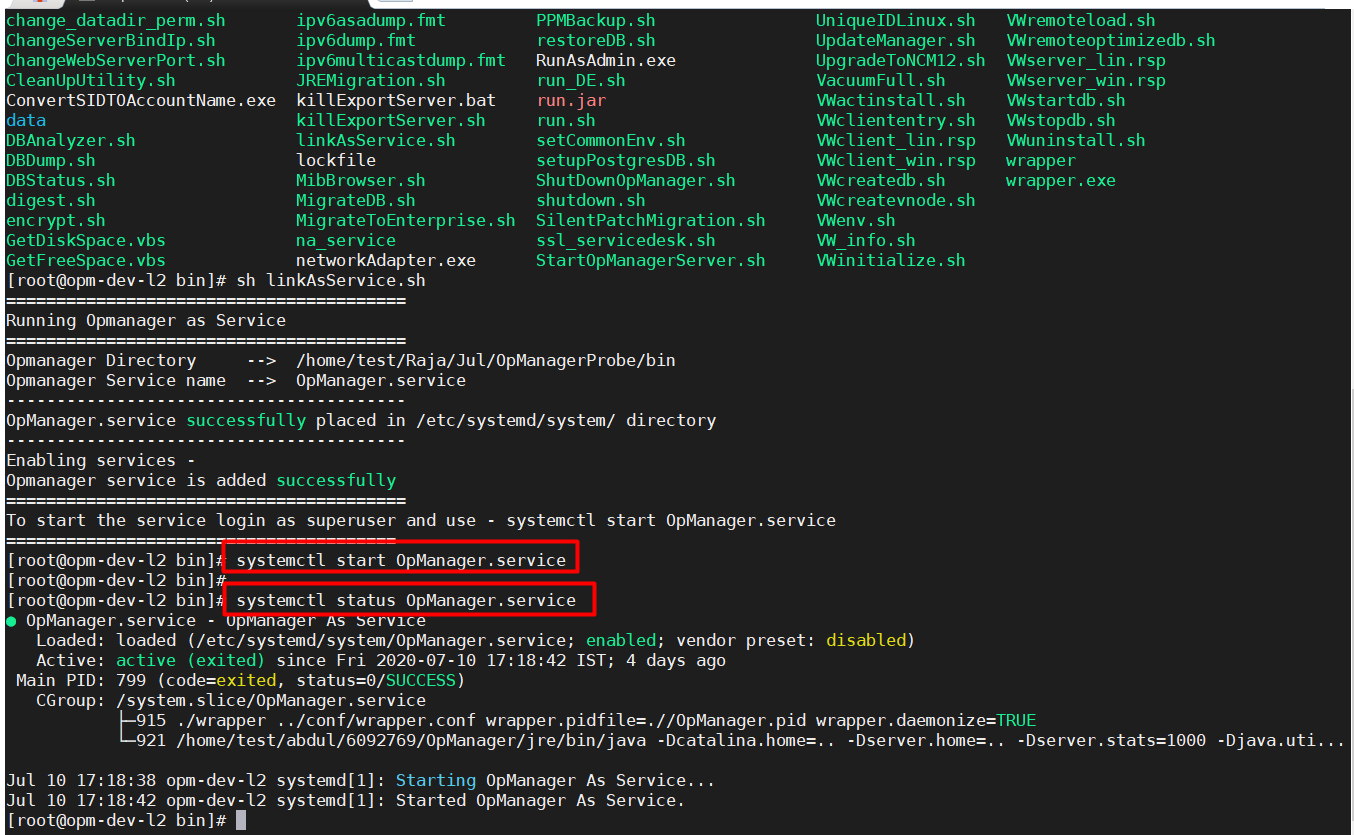
- 通过执行 systemctl status OpManager.service 或 /etc/init.d/OpManager.service status 来检查 OpManager 的状态。
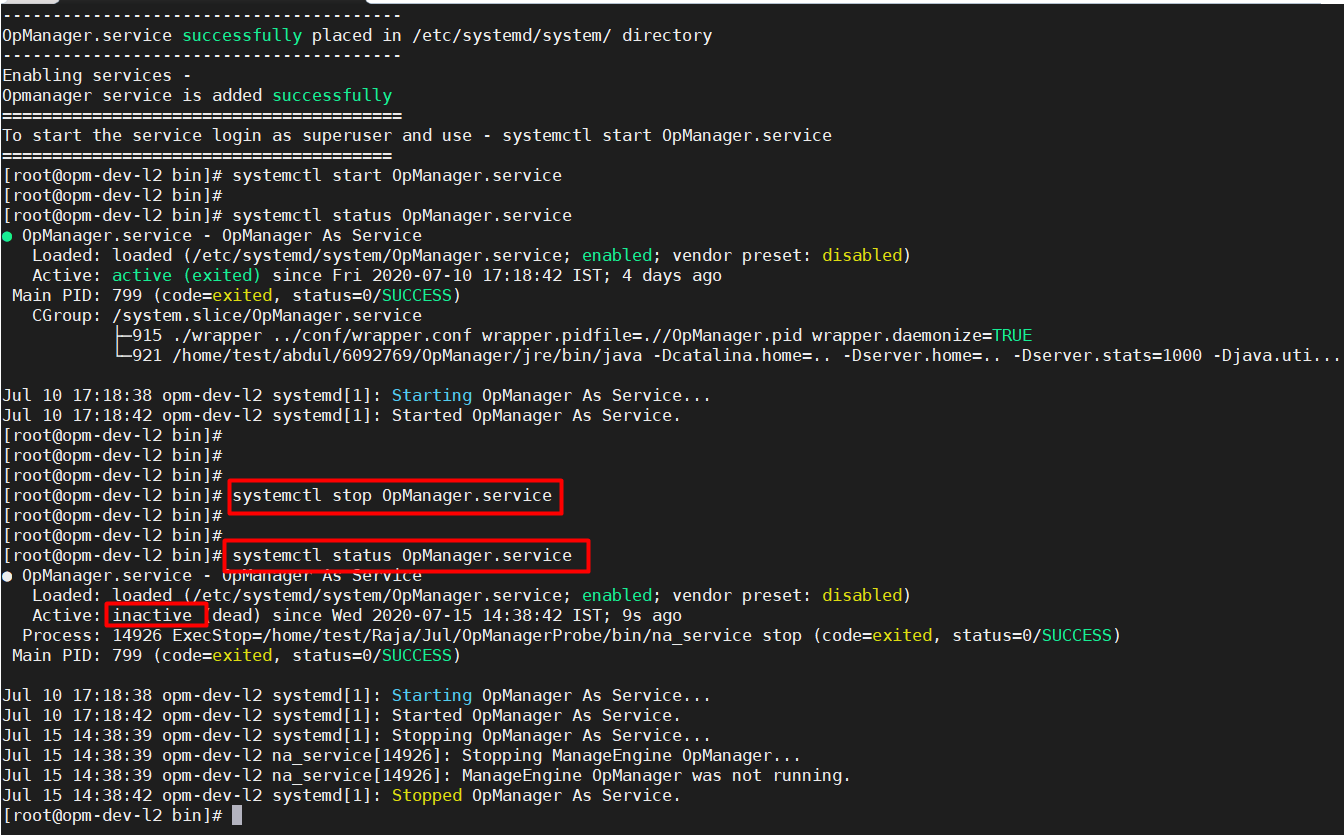
- 通过执行 systemctl stop OpManager.service 或 /etc/init.d/OpManager.service stop 命令来停止 OpManager。
连接 Web 客户端
- 打开支持 JavaScript 的 Web 浏览器,例如 Google Chrome 或 Mozilla Firefox。
- 在地址栏中输入 https://<host_name>:<port_number> 并按 Enter。这里,<host_name> 是运行 OpManager 的主机名/IP,<port_number> 是你在安装过程中为 OpManager Web 服务选择的端口。
【注意:启用了 SSL 模式请在地址栏中以 https://<host_name>:<port_number> 的形式连接并按 Enter。】 - 输入用户名和密码并单击“登录”。默认的用户名和密码分别为 “admin” 和 “admin”。
- 如果无法访问,请检查该端口是否未被 Windows 防火墙阻止。
或者,如果 OpManager 运行在 Windows 服务器上,你可以通过以下方式启动 OpManager 服务:
开始 > 程序 > ManageEngine OpManager > OpManager Web Client。
[或者]
右键单击托盘图标并选择 Start Client 选项。
从 wrapper.log 中查找 OpManager URL 的步骤:
- 进入 OpManager 的安装目录:<OpManager_Home>\logs
- 在 logs 文件夹中找到名为 wrapper.log 的文件。
- 在文件底部找到:
连接到 URL:https://localhost:8061
或
通过以下地址访问:https://<hostname>:<port>
感谢您的反馈!