OpManager 中的 MSSQL 监控
可以使用 WMI 来监控 MSSQL 服务和参数。OpManager 会自动发现 SQL 服务器,并自动添加与 MSSQL 相关的资源指标。
为 MSSQL 服务配置监视器
设备级别配置
- 通过导航到“Inventory -> Devices”,然后点击某个设备,打开“Device snapshot”页面。
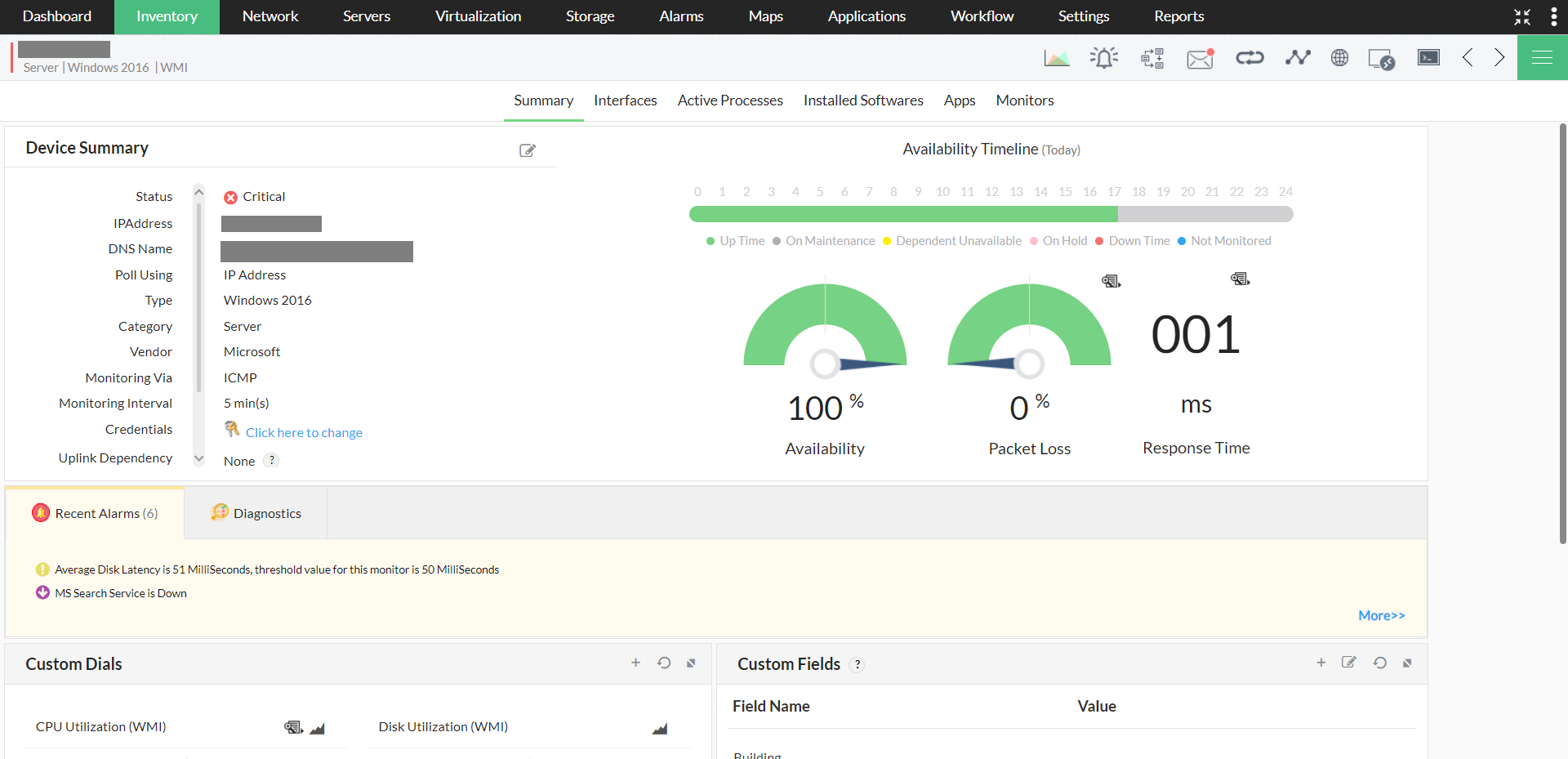
- 进入“Monitors”选项卡,在“MSSQL Monitors”下,在右上角的下拉框中选择实例。
- 现在会列出该实例下所有可用的 MSSQL 监视器。
- 然后点击页面右上角的“Actions”按钮,选择“Add Monitor”。
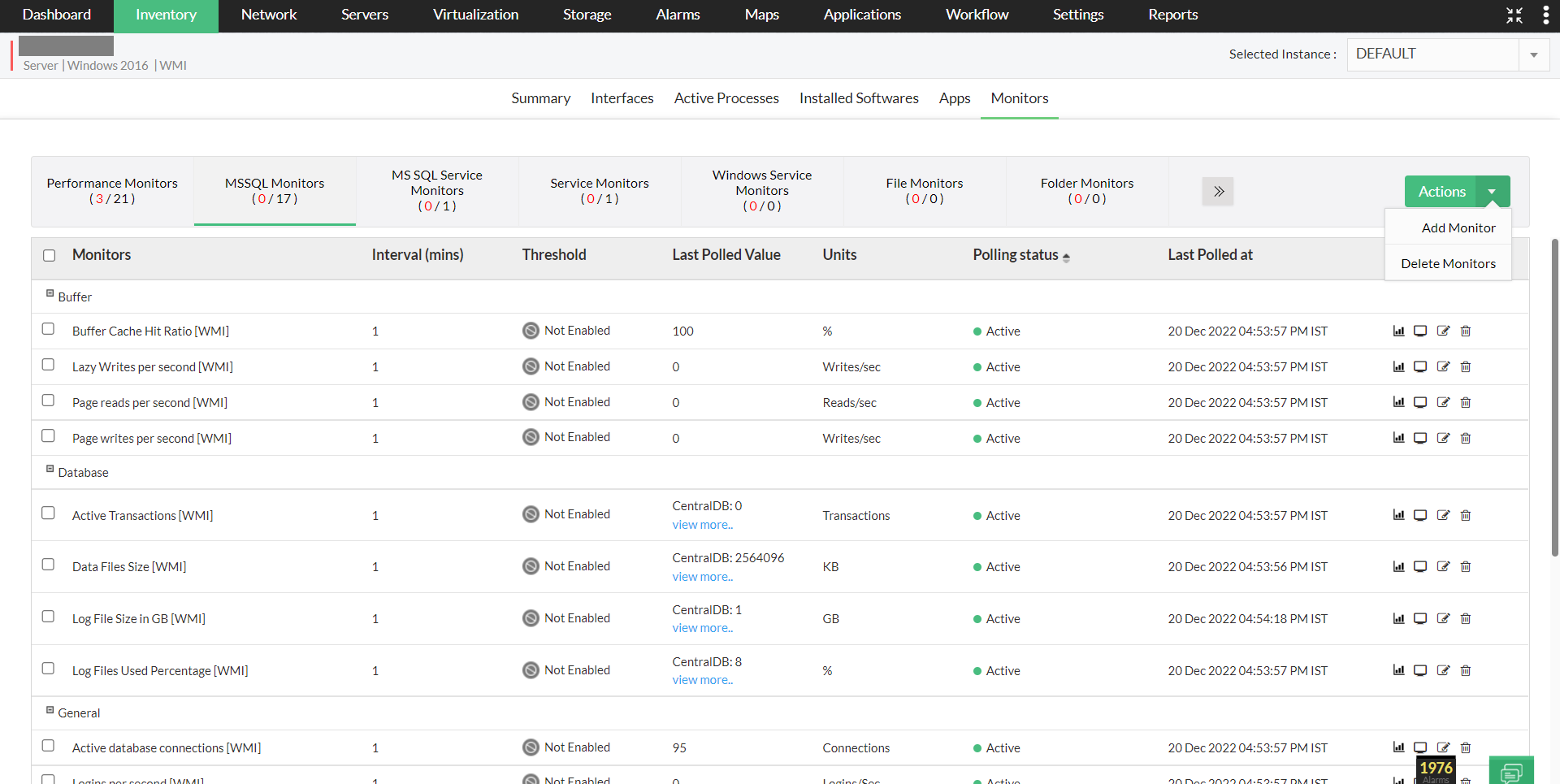
- 接下来,选择服务以及相关的监视器。
- 点击底部的“Save”按钮。

- 然后选择需要应用更改的数据库,并点击“Save”。
监视器现已成功关联到该设备。请确保在设备关联时使用了正确的凭据,因为 OpManager 需要使用这些凭据与设备进行通信。
批量配置
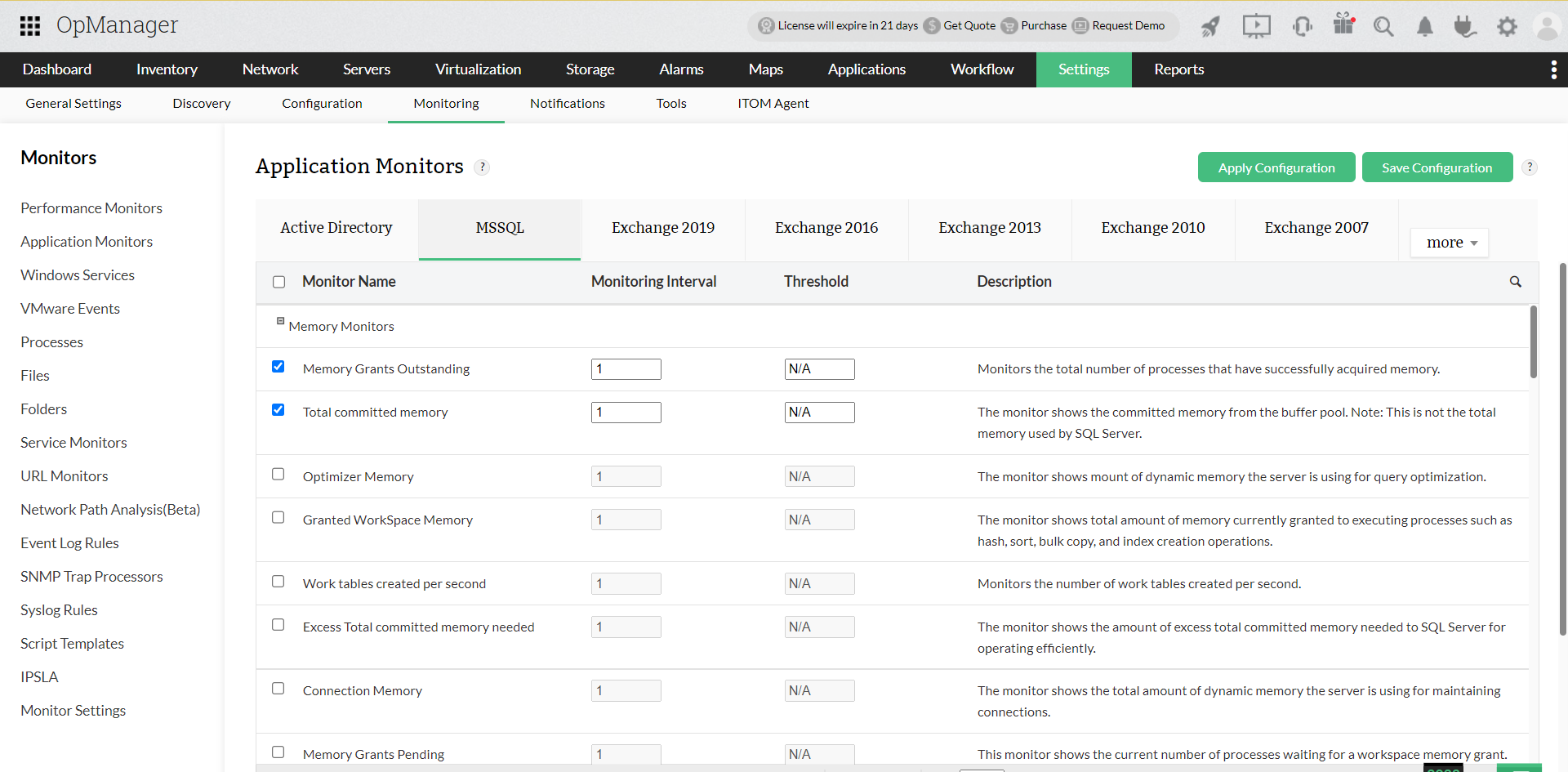
- 要一次性为多个设备关联监视器,请导航到“Settings -> Monitoring -> Application Monitors”。
- 在“MSSQL”下,选择你想要关联的监视器。你也可以在相应的列中修改监控间隔和阈值。
- 选择完监视器后,点击右上角的“Apply Configuration”。点击“Save Configuration”只会保存配置更改,但不会将其应用到设备。
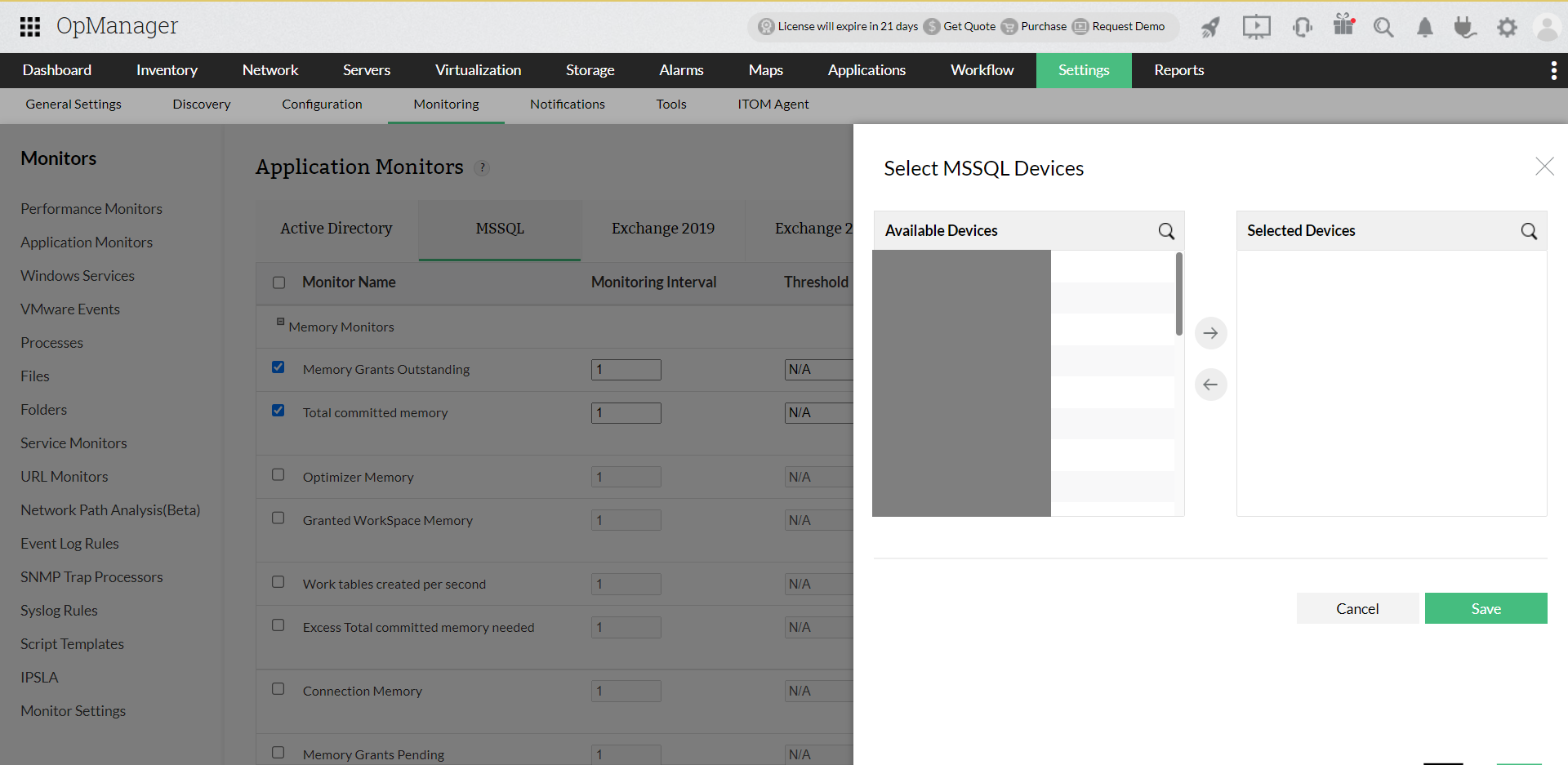
- 在“Available Devices”区域选择你要关联的设备,然后将其移动到“Selected Devices”区域。
- 点击“Save”。
通过设置合适的阈值主动监控 MSSQL 服务
你可以通过配置阈值来监控网络中的 MSSQL 服务。当发生阈值违规时,将会触发告警。通过配置相应的通知配置文件并将其与相关设备关联,告警会在第一时间发送给对应的负责人。此外,用户还可以使用发现规则引擎功能来实现自动化发现过程。
可视化你的 MSSQL 监控工作
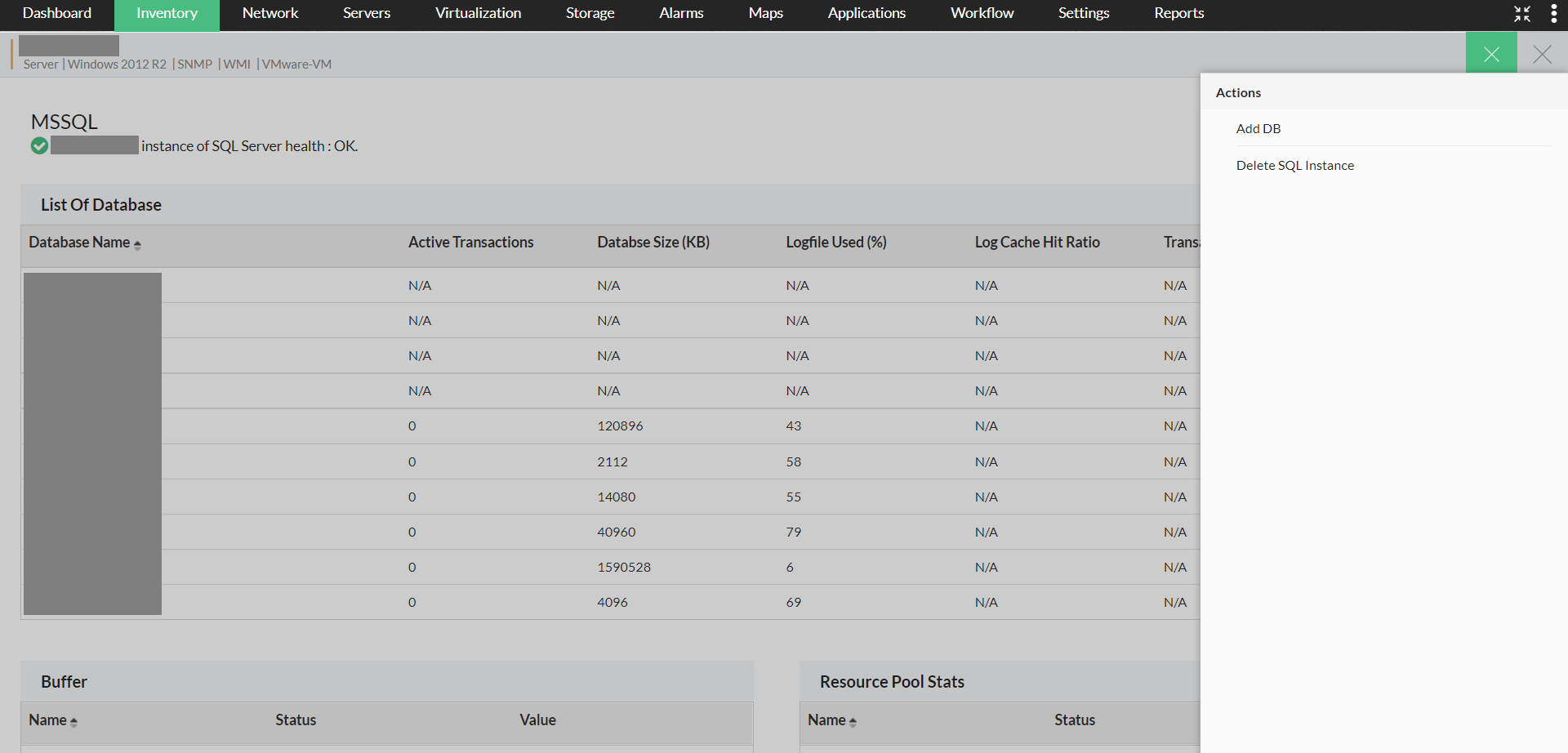
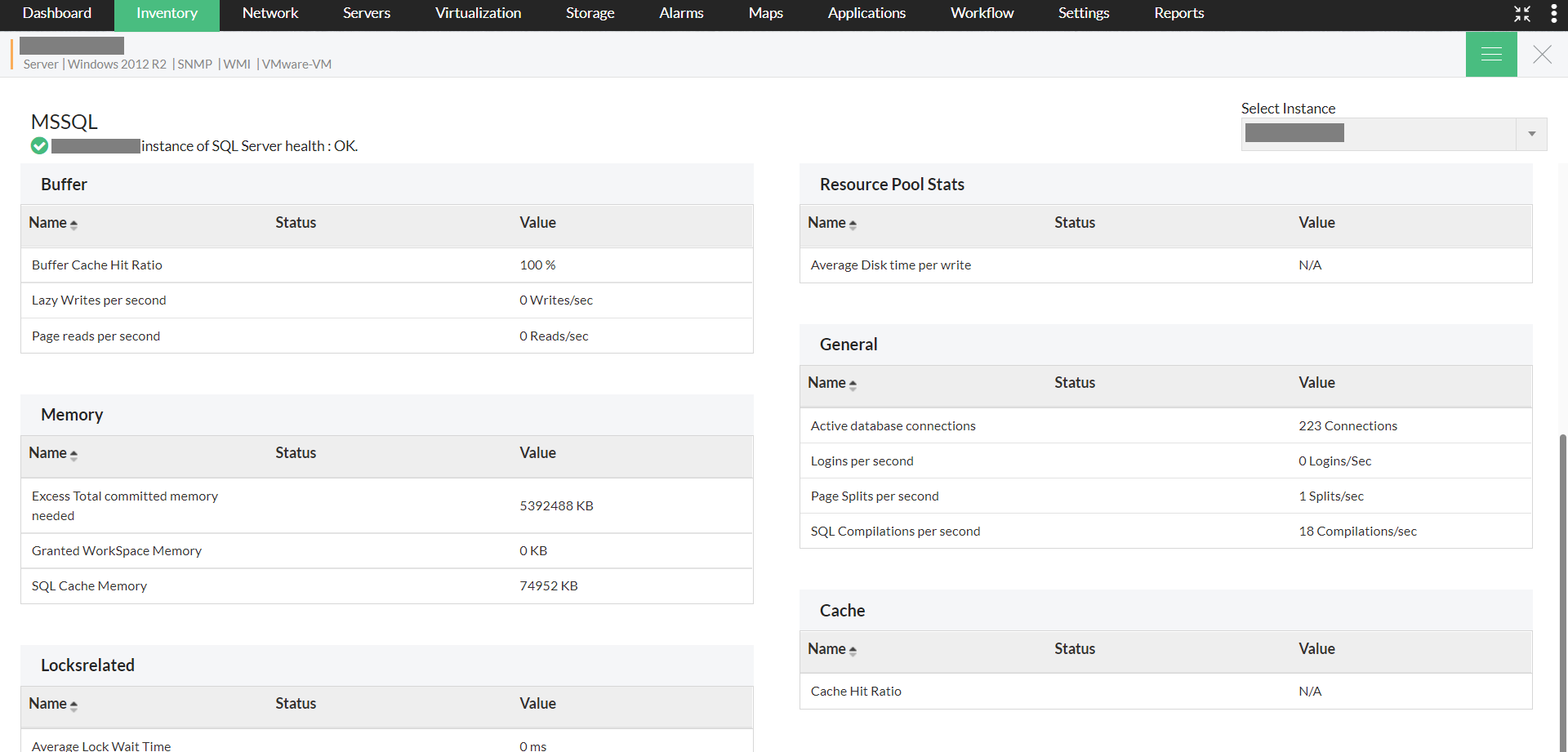
在设备快照页面中,点击页面右上角的更多图标。然后选择“MSSQL”以查看 MSSQL 监控仪表板。通过选择特定实例,用户可以查看列出的所有监视器以及其缓冲区和资源池统计信息。此外,用户还可以通过点击页面右上角的菜单选项,在 MSSQL 仪表板中添加或删除数据库。
感谢您的反馈!