通知配置文件
配置文件类型
要配置通知配置文件,请转到Settings > Notifications > Notification Profiles,然后单击Add以创建一个新的通知配置文件。
选择下面列出的相关通知类型(电子邮件、短信等),并输入所需的详细信息。可用的不同通知配置文件类型包括:
选择变量
在配置通知配置文件详情时,您可以从下拉列表中选择变量。OpManager 中的变量可让您在告警消息中包含附加信息。您可以根据通知类型选择要在消息中包含的动态主题、消息、标题或参数变量。单击此处了解有关变量的更多信息。
选择触发通知的条件
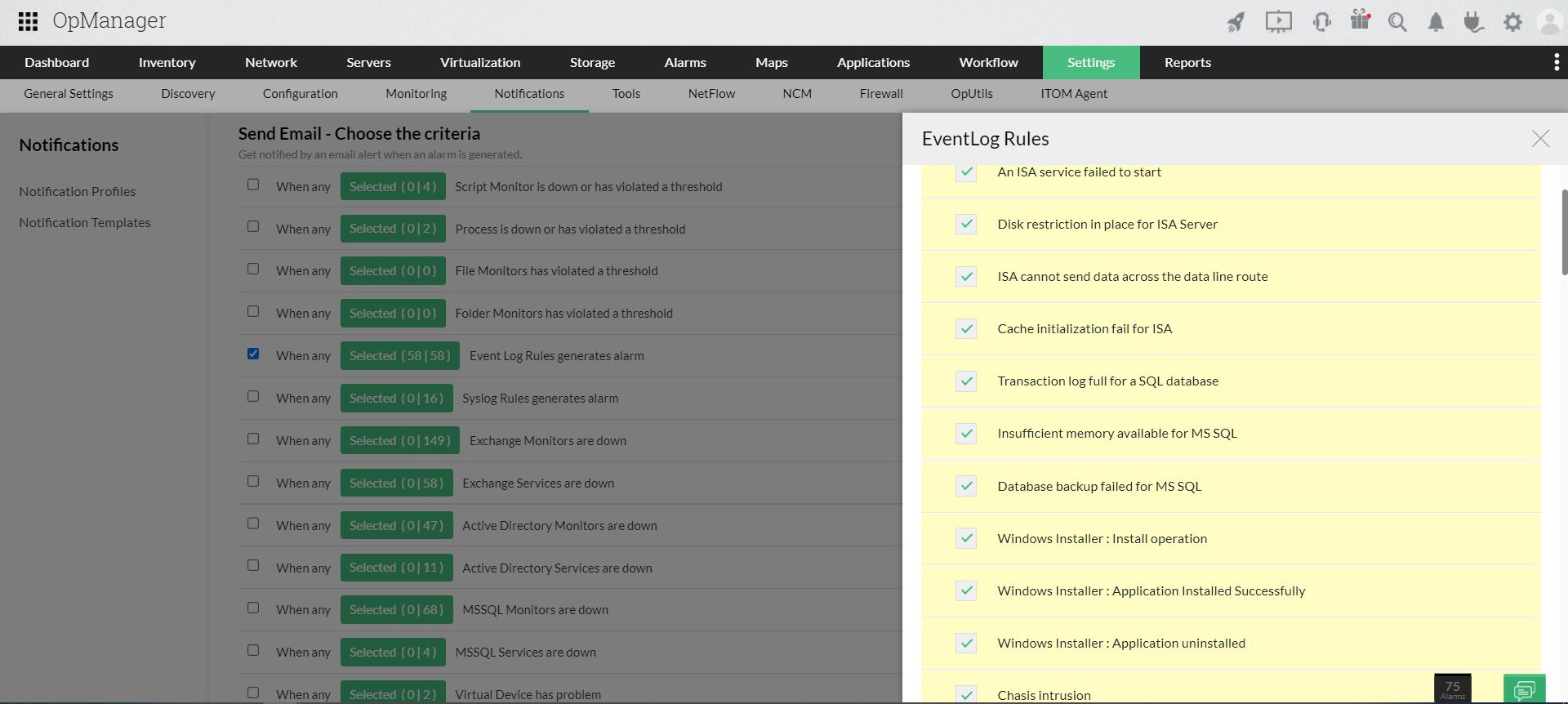
在指定完详细信息后,您需要配置触发告警通知的条件。本页面列出了这些条件,您可以选择一个或多个条件,以便 OpManager 触发通知。
例如,如果您希望为严重事件触发通知,可以勾选Event Log Rule generate alarms(事件日志规则生成告警)框,并选择您希望接收通知的 Windows 事件。
选择设备
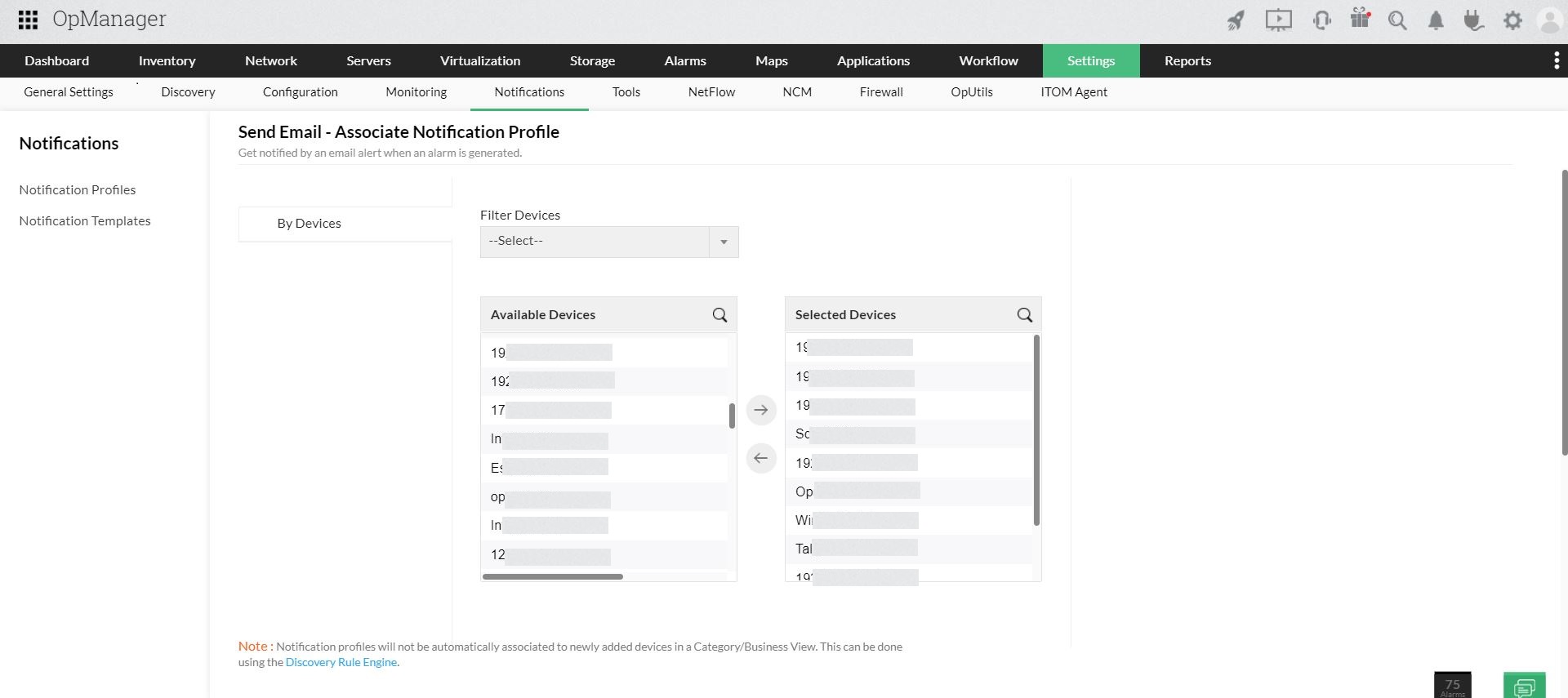
在配置完条件后,您需要选择要为其配置通知配置文件的设备。
将设备移动到Selected Devices列,然后单击 Next。
选择设备组/接口组
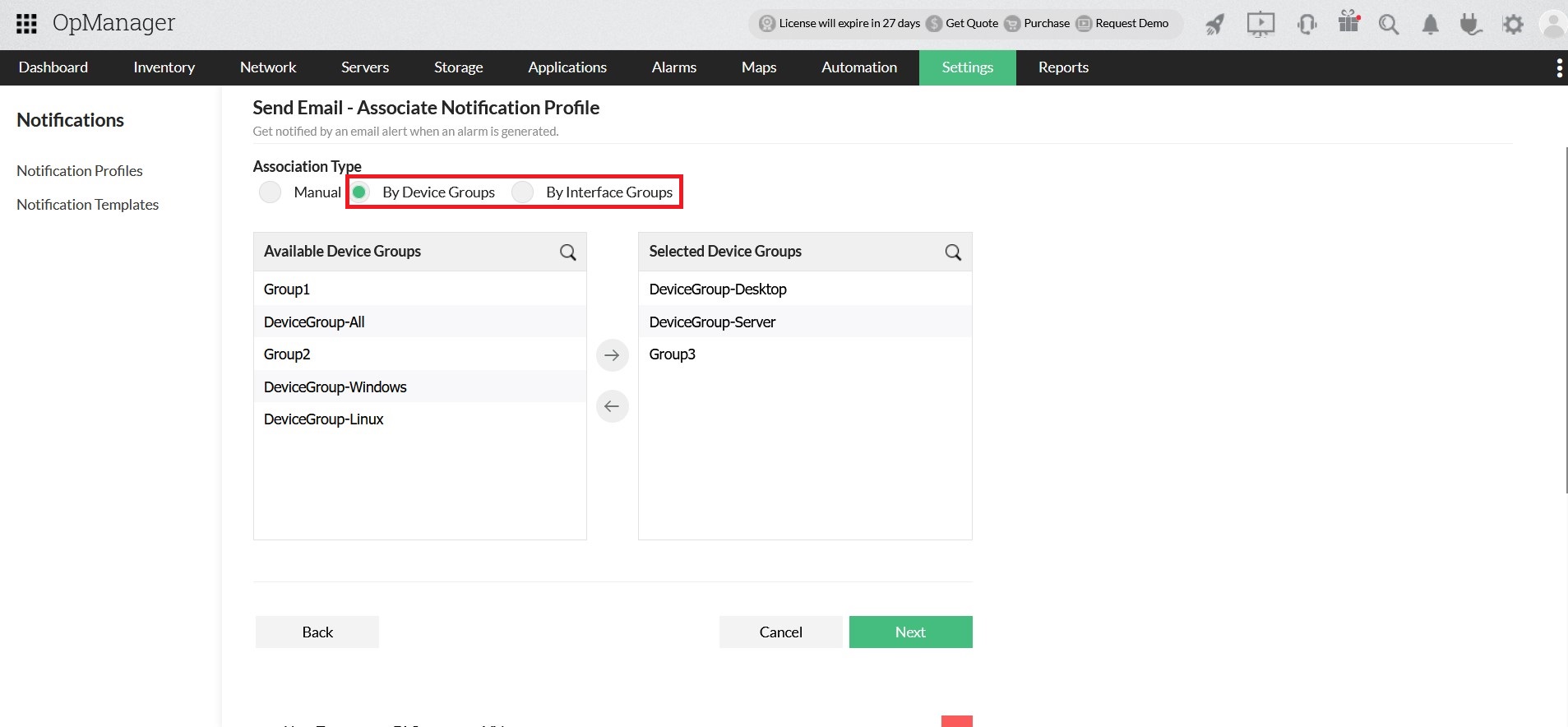
从版本 128401 开始,用户可以选择使用设备组或接口组来配置通知配置文件。
管理重复通知
如果一个设备属于两个组(例如 DeviceGroup-Desktop 和 Group3——参见上图截图),即便产生告警的设备属于多个关联组,该配置文件也只会触发一次。这一点在内部已默认处理。
但是,当一个设备属于多个组,且这些组关联到不同的通知配置文件时,需要配置 Ignore Notifications for Group(忽略某组通知)选项,以避免重复通知。(该选项从版本 128608 开始提供)

应用时间窗口
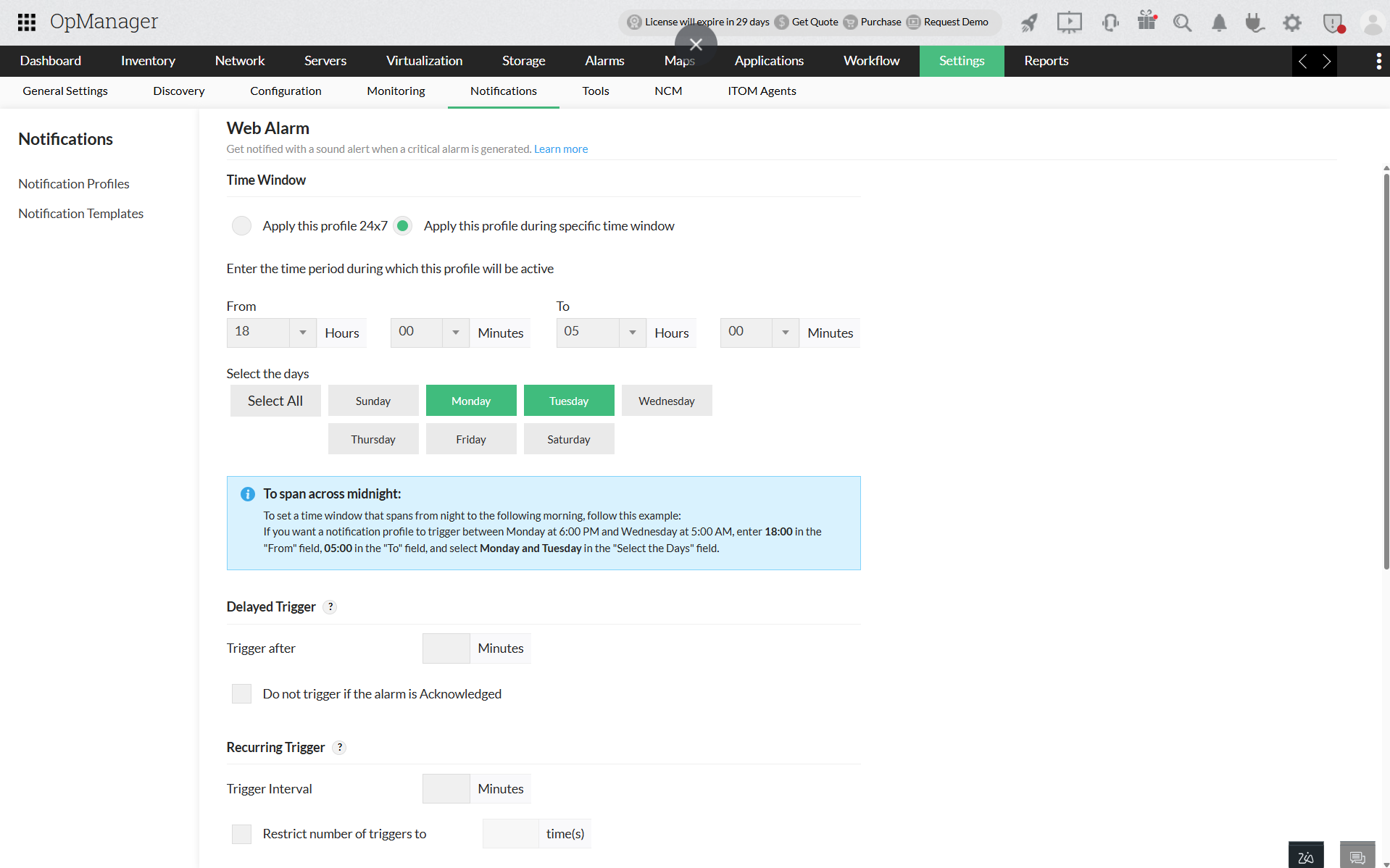
时间窗口:选择以下选项之一:
- 始终应用此配置文件 - 对任意时间、符合所选条件的告警进行通知。
- 在选定的时间窗口应用配置文件 - 您可以在此指定所需的时间窗口。
- 例如,如果您将时间设置为 From 09:30 To 18:30,并选择星期一到星期五,则只会对在指定时间段和所选日期内触发的告警进行通知。
- 若要跨越午夜设置时间窗口,请将“From”时间设置为晚于“To”时间。例如,要创建一个在当日 18:00 到次日 06:00之间触发的通知配置文件,请在“From”字段输入18:00,在“To”字段输入06:00。您还可以根据需要选择特定的日期。
延迟触发:如果您希望通知配置文件在延迟一段时间后再触发,请在“Trigger after(in minutes)”中输入延迟时间。如果您不希望在此期间告警已被确认时仍触发通知配置文件,可以勾选“Do not trigger if alarm is acknowledged”(如果告警已被确认则不触发)。
循环触发: 此选项可帮助您以固定间隔重复触发通知配置文件,直到告警被清除。输入触发间隔(Trigger interval)以及“Restrict the number of triggers to”(限制触发次数)。例如,如果您将触发间隔设置为 10 分钟,并将触发次数限制为 5 次,则会每 10 分钟通知一次,共通知 5 次,或直到告警被清除(以先发生者为准)。如果触发次数留空,则会以设定的时间间隔持续通知,直到告警被清除。如果您不希望在告警已被确认后仍重复触发通知配置文件,可以勾选“Do not trigger if alarm is acknowledged”复选框。
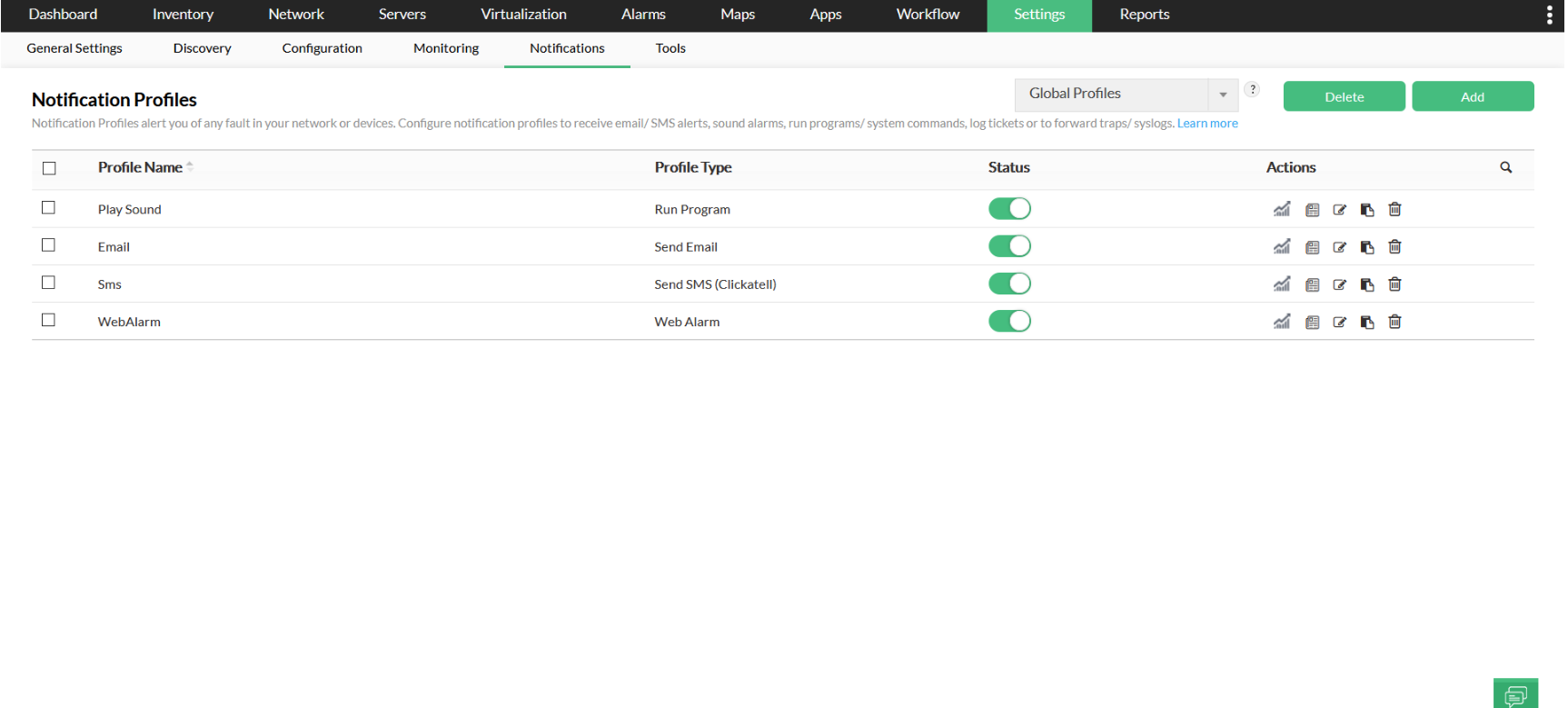
启用/禁用通知配置文件
如果您希望暂时禁用某个通知配置文件,可以按照以下简单步骤操作。
- 转到Settings -> Notifications -> Notification Profiles。在此您可以看到所有可用的通知配置文件列表。
- 找到您希望禁用的配置文件,在“Status”下单击
 。系统会弹出确认消息。
 - 如果仍然确认要继续,请单击“OK”。
此时,您已成功禁用该通知配置文件。如果希望重新启用,只需再次单击该滑块即可启用。
注意:单击此处了解需要创建多个通知配置文件的场景。
感谢您的反馈!