为性能监视器配置阈值
配置阈值可使OpManager主动监视服务器和网络设备上运行的资源和服务,并在它们宕机或达到严重状态之前提前触发告警。OpManager提供多个阈值级别,包括:
- 注意阈值 - 低严重性
- 故障阈值 - 中等严重性
- 严重阈值 - 高严重性
- 复位值(Rearm)- 告警触发后用于重新复位的阈值
您可以为与单个设备关联的监视器配置多个阈值,也可以通过设备模板进行配置,从而应用到多个设备上。另外,如果要启用自定义仪表,则为监视器配置的阈值也会应用到自定义仪表上,并且仪表的颜色会根据该监视器的状态实时变化。
为单个设备中的性能监视器配置阈值
- 导航到 Inventory → Devices,然后单击某个设备以打开其快照页面。
- 单击Monitors → Performance Monitors → 单击要配置阈值的监视器对应的编辑图标,打开Edit Monitor页面。
- 确保已配置监视轮询间隔(Interval)。
- 根据参数的计量方式,以百分比、MB、KB 等形式指定被监视资源的单位。
为注意(Attention)、故障(Trouble)和严重(Critical)严重性选择条件 [>,=, <, 或 !=],并输入数值。如果监视值大于、等于、不等于或小于(以所选条件为准)阈值时,将触发告警。
此外,对于“=”运算符,您可以使用竖线 '|' 作为分隔符提供多个值。例如:1|2|3输入Rearm Value(复位值)。复位值用于决定何时将监视器恢复为“Normal(正常)”状态。
示例:某内存监视器的 Warning(警告)阈值条件选择为大于 [>],阈值为 75。如果该监视器在三次连续轮询中的值分别为 72、80 和 73,则不会针对值为“80”的轮询触发告警,但管理员可能仍然希望收到该告警。
为避免这种情况,您可以将复位值设置为一个较宽的区间(例如在此情况下设为 70),以确保只有当值低于该阈值时才恢复为“Normal”状态。请注意,如果使用'>'条件设置阈值,则复位值只能使用'<='来设置,反之亦然。

为单个接口中的性能监视器配置阈值
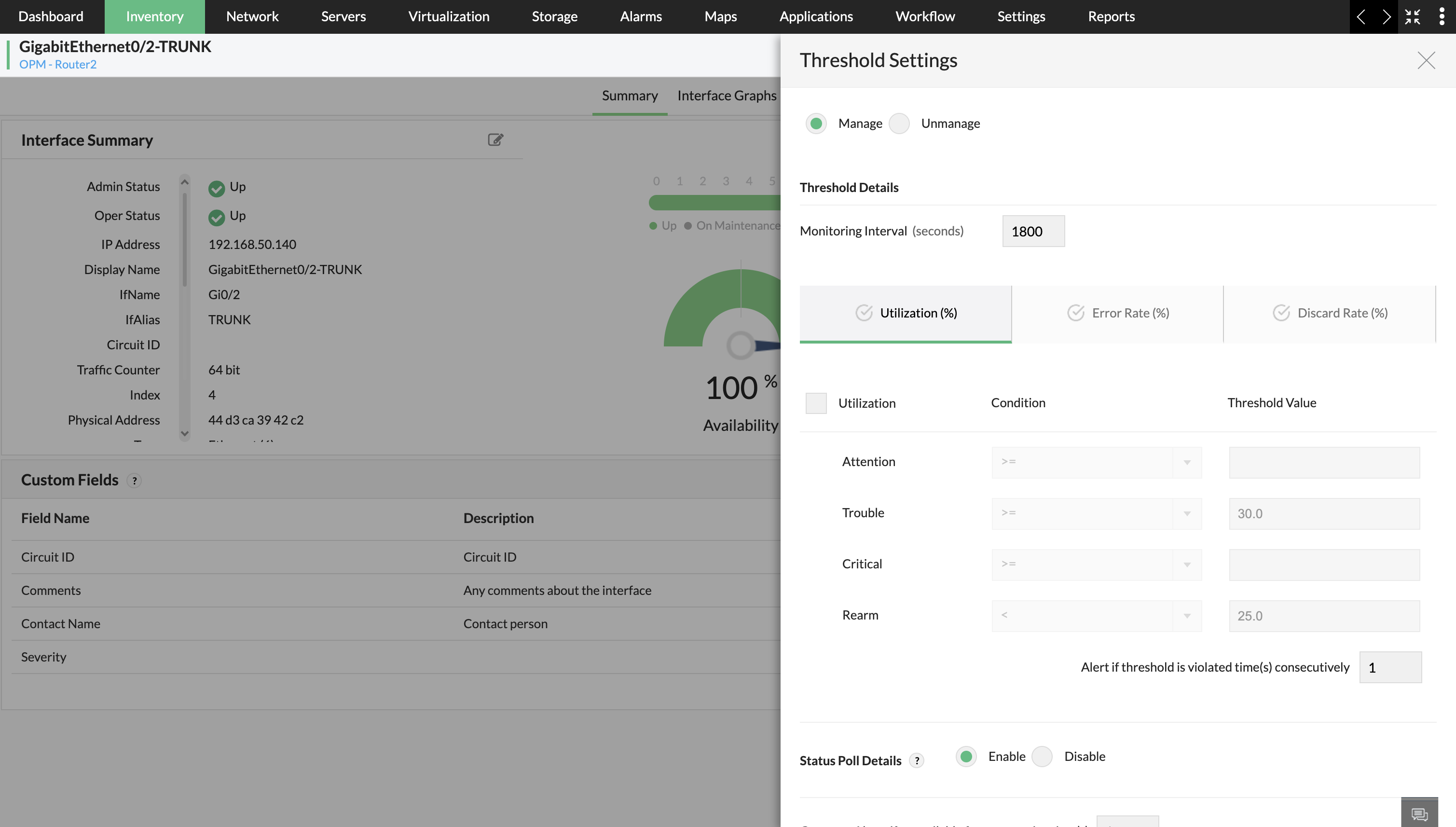
- 导航到 Inventory → Interfaces,或通过 Inventory → Device → Interfaces 进入,并选择所需接口(例如 GigabitEthernet0/2-TRUNK)。
- 在 Interface Snapshot 页面右上角,单击 菜单图标(⋮)。
- 在下拉菜单中选择 Threshold Settings,在右侧打开配置面板。
- 根据您偏好的严重性级别(Attention、Trouble、Critical)配置阈值及其对应的 Rearm 值。
- 配置 Threshold Settings(阈值设置) →
- 单击以下任一指标选项卡:Utilization (%)、Error Rate (%)、或 Discard Rate (%)。
- 设置阈值 →
- 在每个选中的选项卡下,为 Attention、Trouble、Critical 和 Rearm 输入数值。
- 例如,在 Utilization (%) 下,可以设置阈值
Trouble ≥ 30和Rearm < 25。
- 在下方的字段中指定需要连续违规多少次才会触发告警。
- 启用或禁用轮询:
- 滚动到页面底部,选择 Enable 或 DisableStatus Poll Details,以启用或禁用对该接口的监视。
- 保存更改:完成所有配置后,单击 Save 应用设置。
使用设备模板为同类型的多个设备配置阈值
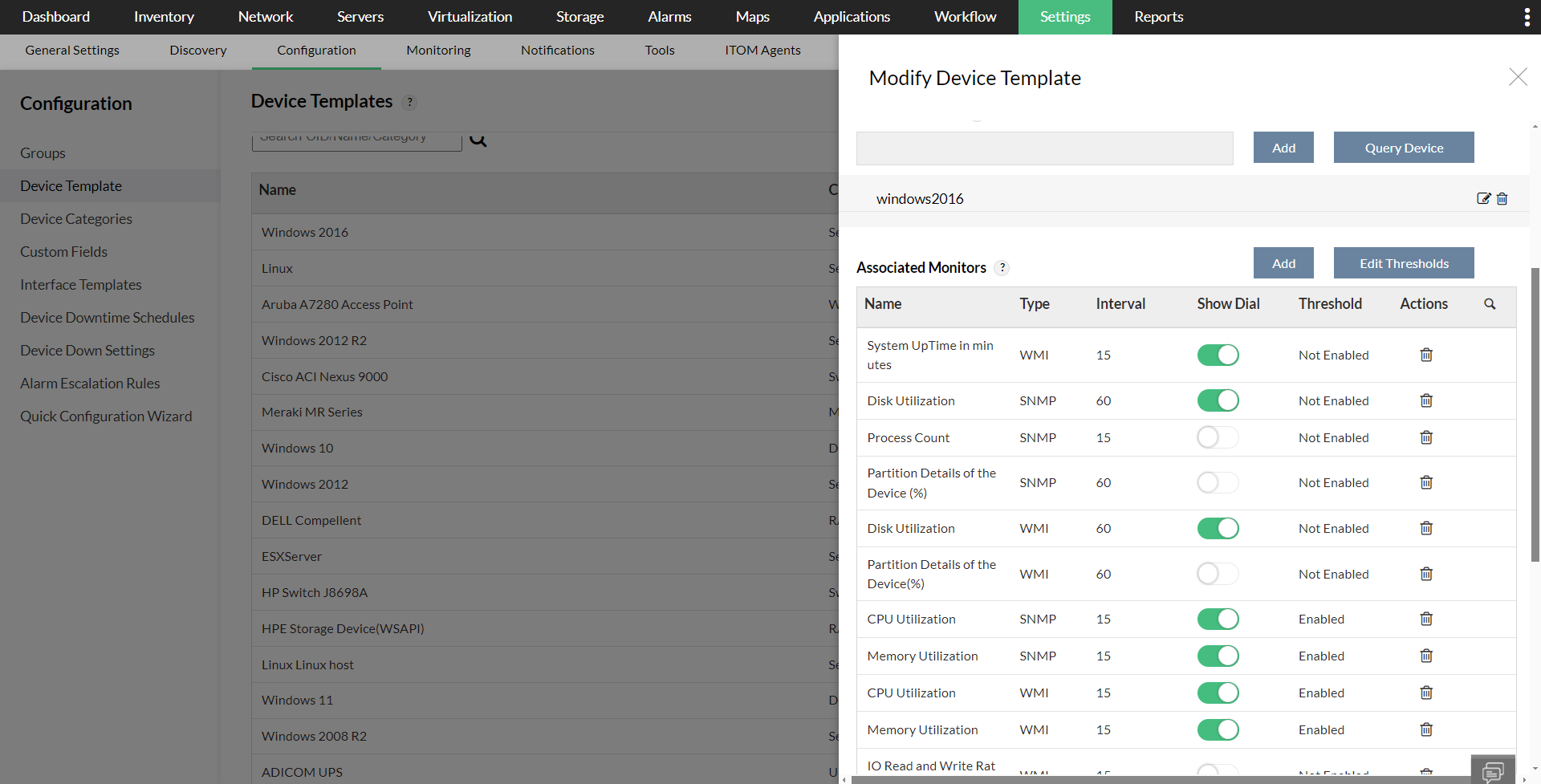
- 转到 Settings → Configuration → Device Templates,选择要配置阈值的模板。
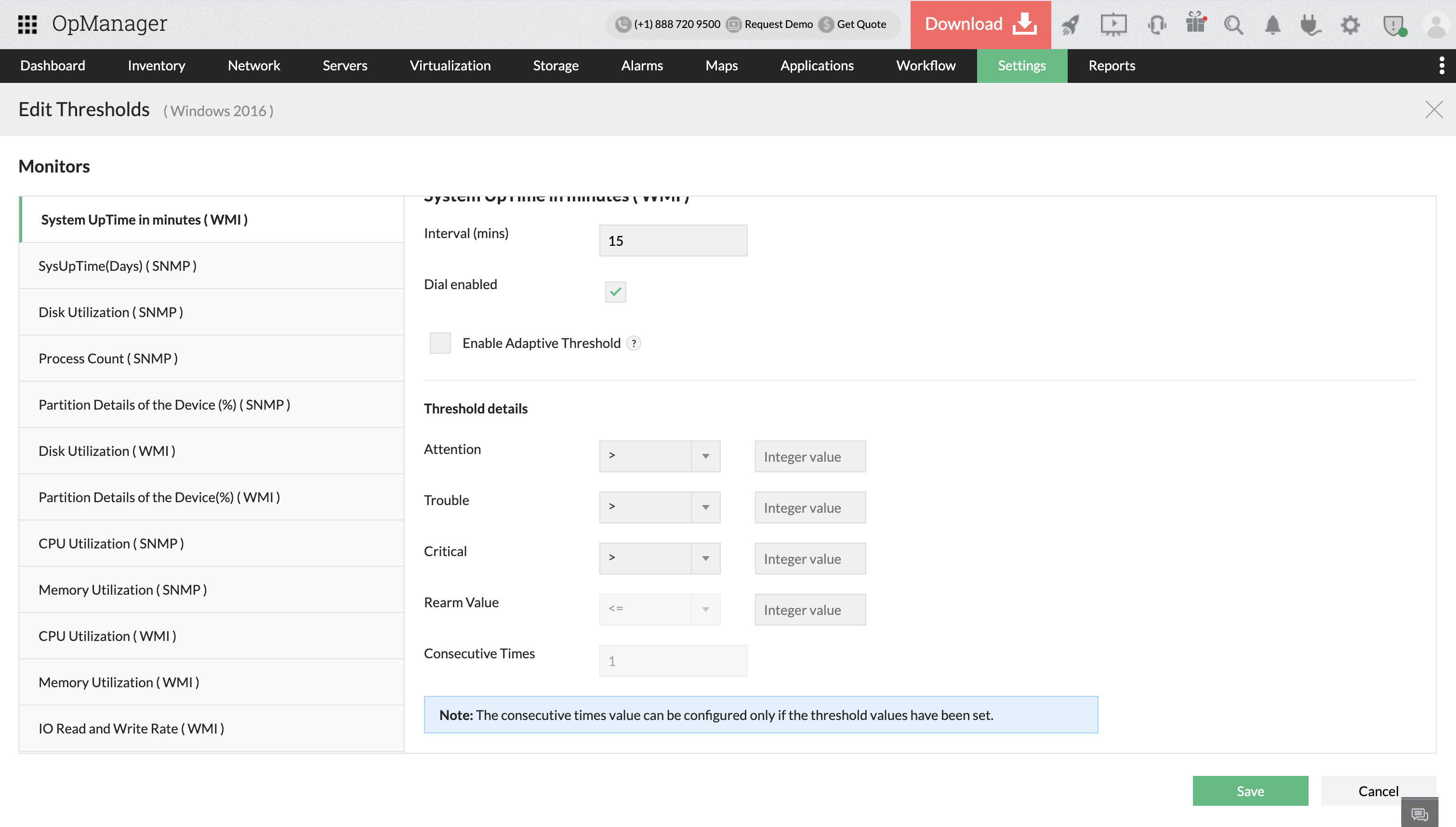
- 在Monitors列下,将列出当前与设备关联的所有监视器。如果您想添加额外的默认或自定义监视器,请单击EditThresholds按钮,打开 Edit Thresholds 页面。
- 单击此处了解更多关于添加额外默认或自定义监视器的信息。
- 根据您偏好的严重性级别(Attention、Trouble、Critical)以及对应的 Rearm 值配置阈值。
- 单击OK。
使用接口模板为同类型的多个接口配置阈值
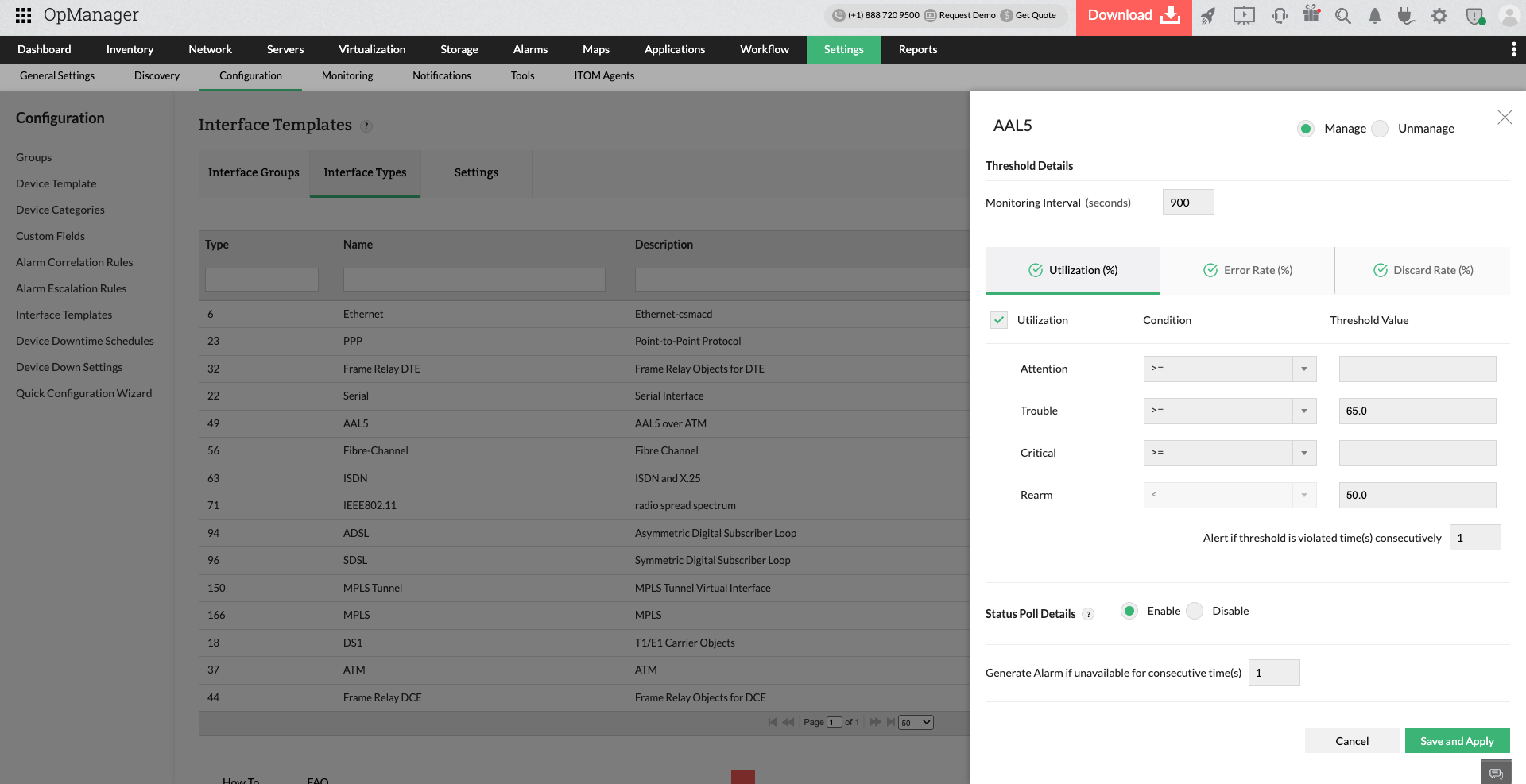
- 导航到 Settings → Configuration → Interface Templates,然后单击 Interface Types 选项卡。
- 单击接口名称(例如 ethernet),在右侧窗格中打开其 Threshold Details。
- 配置 Threshold Settings(阈值设置) → 您将看到三个主选项卡:Utilization (%)、Error Rate (%) 和 Discard Rate (%)。选择要配置的相应选项卡。
- 根据您偏好的严重性级别(Attention、Trouble、Critical)及其 Rearm 值配置阈值。例如,在 Utilization (%) 中,您可以根据使用率配置何时应触发告警的阈值。
- 启用所有监视器,以便在关联接口中生效。
- 启用或禁用轮询:在底部选择 Enable 或 DisableStatus Poll Details,并配置在阈值被违规时告警应触发的次数。
- 保存并应用更改:完成所有设置后,单击 Save and Apply 提交更改。
通过接口组(Interface Groups)批量应用阈值,以在不同接口类型间统一配置阈值。
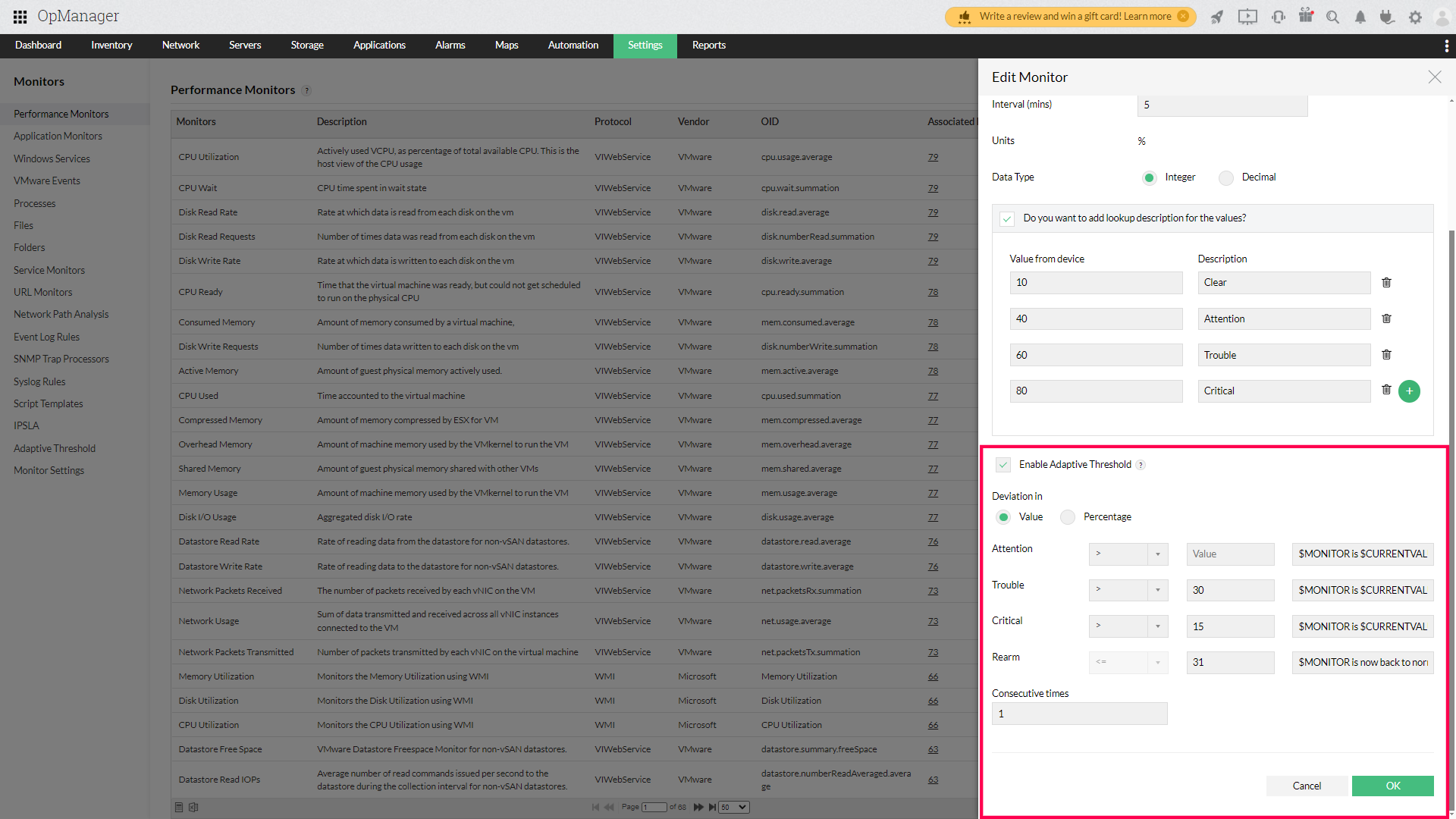
在“性能监视器”页面中配置阈值:
- 转到 Settings → Monitoring → Performance monitors,单击目标监视器旁的“Edit”图标。
- 根据需要修改阈值,然后单击“Save”。
- 完成后,单击该监视器旁的“Associate”按钮,将其关联到所需设备。
NOTE:
- 要批量关联监视器,请单击页面右上角的关联图标,然后选择要与设备关联的监视器。
- 查找值(Lookup values)可以为采集到的性能监视器数值分配用户自定义文本标签,以便更轻松地进行解读和报表展示。
在“自适应阈值”页面中进行配置:
Adaptive Thresholds(自适应阈值)在 OpManager 中会基于历史趋势和使用模式自动调整性能上限与下限。这有助于识别设备行为随时间的正常变化,从而减少误报。
- 转到 Settings → Monitoring → Adaptive Threshold。
- 启用“Enable Adaptive Threshold”单选按钮。
- 在操作列中,为 perf groups 和性能监视器配置下表中的偏差值。
- 单击“Save”。
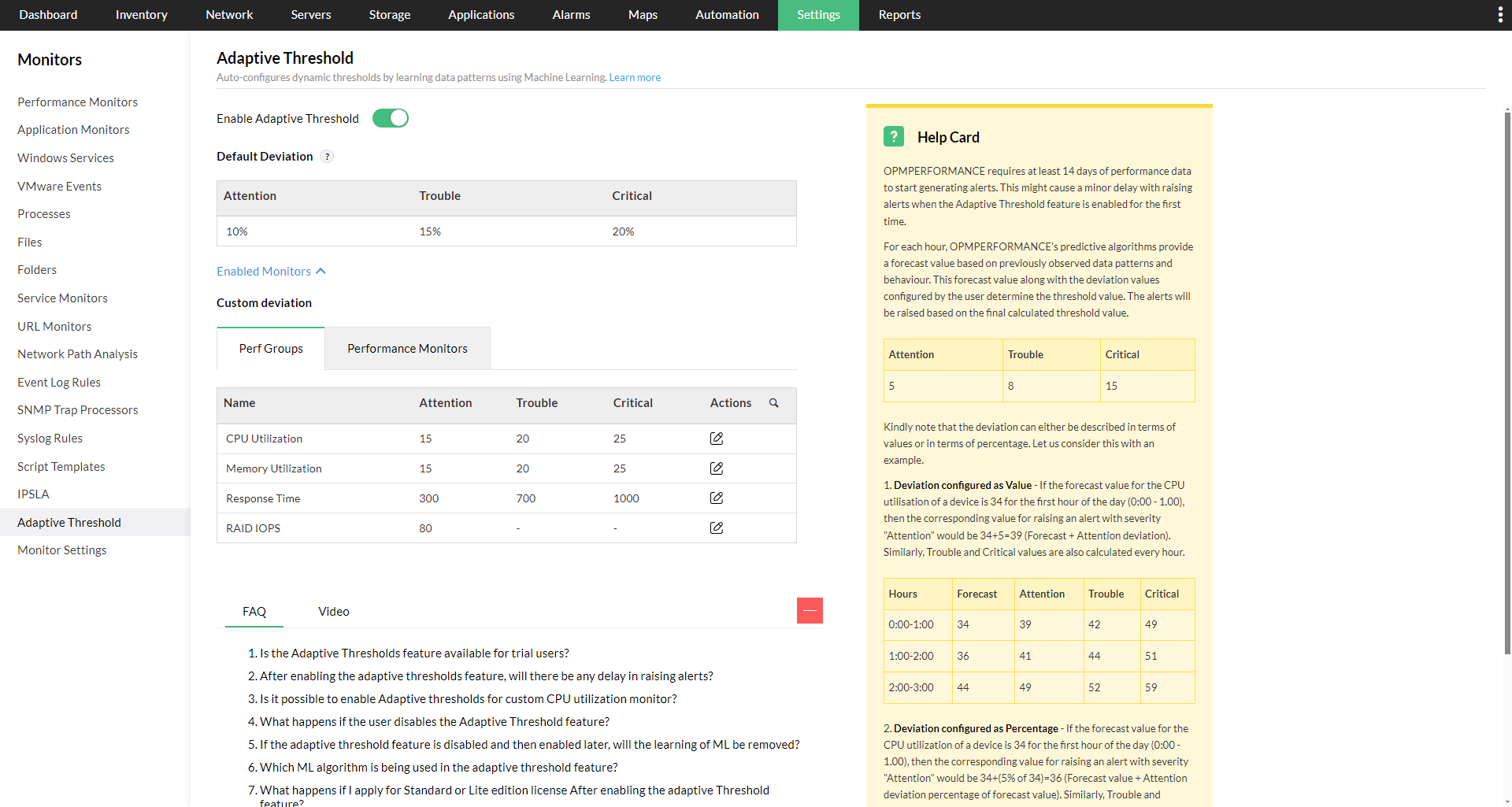
Note: 在升级到 OpManager v128261 之后,可以为所有性能监视器配置自适应阈值。此外,用户可以启用自适应阈值,并为不同严重性级别配置阈值条件。但这些阈值条件只能使用<或>进行配置。
感谢您的反馈!