在 SharePoint Manager Plus 中创建帮助台技术员,使管理员能够委派简单且重复的 SharePoint 任务,而不需要管理员的专业知识。帮助台技术员让管理员有足够时间专注于关键任务。
帮助台技术员需要一个角色才能操作。默认情况下,SharePoint Manager Plus 自带两个内置角色:
这些角色无法编辑或删除。要创建自己的角色, 点击此处.
您可以按照以下步骤创建新的帮助台技术员:
 图标于“选择用户”字段中。点击 同步用户 位于右上角,以加载 AD 用户列表。了解如何配置 AD 域, 点击此处. 图标于“选择用户”字段中。点击 同步用户 位于右上角以加载 Azure AD 用户列表。了解如何配置 Azure AD 租户, 点击此处.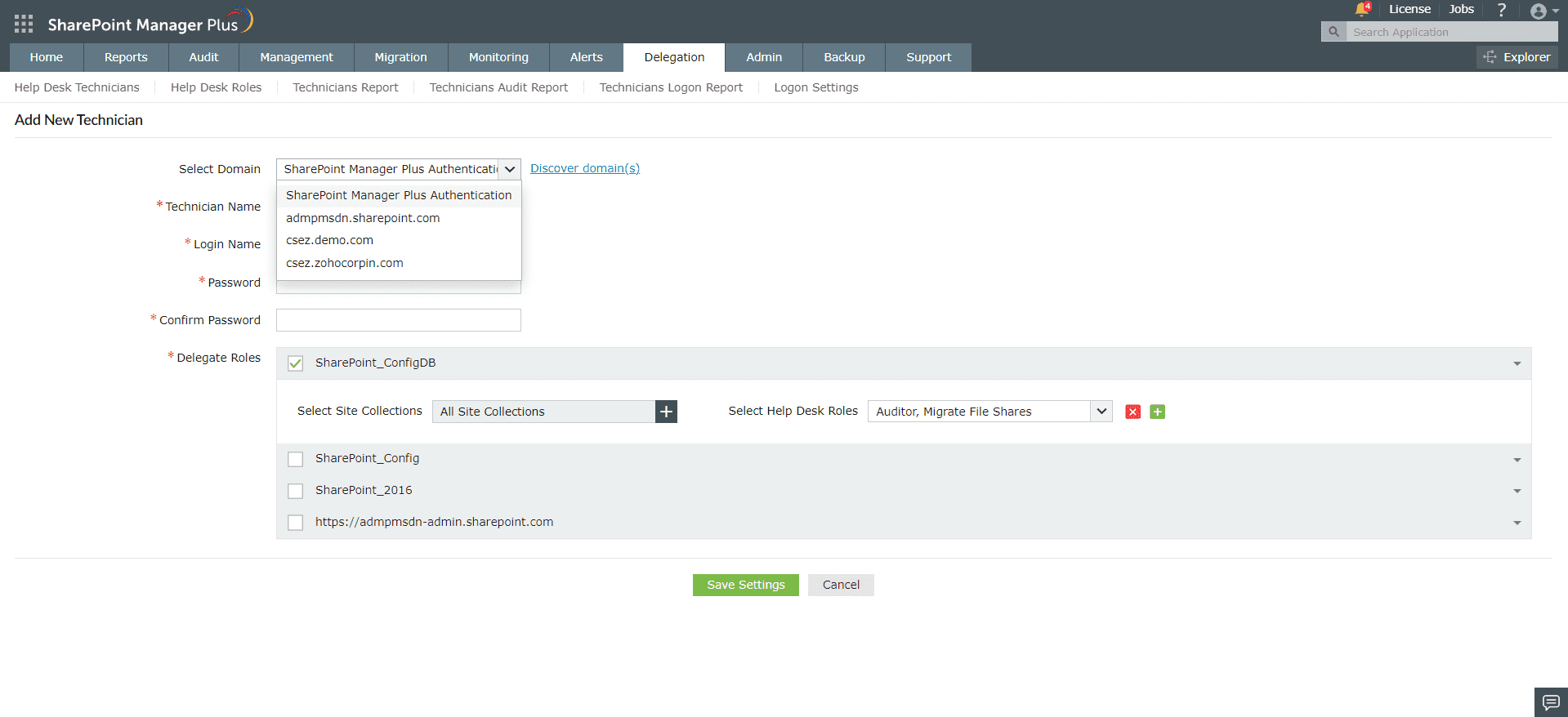
如果您希望将技术员的权限范围限制于特定网站集合。  图标搜索特定网站集合。
 以为另一网站集合添加不同的角色,并从第 6 步重复该过程。
根据需要,可以修改 SharePoint Manager Plus 中配置的帮助台技术员,以满足您的组织需求。您可以添加或删除角色并修改分配给他们的管理边界。
您可以在 帮助台技术员 页面上执行以下修改操作。
 “操作” 列下的 图标。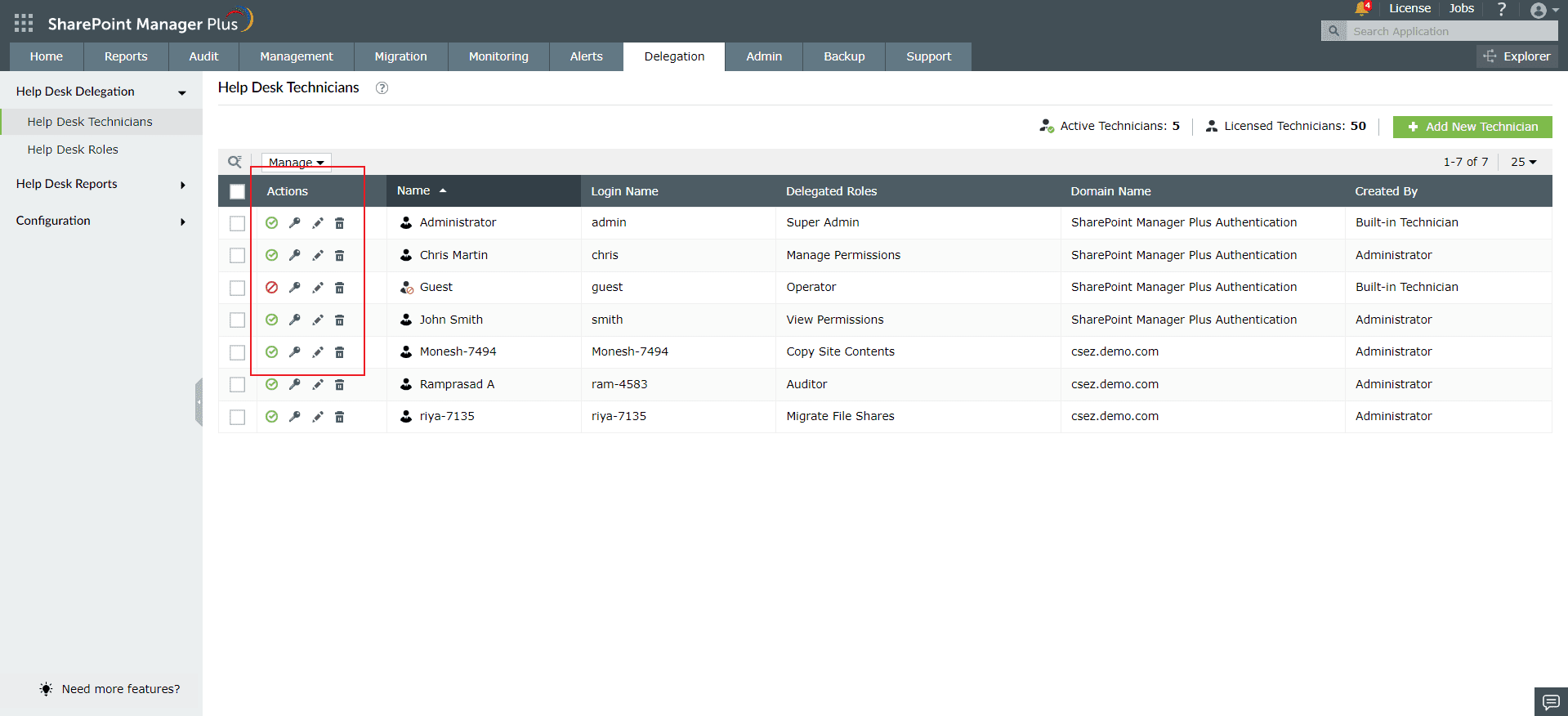
 或
或  图标于 列下的 图标。
 “操作” 列下的 图标。
 “操作” 列下的 图标。
下一主题 2025, 版权所有 ©ZOHO Corp
 ADManager Plus
 ADAudit Plus
 ADSelfService Plus
 SharePoint Manager Plus
 解锁
解锁