帮助台角色
创建帮助台角色
SharePoint Manager Plus 提供两个预定义的帮助台角色。您也可以创建新的自定义角色以满足您的特定需求。这些角色可分配给指定用户,使其在限定的管理权限范围内执行 SharePoint 任务。
创建新帮助台角色,请按照以下步骤操作:
- 导航至 委派 选项卡 → 帮助台委派 → 帮助台角色.
- 点击 创建新角色 按钮(位于右上角)从头创建新角色。您也可以通过复制现有角色来创建新角色。复制角色,请 按照以下步骤.
- 输入角色名称和描述。
- 在以下任务列表中选择任务: 报告、审计、管理、监控、迁移、备份和 其他,选择您希望包含在此角色中的任务。
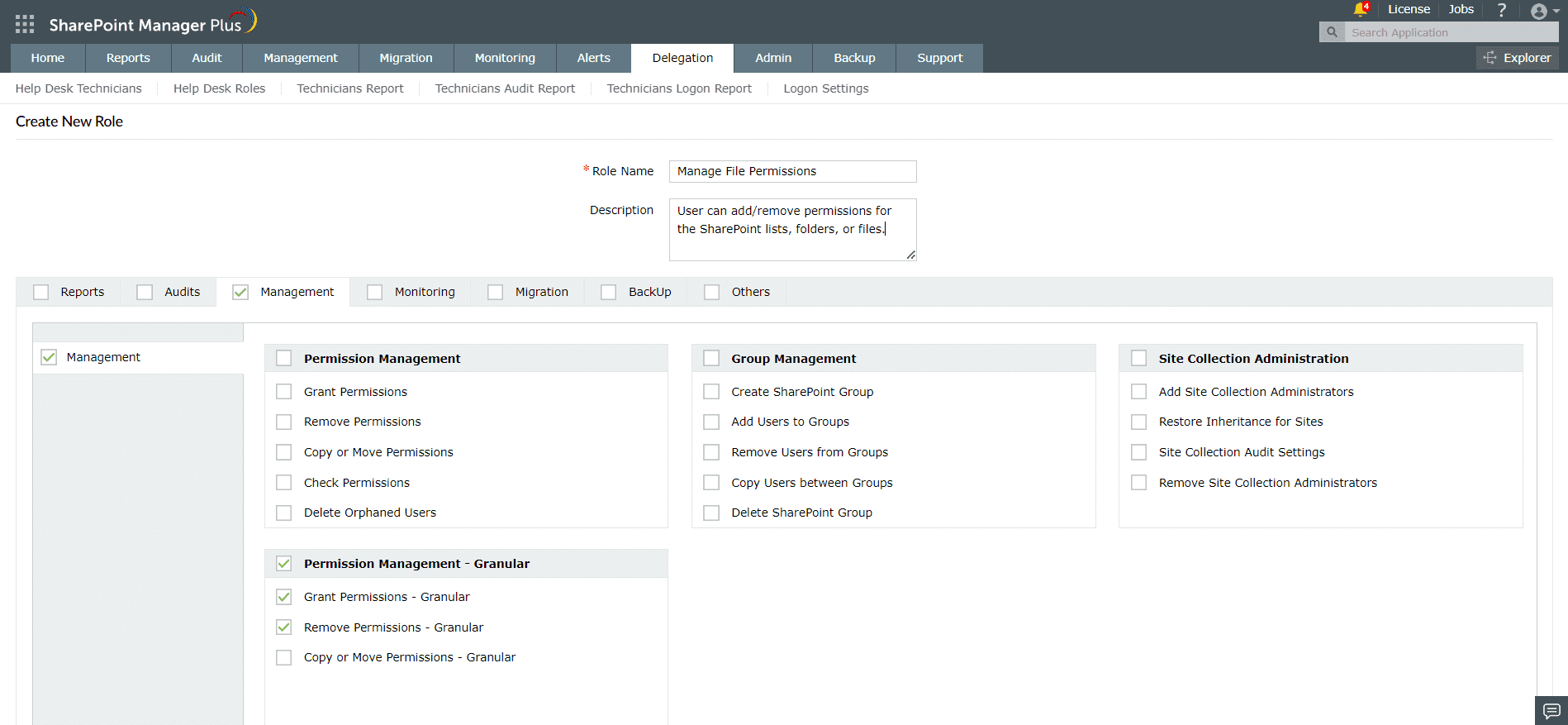
- 您可以通过选中选项卡名称旁的复选框,选择选项卡下的所有任务。
- 如果您希望将角色限制为仅在线或本地环境,可以在侧栏选择相应的复选框。
- 点击 创建.
修改帮助台角色
您可以对帮助台角色执行以下修改操作:
复制帮助台角色
此功能帮助您通过复制现有角色的权限或任务来创建新角色。
例如,假设您需要创建一个新角色,允许技术人员创建 SharePoint 组并生成基于用户的报告。与其从头创建新角色,不如复制现有的 Operator 角色并编辑,添加生成所需用户报告的相关权限。这样可以快速简便地创建新帮助台角色。
复制帮助台角色,请遵循以下步骤:
- 导航至 委派 选项卡 → 帮助台委派 → 帮助台角色.
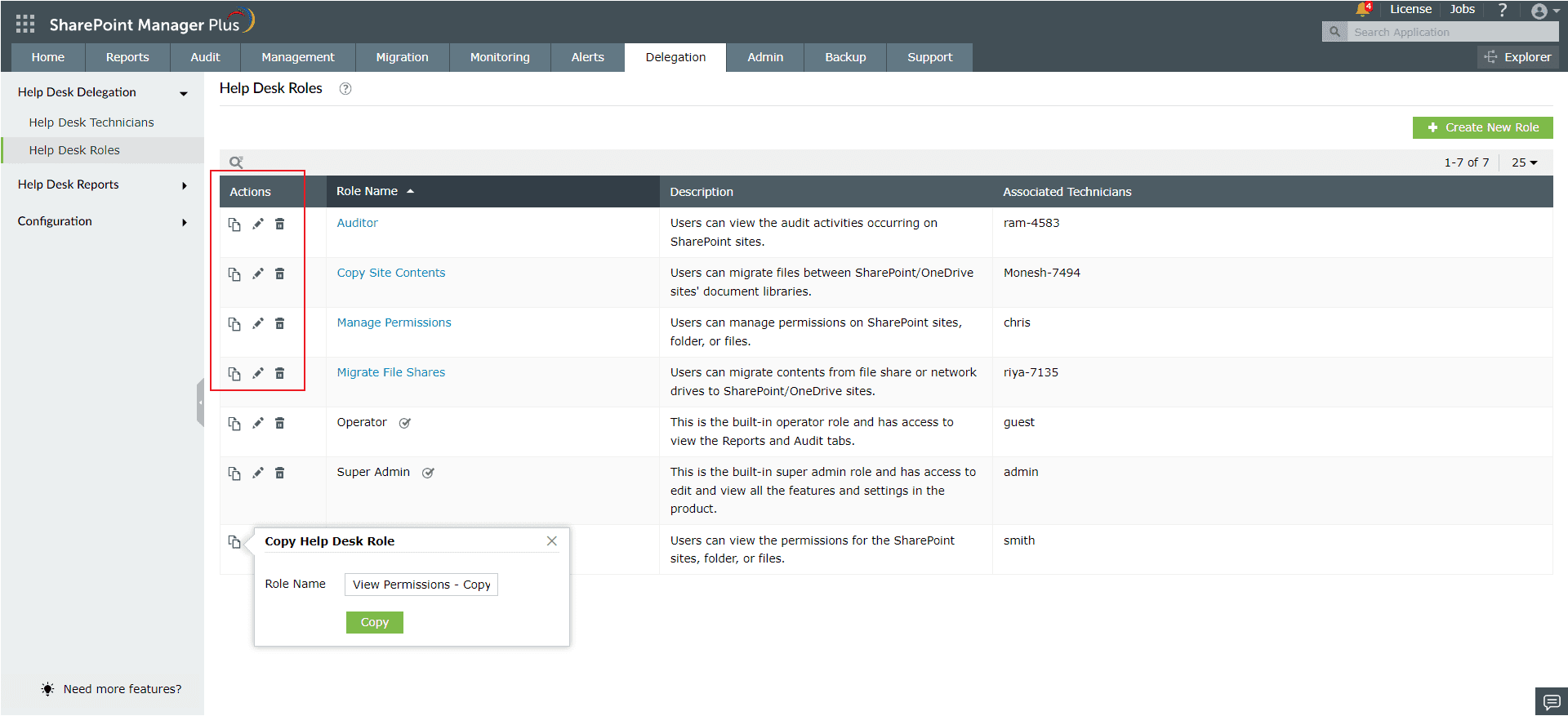
- 在可用帮助台角色列表中,找到您要复制的角色。
- 点击
 图标位于 操作 列中对应的帮助台角色。
- 在 复制帮助台角色 弹出窗口中,输入新角色名称并点击 复制。您现在可以在可用帮助台角色列表中找到新角色。
- 若要添加或移除新角色(通过复制现有角色创建)的权限,请点击该角色下的
 图标,位于 操作 列中。
- 在以下任务列表中选择任务: 报告、审计、管理、监控、迁移、备份和 其他,选择您希望包含在此角色中的任务。
- 点击 更新.
编辑帮助台角色
- 导航至 委派 选项卡 → 帮助台委派 → 帮助台角色.
- 找到您要修改的角色,点击 图标,位于 操作 列。
- 编辑角色属性并点击 更新.
删除帮助台角色
- 导航至 委派 选项卡 → 帮助台委派 → 帮助台角色.
- 找到您要删除的角色,点击
 图标,位于 操作 列。
- 在确认弹窗中点击 确定.
 ADManager Plus
 ADAudit Plus
 ADSelfService Plus
 SharePoint Manager Plus
 上一主题
上一主题